

Hur man accepterar Stripe-betalningar i Elementor (3 enkla sätt)
Senast uppdaterad

Använder du Elementor och undrar hur du kan ta emot betalningar via Stripe på din webbplats?
Gratispluginet Elementor låter dig inte acceptera Stripe-betalningar på din webbplats utan ett tredjeparts Stripe-plugin eller en integration.
Även om Elementor Pro kommer med en Stripe-knapp-widget, är den inte intuitiv och ger dig begränsade funktioner,
I den här artikeln visar vi dig hur du ENKELT accepterar Stripe-betalningar med det gratis eller Pro Elementor-pluginet, på rätt sätt.
Nackdelar med att acceptera Stripe-betalningar i Elementor
Problemet med standard Stripe-knapp-widgeten i Elementor Pro är att det inte alls är en intuitiv lösning. För att få den att fungera måste du skapa en API-nyckel, kopiera och klistra in koden, och så vidare.
Du förväntas också göra tillräckliga justeringar i ditt Stripe-konto för att vissa funktioner ska fungera, som skatt.
Även när det fungerar är funktionerna du får begränsade. Till exempel finns det…
- Inget sätt att acceptera flera betalningsmetoder som stöds av Stripe, som en direkt banköverföring
- Inget stöd för avancerade Stripe-funktioner, som återkommande betalningar, köp nu betala senare, avbetalningsbetalningar
- Inget sätt att anpassa e-postkvitton som du vill
- Inga ytterligare åtgärder mot spam för att skydda ditt Stripe-konto, som e-postverifiering för betalningar
- Inget sätt att se Stripe-betalningsdetaljer i WordPress
Att använda WP Simple Pay, det bästa Stripe-pluginet för WordPress, är det ENKLASTE sättet att acceptera Stripe-betalningar på din WordPress-webbplats.
Det integreras sömlöst med både gratis- och betalversionerna av Elementor och stöder även avancerade Stripe-funktioner som återkommande betalningar, köp nu betala senare, avbetalningsbetalningar och mer.
3 sätt att lägga till Stripe till din Elementor-webbplats
Här är 3 sätt att acceptera Stripe-betalningar på din WordPress-webbplats med Elementor.
- Bädda in en Stripe-knapp: Genom att lägga till en Stripe-betalningsknapp kan du antingen omdirigera användare till Stripe-kassan eller visa ett betalningsformulär i ett överlägg.
- Bädda in Stripe-formulär: Acceptera betalningar genom att bädda in ett betalningsformulär på din webbplats.
- Använda Elementors widgets: Integrera WP Simple Pay med Elementor-widgets som Knapp, Call to Action och Prislista. Med dessa widgets kan du acceptera engångs-, återkommande eller till och med avbetalningsbetalningar.
Låt oss nu titta på hur du aktiverar Stripe-betalningar i Elementor med WP Simple Pay.
Steg 1: Installera WP Simple Pay på din webbplats
Först och främst. Installera WP Simple Pay på din WordPress-webbplats.
Efter att ha köpt WP Simple Pay-pluginet, ladda ner det från ditt köp-e-postkvitto eller från ditt WP Simple Pay-konto.
Logga sedan in på din WordPress-adminpanel och installera pluginet på din webbplats.
Om du vill installera det via FTP, följ den här guiden.
Ta bort den extra avgiften på 3 %!
De flesta Stripe-plugins tar ut en extra avgift på 3 % för VARJE transaktion
…inte WP Simple Pay Pro!
Så snart pluginet har aktiverats uppmanas du att ansluta ditt Stripe-konto till din WordPress-webbplats.

Följ anvisningarna på skärmen och anslut ditt Stripe-konto till din webbplats för att börja acceptera betalningar.
Steg 2: Skapa en Stripe betalknapp / formulär
Nästa sak du behöver göra är att skapa en Stripe-betalningsknapp eller ett betalningsformulär.
För att skapa en betalningsknapp eller ett formulär, gå till WP Simple Pay » Lägg till ny. Välj sedan en av mallarna för betalningsformulär.
WP Simple Pay levereras med massor av mallar att välja mellan. Du kan förhandsgranska mallen innan du väljer den. När du hittar rätt mall, välj den och konfigurera den efter dina behov.
Varje mall levereras förvald med specifika alternativ som är skräddarsydda för olika behov. Om du till exempel väljer en mall för donationsformulär, skulle de förvalda alternativen vara anpassade för att samla in pengar till en ideell organisation, som till exempel en radioknapp för donationer med olika belopp.
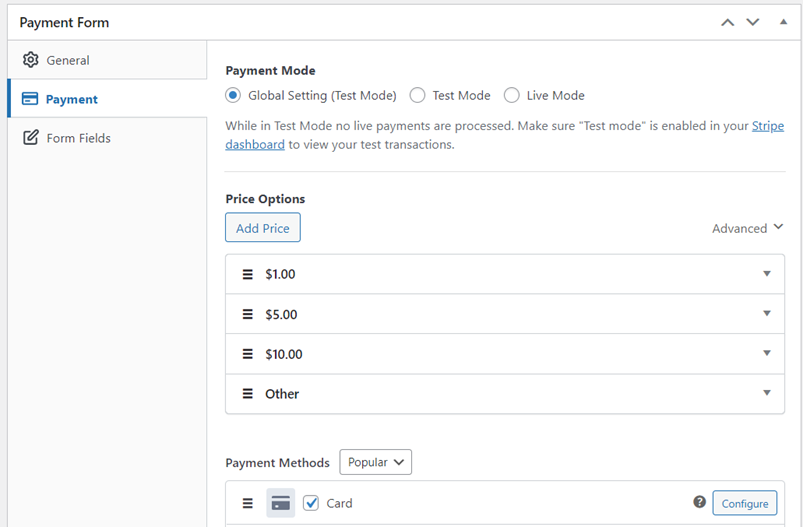
Oavsett vilken mall du väljer kan du alltid anpassa alternativen senare. Du kan till exempel anpassa detaljer som prissättningsalternativ, betalningsmetoder och mer.
WP Simple Pay gör det möjligt för dig att skapa och bädda in en knapp eller ett betalningsformulär på din webbplats. Om du bestämmer dig för att bädda in en knapp, kan du antingen omdirigera användare till Stripe-utcheckning eller visa ett betalningsformulär i ett överlägg, där kunderna kan skicka in sina betalningsuppgifter.
När formuläret är klart kan du göra några testbetalningar och publicera det på din webbplats.

För mer information om att skapa ett betalningsformulär/knapp kan du kolla in hur man accepterar Stripe-betalningar med WordPress.
Steg 3: Integrera Stripe med Elementor
Med WP Simple Pay kan du acceptera Stripe-betalningar på 3 sätt på din Elementor-drivna webbplats.
- Lägg till en betalningsknapp på din webbplats och omdirigera användare till Stripe-utcheckning eller visa ett betalningsformulär i ett överlägg när knappen klickas.
- Bädda in ett betalningsformulär på din webbplats genom att använda blockredigeraren eller genom att använda en kortkod.
- Använd widgeten för prislista och integrera Stripe med knappen.
Bädda in dina Stripe-knappar eller formulär
För att bädda in formuläret eller en knapp i blockredigeraren, gå till inlägget eller sidan där du vill publicera det. Klicka sedan på + ikonen för att lägga till WP Simple Pay-blocket. Välj sedan ett formulär du just skapat. Klicka sedan på Publicera eller Uppdatera.

Alternativt kan du använda formulärets kortkod och klistra in den var som helst på din webbplats där du vill bädda in den.
Bädda in med Elementors knappar, "Call to Action" eller prislistewidgetar
Om du hellre vill bädda in en betalningsknapp med Elementors knappar, "Call to Action" eller prislistewidgetar, behöver du bara dra och släppa rätt widget där du vill bädda in den i din Elementor-redigerare.
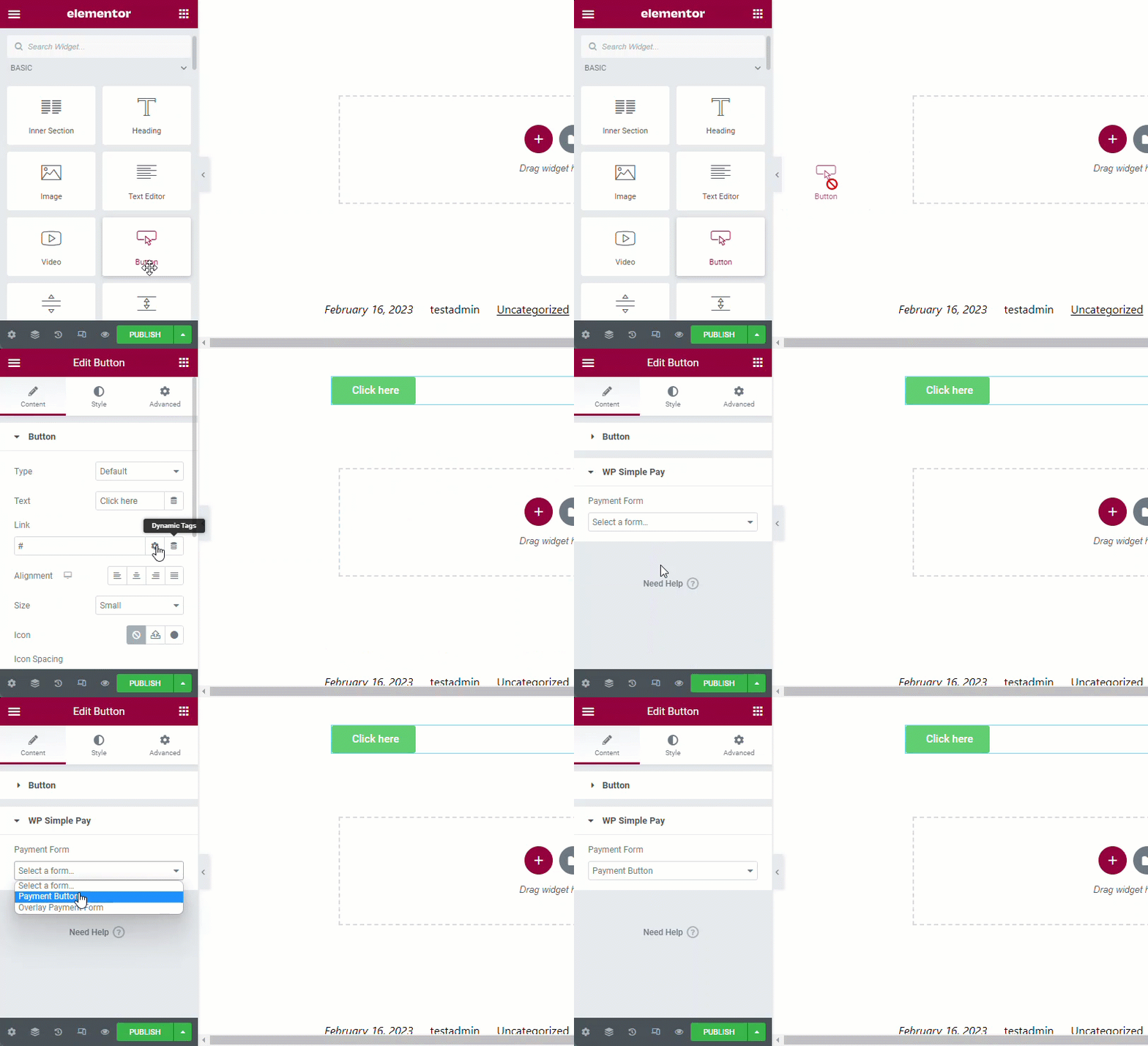
Leta sedan till vänster efter alternativet WP Simple Pay och välj rätt knapp som du vill bädda in från listan.
Det var allt!
Vi hoppas att den här artikeln hjälpte dig att lära dig hur du integrerar Stripe med Elementor, på rätt sätt.
Om du gillade den här artikeln kanske du också vill kolla in hur man accepterar återkommande betalningar med WordPress.
Vad väntar du på? Kom igång med WP Simple Pay idag!
För att läsa fler artiklar som denna, följ oss på X.
Disclosure: Vårt innehåll stöds av läsare. Det betyder att om du klickar på några av våra länkar kan vi tjäna en provision. Vi rekommenderar bara produkter som vi tror kommer att tillföra värde för våra läsare.




Lämna ett svar