

Hur man får Stripe Dashboard (betalningsrapporter) i WordPress
Senast uppdaterad

Vill du få Stripe-betalningsstatistik direkt i din WordPress-instrumentpanel? Med vår instrumentpanel för aktiviteter och rapporter kan du få Stripe-betalningsrapporter i WordPress utan att ens behöva logga in på ditt Stripe-konto.
I den här artikeln guidar vi dig genom hur du aktiverar Stripe Dashboard i WordPress.
Stripe Dashboard i WordPress
Att använda pluginet WP Simple Pay är det enklaste sättet att få Stripe-betalningsrapporter i WordPress.
WP Simple Pay är ett av de bästa WordPress Stripe-pluginen som låter dig enkelt acceptera betalningar med WordPress. Till skillnad från ett typiskt Stripe-plugin, gör WP Simple Pay det möjligt för dig att få ut det mesta av Stripe-betalningsgateways.
- Flera betalningsmetoder: Stöder över 10 betalningsmetoder, inklusive ACH Direct Debit, Apple Pay / Google Pay och mer.
- Dra-och-släpp-formulärbyggare: Bygg enkelt ett betalningsformulär med vår intuitiva formulärbyggare för betalningar
- Massor av inbyggda mallar: Börja aldrig från noll, tack vare vårt bibliotek med inbyggda formulärmallar
- Automatiska skatter: Samla in skatter baserat på kundens plats tillsammans med betalningen
Förutom dessa funktioner levereras WP Simple Pay med Aktiviteter och rapporter, vilket ger dig en överblick över din affärsprestanda.
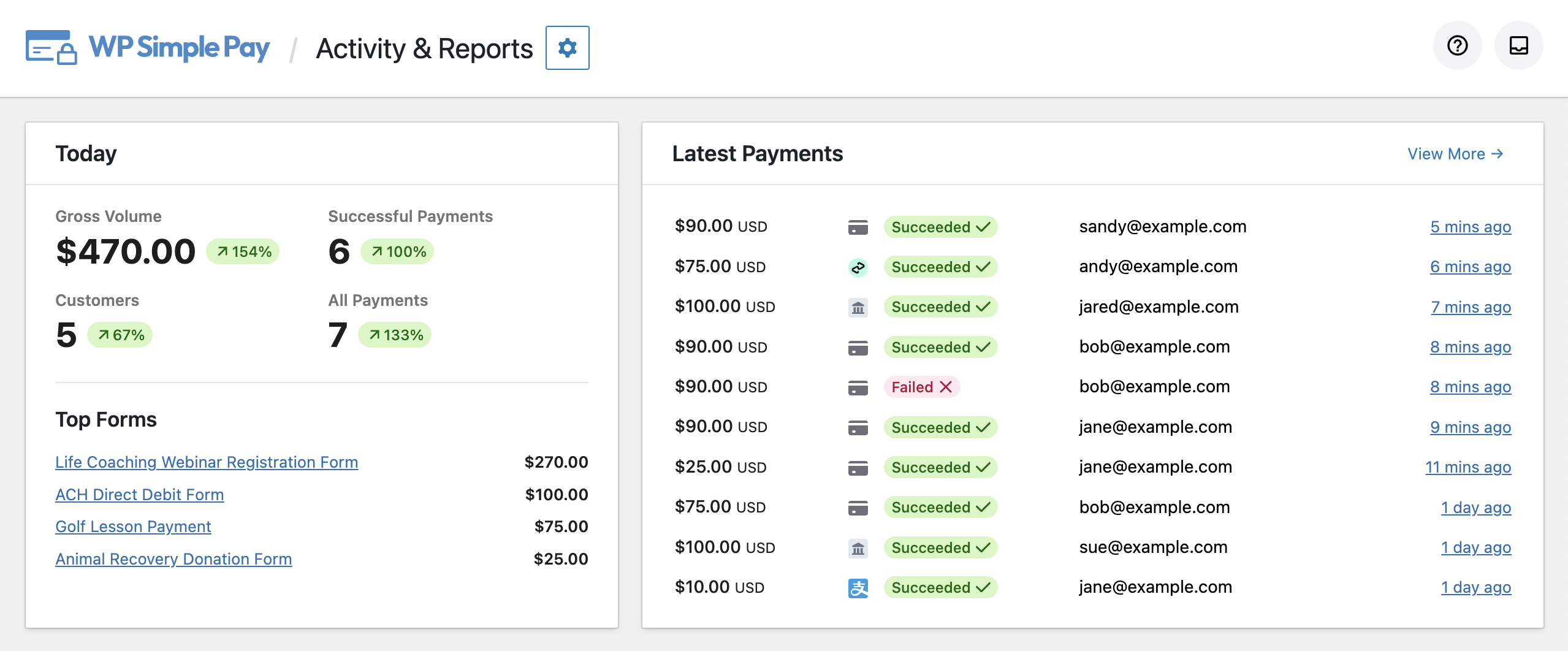
Skärmen Aktiviteter och rapporter ger dig en ögonblicksbild av de totala betalningarna du samlat in för dagen. Dessutom kan du också få en överblick över de senaste 10 betalningarna du får via Stripe-formulären du publicerat på din webbplats.
Enkelt uttryckt visar denna översiktsrapport vad som händer på din webbplats just nu när det gäller betalningar.
Utöver översiktsrapporten kan du även se dina historiska betalningsdata.
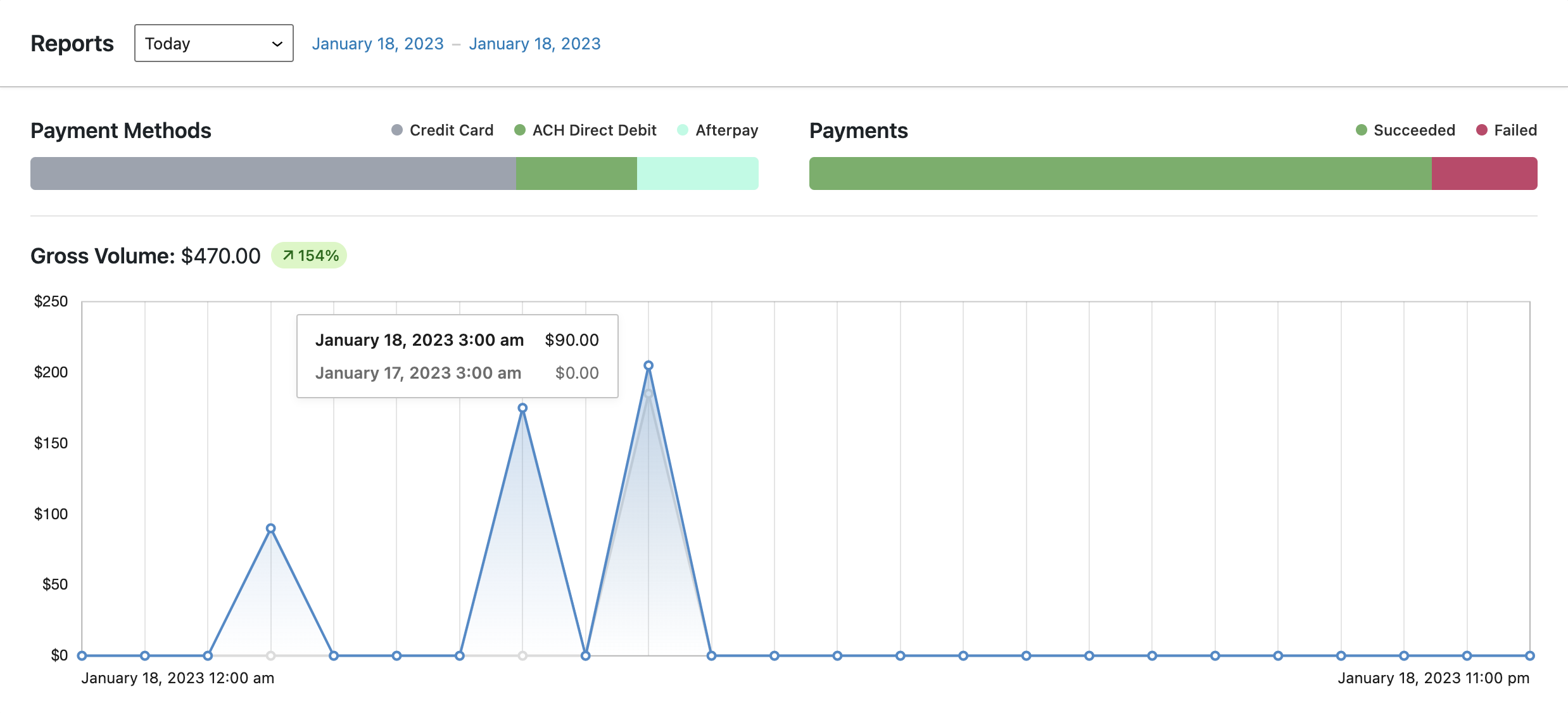
Till exempel kan du se jämförande diagram för bruttoomsättning och lyckade betalningar över tid. Dessutom kan du se alla dessa rapporter för ett förinställt datumintervall eller en anpassad vald period.
Låt oss nu titta på hur du aktiverar Stripe-instrumentpanelen i WordPress
Steg 1: Installera WP Simple Pay på din webbplats
Installera först WP Simple Pay på din WordPress-webbplats.
Efter att ha köpt WP Simple Pay-pluginet, ladda ner det från ditt köp-e-postkvitto eller från ditt WP Simple Pay-konto.
Logga sedan in på din WordPress-adminpanel och installera pluginet på din webbplats.
Om du vill installera det via FTP, följ den här guiden.
Ta bort den extra avgiften på 3 %!
De flesta Stripe-plugins tar ut en extra avgift på 3 % för VARJE transaktion
…inte WP Simple Pay Pro!
När pluginet är aktiverat kommer du automatiskt att dirigeras till installationsguiden, där du kan ansluta ditt Stripe-konto till din WordPress-webbplats.

I installationsguiden kan du antingen ansluta ditt Stripe-konto till din webbplats eller skapa ett helt nytt Stripe-konto och sedan ansluta det till din webbplats.
Steg 2: Börja acceptera Stripe-betalningar
Efter att ha integrerat ditt Stripe-konto med din webbplats kan du skapa ett betalningsformulär och acceptera betalningar på din webbplats.
För att skapa ett betalningsformulär, gå till WP Simple Pay » Lägg till nytt. Välj sedan en av betalningsformulärmallarna och starta ditt betalningsformulär.
Du kan förhandsgranska mallen innan du väljer den. När du hittar rätt mall, välj den och konfigurera den efter dina behov.
Varje mall kommer med förvalda alternativ, som du kan anpassa senare. Du kan till exempel anpassa detaljer som prissättningsalternativ, betalningsmetoder och mer.
När formuläret är klart kan du göra några testbetalningar och publicera formuläret på din webbplats.

För mer information kan du läsa om hur du skapar ett Stripe-betalningsformulär.
Steg 3: Visa Stripe-betalningar med en överblick
Hittills har du installerat WP Simple Pay och skapat ett betalningsformulär samt publicerat det på din webbplats.
Du kan se betalningsstatistiken i din WP Simple Pay-instrumentpanel när du tar emot betalningar från dina användare.
För att se betalningsstatistik, gå till WP Simple Pay » Aktivitet & Rapporter, där du får detaljerad insikt i aktuell och historisk betalningsdata.
Det var allt!
Vi hoppas att den här artikeln hjälpte dig att lära dig hur du får Stripe-betalningsstatistik i din WordPress-instrumentpanel.
Om du gillade den här artikeln kanske du också vill läsa om hur du accepterar kreditkortsbetalningar med WordPress.
Vad väntar du på? Kom igång med WP Simple Pay idag!
För att läsa fler artiklar som denna, följ oss på X.
Disclosure: Vårt innehåll stöds av läsare. Det betyder att om du klickar på några av våra länkar kan vi tjäna en provision. Vi rekommenderar bara produkter som vi tror kommer att tillföra värde för våra läsare.


Lämna ett svar