
Hur du accepterar handpenning i WordPress
Senast uppdaterad

 Spencer Finnell
Vill du acceptera handpenning på din WordPress-webbplats?
Att begära handpenning kan fungera som en strategisk säkerhetsåtgärd för ditt företag, vilket minskar risken för förlorad tid och resurser och samtidigt säkerställer en engagerad och lojal kundbas.
I den här artikeln visar vi hur du enkelt kan acceptera en engångsbetalning som handpenning för prenumerationsbetalningsplaner.
Acceptera handpenning
För företag som säljer anpassade produkter, tjänster eller evenemangsregistreringar är det ett utmärkt sätt att säkra kundens engagemang att acceptera en icke-återbetalningsbar handpenning i förskott.
Att kräva en handpenning kan vara särskilt fördelaktigt för företag som tillverkar anpassade produkter eller erbjuder skräddarsydda tjänster. Handpenningens belopp bör bestämmas av vad som köps och den potentiella risk som är inblandad.
Om du erbjuder evenemangsregistreringar eller långsiktiga tjänster för specifika projekt som konsultation, fungerar det som en säkerhetsåtgärd mot potentiella förluster relaterade till tid och resurser, samt avbokningar och uteblivna besök.
Hur man samlar in handpenning i WordPress
För att samla in en icke-återbetalningsbar handpenning på din WordPress-webbplats är det bästa sättet att använda ett Stripe-betalningsplugin som låter dig ställa in prenumerationer och acceptera en engångsavgift.
WP Simple Pay, det främsta Stripe-betalningspluginet för WordPress, gör det möjligt för dig att acceptera engångs- eller återkommande betalningar direkt på din webbplats utan att behöva ställa in en kundvagn.
Med pluginet kan du acceptera handpenning i förskott för prenumerationsbaserade produkter och tjänster för att säkerställa att dina kunder förblir engagerade under hela sitt avtal med dig.
Låt oss titta på ett sätt du kan använda WP Simple Pay för att samla in en handpenning.
Steg 1: Installera och aktivera WP Simple Pay
För att acceptera en handpenning i förskott behöver du installera och aktivera pluginet på din WordPress-webbplats.
Besök först prissidan och välj den bästa planen för dina behov.
När du har köpt WP Simple Pay-pluginet kan du ladda ner det från ditt e-postkvitto eller ditt WP Simple Pay-konto.
För mer information, se vår detaljerade guide om hur man installerar WP Simple Pay.
Efter att du har installerat och aktiverat pluginet kommer du att dirigeras till installationsguiden, som guidar dig genom att ställa in ett Stripe-konto och ansluta det till din webbplats.
I installationsguiden, klicka på Låt oss komma igång.

Om du inte såg installationsguiden, gå helt enkelt till fliken WP Simple Pay » Inställningar » Avancerat och klicka på knappen Starta installationsguiden.
2: Anslut WordPress till Stripe
För att ansluta din WordPress-webbplats till Stripe, klicka på Anslut med Stripe.

Därefter anger du e-postadressen du använder för ditt Stripe-konto och ansluter den till din webbplats. Om du inte har ett Stripe-konto kan du enkelt skapa ett genom att ange din e-postadress och slutföra registreringen.
När du har slutfört denna process visas en framgångssida som säger: "Installation klar." Klicka sedan på Skapa en betalningsformulär.

Steg 3: Skapa ett formulär för prenumerationsbetalning
Nu när du har installerat och aktiverat WP Simple Pay och anslutit ditt Stripe-konto till din webbplats är det dags att skapa ett prenumerationsbetalningsformulär.
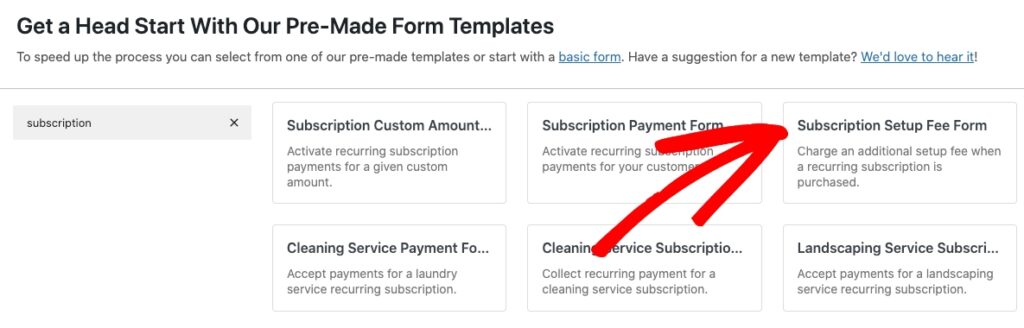
Du bör redan ha omdirigerats till sidan med biblioteket av förbyggda mallar för betalningsformulär. För detta handledningsändamål, välj Formulär för inställningsavgift för prenumeration.
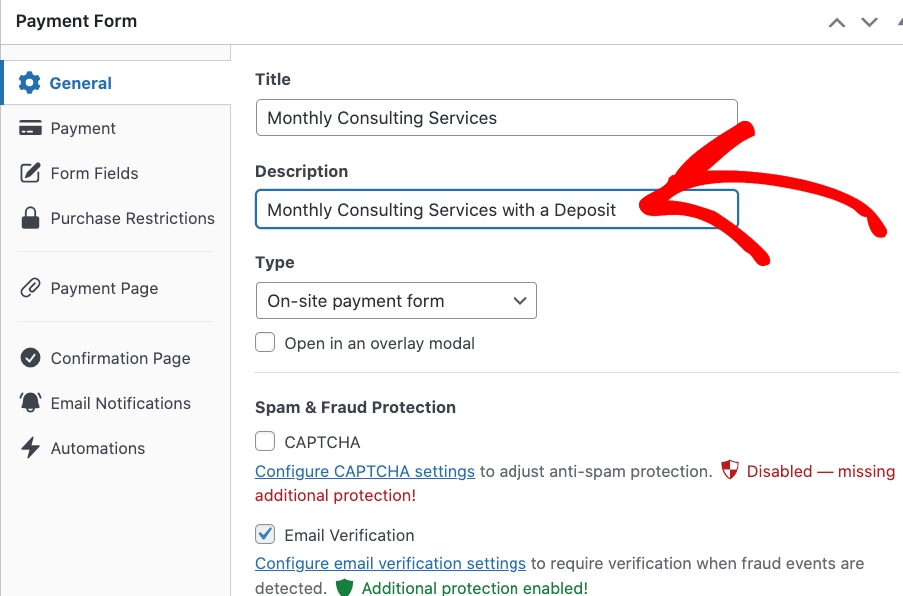
Därefter, under fliken Allmänt, lägg till titel och beskrivning för ditt formulär och behåll Betalningsformulär på plats valt för formulärets Typ. Detta säkerställer att dina besökare stannar kvar på din webbplats under hela utcheckningsprocessen.
Steg 4: Lägg till ett handpenningbelopp
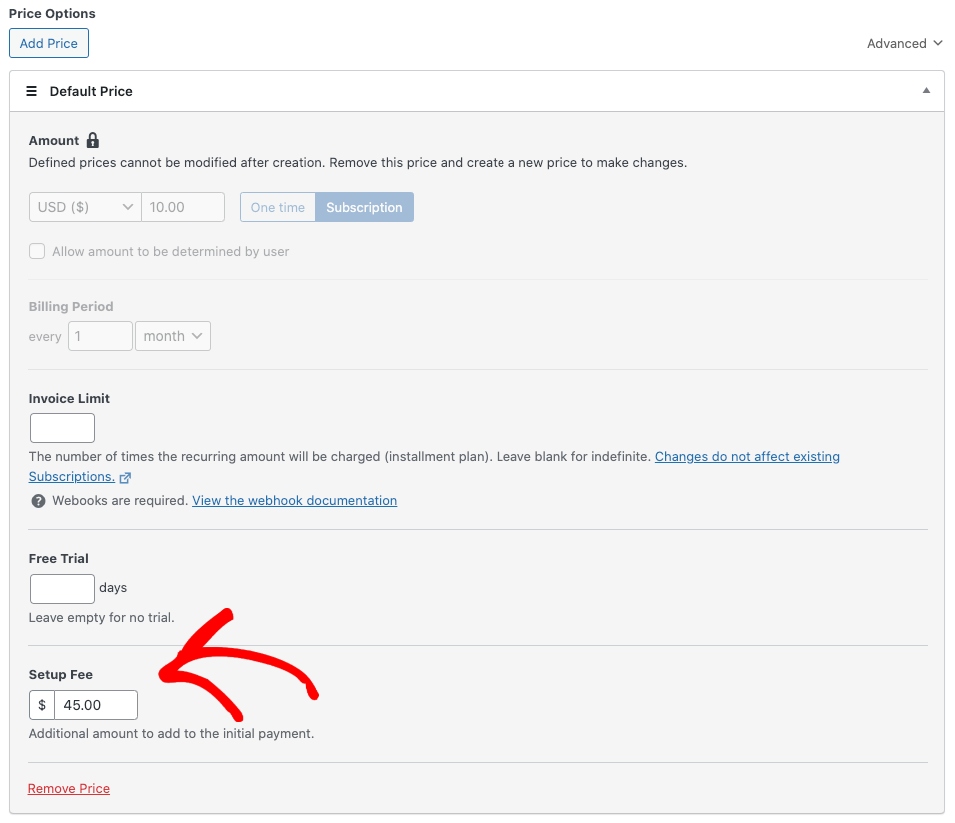
Välj sedan fliken Betalning och ange pris, frekvens och fakturagräns. Här kan du också ange handpenningens belopp i textfältet Installationsavgift. Du kommer att märka att vi har lagt till 45 USD för den engångsbetalda handpenningen.
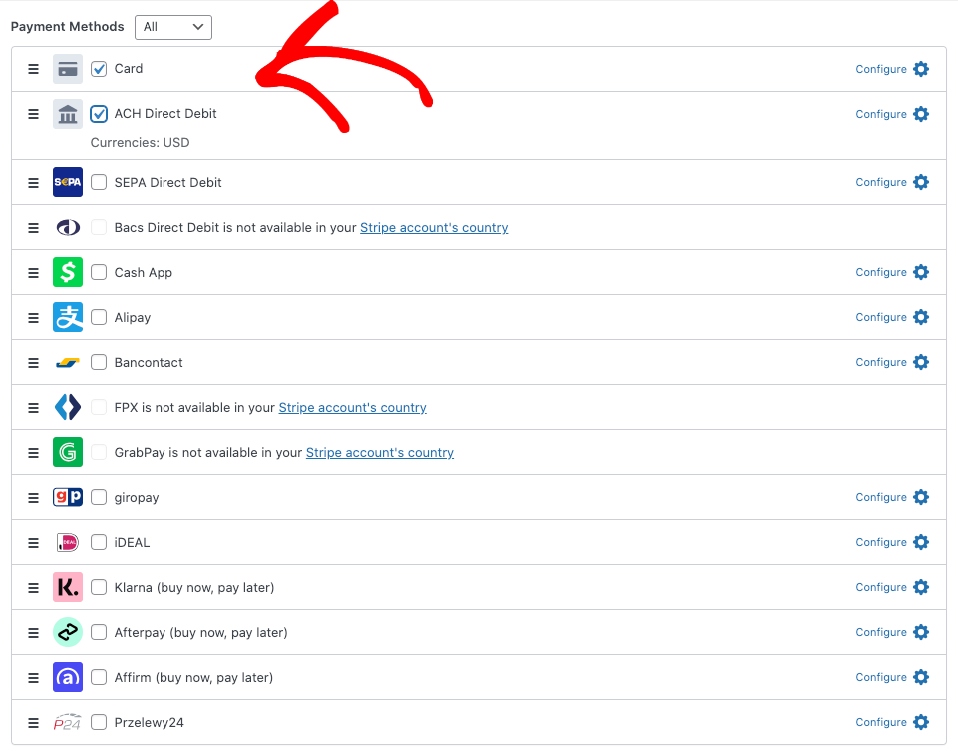
Slutligen, se till att välja de betalningsmetoder du vill acceptera från listan. WP Simple Pay låter dig acceptera 10+ betalningsmetoder, inklusive kredit- och betalkort, ACH-direktdebitering, digitala plånböcker med mera, för att hjälpa dig att utöka din räckvidd och öka konverteringarna.
Nu när du har skapat ditt formulär för prenumerationsbetalningar och lagt till en engångshandpenning, kan du gå vidare till fliken Formulärfält. Med hjälp av rullgardinsmenyn kan du redigera, lägga till eller ta bort anpassade fält.
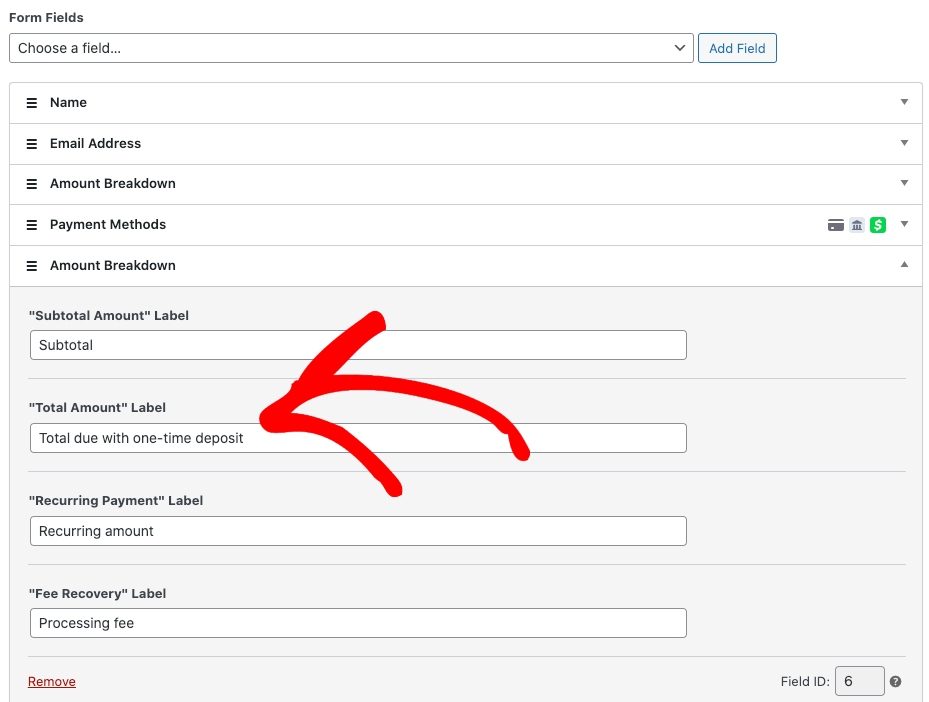
Vi rekommenderar starkt att du lägger till fältet Beloppsfördelning i ditt formulär och anpassar det så att dina kunder förstår att de gör en engångsbetalning av handpenning.
Hitta helt enkelt alternativet Beloppsfördelning i rullgardinsmenyn och fyll i fältet Etikett för totalbelopp för att återspegla handpenningens belopp.
Steg 5: Anpassa ditt e-postmeddelande för bekräftelse
Hittills har du skapat ditt formulär för prenumerationsbetalningar och lagt till ett engångsbelopp för handpenning som kommer att samlas in tillsammans med den första prenumerationsbetalningen.
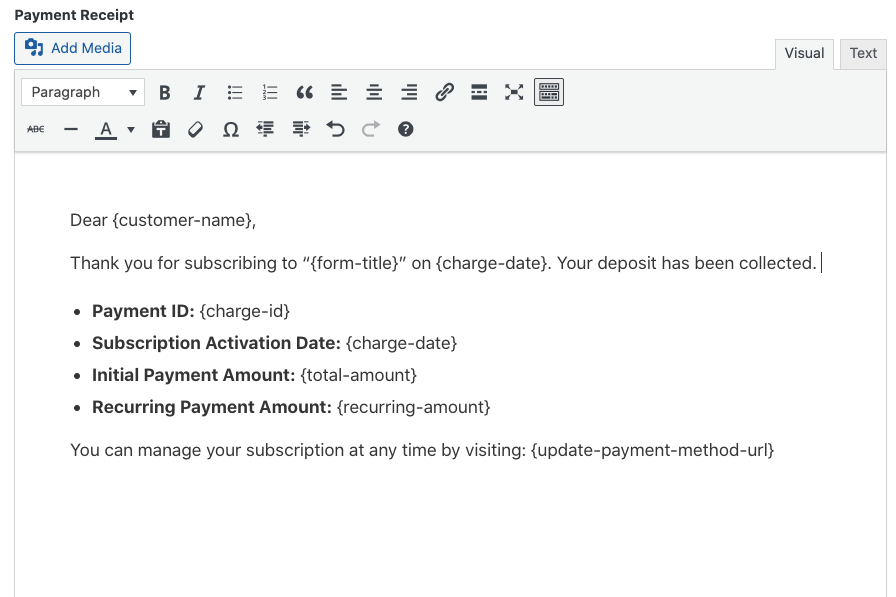
För att förbättra kundkommunikationen måste du nu skapa ett anpassat meddelande för ditt bekräftelsemejl för prenumerationer som talar om för prenumeranter att de har betalat en handpenning.
Klicka helt enkelt på fliken E-postaviseringar och ange ditt meddelande. Den här funktionen är särskilt bra eftersom du kan anpassa ditt meddelande med smarta taggar.
För att lära dig mer om att anpassa dina bekräftelsemejl med smarta taggar, se vår detaljerade guide om hur du meddelar kunder om återbetalningsstatus i WordPress.
Steg 6: Lägg till ditt betalningsformulär på en sida eller i ett inlägg
När du har publicerat ditt betalningsformulär måste du lägga till det på en sida eller i ett inlägg på din webbplats.
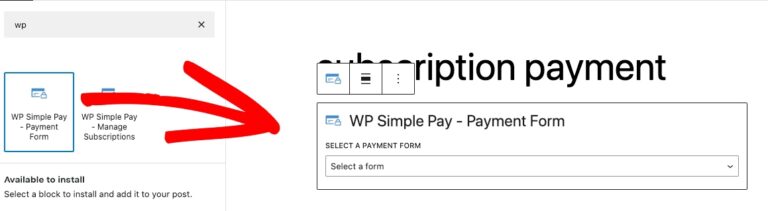
Navigera helt enkelt till inlägget eller sidan där du vill publicera det. Klicka sedan på ikonen + för att lägga till WP Simple Pay-blocket. Välj sedan prenumerationsformuläret du just skapade från rullgardinsmenyn. Klicka slutligen på Publicera eller Uppdatera.
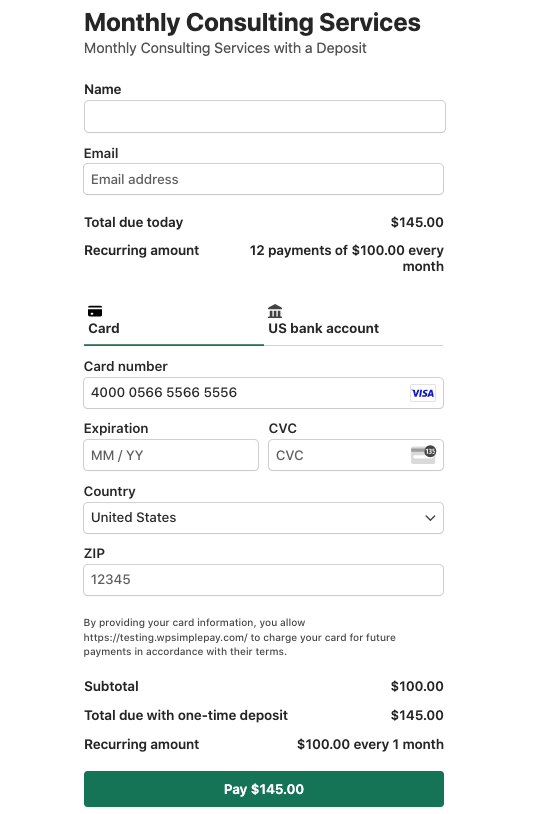
Efter att du har publicerat ditt formulär bör det se ut ungefär som det nedan. Beloppsfördelningen anger tydligt handpenningens belopp.
Det var allt! Vi hoppas att den här artikeln har hjälpt dig att lära dig hur du tar emot en engångsbetalning av handpenning i WordPress.
Om du gillade den här artikeln kanske du också vill kolla in följande guider:
- Hur du lägger till en installationsavgift i en prenumerationsbetalningsplan i WordPress
- Hur du erbjuder 100 % rabatt på prenumerationsanmälningar i WordPress
- Hur man erbjuder avbetalningsplaner i WordPress
Vad väntar du på? Kom igång med WP Simple Pay idag!
För att läsa fler artiklar som denna, följ oss på X.
Disclosure: Vårt innehåll stöds av läsare. Det betyder att om du klickar på några av våra länkar kan vi tjäna en provision. Vi rekommenderar bara produkter som vi tror kommer att tillföra värde för våra läsare.


Lämna ett svar