
Cum să acceptați plăți prin portofele digitale în WordPress
Ultima actualizare la

Doriți să începeți să acceptați plăți prin portofel digital pe site-ul dvs. WordPress?
Utilizarea portofelelor digitale continuă să crească în popularitate, deoarece oferă plăți contactless convenabile și sigure. Pentru a rămâne competitiv ca afacere online, va trebui să oferiți clienților dvs. opțiuni de portofel digital.
În acest articol, vom explica cum puteți adăuga cu ușurință portofele digitale la opțiunile de plată disponibile.
Acceptarea plăților prin portofel digital în WordPress
Cea mai ușoară modalitate de a accepta plăți prin portofel digital este să utilizați un plugin de plăți pentru WordPress care le suportă.
WP Simple Pay este pluginul de plăți Stripe #1 pentru WordPress, care vă permite să colectați plăți direct pe site-ul dvs., fără a fi nevoie să configurați un coș de cumpărături sau să implementați o soluție complexă de eCommerce.
Vă permite să acceptați cele mai populare plăți prin portofel digital, inclusiv Apple Pay, Google Pay, Microsoft Pay, Cash App Pay, Alipay și GrabPay.
Unele dintre caracteristicile și beneficiile suplimentare ale WP Simple Pay includ:
- Constructor avansat de formulare drag & drop: Creați formularele de plată perfecte în câteva minute, fără cod.
- Câmpuri personalizate pentru formulare: Colectați date suplimentare de la clienții sau donatorii dvs. în timpul procesului de checkout, utilizând meniuri derulante, câmpuri text și casete de selectare.
- Recuperarea taxelor: Eliminați taxa de procesare Stripe, transferând-o clienților dvs.
- Șabloane de formulare de plată: Alegeți dintre mai multe șabloane de formulare de plată predefinite pentru a începe rapid și pentru a îndeplini obiectivele unice ale afacerii sau organizației dvs.
- Pagini de destinație personalizate pentru plăți: Creați cu ușurință pagini de destinație de marcă, fără distrageri pentru formularele dvs. de plată, pentru a ajuta la reducerea abandonului de checkout și la creșterea conversiilor.
Eliminați taxa suplimentară de 3%!
Majoritatea pluginurilor Stripe percep o taxă suplimentară de 3% pentru FIECARE tranzacție
…nu și WP Simple Pay Pro!
Cum să acceptați plăți prin portofel digital
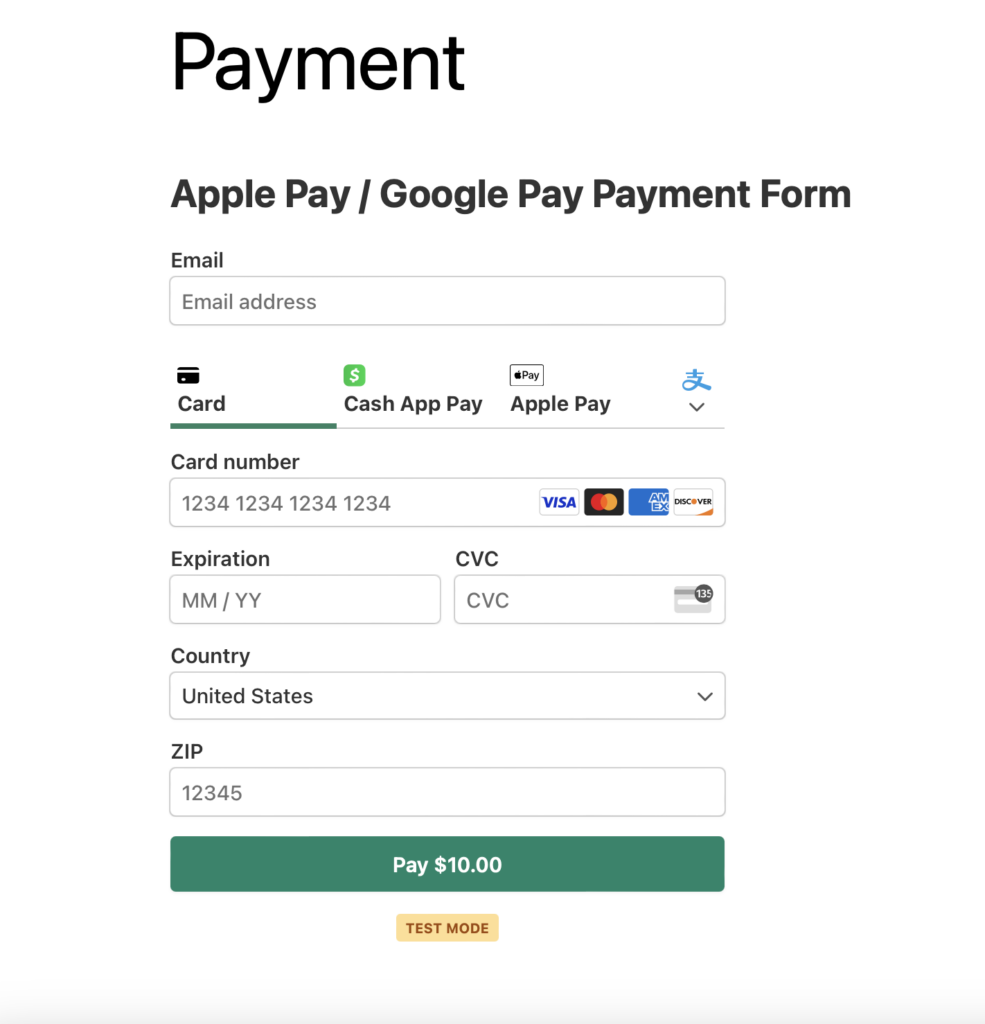
În scopul acestui tutorial, vom crea următorul formular de plată prin portofel digital, utilizând WP Simple Pay.
Pasul 1: Descarcă și activează WP Simple Pay
Pentru a crea un formular de plată pentru portofele digitale, va trebui mai întâi să descărcați WP Simple Pay pe site-ul dvs. WordPress și să îl activați.
Mai întâi, accesați pagina de prețuri și alegeți cel mai bun plan pentru nevoile dvs. specifice. Dacă aveți nevoie de ajutor cu acest pas, consultați recenzia noastră despre WP Simple Pay pentru a afla mai multe despre diferitele opțiuni disponibile.
Apoi, descărcați pluginul din contul dvs. WP Simple Pay sau din e-mailul de confirmare a plății. Apoi, pur și simplu instalați-l în WordPress.
Pentru mai multe detalii, consultați ghidul nostru detaliat despre cum să instalați WP Simple Pay.
După ce ați terminat activarea pluginului, veți fi direcționat către expertul de configurare. Expertul de configurare vă permite să configurați un cont Stripe dacă nu aveți deja unul și să îl conectați la site-ul dvs. fără a fi nevoie să introduceți manual cheile API.

Dacă nu ați văzut expertul de configurare, pur și simplu accesați fila WP Simple Pay » Setări » Avansat și faceți clic pe butonul Lansare Expert de configurare.
2: Conectați WordPress la Stripe
Pentru a conecta site-ul dvs. WordPress la Stripe, faceți clic pe Conectare cu Stripe.

În continuare, introduceți adresa de e-mail pe care o utilizați pentru contul dvs. Stripe și conectați-o la site-ul dvs. Dacă nu aveți un cont Stripe, îl puteți crea cu ușurință introducând adresa de e-mail și completând înregistrarea.
După finalizarea acestui proces, vi se va afișa o pagină de succes pe care scrie „Configurare finalizată”. Apoi, faceți clic pe Creare formular de plată.

Pasul 3: Creați un formular de plată prin portofel digital
Ar trebui să fiți direcționat către pagina bibliotecii de șabloane de formulare de plată. Continuați și alegeți șablonul de bază Formular de plată.

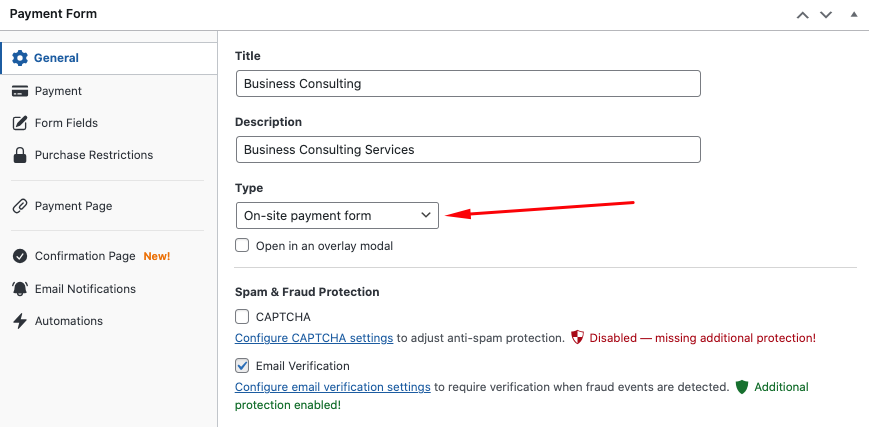
Din fila General, introduceți titlul și descrierea formularului dvs. și alegeți formularul de plată On-site pentru tipul de formular Type. Acest lucru va asigura că clienții sau donatorii dvs. pot finaliza plățile fără a fi nevoiți să părăsească site-ul dvs., reducând abandonarea procesului de checkout.
Apoi, faceți clic pe fila Payment. Aici va trebui să introduceți suma prețului și să alegeți opțiunile de portofel digital pe care doriți să le oferiți.
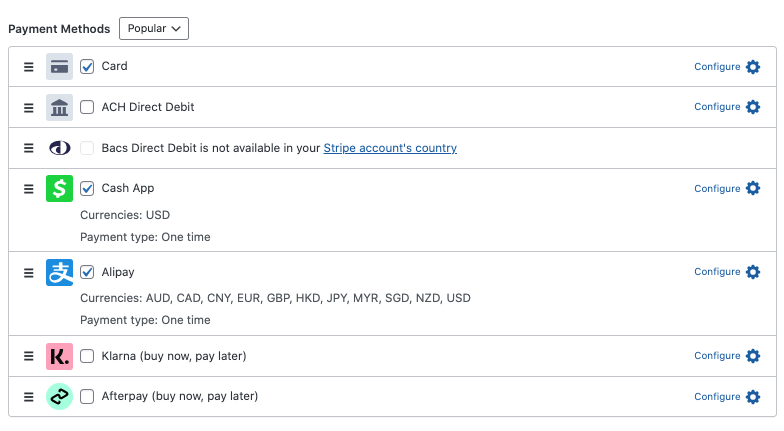
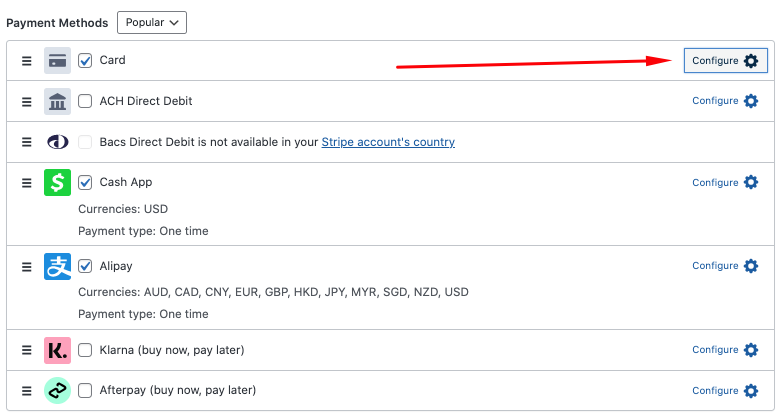
Pentru portofelele digitale Cash App Pay și Alipay, puteți pur și simplu să bifați căsuțele. Dacă doriți să oferiți Apple Pay / Google Pay / Microsoft Pay, asigurați-vă că faceți clic pe pictograma Configure pentru metoda Card.
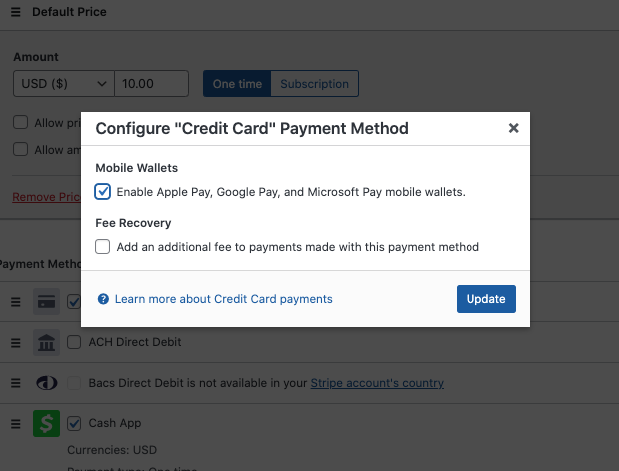
Apoi, bifați căsuța pentru Mobile Wallets.
Apoi, faceți clic pe fila Form Fields. Aici puteți adăuga, edita și elimina câmpuri personalizate ale formularului pentru a vă asigura că colectați informațiile necesare de la clienții sau donatorii dvs.
Nu ezitați să programați când formularul dvs. începe și încetează să accepte plăți din fila Purchase Restrictions.
Puteți, de asemenea, să creați un mesaj personalizat de confirmare a plății și un e-mail utilizând filele Confirmation Page și Email Notifications.
Odată ce ați terminat, asigurați-vă că faceți clic pe Save.
Pasul 4: Publicați formularul dvs. de plată prin portofel digital
Acum că ați creat formularul dvs. de plată prin portofel digital, este timpul să îl publicați pe site-ul dvs. Faceți clic pe butonul Publish.
Apoi, pentru a încorpora formularul, accesați postarea sau pagina pe care doriți să aveți formularul. Faceți clic pe pictograma + pentru a adăuga blocul WP Simple Pay. Apoi alegeți formularul pe care tocmai l-ați creat și faceți clic pe Publish sau Update.

Poftiți! Sperăm că acest articol v-a ajutat să învățați cum să acceptați plăți prin portofel digital pe site-ul dvs. WordPress.
Dacă v-a plăcut acest articol, s-ar putea să doriți să consultați ghidul nostru despre cele mai bune tendințe eCommerce de urmărit în 2024.
Ce mai așteptați? Începeți astăzi cu WP Simple Pay!
Pentru a citi mai multe articole ca acesta, urmăriți-ne pe X.
Dezvăluire: Conținutul nostru este susținut de cititori. Acest lucru înseamnă că dacă faceți clic pe unele dintre linkurile noastre, este posibil să câștigăm un comision. Recomandăm doar produse despre care credem că vor adăuga valoare cititorilor noștri.


Lasă un răspuns