
Como Estilizar Formulários de Pagamento Stripe no WordPress
Última atualização em

Você já criou o site perfeito onde as cores estão certas, as fontes são bonitas, apenas para descobrir que seu formulário de pagamento parece... deslocado?
Eu já passei por isso. Você gasta todo esse tempo para que seu site pareça profissional e confiável, mas o botão genérico "Pagar Agora" ou os estilos de campo padrão simplesmente não combinam com sua marca. Isso pode fazer com que a etapa final e mais importante de receber o pagamento pareça desconectada do resto da experiência do seu cliente.
Foi quando descobri o quão poderosas podem ser algumas simples modificações de estilo. E com o plugin de pagamento certo, você não precisa contratar um desenvolvedor ou vasculhar arquivos de tema complicados para fazer isso.
Preocupado que isso esteja ficando muito técnico? Não fique. Nenhuma experiência em codificação é necessária aqui. Vou me ater a instruções simples, passo a passo, e para as personalizações mais poderosas, é realmente apenas uma questão de saber o que copiar e onde colar.
Neste guia, mostrarei maneiras fáceis para iniciantes de personalizar seus formulários de pagamento Stripe. Cobrirei tudo, desde modificações visuais sem código até o uso de CSS personalizado para controle total sobre o design.
Personalizando Formulários de Pagamento Stripe no WordPress
Por que Estilizar Seus Formulários de Pagamento Stripe?
A etapa final em qualquer venda é o pagamento, e o design do seu formulário de pagamento desempenha um papel enorme nesse momento. Um formulário que parece limpo, profissional e consistente com o resto do seu site constrói confiança e tranquiliza os clientes de que suas informações estão seguras.
Pense nisso como uma loja física; um balcão de checkout coeso e bem-marcado parece mais seguro do que um genérico. Esses pequenos detalhes de design criam uma experiência perfeita que pode impactar diretamente suas taxas de conversão.
Felizmente, você não precisa ser um designer para fazer melhorias significativas.
Estilizando com Configurações Integradas
Eu uso o WP Simple Pay o tempo todo para criar formulários de pagamento Stripe porque ele não requer plugins adicionais ou mesmo a criação de um sistema de carrinho de compras complicado.
Ele também inclui algumas opções integradas para ajudá-lo a personalizar seus formulários em apenas alguns cliques.
Antes de começarmos, é útil ter o WP Simple Pay configurado em seu site. Se você ainda não o usou, aqui estão alguns tutoriais fáceis para iniciantes para ajudá-lo a começar:
- Como Adicionar um Formulário de Pagamento a uma Página no WordPress (Sem Código)
- Como Adicionar um Botão "Comprar Agora" ao Seu Site WordPress
Depois de criar um formulário de pagamento Stripe com o WP Simple Pay, você está pronto para estilizar. Vamos começar com como fazer isso diretamente do seu painel do WordPress.
Como Personalizar o Botão de Pagamento com WP Simple Pay
A parte mais proeminente do seu formulário é o botão de pagamento. Para dar um ajuste rápido de estilo, você pode escolher entre duas aparências diretamente nas configurações do formulário.
O WP Simple Pay permite que você altere os estilos do Botão de Checkout, Botão de Pagamento e Botão de Aplicar Cupom nas configurações individuais do formulário.
Simplesmente visite o formulário de pagamento que você deseja editar e ajuste o estilo do botão nas configurações do campo personalizado.
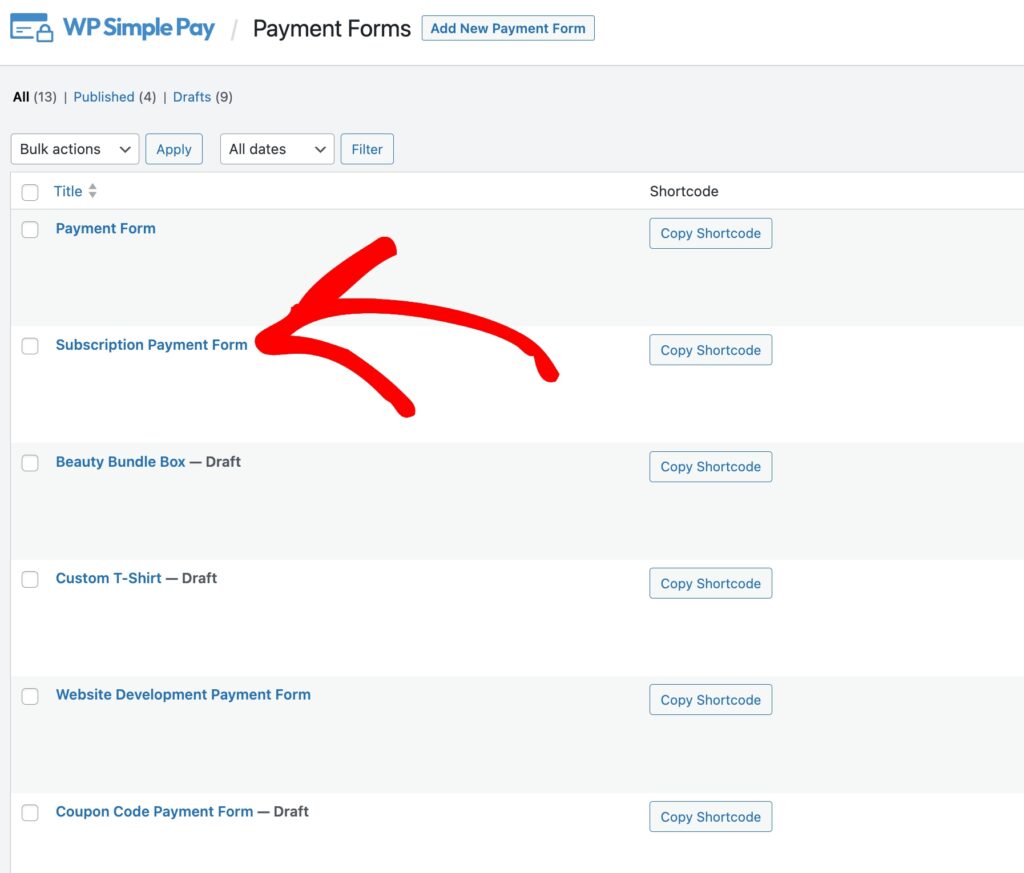
Primeiro, navegue até a aba Formulários de Pagamento e clique no formulário de pagamento que você deseja estilizar.
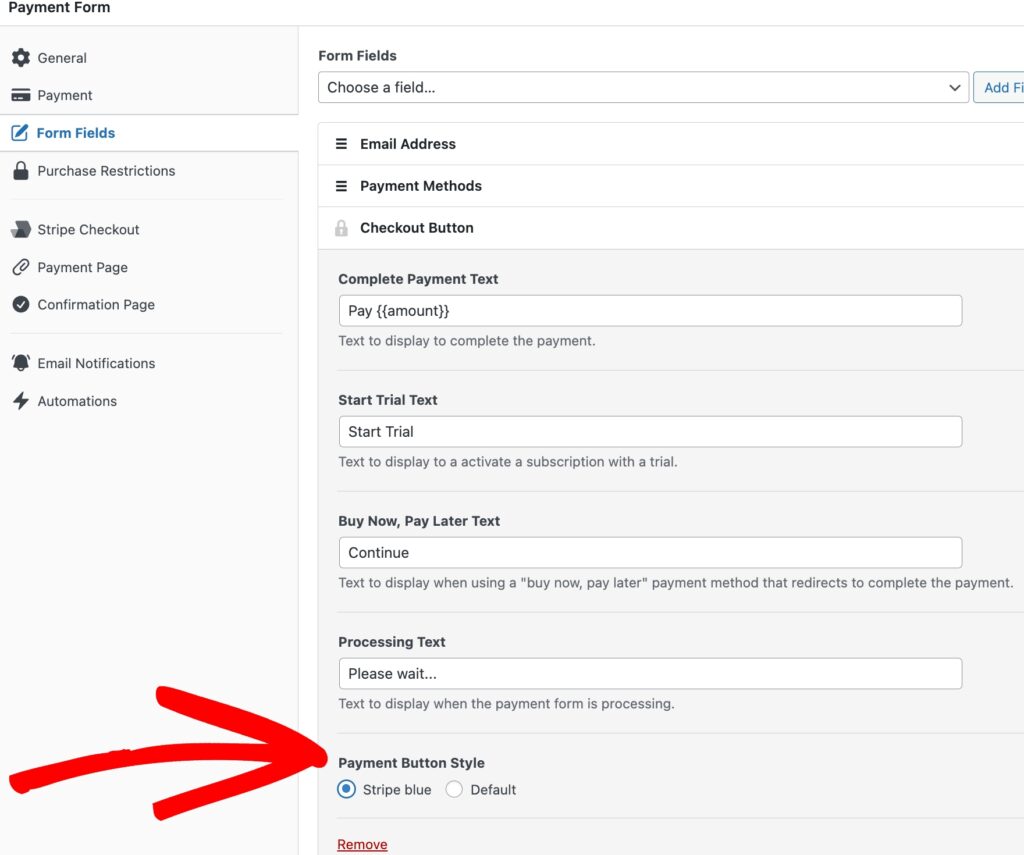
Em seguida, clique na aba Campos do Formulário. É aqui que você pode escolher entre Azul Stripe ou Padrão para o botão de pagamento.
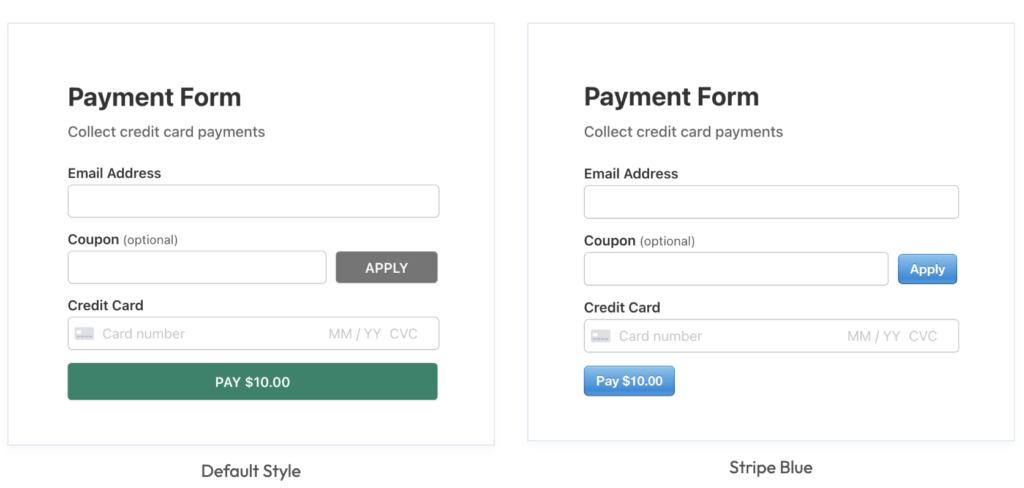
Aqui está uma rápida olhada nos botões de pagamento estilizados:
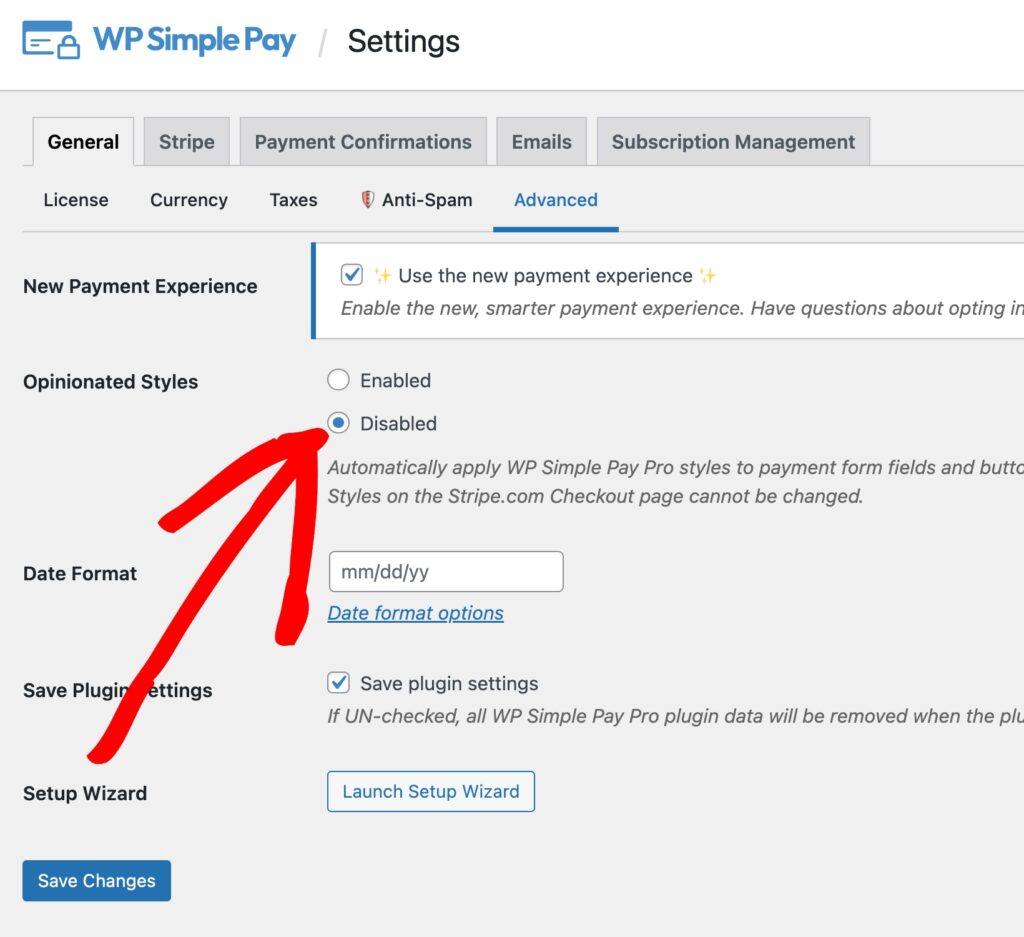
O Master Switch: “Estilos Opinionados”
Para garantir que seus formulários fiquem ótimos desde o início, o WP Simple Pay inclui uma folha de estilos integrada.
É chamado de “Estilos Opinionados” porque aplica um design padrão ao layout, espaçamento e comportamento responsivo do formulário.
Para a maioria dos usuários, deixar isso ativado é a melhor escolha.
Os estilos do WP Simple Pay são projetados para ficarem ótimos imediatamente, sem esforço. Mas, se você se sentir confiante e quiser uma tela em branco para deixar os estilos do seu tema assumirem o controle, você tem essa opção!
Você pode desativar nossos estilos indo em WP Simple Pay → Configurações → Geral → Avançado e alternando Estilos Opinionados para Desativado.
Agora que você sabe como funcionam as configurações integradas do WP Simple Pay, vamos explorar como você pode assumir o controle total do design do seu formulário.
O Caminho Personalizado — Estilizando seu Formulário com CSS
Embora as configurações integradas sejam ótimas para mudanças rápidas, você pode querer que seu formulário de pagamento combine perfeitamente com a marca exclusiva do seu site. É aí que entra o CSS (Cascading Style Sheets). É a linguagem que os navegadores usam para estilizar páginas da web, e você pode usá-la para assumir o controle total do design do seu formulário.
Preocupado que isso esteja ficando muito técnico? Não fique. Para a maioria das alterações, é tão simples quanto copiar e colar um pequeno trecho de texto no lugar certo. Vou te mostrar exatamente como.
Os próximos passos dependem do tipo de tema que você está usando, seja um tema clássico ou um tema de blocos.
Temas Clássicos usam a ferramenta mais antiga do Personalizador e geralmente dependem de widgets e modelos de página. Temas de Blocos, por outro lado, usam o mais novo Editor de Site, que permite projetar todo o seu site com blocos.
Vamos começar com temas clássicos.
Adicionando CSS Personalizado ao seu Site WordPress Usando a Ferramenta Personalizador
O lugar mais seguro e fácil para adicionar CSS personalizado ao seu site WordPress é o Personalizador de Tema. Dessa forma, suas alterações não serão perdidas quando você atualizar seu tema.
- No seu painel do WordPress, navegue até Aparência → Personalizar.
- Um novo painel se abrirá à esquerda, mostrando uma prévia ao vivo do seu site à direita.
- Clique na aba “CSS Adicional” na parte inferior do painel.
Uma caixa de texto aparecerá onde você pode colar o código. Por exemplo,
simpay-checkout-btn
cor-de-fundo:
#800080!important; /* Este é um roxo padrão */
Este código específico alterará a cor dos botões de pagamento em todos os formulários WP Simple Payment do seu site para roxo.
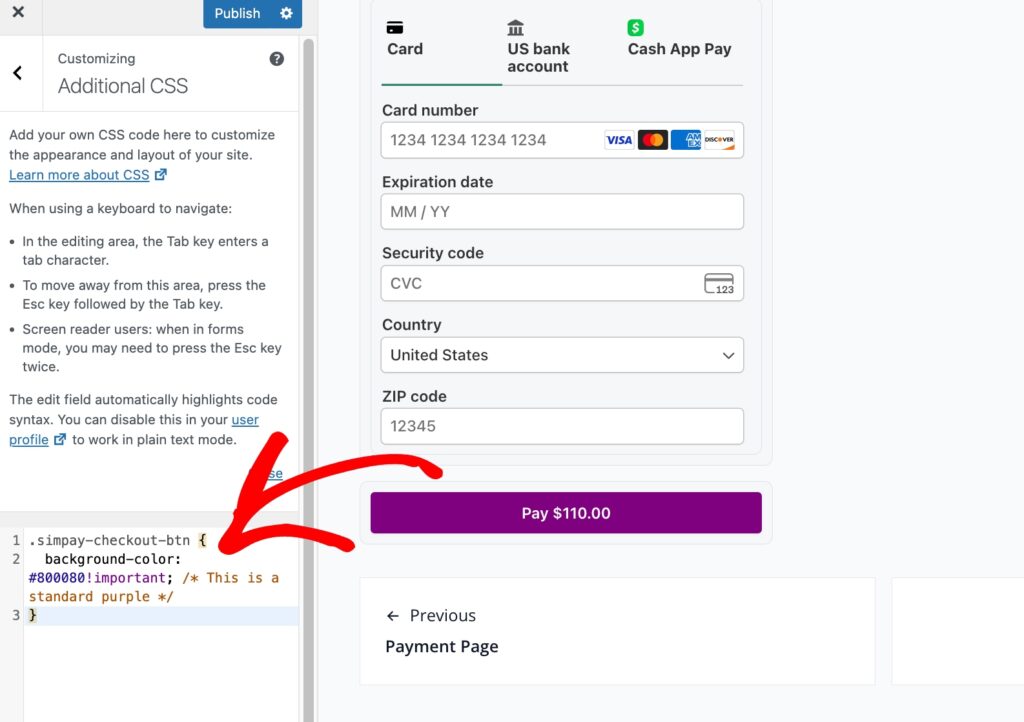
Qualquer código CSS que você adicionar aqui será aplicado ao seu site, permitindo que você substitua os estilos padrão do seu tema. Conforme você digita, verá uma prévia ao vivo das suas alterações à direita.
Outro exemplo é criar uma receita de código CSS para adicionar um fundo cinza claro e cantos arredondados aos campos do formulário de pagamento. Você pode colar isso diretamente na caixa "CSS Adicional" no Personalizador do WordPress.
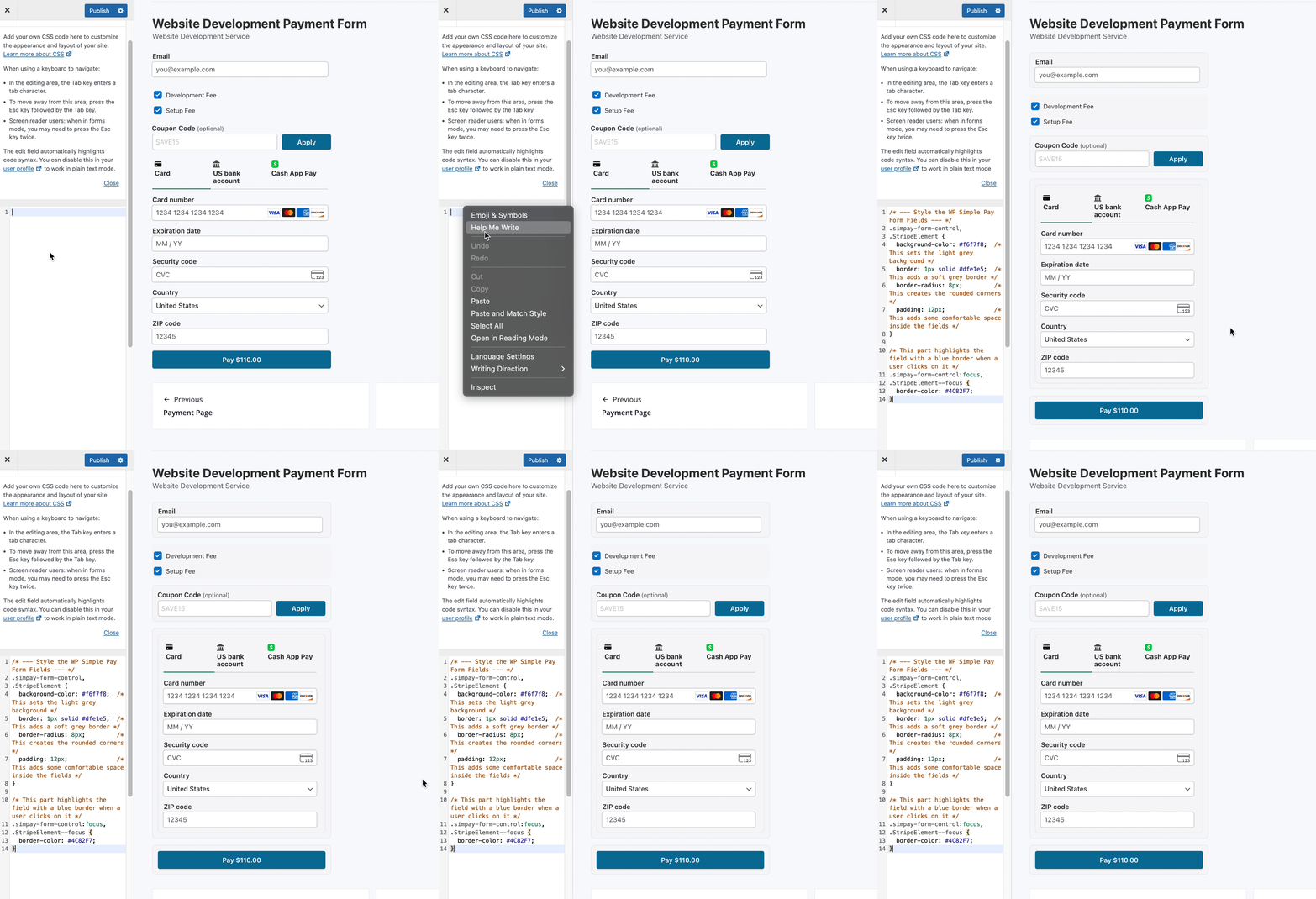
Usando IA para Criar Receitas de CSS
Não quer escrever CSS do zero? Você não precisa. Você pode usar um assistente de IA como o Gemini Pro para gerar receitas personalizadas para você. Basta descrever o que você deseja alcançar em inglês simples. Por exemplo, você pode pedir:
'Escreva código CSS para dar ao botão WP Simple Pay um fundo com gradiente sutil e tornar o texto em negrito.'
A IA é uma parceira poderosa para criar estilos personalizados, oferecendo um ótimo ponto de partida que você pode testar e ajustar em seu site.
Adicionando CSS Personalizado Usando o Editor de Blocos
Se o seu site estiver usando um tema de blocos, você gerenciará seu design usando o Editor de Site completo em vez do Personalizador.
Primeiro, vá para Aparência → Editor no seu painel do WordPress.
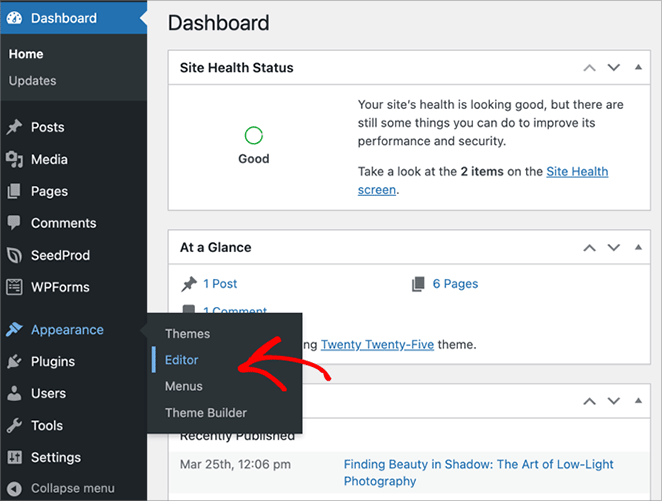
Na barra lateral esquerda, clique no ícone Páginas. Em seguida, encontre a página que hospeda o formulário de pagamento WP Simple Pay.
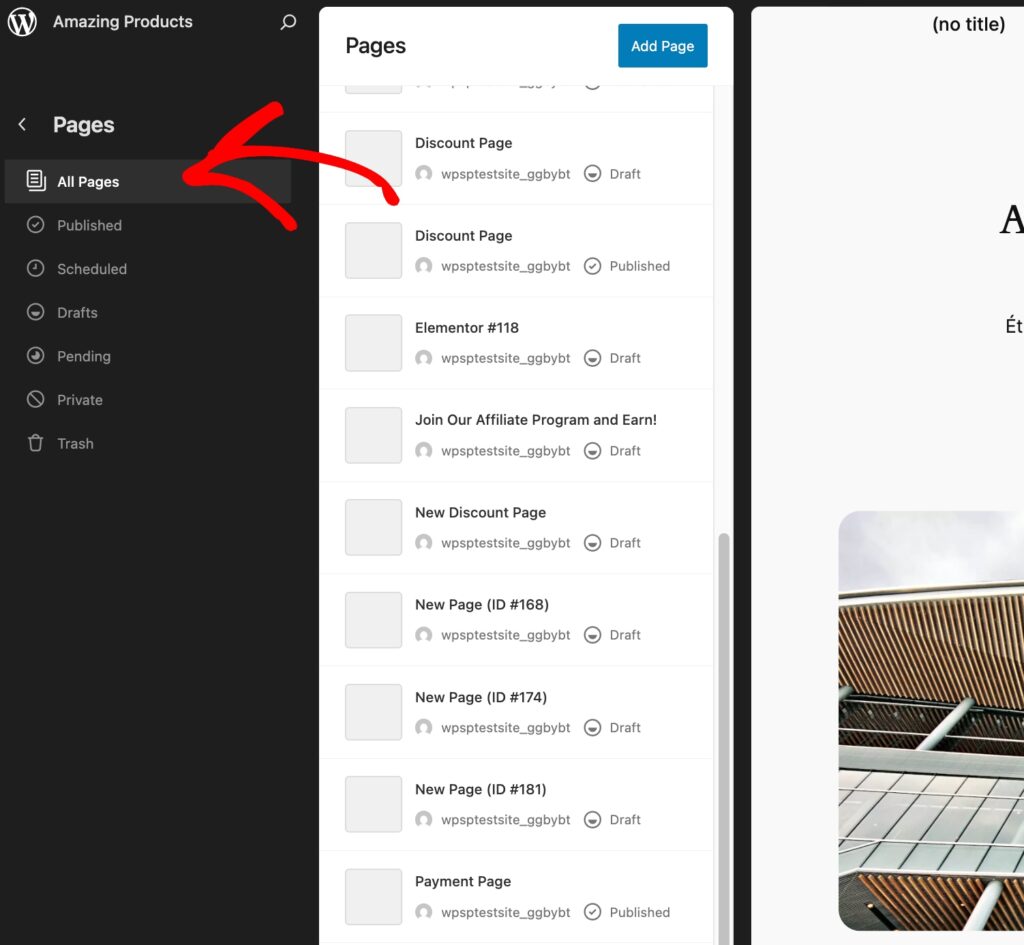
Agora você verá o Editor do WordPress. No canto inferior direito da tela, clique em CSS Adicional para abrir a caixa.
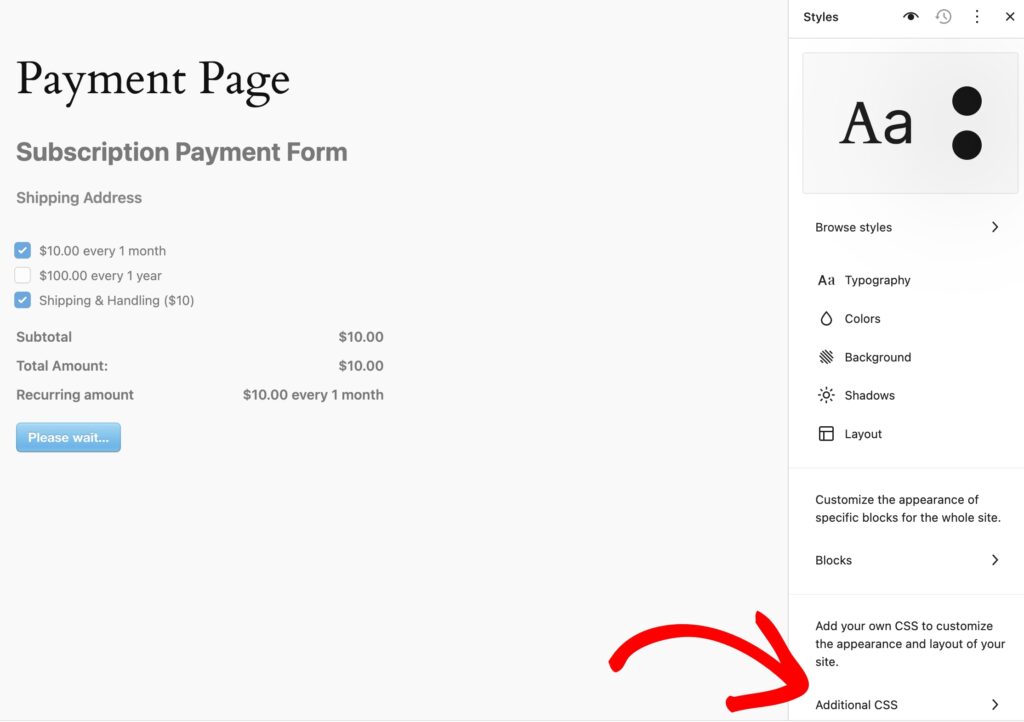
O que é bom em usar o Editor de Blocos é que ele fornece um local específico em cada página ou postagem para adicionar CSS que se aplicará *apenas* a essa página única.
Isso é ótimo para alterações únicas. Por exemplo, você pode facilmente alterar a cor do título do formulário de pagamento.
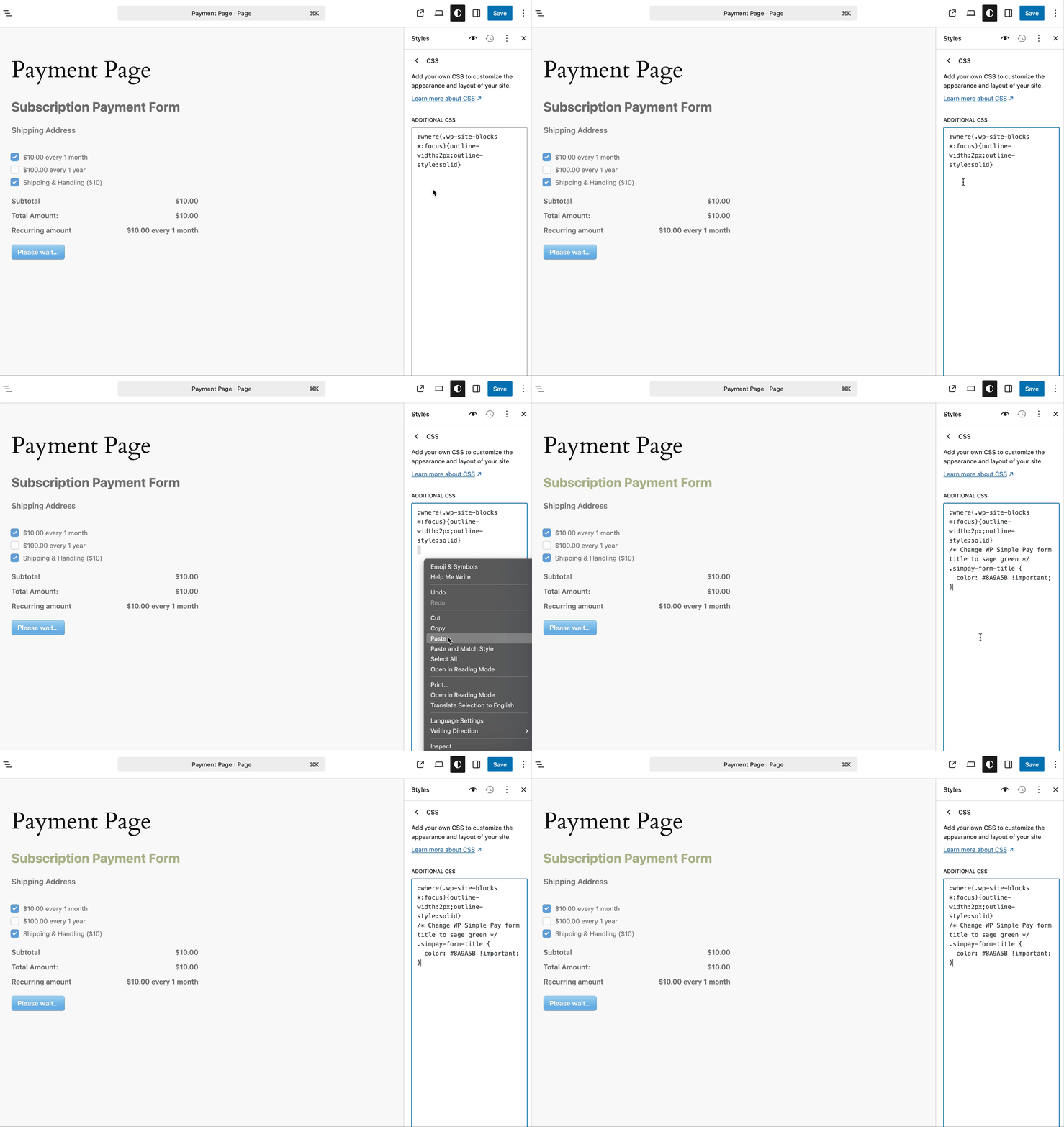
Esta é apenas uma maneira de usar o Editor de Blocos para personalizar seu formulário de pagamento em seu site.
Lembre-se, você não precisa ser um desenvolvedor ou escrever o código do zero. Experimente o Gemini Pro ou escolha outra ferramenta de IA para ajudá-lo a criar receitas.
Adicionando CSS Personalizado com Snippets de Código
Embora o Personalizador e o Editor de Blocos sejam muito úteis para ajustes rápidos, uma abordagem mais poderosa e organizada é usar um plugin dedicado como o WPCode, que mantém seus estilos seguros e separados do seu tema.
WPCode é um plugin leve e gratuito que permite adicionar com segurança snippets de código personalizados - como CSS, HTML ou JavaScript - sem precisar editar os arquivos do seu tema diretamente.
É uma excelente maneira de manter suas personalizações organizadas e independentes do seu tema, para que você nunca as perca durante uma atualização.
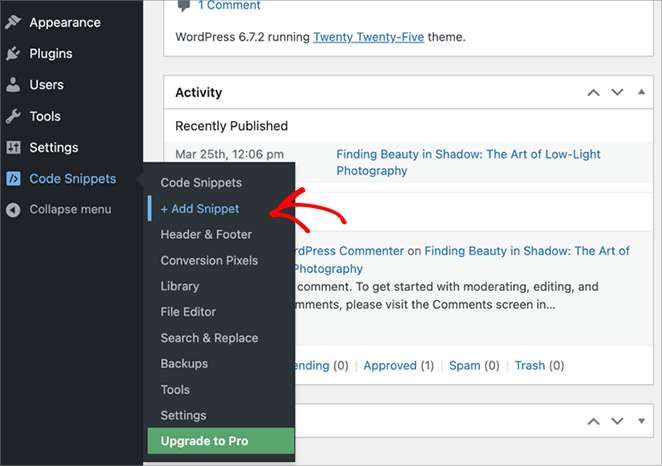
Depois de instalar e ativar o WPCode, vá para Snippets de Código → Adicionar Snippet no seu painel do WordPress.
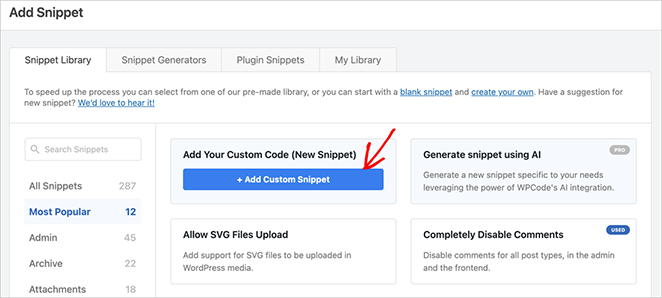
Clique na caixa que diz Adicionar seu código personalizado (Novo Snippet) e dê um nome ao seu snippet, como Estilização do Formulário WP Simple Pay.
Em Tipo de código, selecione Trecho de CSS no menu suspenso.
Cole seu CSS na caixa de código. Em seguida, clique em Salvar trecho e ative o interruptor no topo para Ativo.
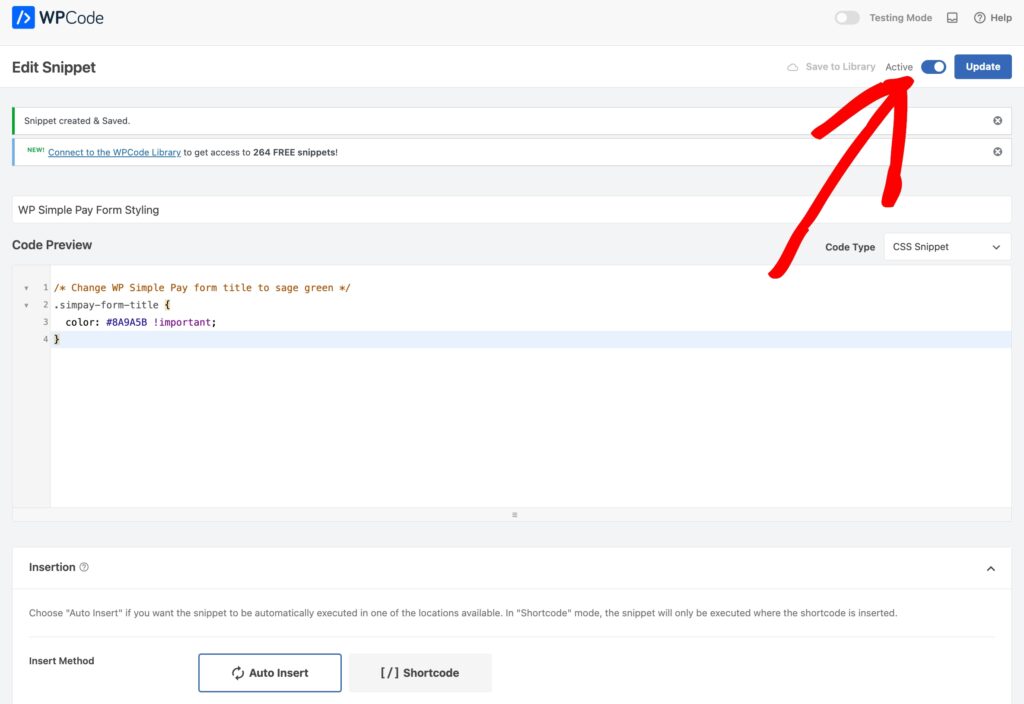
Pronto! Seus estilos personalizados agora estão ativos em todos os seus formulários de pagamento WP Simple Pay, e você pode retornar a este trecho a qualquer momento para fazer alterações.
Minha parte favorita de usar o WPCode é que você pode facilmente experimentar e testar diferentes receitas para fazer seus formulários ficarem do jeito que você deseja. Você pode usar o plugin para aplicar “temas” completamente diferentes ao seu formulário com apenas um copiar e colar.
Aqui está um exemplo, mas lembre-se de que você tem o poder de criar personalizações ilimitadas para seus formulários com o WPCode.
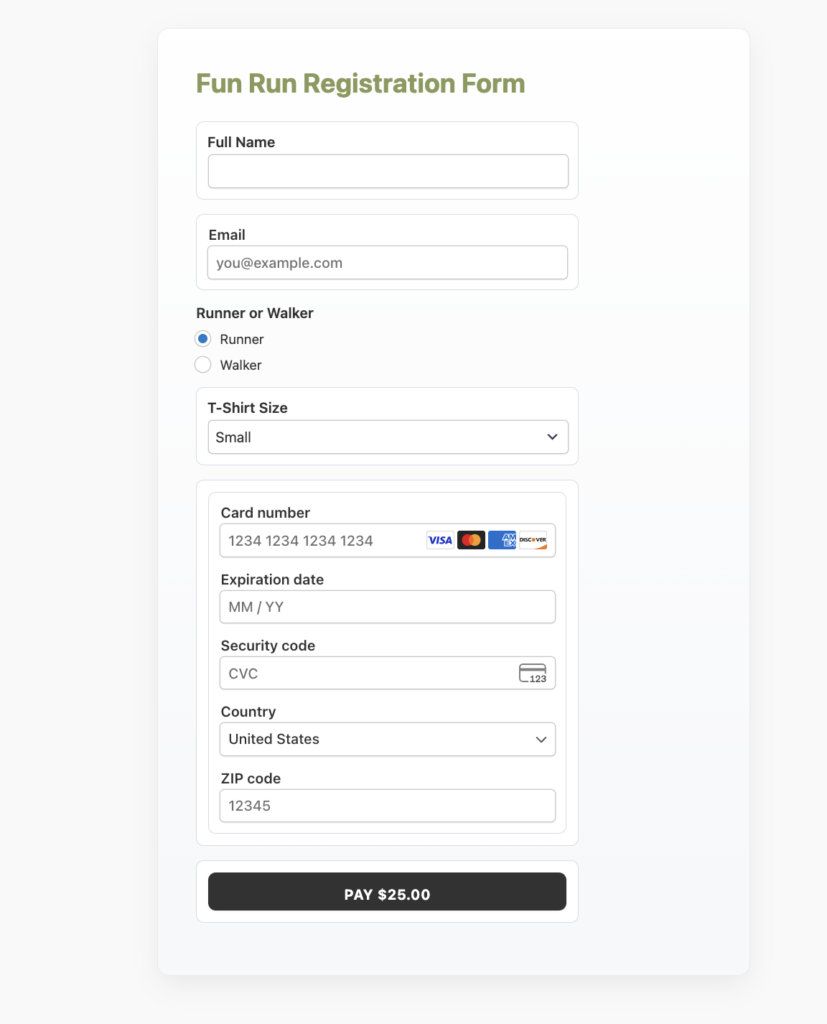
O “Cartão Flutuante Moderno”
Este estilo dá ao formulário uma sensação premium, fazendo-o parecer flutuar para fora da página com uma sombra suave e um fundo gradiente sutil. É um visual muito popular em aplicativos web modernos.
O que ele faz:
✅ Usa estilos de campo limpos e simples que se encaixam na estética moderna.
✅ Envolve o formulário em um contêiner com cantos arredondados e uma sombra suave.
✅ Aplica um gradiente suave de dois tons de cinza ao fundo.
Simplesmente copie e cole a receita fornecida na caixa e clique em Atualizar.
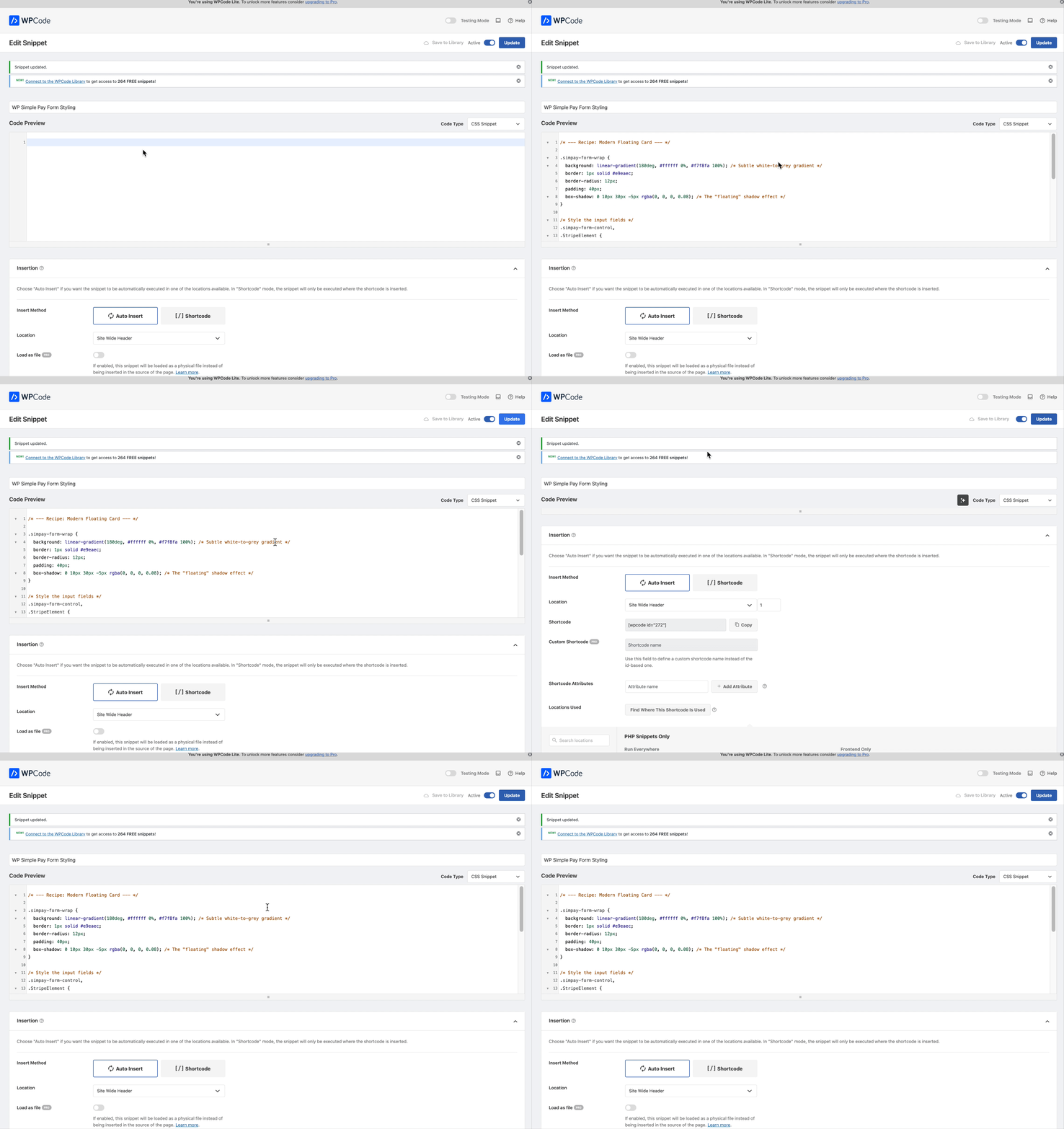
O WPCode faz o resto. Você pode ir para a página de pagamento para visualizar seu formulário.
Pronto para Personalizar Seus Formulários de Pagamento WordPress?
Agora você está equipado com todas as ferramentas e técnicas necessárias para transformar seus formulários de pagamento.
Viajamos das configurações simples e integradas para o controle poderoso e flexível de CSS personalizado.
Você aprendeu como, com um plugin poderoso como o WPCode, você pode criar um lar confiável e organizado para todas as suas modificações de design.
Se você deseja criar formulários de pagamento Stripe personalizados para seu site WordPress, a melhor maneira é usar WP Simple Pay e WPCode.
Você quer mais dicas sobre como criar formulários de pagamento Stripe de alta conversão e páginas de destino de marca sem código? Recomendo os seguintes guias:
- Como Criar uma Landing Page de Pagamentos Stripe no WordPress
- Como Criar Formulários de Pagamento Perfeitos no WordPress (9 Dicas Fáceis)
- Como Usar Modelos de Formulário de Pagamento no WordPress para Aumentar as Vendas
- Como Criar Mensagens de Confirmação de E-mail por Formulário no WordPress
O que você está esperando? Comece hoje mesmo com o WP Simple Pay!
Para ler mais artigos como este, siga-nos no X.
Divulgação: Nosso conteúdo é apoiado pelo leitor. Isso significa que, se você clicar em alguns de nossos links, poderemos ganhar uma comissão. Recomendamos apenas produtos que acreditamos que agregarão valor aos nossos leitores.




Deixe um Comentário