

Como Adicionar Novos Clientes do Stripe ao Google Sheets no WordPress
Última atualização em

Você quer adicionar novos clientes ao Google Sheets após a compra no seu site WordPress?
Adicionar automaticamente novos clientes a uma linha em uma planilha do Google é uma ótima maneira de manter as informações dos seus clientes organizadas. Isso é especialmente útil se você oferece vários produtos, serviços ou registros diferentes em seu site e deseja otimizar os processos pós-compra. Você também pode eliminar o risco de erro humano que vem com a edição manual de planilhas.
Neste artigo, vamos guiá-lo na configuração de uma automação que conecta seu formulário de pagamento Stripe ao Google Sheets.
Adicionando Novos Clientes do Stripe a uma Planilha do Google
Se você usa o Google Sheets para manter os dados dos seus clientes organizados, imagine quanto tempo e energia leva para adicionar manualmente os dados de cada novo cliente a uma planilha do Google toda vez que alguém faz uma compra.
Agora, com uma poderosa integração integrada, WP Simple Pay + Uncanny Automator, você pode garantir que novos clientes sejam adicionados a uma nova linha da sua planilha do Google imediatamente após concluírem o processo de checkout.
Para ajudá-lo a automatizar essa tarefa pós-compra, este guia passo a passo o guiará em como conectar seus formulários de pagamento Stripe com o Uncanny Automator, o plugin de automação mais poderoso para WordPress.
Você pode usar o WP Simple Pay, o plugin de pagamentos Stripe nº 1, para criar um formulário de pagamento para o seu site e conectá-lo ao Google Sheets diretamente do construtor de formulários de pagamento sem codificação.
Como Adicionar um Novo Cliente a uma Planilha do Google
Passo 1. Baixe e Ative o WP Simple Pay no WordPress
Para começar a adicionar novos clientes à sua planilha do Google, você precisará primeiro baixar e ativar o WP Simple Pay em seu site WordPress.
Basta ir à página de preços e escolher o plano certo para suas necessidades.
Em seguida, localize o arquivo .zip no e-mail de confirmação da sua compra ou em sua nova conta WP Simple Pay e baixe-o para o seu computador.
Em seguida, carregue o arquivo para o seu site a partir do painel de administração do WordPress.
Primeira vez instalando um plugin? Não se preocupe! Criamos um guia passo a passo sobre como instalar o WP Simple Pay.
Depois de instalar e ativar o WP Simple Pay, o assistente de configuração o guiará na conexão da sua conta Stripe ao seu site.
Clique no botão Vamos Começar.

Se você não viu o assistente de configuração, basta acessar a aba WP Simple Pay » Configurações » Avançado e clicar no botão Iniciar Assistente de Configuração.
2: Conecte o WordPress ao Stripe
Para conectar seu site WordPress ao Stripe, clique em Conectar com Stripe.

Em seguida, insira o endereço de e-mail que você usa para sua conta Stripe e conecte-o ao seu site. Se você não tem uma conta Stripe, pode criar uma facilmente inserindo seu endereço de e-mail e concluindo o registro.
Ao concluir este processo, você verá uma página de sucesso que diz, “Configuração Concluída.” Em seguida, clique em Criar um Formulário de Pagamento.

Passo 3. Crie um Formulário de Pagamento
Agora que você instalou e ativou o plugin em seu site e conectou sua conta Stripe, prossiga e escolha um modelo de formulário de pagamento na biblioteca de opções.
Você verá que existem vários modelos disponíveis. Para fins deste tutorial, escolha o modelo básico Formulário de Pagamento.

Primeiro, você precisará escrever o título e a descrição do seu formulário de pagamento.
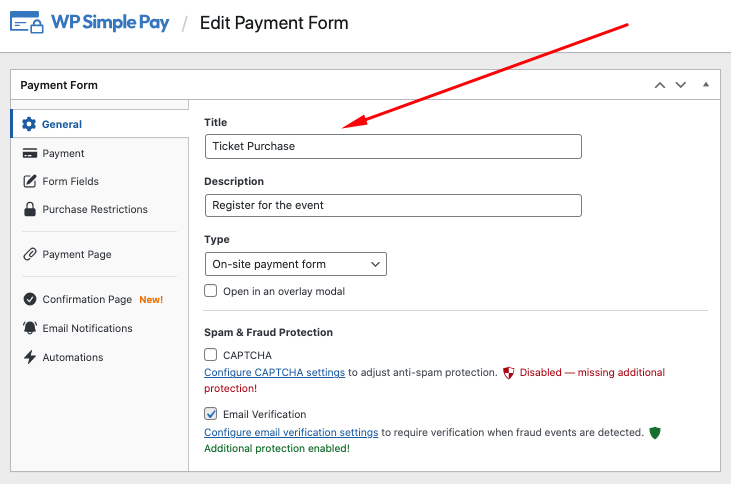
Em seguida, clique na guia Pagamento. É aqui que você precisará atualizar as opções de preço para seu produto ou serviço e escolher entre um pagamento único e uma assinatura. Prossiga e escolha Pagamento único.

Assim que terminar de adicionar seu preço, você notará uma lista de opções de métodos de pagamento disponíveis. O WP Simple Pay permite que você ofereça mais de 10 opções. Sinta-se à vontade para marcar as caixas ao lado das que você deseja oferecer aos seus clientes.
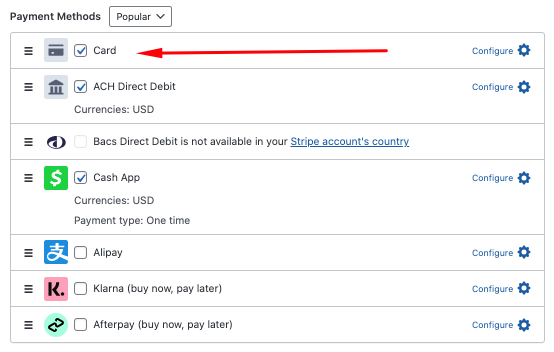
Em seguida, clique no botão Salvar rascunho e depois na aba Campos do formulário.
Você pode adicionar, editar e remover campos de formulário personalizados para coletar informações adicionais de seus clientes.
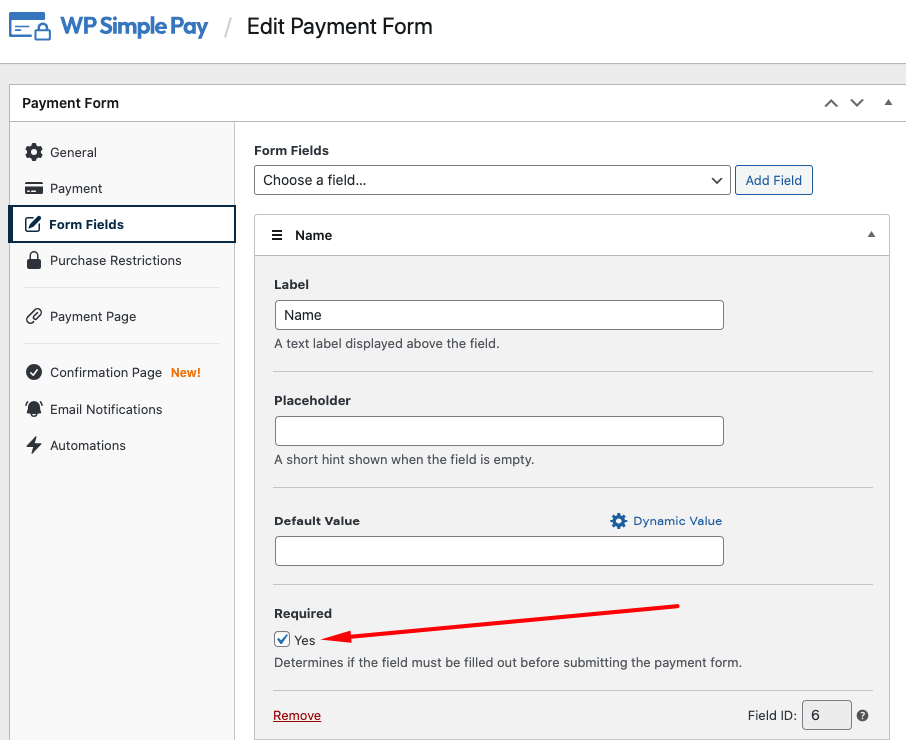
Para garantir que o nome e o e-mail do seu novo cliente sejam adicionados à sua Planilha Google, adicione os campos correspondentes Nome e Endereço de e-mail ao seu formulário usando o menu suspenso.
Você também precisará marcar a caixa ao lado de Obrigatório.
Em seguida, clique na aba Restrições de compra. É aqui que você pode agendar intervalos de datas específicos para o seu formulário de pagamento. Isso é ótimo se você vende inscrições para eventos com prazo, arrecadações de fundos ou outros tipos de impulsionadores com prazos.
Se você oferecer uma quantidade limitada de itens, como ingressos para um show, você vai querer ocultar o formulário de pagamento após um certo número de transações terem sido feitas.
Por exemplo, se você tem 75 ingressos disponíveis, pode definir o limite de estoque para 75.

Você pode criar uma página de destino dedicada para hospedar seu formulário de pagamento usando a aba Página de pagamento. Sinta-se à vontade para configurar isso. Você também pode criar uma mensagem personalizada para sua página de confirmação de pagamento e uma notificação por e-mail nas abas Página de confirmação e Notificações por e-mail.
Para saber mais, confira nossos guias detalhados:
- Como criar mensagens de confirmação por e-mail por formulário no WordPress
- Como criar fluxos de pagamento personalizados com mensagens de confirmação por formulário no WordPress
Etapa 4: Publique seu formulário em seu site
Agora que você criou seu formulário de pagamento, clique no botão Publicar no canto superior direito da página quando estiver pronto.
Em seguida, para incorporar seu formulário de pagamento em seu site, basta ir para a página ou postagem onde você o deseja e clicar no ícone + para abrir o bloco WP Simple Pay. Escolha o formulário que você acabou de criar no menu suspenso e clique em Atualizar ou Publicar.

5. Baixe e instale o Uncanny Automator no WordPress
Agora que você criou seu formulário de pagamento e o publicou em seu site, é hora de conectar seu formulário ao Google Sheets para que você possa começar a adicionar novos clientes automaticamente como uma nova linha.
Primeiro, você precisará baixar e instalar o Uncanny Automator no WordPress. Semelhante a como você instalou o WP Simple Pay, é super fácil!
Simplesmente navegue até a aba Automações no construtor de formulários e clique no botão Comece a automatizar gratuitamente!.
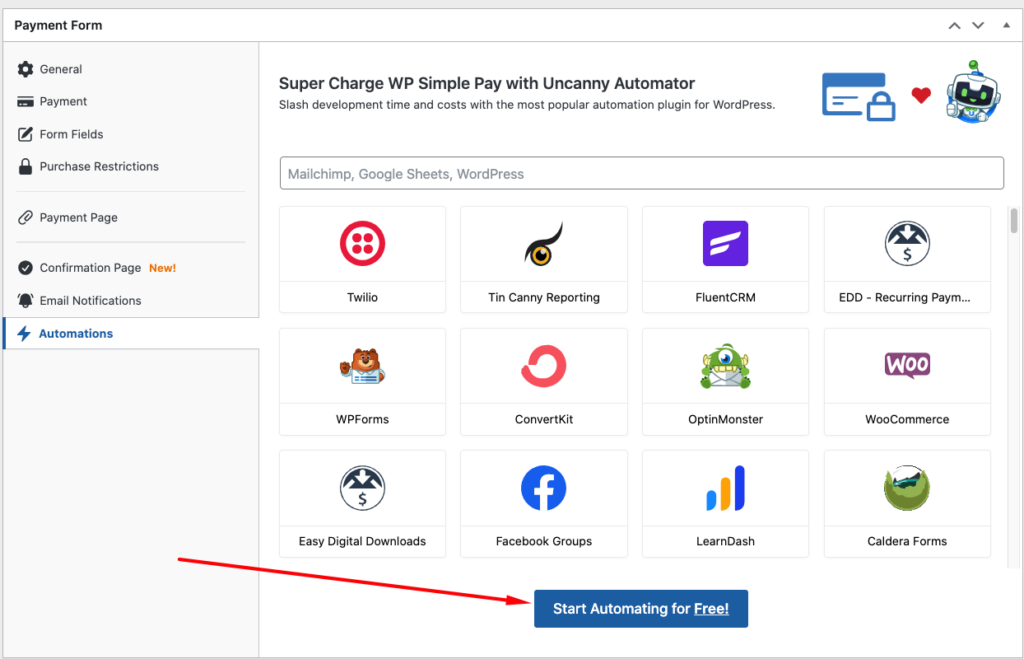
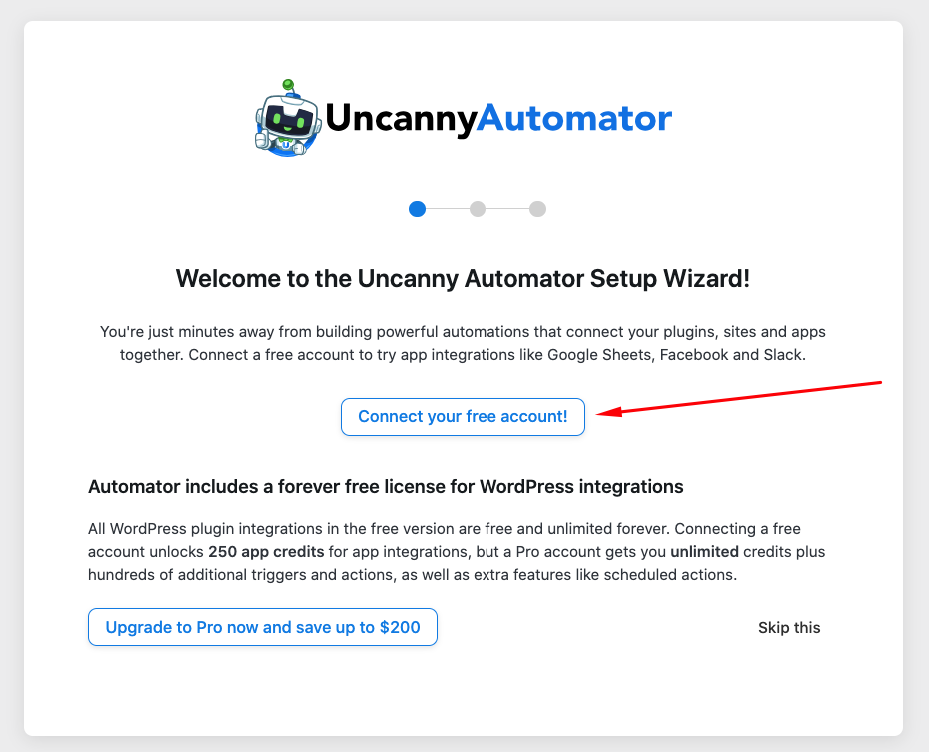
Em seguida, clique no botão Conecte sua conta gratuita!. Você precisará inserir suas informações para criar uma nova conta.
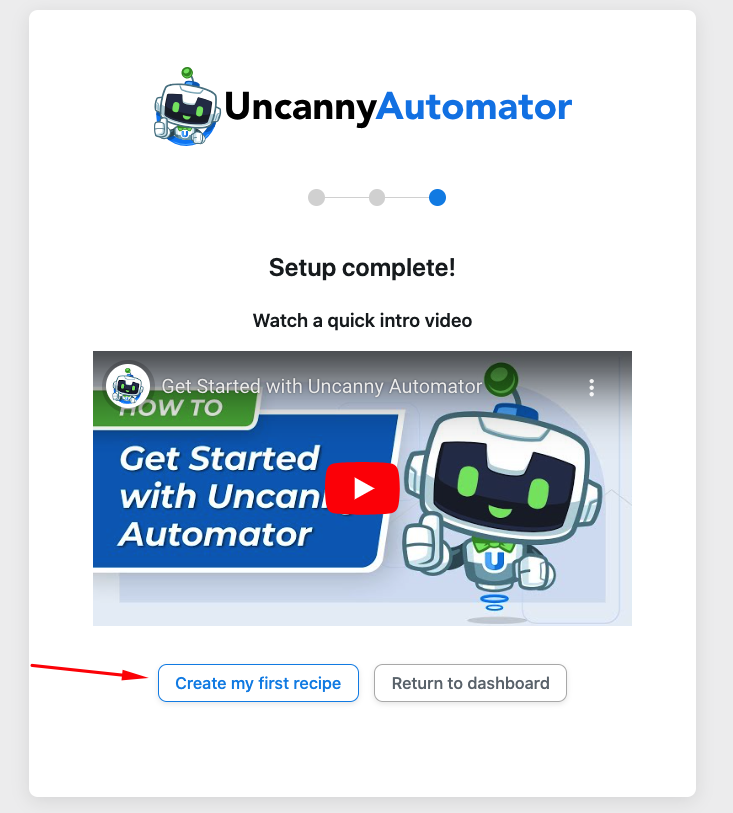
Uma página de sucesso será exibida assim que você concluir a configuração. Prossiga e clique em Criar minha primeira receita para começar.
Em seguida, você será redirecionado de volta ao painel de administração do WordPress, onde precisará selecionar Todos para o seu tipo de receita.

As integrações possíveis serão exibidas na próxima tela. Certifique-se de escolher WP Simple Pay.

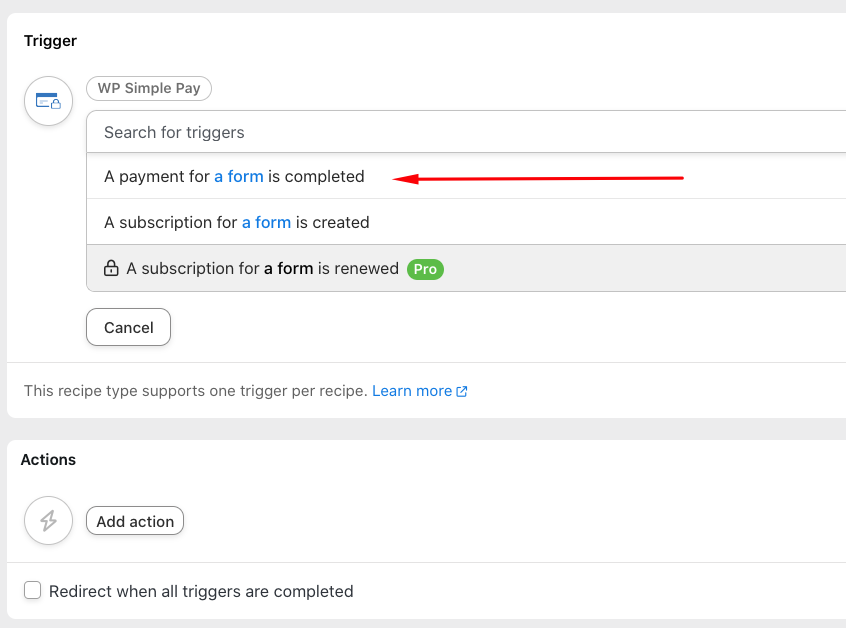
Na próxima tela, escolha Um pagamento para um formulário é concluído na lista de opções disponíveis.
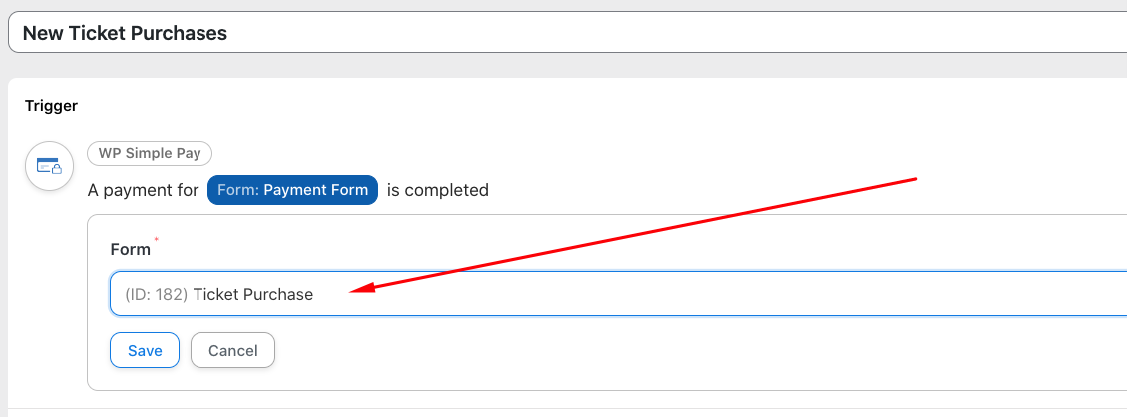
Em seguida, escolha o formulário que você acabou de criar. Neste caso, ele é intitulado Compra de Ingresso. Certifique-se de clicar no botão Salvar.
Agora é hora de criar sua Ação. Primeiro, clique no botão Ação.
Em seguida, clique na integração Google Sheets. A próxima tela solicitará que você faça login em sua conta do Google para ativar a integração.
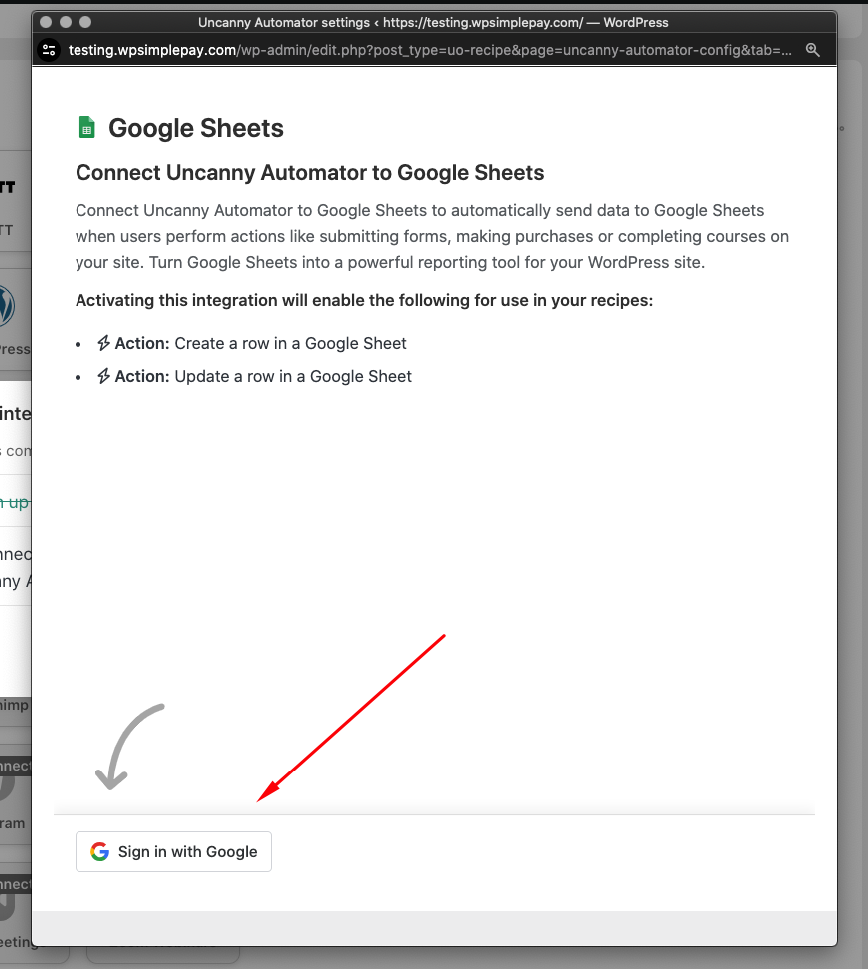
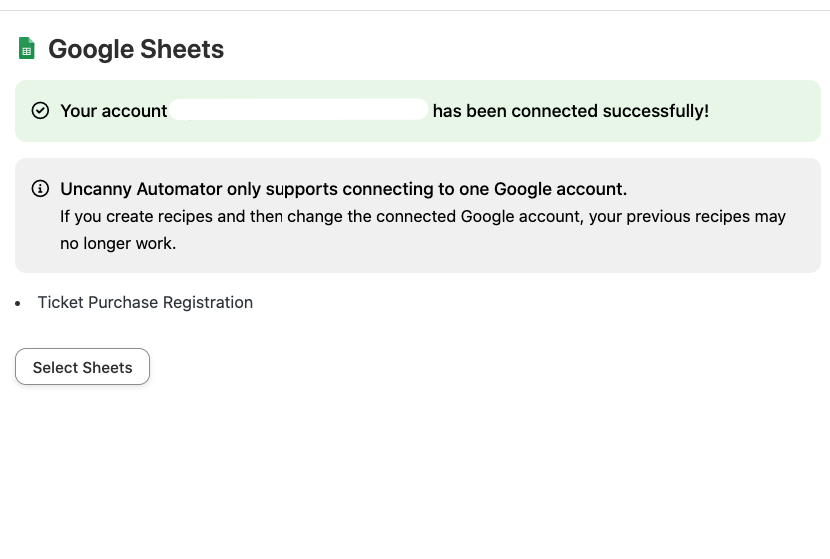
Depois de dar ao Uncanny Automator acesso à sua conta do Google selecionando todas as opções, uma nova janela informa que sua conta agora está conectada ao Google Sheets. Certifique-se de selecionar a planilha que deseja usar para sua receita na lista fornecida nesta página de sucesso.
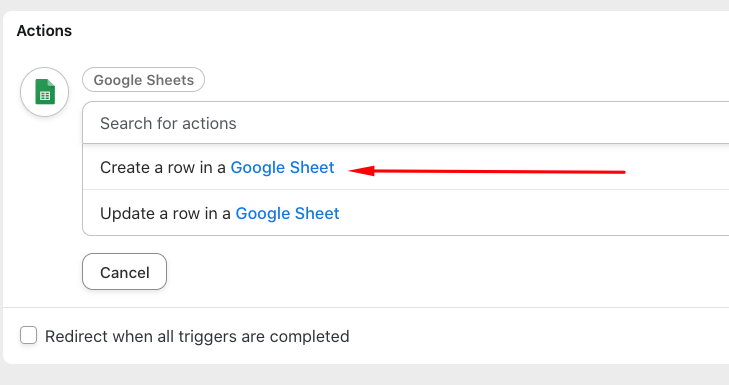
Em seguida, você será redirecionado de volta ao painel de administração do seu WordPress, onde precisará selecionar Criar uma linha em um Google Sheet no menu suspenso.
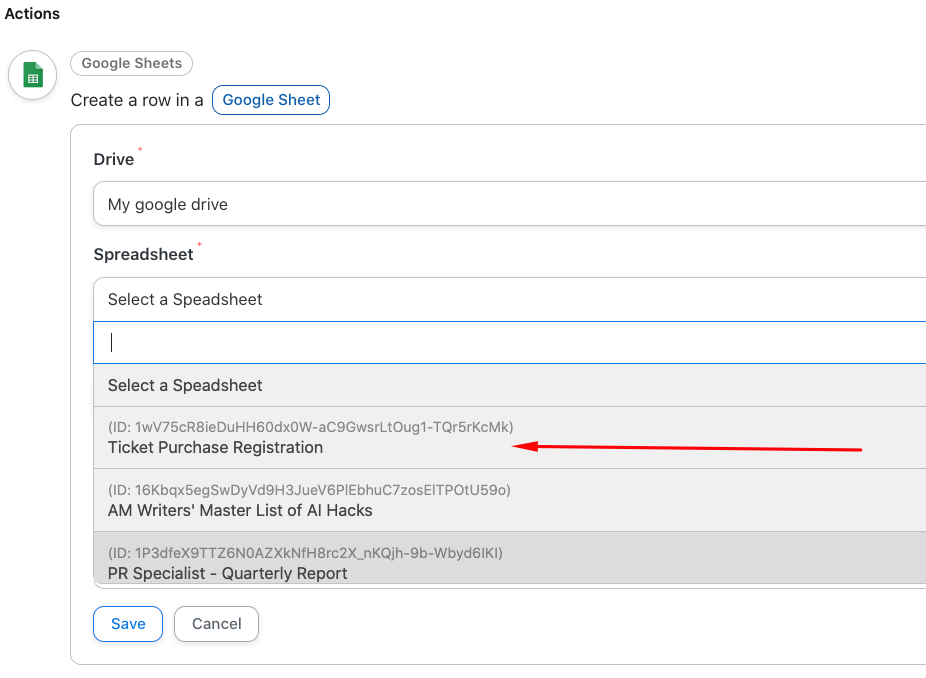
Vá em frente e localize a Planilha Google que você deseja conectar ao seu formulário de pagamento no menu suspenso. Para fins deste tutorial, ela é intitulada Registro de Compra de Ingresso.
Para a Planilha, escolha Sheet1 e, em seguida, clique no botão Obter Colunas.
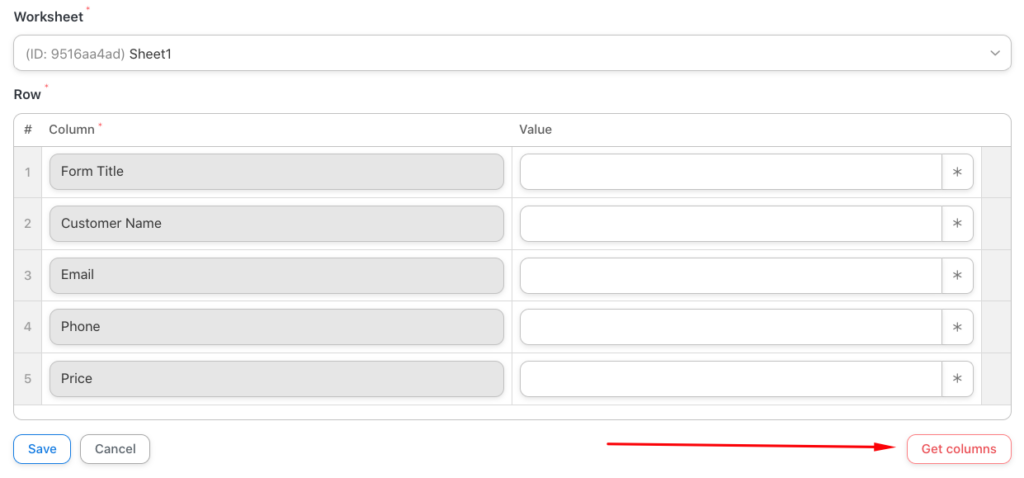
Depois que as colunas da sua Planilha Google forem preenchidas automaticamente, você precisará adicionar os Valores para cada coluna.

Quando terminar de adicionar cada um dos valores, deve ficar assim:

Vá em frente e clique em Salvar se tudo parecer bom. Na próxima tela, você precisará adicionar um título à sua receita e ativar o interruptor para Ao vivo.

6. Teste Sua Receita
Uma vez que sua automação esteja ativa, é uma boa ideia realizar um pagamento de teste usando o formulário que você conectou ao Google Sheets para garantir que tudo esteja funcionando perfeitamente.
Para mais informações, consulte nosso guia passo a passo sobre como testar pagamentos Stripe no WordPress.
Simplesmente vá para a página ou postagem onde seu formulário de pagamento está incorporado e faça uma transação de teste. Você pode usar números de cartão de teste fornecidos pela Stripe.
Sua Planilha Google deve ter a nova linha de cliente.

Aí está! Esperamos que este artigo tenha ajudado você a aprender como adicionar novos clientes Stripe ao Google Sheets no WordPress.
Se você gostou deste artigo, também pode conferir nosso guia sobre como adicionar novos clientes Stripe ao ActiveCampaign no WordPress.
O que você está esperando? Comece hoje mesmo com o WP Simple Pay!
Para ler mais artigos como este, siga-nos no X.
Divulgação: Nosso conteúdo é apoiado pelo leitor. Isso significa que, se você clicar em alguns de nossos links, poderemos ganhar uma comissão. Recomendamos apenas produtos que acreditamos que agregarão valor aos nossos leitores.


Deixe um Comentário