
Como Adicionar Lógica Condicional a Formulários de Pagamento do WordPress
Última atualização em

Imagine que um consultor autônomo configura um formulário de pagamento para novos projetos de clientes. Todos os visitantes que acessam a página veem os mesmos campos: “Nome da Empresa”, “CNPJ/CPF” e “Referência da Fatura”, mesmo compradores individuais pagando um depósito simples.
O formulário parece ter sido criado para outra pessoa. Alguns visitantes fecham a aba antes de concluir o pagamento.
Esse é o custo dos formulários de pagamento do WordPress sem lógica condicional: o formulário faz as mesmas perguntas a todos os visitantes, independentemente do contexto.
Proprietários de sites que desejam lidar com vários tipos de compradores ou sobrecarregam o formulário com campos que não se aplicam a todos ou criam um formulário separado para cada cenário, dobrando o trabalho de manutenção sempre que um preço muda.
É aqui que você precisa de lógica condicional em seus formulários de pagamento. A lógica condicional permite mostrar ou ocultar campos com base no que um visitante seleciona ou insere.
Neste artigo, mostraremos como adicionar lógica condicional a formulários de pagamento do WordPress.
Por que a Lógica Condicional Importa para Formulários de Pagamento
Trabalhamos com muitos proprietários de sites que criaram páginas de pagamento polidas apenas para ver a conclusão do checkout sofrer porque o formulário parecia genérico. A lógica condicional aborda alguns pontos de atrito que aparecem repetidamente:
- Formulários longos causam abandono de checkout: Cada campo que não se aplica a um visitante é um motivo para pausar antes de pagar. A lógica condicional mantém o comprimento visível do formulário curto e relevante para cada pessoa que o preenche.
- Campos irrelevantes criam confusão antes do checkout: Um comprador individual que vê um campo “CNPJ/CPF” se pergunta se acessou o formulário correto. Esse momento de dúvida no checkout é muitas vezes suficiente para fazê-lo desistir.
- Múltiplos formulários multiplicam o trabalho de manutenção: Sem lógica condicional, muitos proprietários de sites criam um formulário de pagamento separado para cada tipo de comprador ou cenário de precificação. Quando um preço ou mensagem de confirmação muda, cada formulário precisa ser atualizado separadamente.
- Dados incorretos acabam no Stripe: Quando campos opcionais estão sempre visíveis, os visitantes os preenchem com texto de espaço reservado ou os deixam em branco. A lógica condicional garante que um campo só apareça quando se aplica, para que os dados do cliente que fluem para o Stripe permaneçam precisos e úteis.
Dito isso, vamos ver como você pode configurar facilmente no WordPress.
Configurar Lógica Condicional em Formulários de Pagamento
Você adiciona lógica condicional aos seus formulários de pagamento usando WP Simple Pay. Ele se conecta perfeitamente diretamente ao Stripe sem WooCommerce ou um carrinho de compras completo, e vem com um recurso de lógica condicional.

WP Simple Pay é o plugin de pagamentos Stripe nº 1 para WordPress, criado para freelancers, organizações sem fins lucrativos, organizadores de eventos e pequenas empresas que desejam aceitar pagamentos únicos e recorrentes sem uma configuração completa de e-commerce.
Ao contrário de construtores de formulários de propósito geral que adicionam o Stripe como um complemento, o WP Simple Pay é construído exclusivamente para pagamentos Stripe: lógica condicional, campos personalizados e processamento de pagamentos fazem parte do mesmo plugin.
Seu construtor visual de formulários inclui uma opção de lógica condicional, permitindo que você crie formulários de pagamento que se adaptam a cada visitante.
Aqui estão alguns dos recursos oferecidos pelo WP Simple Pay:
- Campos de Formulário Condicionais: Exiba ou oculte qualquer campo personalizado com base no que um visitante seleciona ou insere. Sem código, sem formulários separados e sem soluções alternativas necessárias.
- 21 Tipos de Campos Personalizados: Escolha entre listas suspensas, botões de rádio, caixas de seleção, campos de texto, seletores de data e muito mais. Cada campo carrega suas próprias regras condicionais independentes.
- Visibilidade de Campo em Tempo Real: As condições são avaliadas instantaneamente no navegador do visitante enquanto ele interage com o formulário. Nenhuma recarga de página é necessária.
- Mais de 10 Métodos de Pagamento: Cartões, Apple Pay, Google Pay, Débito Direto ACH, Klarna e muito mais. A lógica condicional funciona em conjunto com todos os métodos de pagamento suportados pelo WP Simple Pay.
Com isso, vamos ver como você pode usar o WP Simple Pay para adicionar lógica condicional a formulários de pagamento do WordPress.
Etapa 1: Instalar e Ativar o WP Simple Pay
Para começar, você pode visitar o site do WP Simple Pay e escolher um plano. Note que o recurso de lógica condicional está disponível para usuários dos planos WP Simple Pay Pro ou superiores.
Em seguida, você pode baixar o arquivo .zip do painel da sua conta WP Simple Pay clicando no botão Download WP Simple Pay Pro.

A partir daí, navegue até o seu painel do WordPress, carregue os arquivos do plugin e, em seguida, instale e ative o plugin. Se você nunca instalou um plugin do WordPress antes, este guia passo a passo para instalar plugins do WordPress detalha todo o processo.
Assim que o plugin estiver ativo, o assistente de configuração do WP Simple Pay será iniciado automaticamente. Clique em Vamos Começar para iniciar o fluxo de integração.

Se o assistente não aparecer, navegue até WP Simple Pay » Configurações » Geral » Avançado e clique em Iniciar Assistente de Configuração.
O WP Simple Pay agora deve estar instalado e pronto. Em seguida, vamos conectá-lo ao Stripe.
Etapa 2: Conectar o WordPress ao Stripe
No assistente de configuração, você pode clicar no botão Conectar com Stripe e inserir o endereço de e-mail da conta Stripe.
Novos usuários podem criar uma conta Stripe gratuita na mesma tela sem sair do WordPress.

Após concluir a autenticação, o assistente avança automaticamente.
Confirme a tela Configuração Concluída para finalizar a configuração. Seu site agora está conectado ao Stripe e pronto para processar pagamentos.

Etapa 3: Crie um Formulário de Pagamento e Adicione Campos Personalizados
Em seguida, você pode clicar no botão 'Criar um Formulário de Pagamento' no assistente de configuração.
Ou você pode navegar até WP Simple Pay » Formulário de Pagamento e clicar no botão 'Adicionar Novo Formulário de Pagamento' para adicionar um novo formulário.

A partir daqui, você verá vários modelos de formulário integrados.
Selecione um modelo de formulário.
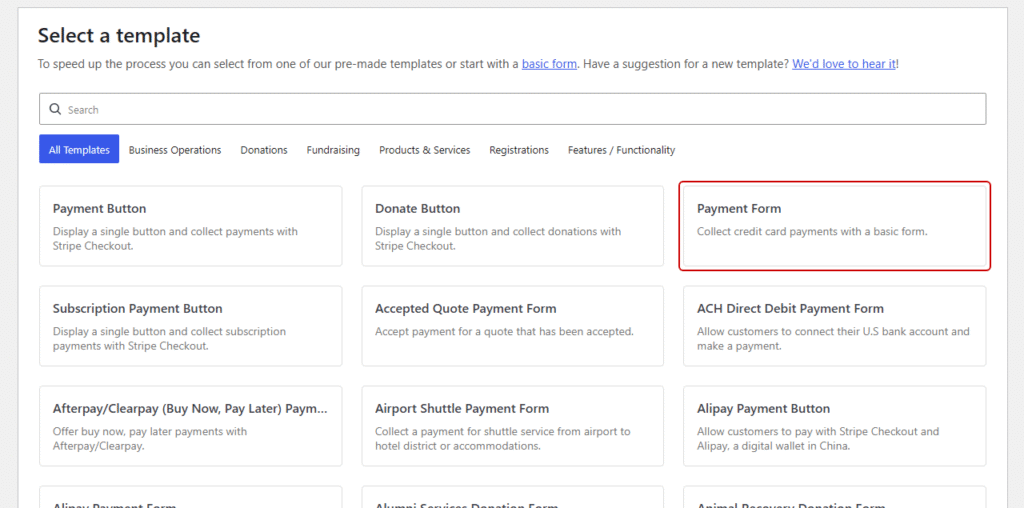
Formulário de Pagamento funciona para a maioria dos casos de uso, embora um Formulário de Pagamento de Assinatura ou um modelo de caso de uso como Formulário de Inscrição para Corrida Divertida funcionem igualmente bem, dependendo do seu objetivo.
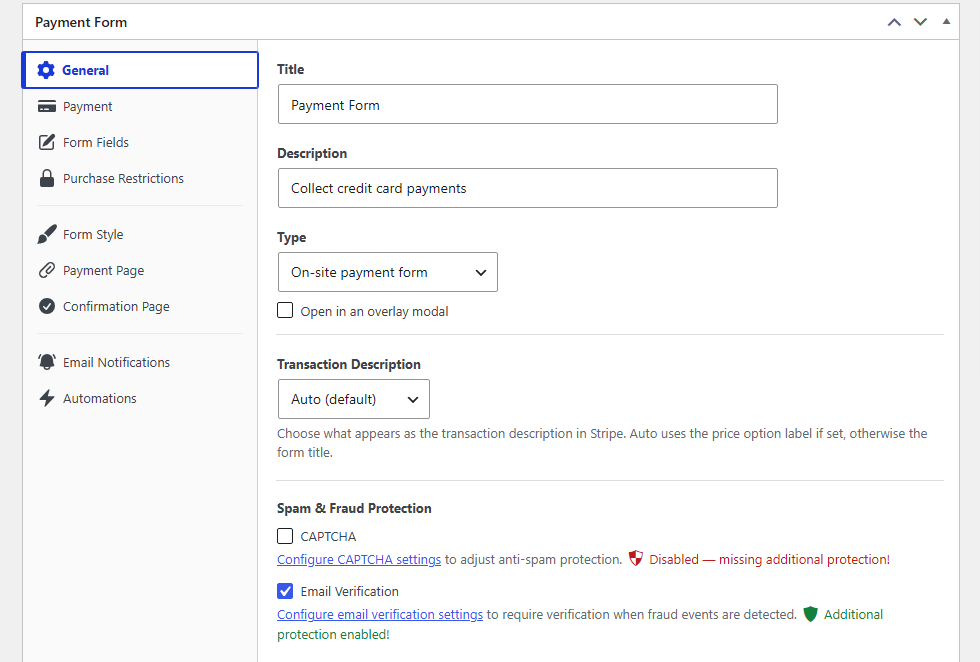
Após selecionar um modelo de formulário, você pode ir para a aba Geral, dar um título ao formulário e escolher um tipo de exibição.
O tipo Formulário de pagamento no local funciona para a maioria dos casos de uso. Você também pode marcar a opção Abrir em um modal de sobreposição para exibir o formulário como um popup.
Por outro lado, você também pode selecionar Formulário de checkout Stripe externo no menu suspenso Tipo para redirecionar os visitantes para a página de checkout hospedada da Stripe.
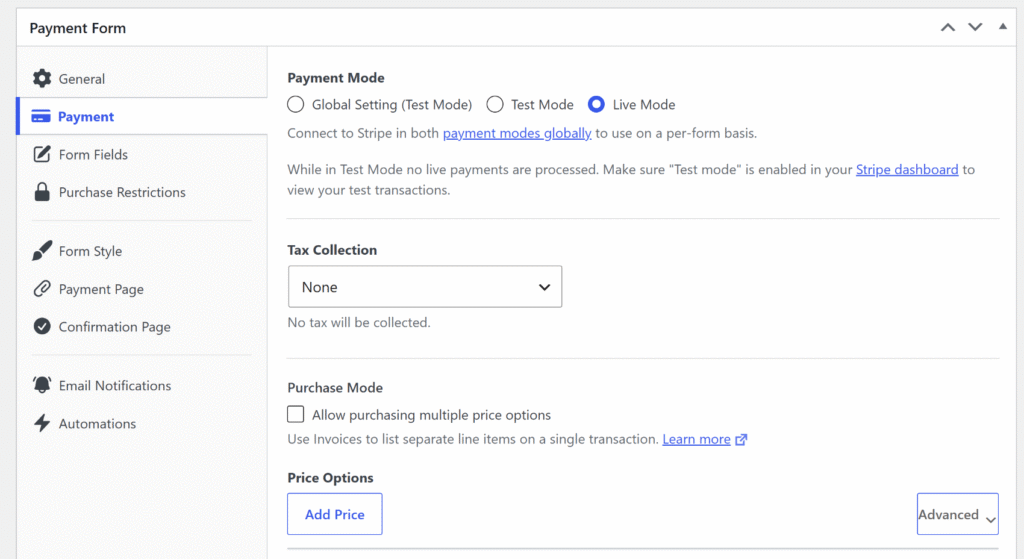
Em seguida, abra a aba Pagamento e configure a moeda, o valor e se o pagamento é único ou recorrente.
A partir daí, você precisará abrir a aba Campos do formulário. Use o menu suspenso de tipo de campo para adicionar os campos que atuarão como gatilhos e destinos para as regras condicionais.
Para este exemplo, vamos adicionar um campo Dropdown rotulado como “Tipo de Cliente” com as opções “Pessoa Física” e “Empresa”, e depois adicionar um campo Texto rotulado como “Nome da Empresa”.
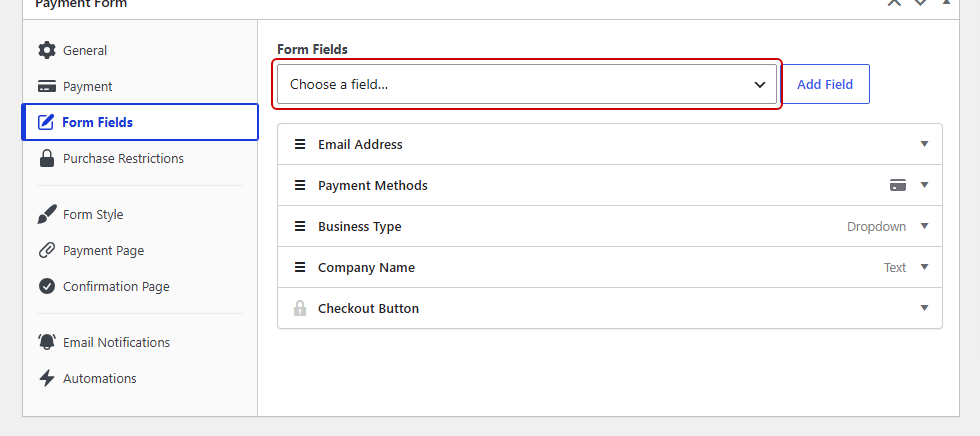
Etapa 4: Adicionar Lógica Condicional aos Campos do seu Formulário
Com ambos os campos no lugar, expanda o campo Nome da Empresa na lista e role para baixo até a seção Lógica Condicional.
Vá em frente e marque a caixa de seleção 'Sim' sob o rótulo Habilitar Lógica Condicional.
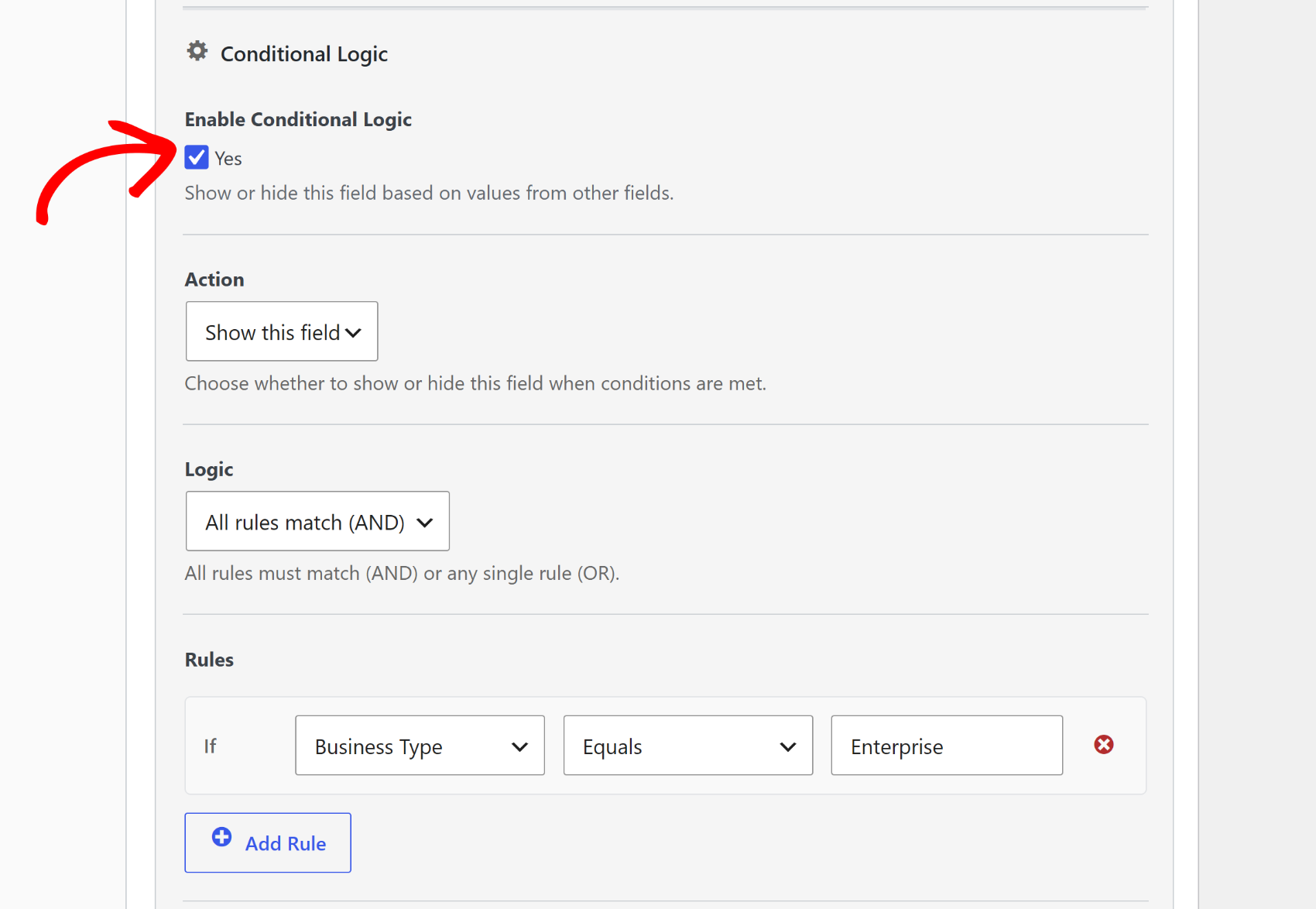
O WP Simple Pay mostra duas configurações: a ação para o campo (Mostrar este campo ou Ocultar este campo) e a lógica da regra (Todas as regras correspondem (E) ou Qualquer regra corresponde (OU)).
Defina a ação como Mostrar este campo e deixe a lógica definida como Todas as regras correspondem (E).
Em seguida, adicione uma regra definindo o campo de origem como Tipo de Empresa, o operador como Igual a e o valor como o que você deseja definir (no nosso caso, será Empresa). A partir deste ponto, o campo Nome da Empresa permanece oculto até que um visitante selecione “Empresa” no dropdown.
Dica Pro: O WP Simple Pay não apenas oculta visualmente os campos; ele os desabilita completamente. Um campo obrigatório como “Nome da Empresa” não bloqueará o envio se estiver oculto para um visitante que selecionou “Pessoa Física”. Outros construtores de formulários ocultam o campo visualmente, mas mantêm a validação obrigatória ativa, o que causa erros de checkout fantasmas para visitantes que nunca viram o campo.
Além disso, você pode usar Qualquer regra corresponde (OU) quando um campo deve aparecer para mais de uma seleção. Por exemplo, mostre um campo “Endereço de Entrega” quando um visitante escolher “Produto Físico” ou “Kit de Evento” em um dropdown de tipo de produto.
Repita o processo para quaisquer outros campos que precisem de regras condicionais. Cada campo gerencia suas próprias regras de forma independente, portanto, adicionar mais condições a um formulário é simples.
Etapa 5: Publicar e Testar seu Formulário com Lógica Condicional
Quando terminar, basta clicar em Publicar para salvar o formulário.
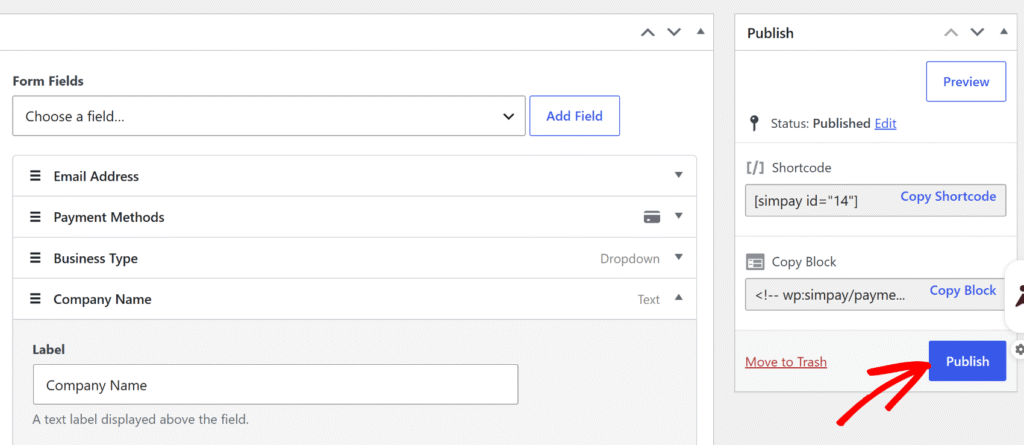
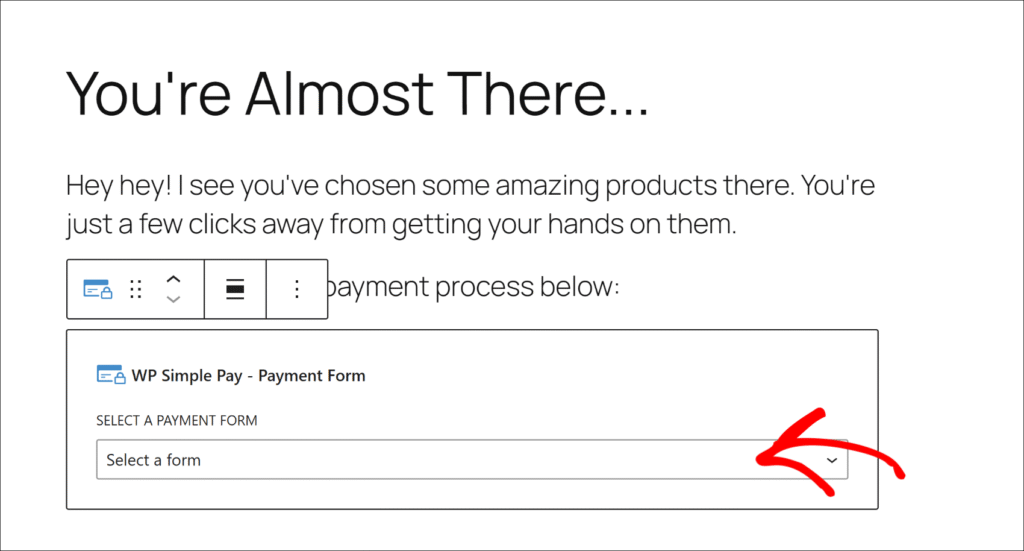
Em seguida, você pode adicioná-lo a qualquer página ou post inserindo o bloco WP Simple Pay – Formulário de Pagamento do editor de conteúdo do WordPress ou colando o shortcode.
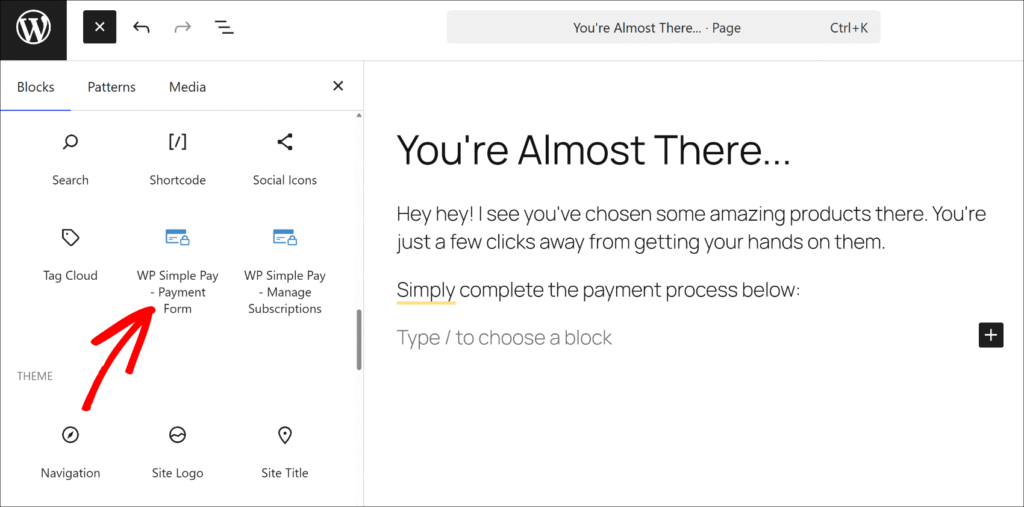
Depois de adicionar o bloco, basta selecionar seu formulário no menu suspenso.
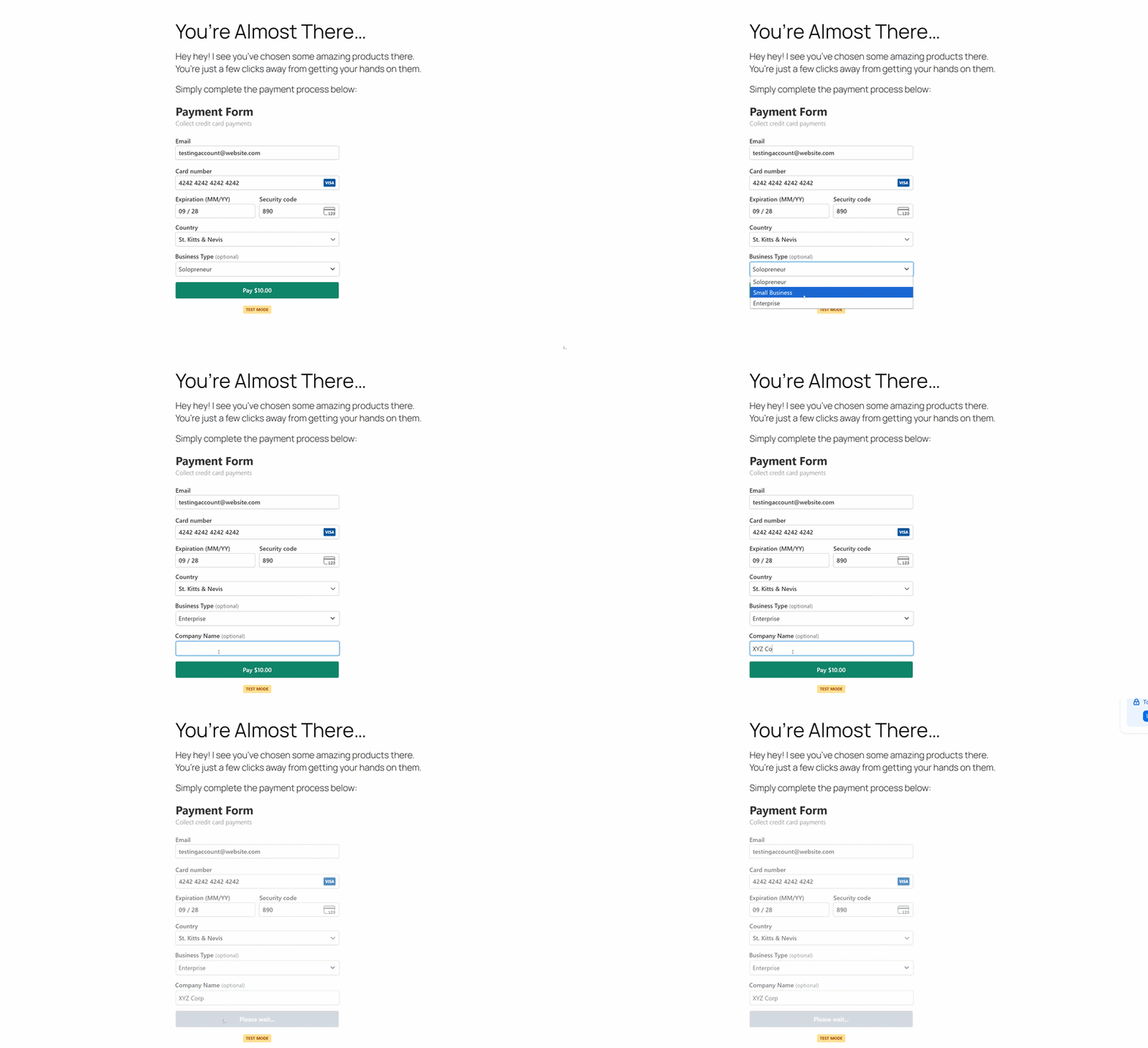
Agora, você pode visitar a página publicada e testar seu formulário de pagamento com lógica condicional.
Por exemplo, quando alteramos o Tipo de Negócio para “Empresa”, o novo campo aparece onde os usuários podem inserir o nome de sua empresa.
Bônus: Use Lógica Condicional com Opções de Preço
A aba Pagamento do WP Simple Pay suporta várias opções de preço, e o sistema de lógica condicional pode ser acionado com base na opção de preço que um visitante seleciona.
Por exemplo, um formulário de inscrição com os níveis “Padrão” e “VIP”, um menu suspenso “Tamanho da Camiseta” pode aparecer apenas para compradores VIP, mantendo o checkout padrão limpo.
Se o formulário tiver várias opções de preço configuradas na aba Pagamento, o seletor de preço aparece automaticamente como uma opção de gatilho no construtor de regras de lógica condicional. Basta definir o operador como Igual a e escolher a opção de preço específica que deve revelar o campo.
Veja nosso guia sobre como usar modelos de formulário de pagamento no WordPress para impulsionar vendas para mais ideias sobre como criar fluxos de checkout mais inteligentes.
Perguntas frequentes sobre Lógica Condicional de Formulário de Pagamento
1. O que é lógica condicional em um formulário de pagamento?
A lógica condicional permite que um formulário de pagamento mostre ou oculte campos com base no que um visitante já selecionou ou inseriu. Um campo “Nome da Empresa” pode permanecer oculto até que um visitante escolha “Empresa” em um menu suspenso de tipo de cliente. Isso mantém os formulários curtos e garante que os visitantes vejam apenas os campos que se aplicam à sua situação.
2. O WP Simple Pay suporta lógica condicional?
Sim. O WP Simple Pay inclui lógica condicional em seu construtor visual de formulários para todos os planos Pro. Os proprietários de sites podem ativá-la em qualquer campo personalizado na aba Campos do Formulário sem nenhum código. A lógica condicional não está disponível no WP Simple Pay Lite.
3. Posso mostrar campos diferentes com base na opção de preço que um visitante seleciona?
Sim. O sistema de lógica condicional inclui um operador Preço igual a que é acionado pela opção de preço que um visitante seleciona. Isso significa que um campo como “Tamanho da Camiseta” pode aparecer apenas quando um visitante escolhe um nível de preço ou pacote específico no formulário.
4. Como mostro ou oculto um campo com base em uma seleção de menu suspenso?
Na aba Campos do Formulário, expanda o campo de destino e marque Ativar Lógica Condicional. Defina o campo de origem como o menu suspenso, escolha igual a como operador e insira o valor da opção que deve acionar a regra. O formulário é atualizado em tempo real no navegador do visitante à medida que ele faz sua seleção.
5. Posso adicionar várias condições a um campo?
Sim. Cada campo suporta múltiplas regras, e você pode escolher se Todas as regras correspondem (E) ou Qualquer regra corresponde (OU) se aplica. Isso lida com cenários como mostrar um campo apenas quando um tipo de produto específico e um valor mínimo de compra são selecionados.
Comece a Usar a Lógica Condicional para Formulários de Pagamento
Adicionar lógica condicional a formulários de pagamento do WordPress torna cada checkout mais relevante. Os visitantes veem apenas os campos que se aplicam à sua situação, os dados que fluem para o Stripe permanecem limpos e os proprietários do site gerenciam um formulário em vez de muitos.
Esperamos que este artigo tenha ajudado você a aprender como adicionar lógica condicional a formulários de pagamento do WordPress. Você também pode querer ver nossos guias sobre como adicionar campos personalizados ao seu formulário de pagamento Stripe e como criar mensagens de confirmação por e-mail por formulário no WordPress.
Pronto para começar a aceitar pagamentos? Comece hoje mesmo com o WP Simple Pay.
Para ler mais artigos como este, siga-nos no X.
Divulgação: Nosso conteúdo é apoiado pelo leitor. Isso significa que, se você clicar em alguns de nossos links, poderemos ganhar uma comissão. Recomendamos apenas produtos que acreditamos que agregarão valor aos nossos leitores.


Deixe um Comentário