
Jak dostosować wiadomości o anulowaniu subskrypcji w WordPress
Ostatnia aktualizacja:

Kiedy klient anuluje subskrypcję, łatwo jest postrzegać to jako straconą szansę. Ale co jeśli ta ostatnia interakcja mogłaby być jedną z najcenniejszych?
Domyślna wiadomość „Twoja subskrypcja została anulowana” jest często zimna, generyczna i stanowi niewykorzystaną szansę na ostatni kontakt z użytkownikiem. Ten prosty e-mail z potwierdzeniem może być czymś znacznie więcej. To idealny moment, aby:
- Zbierz kluczowe informacje zwrotne: Zapytaj dlaczego anulowali, aby dowiedzieć się, jak możesz się poprawić.
- Zachowaj swój styl marki: Zakończ relację w pozytywny i pomocny sposób, zgodny z Twoją marką.
- Zmniejsz liczbę rezygnacji: Zaproponuj alternatywę, taką jak wstrzymanie subskrypcji lub przejście na inny plan.
- Zostaw otwarte drzwi: Spraw, aby czuli się mile widziani w przyszłości.
Generyczna wiadomość nie osiąga nic z tych celów. Niestandardowa wiadomość może to wszystko zmienić.
W tym przewodniku krok po kroku pokażę Ci dokładnie, jak dostosować wiadomości o anulowaniu subskrypcji na Twojej stronie WordPress. Dowiesz się, jak przekształcić proste powiadomienie w potężne narzędzie do zbierania opinii i utrzymania klientów.
Szybkie podsumowanie: Oto, czego dowiesz się z tego przewodnika:
Czym są wiadomości o anulowaniu subskrypcji?
Anulowana wiadomość o subskrypcji to zautomatyzowane powiadomienie wysyłane do klienta natychmiast po anulowaniu jego cyklicznego planu.
Domyślnie większość systemów płatności, w tym Stripe i niektóre wtyczki WordPress, wysyła standardową, funkcjonalną wiadomość. Jej głównym zadaniem jest potwierdzenie dwóch rzeczy:
- Żądanie anulowania zostało pomyślnie przetworzone.
- Klient nie zostanie obciążony opłatą za tę subskrypcję w przyszłości.
Chociaż to podstawowe potwierdzenie jest niezbędne, domyślna wiadomość jest często generyczna i bezosobowa. Ważne jest, aby pamiętać, że zazwyczaj istnieją dwa punkty kontaktu podczas anulowania, w których można dostosować wiadomość:
- Potwierdzenie na ekranie: Jest to wiadomość, która pojawia się bezpośrednio w interfejsie Twojej strony internetowej natychmiast po tym, jak użytkownik potwierdzi chęć anulowania.
- E-mail z potwierdzeniem: Jest to zautomatyzowany e-mail wysyłany na skrzynkę odbiorczą klienta. Służy jako trwały zapis anulowania i jest najpotężniejszym miejscem do personalizacji.
Dlaczego warto dostosowywać wiadomości o anulowaniu subskrypcji?
Dostosowywanie wiadomości o anulowaniu jest jednym z działań o największym wpływie, które możesz podjąć, aby chronić i rozwijać swój biznes. Zamiast traktować anulowanie jako ślepy zaułek, możesz zamienić je w okazję.
Oto najważniejsze powody, dla których warto zastąpić domyślną wiadomość:
- Zmniejsz aktywną rezygnację Klient, który kliknie „anuluj”, nie zawsze oznacza, że chce odejść na zawsze. Może potrzebować tylko tymczasowej przerwy lub tańszej opcji. Twój e-mail z potwierdzeniem anulowania jest idealnym miejscem, aby podjąć ostatnią próbę zatrzymania go. Możesz uwzględnić oferty takie jak:
- Link do wstrzymania subskrypcji na kilka miesięcy.
- A specjalny rabat, aby zachęcić ich do pozostania.
- Opcja obniżenia planu do bardziej przystępnego cenowo.
- Zbieraj bezcenne opinie Dlaczego klient anulował subskrypcję? Czy Twoja usługa była zbyt droga? Zbyt skomplikowana? Czy znaleźli lepszą alternatywę? Najlepszy moment na zadanie pytania to zaraz po podjęciu decyzji. Klient, który właśnie anulował subskrypcję, często jest skłonny udzielić brutalnie szczerej odpowiedzi. Możesz dodać proste pytanie lub link do krótkiej ankiety jednym kliknięciem w e-mailu, aby zebrać informacje, które pomogą Ci ulepszyć Twój produkt dla wszystkich innych.
- Utrzymaj pozytywne doświadczenia z marką Każda interakcja klienta z Tobą kształtuje jego postrzeganie Twojej marki, w tym ostatnia. Zimna, zautomatyzowana wiadomość o anulowaniu może zepsuć całe jego doświadczenie. Przemyślana, dobrze oznakowana wiadomość, która dziękuje za współpracę, wzmacnia pozytywny wizerunek, sprawiając, że jest bardziej prawdopodobne, że polecą Cię innym lub wrócą w przyszłości.
- Pozostaw otwarte drzwi dla przyszłej współpracy Anulowanie nie musi oznaczać ostatecznego pożegnania. Możesz wykorzystać e-mail z potwierdzeniem, aby zaprosić ich do pozostania w kontakcie w inny sposób. Zaproponuj śledzenie Cię w mediach społecznościowych lub dołączenie do Twojego bezpłatnego newslettera e-mailowego. Dzięki temu pozostaną w Twoim ekosystemie, co ułatwi ich ponowne pozyskanie w przyszłości dzięki nowym funkcjom lub ogłoszeniom.
- Zapewnij jasność i zmniejsz liczbę zgłoszeń do pomocy technicznej Spersonalizowana wiadomość może proaktywnie odpowiadać na często zadawane pytania klientów po anulowaniu subskrypcji. Możesz wyjaśnić ważne szczegóły, takie jak:
- Dokładnie, kiedy ich dostęp do usługi się zakończy.
- Co stanie się z ich danymi lub informacjami o koncie.
- Jak łatwo mogą ponownie zasubskrybować, jeśli zmienią zdanie.
Jak dostosować wiadomości o anulowaniu subskrypcji
Kluczowe wnioski: Możesz użyć WP Simple Pay do dostosowania wiadomości o anulowaniu subskrypcji wyświetlanych na stronie bezpośrednio z Twojego panelu WordPress.
Jeśli chodzi o dostosowywanie wiadomości o anulowaniu subskrypcji dla Twojej witryny WordPress, najlepszym sposobem jest użycie wtyczki, która obsługuje tę funkcję bez konieczności pisania kodu.
WP Simple Pay, najlepsza wtyczka do płatności Stripe dla WordPress, pozwala tworzyć formularze płatności zarówno dla płatności jednorazowych, jak i subskrypcji.
Wtyczka oferuje wsparcie dla tworzenia zarówno niestandardowych e-maili z potwierdzeniem anulowania subskrypcji, jak i powiadomień na stronie.
Przyjrzyjmy się, jak łatwo stworzyć niestandardową wiadomość dla anulowanych subskrybentów, która pojawi się natychmiast po anulowaniu na Twojej stronie.
Korzystając z zaawansowanego kreatora formularzy płatności metodą przeciągnij i upuść w WP Simple Pay, możesz stworzyć formularz płatności subskrypcyjnej i niestandardową wiadomość z powiadomieniem o anulowaniu w ciągu kilku minut.
Krok 1: Zainstaluj i aktywuj WP Simple Pay
Najpierw musisz rozpocząć pracę z WP Simple Pay tutaj. Następnie możesz postępować zgodnie z tymi instrukcjami, aby zainstalować i aktywować wtyczkę WP Simple Pay na swojej stronie WordPress.
Następnie będziesz potrzebować formularza płatności, który zawiera subskrypcję. Jest to formularz, którego Twoi klienci używają do zapisania się na plan płatności cyklicznych, który mogą później anulować.
Aby to zrobić, przejdź do WP Simple Pay » Dodaj nowy formularz płatności z menu administratora WordPress. Spowoduje to uruchomienie biblioteki szablonów, gdzie możesz wybrać punkt wyjścia dla nowego formularza płatności.

Krok 2: Utwórz formularz subskrypcji
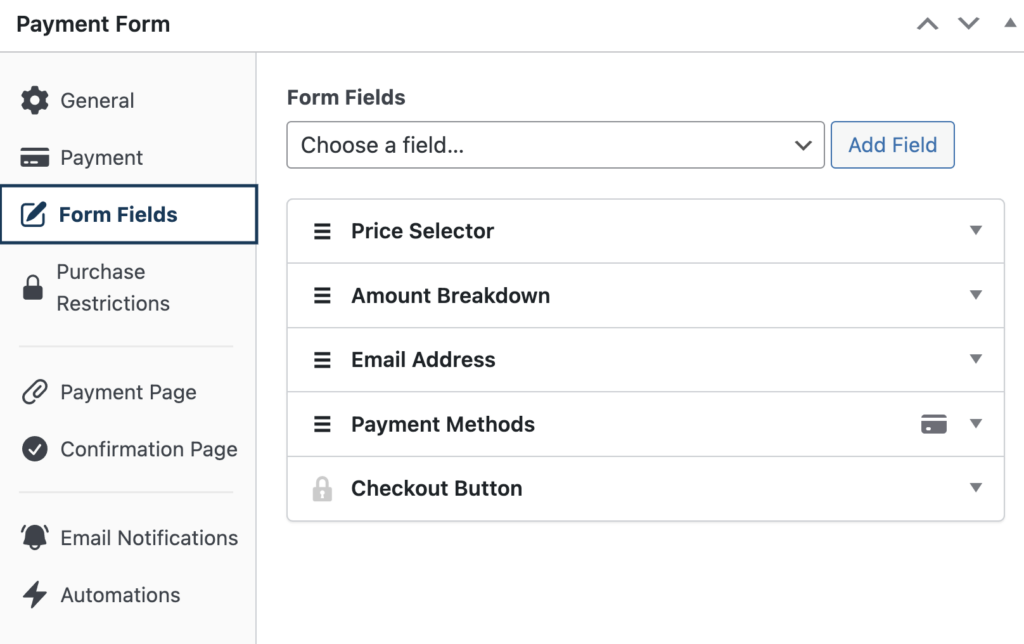
Po wybraniu typu formularza subskrypcji, który chcesz utworzyć, musisz skonfigurować ustawienia płatności cyklicznych w zakładce Płatność.

Następnie możesz dodawać, edytować i usuwać pola formularza w zakładce Pola formularza. Pamiętaj, aby zebrać imię i nazwisko oraz adres e-mail od swoich klientów.
Krok 3: Dostosuj wiadomość o anulowaniu subskrypcji
Po zakończeniu tworzenia formularza subskrypcji, pamiętaj, aby kliknąć Zapisz wersję roboczą.
Następnie przejdź do zakładki Ustawienia WP Simple Pay i kliknij Potwierdzenia płatności.
WP Simple Pay pozwala przejąć kontrolę nad wiadomością potwierdzającą w WordPress, przekształcając ją z prostego potwierdzenia odbioru w strategiczne narzędzie komunikacji.
Zamiast generycznego komunikatu „Twoja subskrypcja została anulowana”, masz możliwość stworzenia dowolnego komunikatu, który pomoże Ci odzyskać klientów.
Jedną z najlepszych zalet jest to, że dzięki tagom inteligentnym możesz łatwo spersonalizować wiadomość.
Po prostu kliknij Anulowana subskrypcja na stronie Potwierdzenia płatności i wprowadź swoją osobistą wiadomość w polu tekstowym.
W poniższym przykładzie zauważysz, że dodałem tag inteligentny {form-title}, aby upewnić się, że klient wie dokładnie, jaki plan subskrypcji anulował na Twojej stronie.
Możesz nawet dodać obraz lub logo firmy do wiadomości, klikając Dodaj media.
Jeśli zdecydujesz się zaoferować specjalną zniżkę, WP Simple Pay pozwala również na utworzenie kodu rabatowego bezpośrednio z panelu administratora WordPress.
Zapoznaj się z przewodnikiem krok po kroku, jak dodać kod kuponu do formularzy płatności WordPress, aby dowiedzieć się więcej.
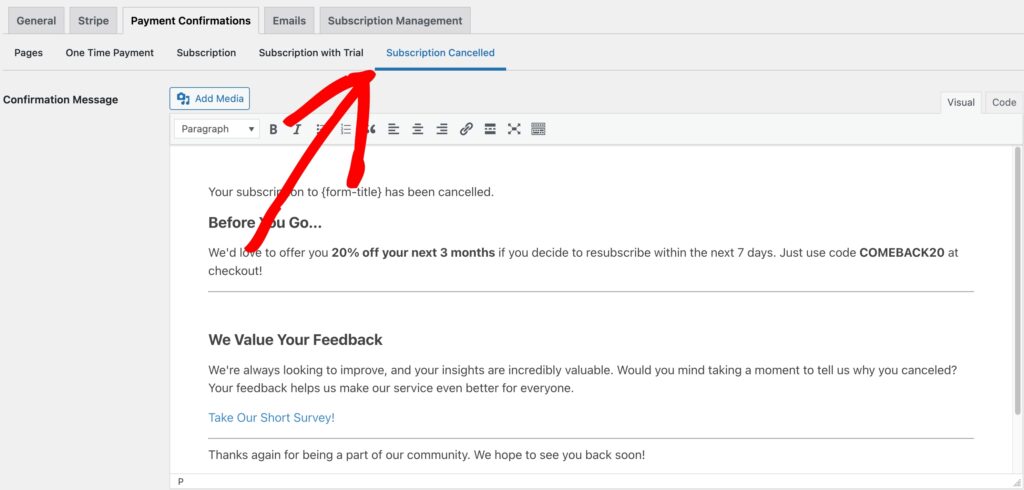
Po zakończeniu pisania wiadomości pamiętaj, aby kliknąć Zapisz zmiany.
To jest wiadomość, którą zobaczą Twoi klienci po pomyślnym anulowaniu subskrypcji.
Mam nadzieję, że ten artykuł pomógł Ci dowiedzieć się, jak tworzyć niestandardowe komunikaty o anulowaniu subskrypcji w WordPress.
Jeśli spodobał Ci się ten artykuł, możesz również zapoznać się z naszym przewodnikiem na temat sposobów na odzyskanie subskrybentów za pomocą e-maili z potwierdzeniem anulowania subskrypcji.
Na co czekasz? Zacznij korzystać z WP Simple Pay już dziś!
Aby przeczytać więcej podobnych artykułów, śledź nas na X.
Ujawnienie: Nasze treści są wspierane przez czytelników. Oznacza to, że jeśli klikniesz w niektóre z naszych linków, możemy otrzymać prowizję. Polecamy tylko produkty, które naszym zdaniem dodadzą wartości naszym czytelnikom.


Dodaj odpowiedź