

Jak dodać nowych klientów Stripe do Google Sheets w WordPress
Ostatnia aktualizacja:

Czy chcesz dodawać nowych klientów do Google Sheets po zakupach w swojej witrynie WordPress?
Automatyczne dodawanie nowych klientów do wiersza w arkuszu Google to świetny sposób na uporządkowanie informacji o klientach. Jest to szczególnie pomocne, jeśli oferujesz kilka różnych produktów, usług lub rejestracji w swojej witrynie i chcesz usprawnić procesy po zakupie. Możesz również wyeliminować ryzyko błędu ludzkiego, które wiąże się z ręczną edycją arkuszy kalkulacyjnych.
W tym artykule przeprowadzimy Cię przez proces konfiguracji automatyzacji, która łączy Twój formularz płatności Stripe z Google Sheets.
Dodawanie nowych klientów Stripe do arkusza Google
Jeśli używasz arkuszy Google do porządkowania danych klientów, wyobraź sobie, ile czasu i energii zajmuje ręczne dodawanie ich danych do arkusza Google za każdym razem, gdy ktoś nowy dokona zakupu.
Teraz, dzięki potężnej, wbudowanej integracji WP Simple Pay + Uncanny Automator, możesz zapewnić, że nowi klienci są dodawani do nowego wiersza Twojego arkusza Google natychmiast po zakończeniu procesu realizacji zakupu.
Aby pomóc Ci zautomatyzować to zadanie po zakupie, ten przewodnik krok po kroku przeprowadzi Cię przez proces łączenia formularzy płatności Stripe z Uncanny Automator, najpotężniejszym pluginem do automatyzacji dla WordPress.
Możesz użyć WP Simple Pay, najlepszego pluginu do płatności Stripe, aby utworzyć formularz płatności dla swojej witryny i połączyć go z Google Sheets bezpośrednio z kreatora formularzy płatności bez kodowania.
Jak dodać nowego klienta do arkusza Google
Krok 1. Pobierz i aktywuj WP Simple Pay w WordPress
Aby rozpocząć dodawanie nowych klientów do Twojego arkusza Google, najpierw musisz pobrać i aktywować WP Simple Pay w swojej witrynie WordPress.
Po prostu przejdź do strony z cennikiem i wybierz odpowiedni plan dla swoich potrzeb.
Następnie znajdź plik .zip w e-mailu z potwierdzeniem zakupu lub na swoim nowym koncie WP Simple Pay i pobierz go na swój komputer.
Następnie prześlij plik do swojej witryny z panelu administracyjnego WordPress.
Instalujesz plugin po raz pierwszy? Nie martw się! Przygotowaliśmy przewodnik krok po kroku, jak zainstalować WP Simple Pay.
Po zainstalowaniu i aktywowaniu WP Simple Pay, kreator konfiguracji poprowadzi Cię przez proces połączenia Twojego konta Stripe z Twoją witryną.
Kliknij przycisk Rozpocznij.

Jeśli nie widzisz kreatora konfiguracji, po prostu przejdź do karty WP Simple Pay » Ustawienia » Zaawansowane i kliknij przycisk Uruchom kreator konfiguracji.
2: Połącz WordPress ze Stripe
Aby połączyć swoją witrynę WordPress ze Stripe, kliknij Połącz ze Stripe.

Następnie wprowadź adres e-mail używany do konta Stripe i połącz go ze swoją witryną. Jeśli nie masz konta Stripe, możesz je łatwo utworzyć, wprowadzając swój adres e-mail i kończąc rejestrację.
Po zakończeniu tego procesu zobaczysz stronę z potwierdzeniem, na której będzie napisane „Konfiguracja zakończona.” Następnie kliknij Utwórz formularz płatności.

Krok 3. Utwórz formularz płatności
Teraz, gdy zainstalowałeś i aktywowałeś plugin w swojej witrynie oraz połączyłeś swoje konto Stripe, wybierz szablon formularza płatności z biblioteki opcji.
Zobaczysz, że dostępnych jest kilka szablonów. Na potrzeby tego samouczka wybierz podstawowy szablon Formularz płatności.

Najpierw musisz wpisać tytuł i opis swojego formularza płatności.
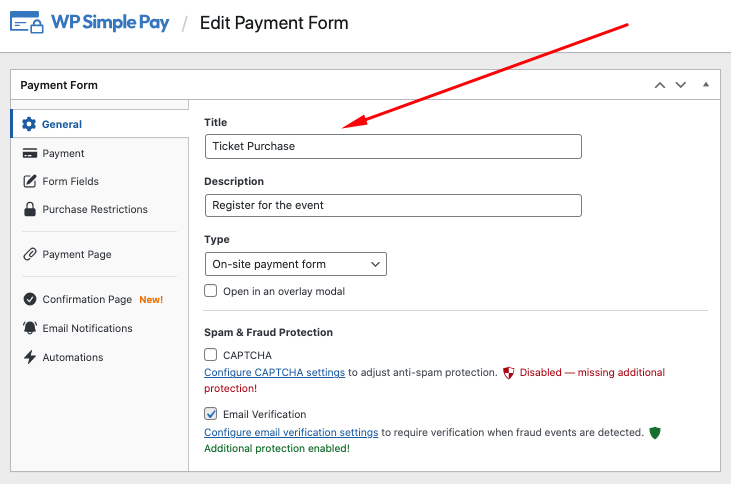
Następnie kliknij zakładkę Płatność. Tutaj musisz zaktualizować opcje cenowe dla swojego produktu lub usługi i wybrać między płatnością jednorazową a subskrypcją. Wybierz Jednorazowa.

Gdy skończysz dodawać cenę, zauważysz listę dostępnych opcji metod płatności. WP Simple Pay pozwala oferować ponad 10 opcji. Zaznacz pola obok tych, które chcesz zaoferować swoim klientom.
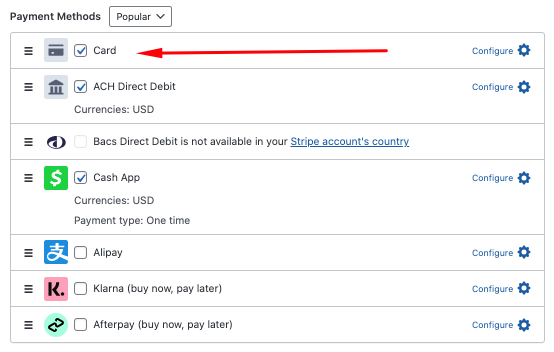
Następnie kliknij przycisk Zapisz wersję roboczą, a potem przejdź do zakładki Pola formularza.
Możesz dodawać, edytować i usuwać niestandardowe pola formularza, aby zbierać dodatkowe informacje od swoich klientów.
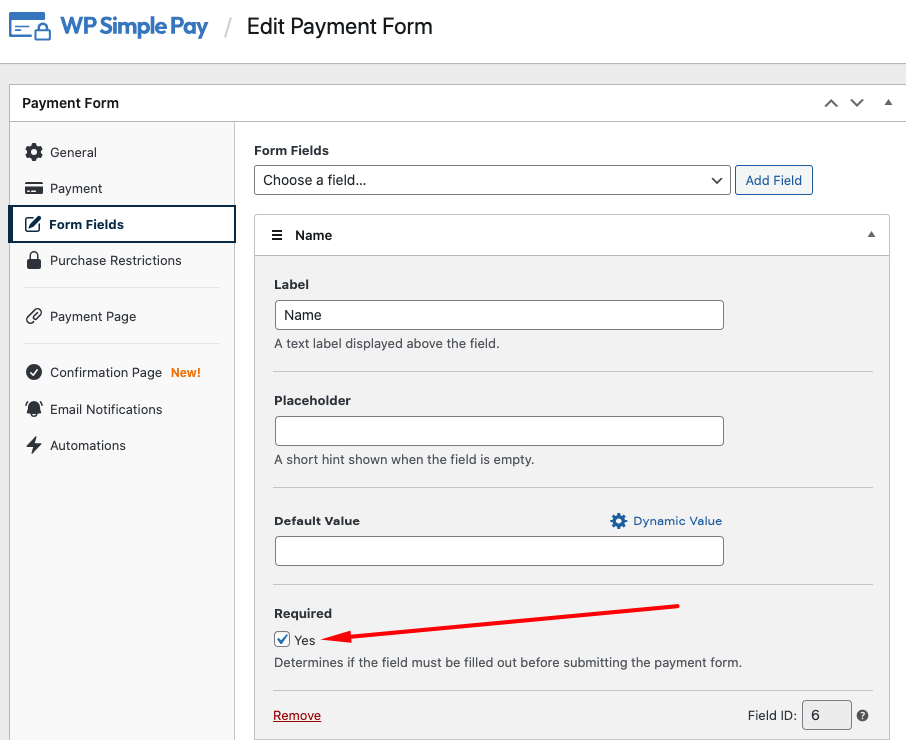
Aby upewnić się, że imię i adres e-mail nowego klienta zostaną dodane do Twojego arkusza Google, dodaj pasujące pola Imię i Adres e-mail do swojego formularza za pomocą menu rozwijanego.
Będziesz także musiał zaznaczyć pole obok opcji Wymagane.
Następnie kliknij zakładkę Ograniczenia zakupu. Tutaj możesz zaplanować konkretne zakresy dat dla swojego formularza płatności. Jest to świetne rozwiązanie, jeśli sprzedajesz rejestracje na wydarzenia wrażliwe czasowo, zbiórki pieniędzy lub inne rodzaje promocji z terminami.
Jeśli oferujesz ograniczoną liczbę przedmiotów, takich jak bilety na koncert, będziesz chciał ukryć formularz płatności po osiągnięciu określonej liczby transakcji.
Na przykład, jeśli masz 75 dostępnych biletów, możesz ustawić limit zapasów na 75.

Możesz utworzyć dedykowaną stronę docelową, aby umieścić na niej swój formularz płatności, korzystając z zakładki Strona płatności. Możesz ją skonfigurować. Możesz również utworzyć niestandardową wiadomość dla strony potwierdzenia płatności i powiadomienie e-mail z zakładek Strona potwierdzenia i Powiadomienia e-mail.
Aby dowiedzieć się więcej, zapoznaj się z naszymi szczegółowymi przewodnikami:
- Jak tworzyć indywidualne wiadomości potwierdzające e-mail dla formularzy w WordPress
- Jak tworzyć niestandardowe przepływy płatności z komunikatami potwierdzającymi dla poszczególnych formularzy w WordPress
Krok 4: Opublikuj swój formularz na swojej stronie
Teraz, gdy utworzyłeś swój formularz płatności, kliknij przycisk Opublikuj w prawym górnym rogu strony, gdy będziesz gotowy.
Następnie, aby osadzić swój formularz płatności na swojej stronie, po prostu przejdź do strony lub wpisu, gdzie go chcesz, i kliknij ikonę + , aby wyświetlić blok WP Simple Pay. Wybierz formularz, który właśnie utworzyłeś, z listy rozwijanej i kliknij Zaktualizuj lub Opublikuj.

5. Pobierz i zainstaluj Uncanny Automator w WordPress
Teraz, gdy utworzyłeś swój formularz płatności i opublikowałeś go na swojej stronie, czas połączyć formularz z Google Sheets, aby móc automatycznie dodawać nowych klientów jako nowy wiersz.
Najpierw musisz pobrać i zainstalować Uncanny Automator w WordPress. Podobnie jak w przypadku instalacji WP Simple Pay, jest to bardzo proste!
Po prostu przejdź do zakładki Automatyzacje w kreatorze formularzy i kliknij przycisk Rozpocznij automatyzację za darmo!.
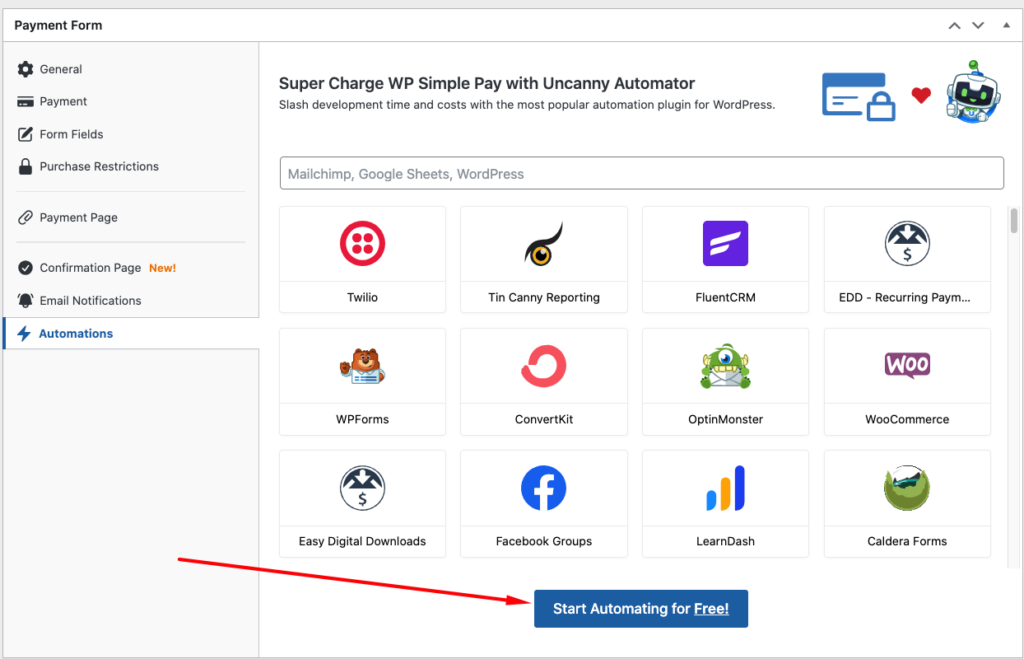
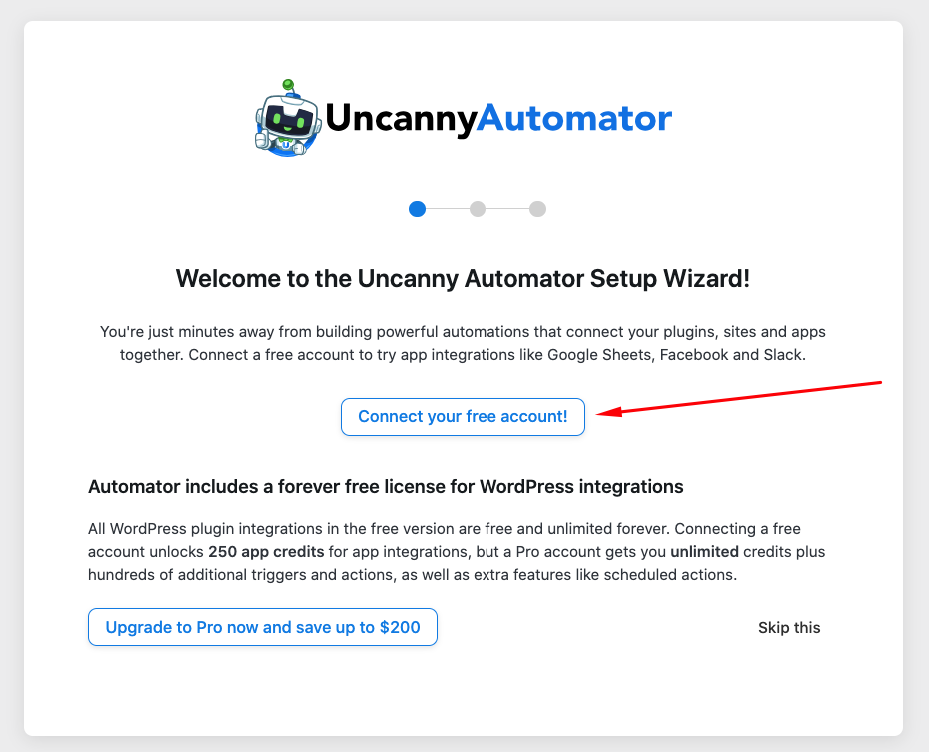
Następnie kliknij przycisk Połącz swoje darmowe konto!. Będziesz musiał podać swoje dane, aby utworzyć nowe konto.
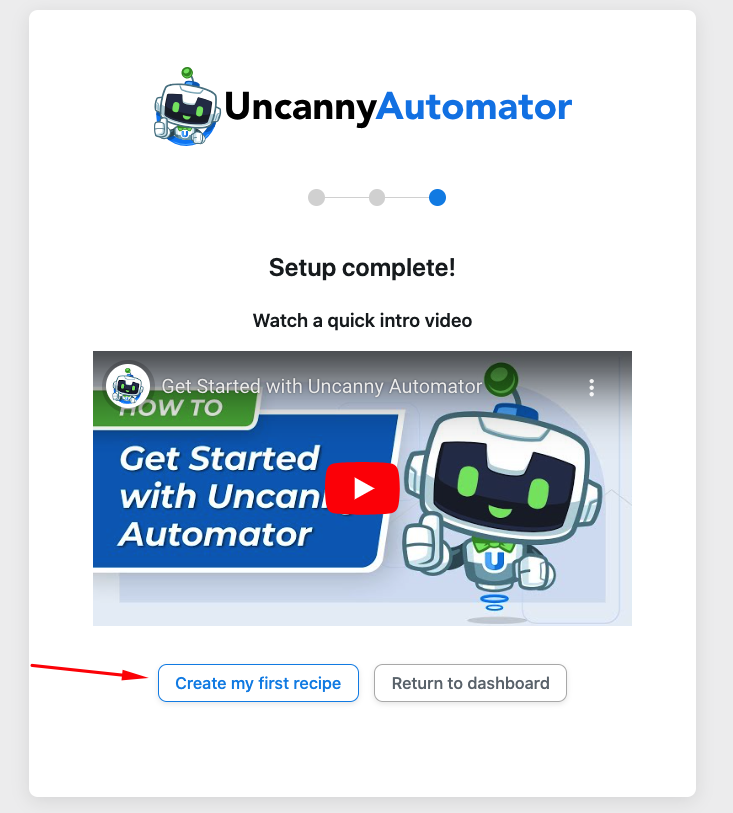
Po zakończeniu konfiguracji zostanie wyświetlona strona sukcesu. Kliknij Utwórz mój pierwszy przepis, aby rozpocząć.
Następnie zostaniesz przekierowany z powrotem do panelu administracyjnego WordPress, gdzie będziesz musiał wybrać Wszyscy jako typ przepisu.

Możliwe integracje zostaną wyświetlone na następnym ekranie. Pamiętaj, aby wybrać WP Simple Pay.

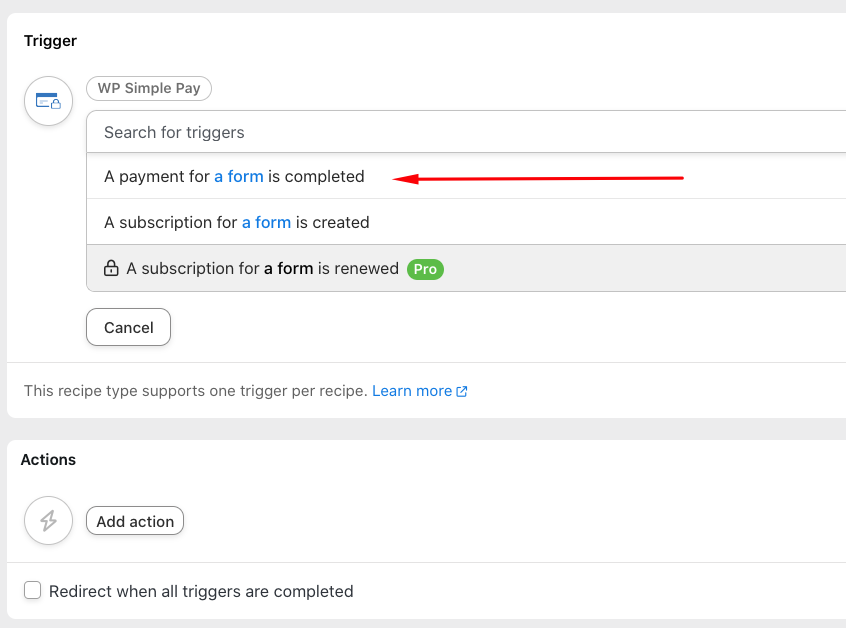
Na następnym ekranie wybierz Płatność za formularz została zakończona z listy dostępnych opcji.
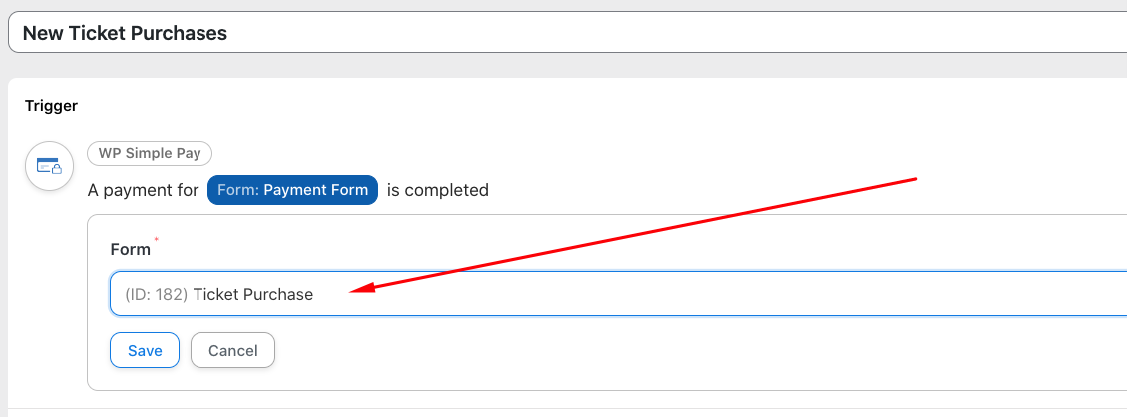
Następnie wybierz formularz, który właśnie utworzyłeś. W tym przypadku nosi tytuł Zakup biletu. Pamiętaj, aby kliknąć przycisk Zapisz.
Teraz nadszedł czas, aby utworzyć swoje Działanie. Najpierw kliknij przycisk Działanie.
Następnie kliknij integrację Google Sheets. Następny ekran poprosi Cię o zalogowanie się na konto Google, aby aktywować integrację.
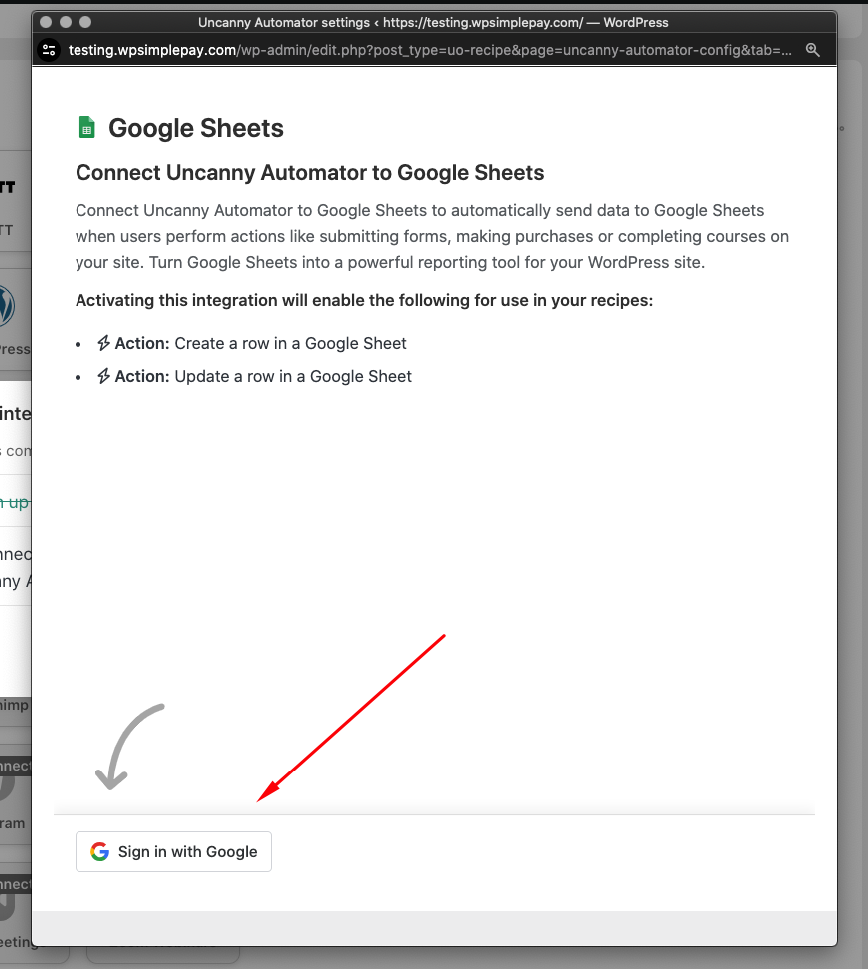
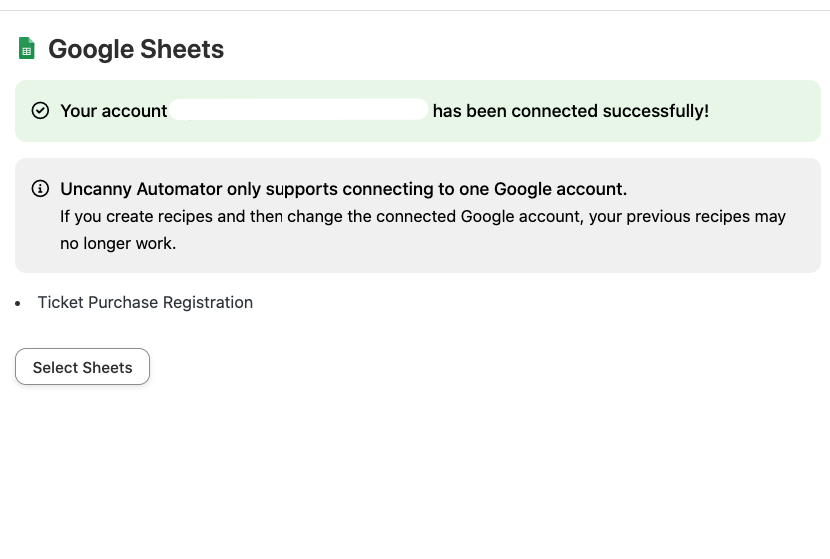
Po udzieleniu Uncanny Automator dostępu do Twojego konta Google, wybierając wszystkie opcje, nowe okno informuje Cię, że Twoje konto jest teraz połączone z Google Sheets. Pamiętaj, aby wybrać arkusz, którego chcesz użyć dla swojego przepisu z listy podanej na tej stronie sukcesu.
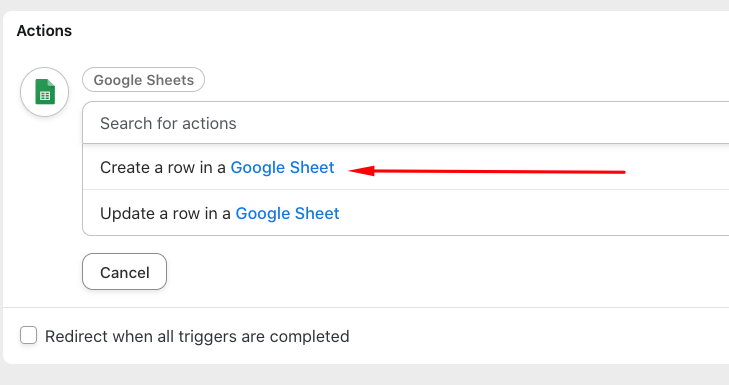
Następnie zostaniesz przekierowany z powrotem do panelu administracyjnego WordPress, gdzie będziesz musiał wybrać Utwórz wiersz w arkuszu Google z menu rozwijanego.
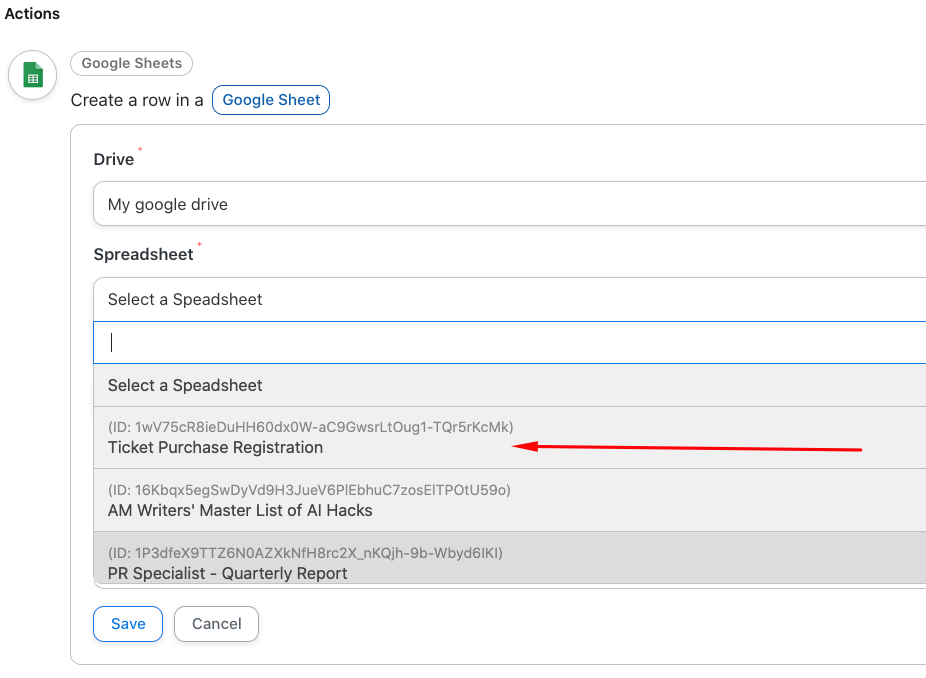
Przejdź dalej i zlokalizuj arkusz Google, z którym chcesz połączyć swój formularz płatności, z menu rozwijanego. Na potrzeby tego samouczka nosi tytuł Rejestracja zakupu biletu.
Dla Arkusza roboczego wybierz Sheet1, a następnie kliknij przycisk Pobierz kolumny.
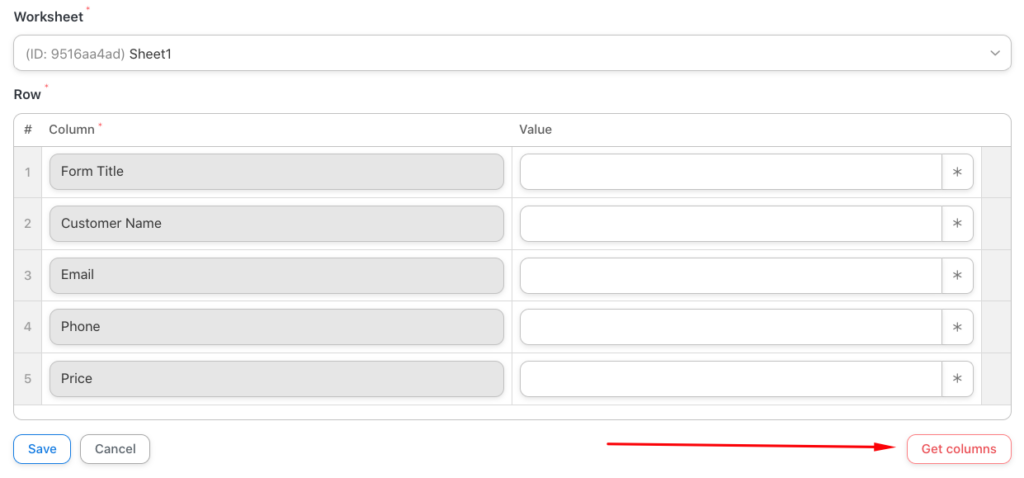
Po automatycznym uzupełnieniu kolumn arkusza Google będziesz musiał dodać Wartości dla każdej kolumny.

Po dodaniu wszystkich wartości powinno to wyglądać tak:

Kliknij Zapisz, jeśli wszystko wygląda dobrze. Na następnym ekranie będziesz musiał dodać tytuł do swojego przepisu i przełączyć przełącznik na Na żywo.

6. Przetestuj swój przepis
Gdy Twoja automatyzacja będzie aktywna, dobrym pomysłem jest wykonanie płatności testowej za pomocą formularza, który połączyłeś z Google Sheets, aby upewnić się, że działa płynnie.
Więcej informacji znajdziesz w naszym przewodniku krok po kroku na temat testowania płatności Stripe w WordPress.
Po prostu przejdź do strony lub posta, na którym osadzony jest Twój formularz płatności i dokonaj transakcji testowej. Możesz użyć numerów kart testowych dostarczonych przez Stripe.
Twój arkusz Google powinien zawierać nowy wiersz klienta.

I to wszystko! Mamy nadzieję, że ten artykuł pomógł Ci dowiedzieć się, jak dodawać nowych klientów Stripe do Google Sheets w WordPress.
Jeśli podobał Ci się ten artykuł, możesz również zapoznać się z naszym przewodnikiem na temat dodawania nowych klientów Stripe do ActiveCampaign w WordPress.
Na co czekasz? Zacznij korzystać z WP Simple Pay już dziś!
Aby przeczytać więcej podobnych artykułów, śledź nas na X.
Ujawnienie: Nasze treści są wspierane przez czytelników. Oznacza to, że jeśli klikniesz w niektóre z naszych linków, możemy otrzymać prowizję. Polecamy tylko produkty, które naszym zdaniem dodadzą wartości naszym czytelnikom.


Dodaj odpowiedź