
Come usare Stripe Link sui tuoi moduli di pagamento WordPress (Modo Semplice)
Ultimo aggiornamento il

Vuoi usare Stripe Link sui tuoi moduli di pagamento WordPress?
Con Stripe Link, puoi offrire ai tuoi clienti un checkout in un clic che consente loro di completare le transazioni in soli sei secondi. Inoltre, abilitare Stripe Link sui tuoi moduli di pagamento WordPress migliora l'esperienza utente per i clienti abituali e può aumentare le conversioni sul tuo sito fino al 7%.
In questo articolo, ti mostreremo come usare facilmente Stripe Link sui tuoi moduli di pagamento WordPress.
Cos'è Stripe Link?
Stripe Link è una soluzione di checkout in un clic che salva, crittografa e precompila le informazioni di pagamento e spedizione per i clienti. Tutto ciò che gli utenti devono fare è registrarsi e salvare i propri dati di pagamento per acquisti futuri.
Una volta che i clienti inseriscono il loro indirizzo email durante il checkout sui siti che supportano Link, Link identifica automaticamente se sono registrati. Viene quindi inviato un passcode monouso per autenticare la loro sessione e visualizzare i loro dati di pagamento salvati.
Consentire ai tuoi clienti di effettuare il checkout senza dover inserire manualmente i loro dati di pagamento e le informazioni di spedizione aumenta la probabilità che completino le loro transazioni.
Come usare Stripe Link sui moduli di pagamento
Il modo migliore per abilitare Stripe Link sui tuoi moduli di pagamento WordPress è utilizzare un plugin per pagamenti Stripe che supporti la soluzione di checkout.
WP Simple Pay è il plugin per pagamenti Stripe n. 1 per WordPress che ti consente di accettare facilmente pagamenti online direttamente sul tuo sito senza dover configurare un carrello della spesa. Ti consente inoltre di accettare diversi metodi di pagamento, tra cui carte di credito/debito tradizionali, Apple Pay / Google Pay, Cash App, servizi "Compra ora, paga dopo" come Affirm e altro ancora.
Il plugin offre anche un costruttore di moduli di pagamento avanzato e senza codice che ti consente di creare moduli di pagamento dall'aspetto professionale in pochi minuti per prodotti fisici, servizi, registrazioni, raccolte fondi e altro ancora.
Una delle cose migliori di WP Simple Pay è che supporta Stripe Link, che ti consente di offrire facilmente ai tuoi clienti un'esperienza di checkout in un clic.
Funzionalità e vantaggi aggiuntivi di WP Simple Pay includono:
- Piani di rateizzazione: Consenti ai tuoi clienti di suddividere i pagamenti in rate settimanali, mensili o annuali.
- Modelli di moduli di pagamento: WP Simple Pay offre tonnellate di modelli di moduli di pagamento predefiniti tra cui scegliere, progettati per farti risparmiare tempo.
- Abbonamenti: Consenti ai tuoi clienti di iscriversi agli abbonamenti e di impostare addebiti automatici e ricorrenti.
- Pianificazione moduli: Evita di vendere eccessivamente il tuo inventario o di sovra-prenotare eventi con scadenze temporali controllando quando i tuoi moduli accettano pagamenti.
- E altro ancora…
Rimuovi la commissione aggiuntiva del 3%!
La maggior parte dei plugin Stripe addebita una commissione aggiuntiva del 3% per OGNI transazione
…non WP Simple Pay Pro!
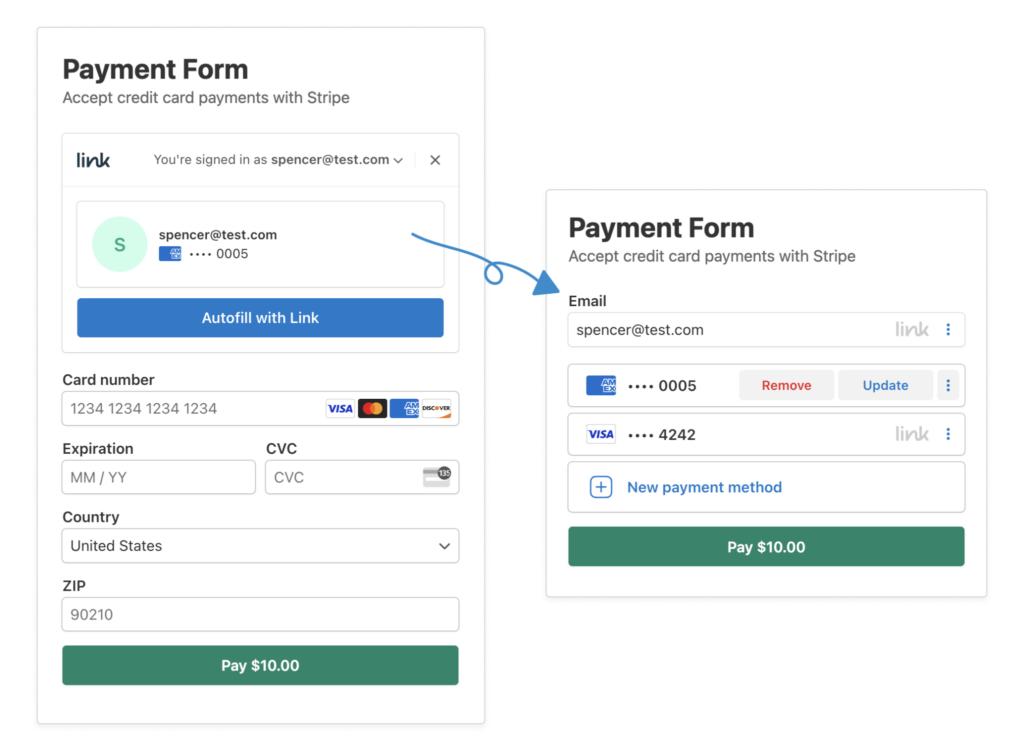
Senza ulteriori indugi, iniziamo a creare un modulo di pagamento che utilizza Stripe Link. Di seguito è riportato un esempio di come funzionerà il modulo di pagamento che andremo a creare.
Passaggio 1: Scarica e attiva WP Simple Pay
Per iniziare a creare un modulo di pagamento supportato da Link, la prima cosa da fare è scaricare e attivare il plugin WP Simple Pay sul tuo sito WordPress.
Vai semplicemente alla pagina dei prezzi e scegli il piano migliore per le tue esigenze specifiche.
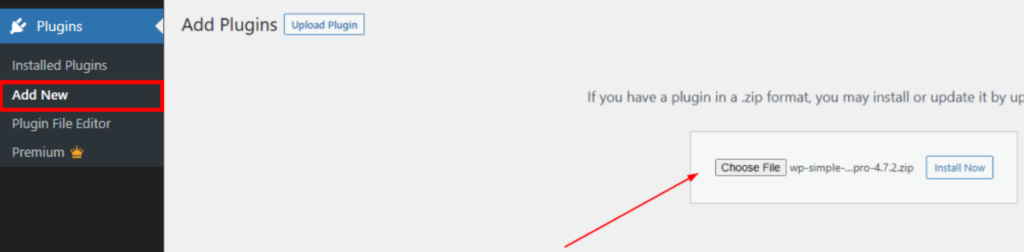
Una volta completato l'acquisto del plugin, vai alla tua bacheca di WordPress e carica il file .zip che hai ricevuto nell'email di conferma dell'acquisto. Puoi anche trovare il file nel tuo account WP Simple Pay.
Vai su Plugin → Aggiungi Nuovo e poi fai clic su Carica Plugin. Scegli il file .zip di WP Simple Pay e fai clic su Installa Ora.
Se hai bisogno di aiuto per installare WP Simple Pay, non preoccuparti! Abbiamo preparato una guida dettagliata su come installare il plugin.
Una volta installato e attivato WP Simple Pay, la procedura guidata di configurazione ti chiederà di collegare il tuo account Stripe.
Fai clic su Iniziamo.

Se non hai visualizzato la procedura guidata di configurazione, vai alla scheda WP Simple Pay » Impostazioni » Avanzate e fai clic sul pulsante Avvia procedura guidata di configurazione.
2: Collega WordPress a Stripe
Per collegare il tuo sito WordPress a Stripe, fai clic su Connetti con Stripe.

Successivamente, inserisci l'indirizzo email che utilizzi per il tuo account Stripe e collegalo al tuo sito. Se non hai un account Stripe, puoi crearne facilmente uno inserendo il tuo indirizzo email e completando la registrazione.
Al termine di questo processo, ti verrà mostrata una pagina di successo che dice: “Configurazione completata.” Successivamente, fai clic su Crea un modulo di pagamento.

Passaggio 3: Crea un modulo di pagamento supportato da Stripe Link
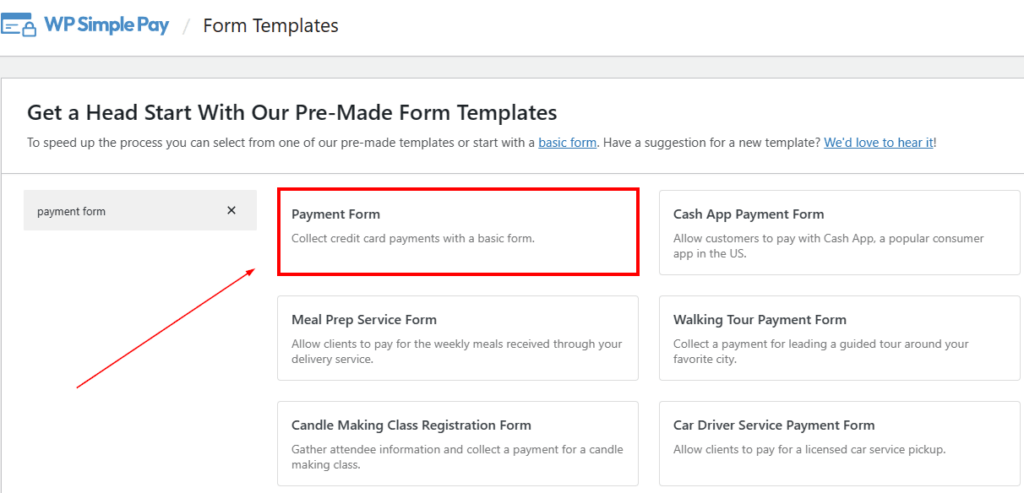
Dovresti essere arrivato alla pagina della libreria dei modelli di moduli di pagamento, dove puoi scegliere quello più adatto alle tue esigenze.
Ai fini di questo tutorial, procediamo e scegliamo il Modulo di pagamento di base.
Successivamente, nella scheda Generale, dovrai aggiungere il titolo e la descrizione, nonché scegliere le impostazioni di sicurezza CAPTCHA.
Per saperne di più sul CAPTCHA, consulta la nostra guida su come prevenire pagamenti fraudolenti in WordPress.
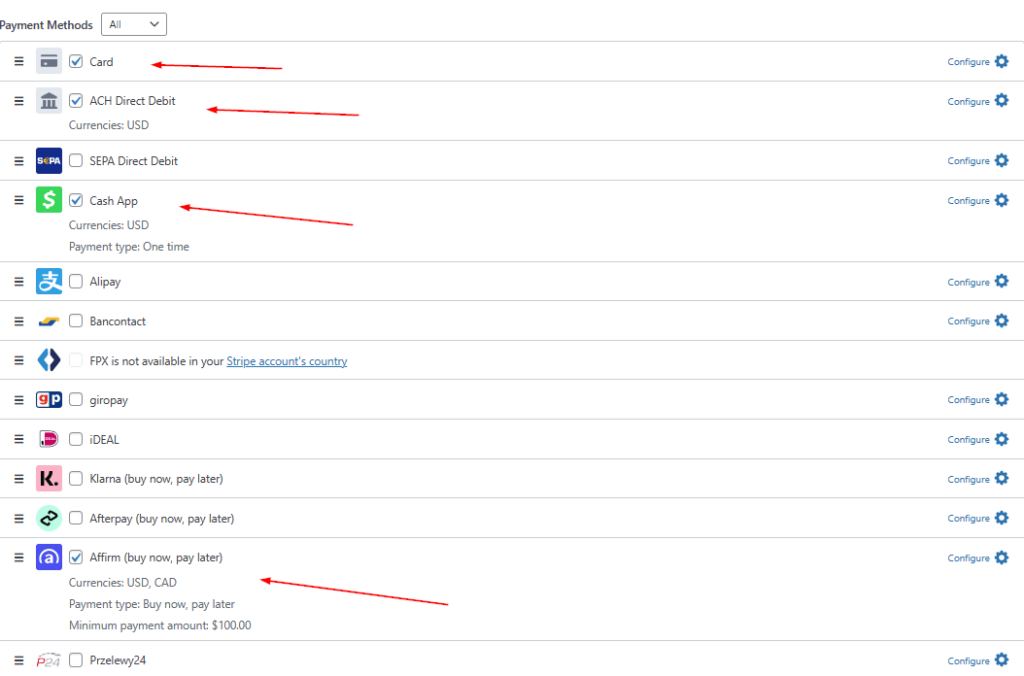
Una volta soddisfatto del titolo e della descrizione, fai clic su Pagamento. Qui puoi impostare un pagamento una tantum o ricorrente, aggiungere l'importo del prezzo e selezionare i metodi di pagamento che desideri offrire ai tuoi clienti.
Ai fini di questo tutorial, scegliamo Carta, Addebito diretto SEPA, Cash App e Affirm.
Successivamente, fai clic su Campi del modulo. Facendo clic sul menu a discesa, puoi vedere un elenco di opzioni per i campi del modulo. Puoi facilmente aggiungere o rimuovere i campi desiderati. Inoltre, noterai che puoi persino riorganizzare l'ordine in cui appaiono sul tuo modulo live.
Passaggio 4: Abilita Stripe Link sul tuo modulo di pagamento
Ora che hai creato il tuo modulo di pagamento, la prossima cosa da fare è abilitare Stripe Link.
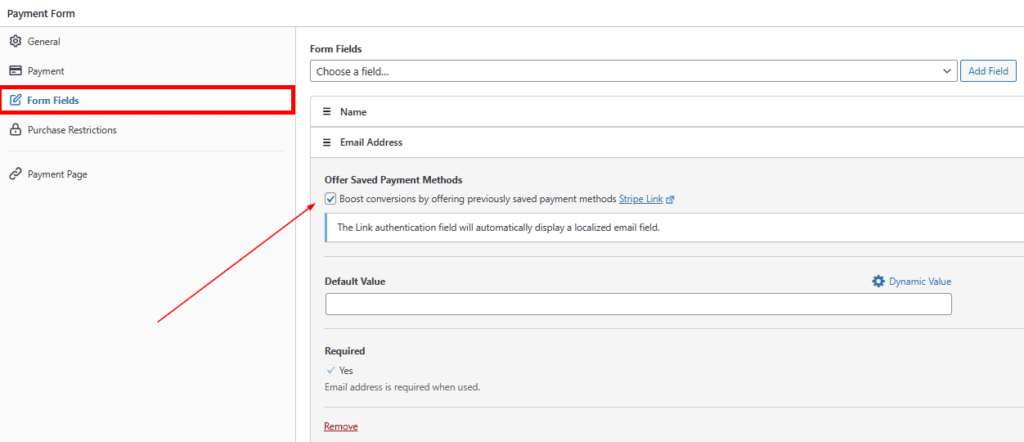
Puoi farlo semplicemente facendo clic sul campo del modulo Indirizzo email e selezionando la casella Offri metodi di pagamento salvati.
Successivamente, se hai bisogno di pianificare il tuo modulo per accettare pagamenti solo durante un intervallo di date specificato, o se vuoi nascondere il tuo modulo di pagamento dopo una certa data, fai clic su Restrizioni di acquisto per configurare tali impostazioni.
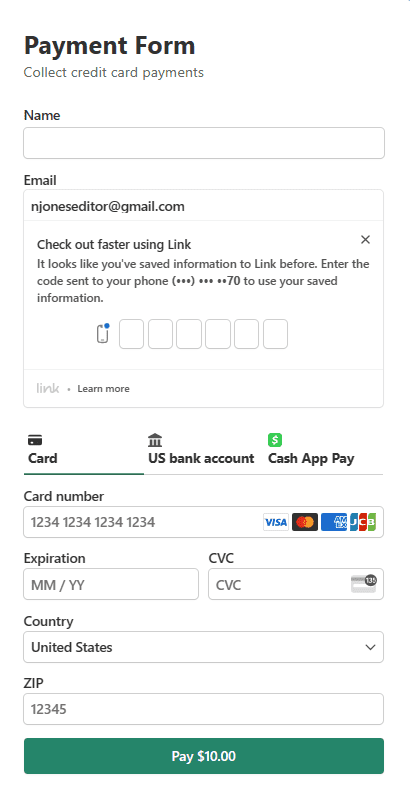
Assicurati di fare clic su Salva bozza e di visualizzare in anteprima il tuo modulo. Dovrebbe assomigliare a quello sottostante.
Passaggio 5: Pubblica il tuo modulo di pagamento supportato da Stripe Link
Ora che hai creato il tuo modulo di pagamento supportato da Stripe Link, tutto ciò che devi fare è pubblicarlo su una pagina o un post del tuo sito.
Per fare ciò, vai alla pagina o al post e fai clic sull'icona +. Digita WP Simple Pay per attivare il blocco del modulo di pagamento e scegli il modulo che hai appena creato. Successivamente, fai clic su Pubblica.

Fatto! Speriamo che questo articolo ti abbia aiutato a imparare come utilizzare Stripe Link sui tuoi moduli di pagamento WordPress.
Sei sulla buona strada per aumentare le conversioni consentendo ai tuoi clienti di effettuare il checkout in un clic.
Se ti è piaciuto questo articolo, potresti anche voler consultare la nostra guida su come abilitare facilmente Stripe Payment Element in WordPress.
Cosa stai aspettando? Inizia oggi stesso con WP Simple Pay!
Per leggere altri articoli come questo, seguici su X.
Divulgazione: I nostri contenuti sono supportati dai lettori. Ciò significa che se cliccate su alcuni dei nostri link, potremmo guadagnare una commissione. Raccomandiamo solo prodotti che crediamo aggiungeranno valore ai nostri lettori.


Lascia un commento