
Come evitare di vendere più scorte del previsto in WordPress
Ultimo aggiornamento il

Ti sei chiesto se c'è un modo per evitare di vendere più scorte del previsto in WordPress?
La risposta breve è sì, c'è!
In questo articolo, ti mostreremo come evitare facilmente di vendere più scorte del previsto in WordPress.
Evitare di vendere più scorte del previsto in WordPress
Avere il controllo completo sui tuoi prodotti, servizi o eventi a tempo limitato sul tuo sito è essenziale per garantire un'eccellente esperienza cliente ed eliminare la necessità di elaborare costosi rimborsi.
Pianificare i tuoi moduli di pagamento e impostare limiti di acquisto specifici per singole opzioni di prezzo ti consente di evitare di vendere esaurito o prodotti in edizione limitata. Di conseguenza, i tuoi clienti non rimarranno delusi e tu non dovrai preoccuparti di aggiornare manualmente il tuo inventario sul tuo sito.
Come evitare di vendere più scorte del previsto in WordPress
Il modo più semplice per evitare di vendere più scorte del previsto direttamente dalla dashboard di amministrazione di WordPress è utilizzare un plugin di pagamento Stripe che ti consente di impostare la pianificazione dei moduli di pagamento e i limiti di inventario.
WP Simple Pay è il miglior plugin di pagamento Stripe per WordPress che ti consente di accettare facilmente pagamenti e donazioni sul tuo sito senza dover costruire un carrello della spesa complicato. Ti consente inoltre di creare moduli di pagamento per eventi a tempo limitato, prodotti in edizione limitata, raccolte fondi e praticamente qualsiasi altra cosa tu possa immaginare.
Utilizzando il plugin, puoi facilmente configurare intervalli di date specifici per i tuoi moduli di pagamento, nonché limiti di quantità di acquisto per opzioni di prezzo specificate.
WP Simple Pay viene fornito con strumenti e funzionalità integrati perfetti per garantire che non vendi più i tuoi prodotti o servizi:
- Metodi di pagamento multipli: Accetta oltre 10 metodi di pagamento, tra cui carte di credito e debito, addebito diretto ACH, Apple Pay / Google Pay / Microsoft Pay, Acquista ora, Paga dopo, Cash App e altro.
- Moduli di pagamento sul sito: Mantieni i tuoi utenti più a lungo sul tuo sito consentendo loro di effettuare il checkout direttamente sul tuo sito.
- Costruttore avanzato di moduli di pagamento: Crea facilmente moduli di pagamento in pochi minuti senza dover imparare alcun codice.
- Campi modulo personalizzati: Raccogli informazioni dai tuoi clienti per migliorare le comunicazioni e l'esperienza del cliente.
- Pianificazione moduli: Controlla quando i tuoi moduli iniziano e smettono di accettare pagamenti.
Senza ulteriori indugi, diamo un'occhiata a come evitare facilmente di vendere più scorte del previsto in WordPress.
Rimuovi la commissione aggiuntiva del 3%!
La maggior parte dei plugin Stripe addebita una commissione aggiuntiva del 3% per OGNI transazione
…non WP Simple Pay Pro!
Passaggio 1: Scarica e Attiva WP Simple Pay in WordPress
Per iniziare a creare moduli di pagamento che ti aiutino a evitare di vendere più prodotti del previsto, la prima cosa che dovrai fare è ottenere il plugin WP Simple Pay Pro.
Vai semplicemente alla pagina dei prezzi e scegli tra il piano Pro e il piano Elite.
Una volta completato l'acquisto di WP Simple Pay, puoi scaricarlo dalla ricevuta email del tuo acquisto o dal tuo account WP Simple Pay.
Dopo averlo scaricato, vai alla tua dashboard di WordPress, naviga su Aggiungi Nuovo sotto Plugin, e poi Carica Plugin.
Fai clic su Scegli file e individua il file .zip di WP Simple Pay sul tuo computer. Quindi, fai clic su Installa ora. Al termine dell'installazione dopo pochi secondi, premi il pulsante Attiva plugin.
Se hai bisogno di aiuto con questo passaggio, consulta la nostra guida dettagliata su come installare il plugin.

Se non hai visualizzato la procedura guidata di configurazione, vai alla scheda WP Simple Pay » Impostazioni » Avanzate e fai clic sul pulsante Avvia procedura guidata di configurazione.
2: Collega WordPress a Stripe
Per collegare il tuo sito WordPress a Stripe, fai clic su Connetti con Stripe.

Successivamente, inserisci l'indirizzo email che utilizzi per il tuo account Stripe e collegalo al tuo sito. Se non hai un account Stripe, puoi crearne facilmente uno inserendo il tuo indirizzo email e completando la registrazione.
Al termine di questo processo, ti verrà mostrata una pagina di successo che dice: “Configurazione completata.” Successivamente, fai clic su Crea un modulo di pagamento.

Passaggio 3: Crea un modulo di pagamento
Una volta fatto clic sul pulsante Crea un modulo di pagamento, verrai indirizzato alla pagina della libreria dei modelli di moduli di pagamento, dove potrai scegliere tra diversi tipi di moduli di pagamento.
Ai fini di questo tutorial, scegliamo il Modulo di pagamento di base.

Successivamente, nella scheda Generale, inserisci il titolo e la descrizione e seleziona Modulo di pagamento in loco per il Tipo del tuo modulo.
Puoi anche configurare qui le impostazioni CAPTCHA per proteggerti dallo spam.
Nella scheda Pagamento, aggiungi il prezzo al tuo modulo e scegli tra un pagamento singolo o un abbonamento.
Per ulteriori informazioni sull'impostazione dei pagamenti ricorrenti, consulta il nostro tutorial passo passo.
Noterai un elenco di opzioni di metodi di pagamento disponibili. Ai fini di questo tutorial, scegliamo Carta.
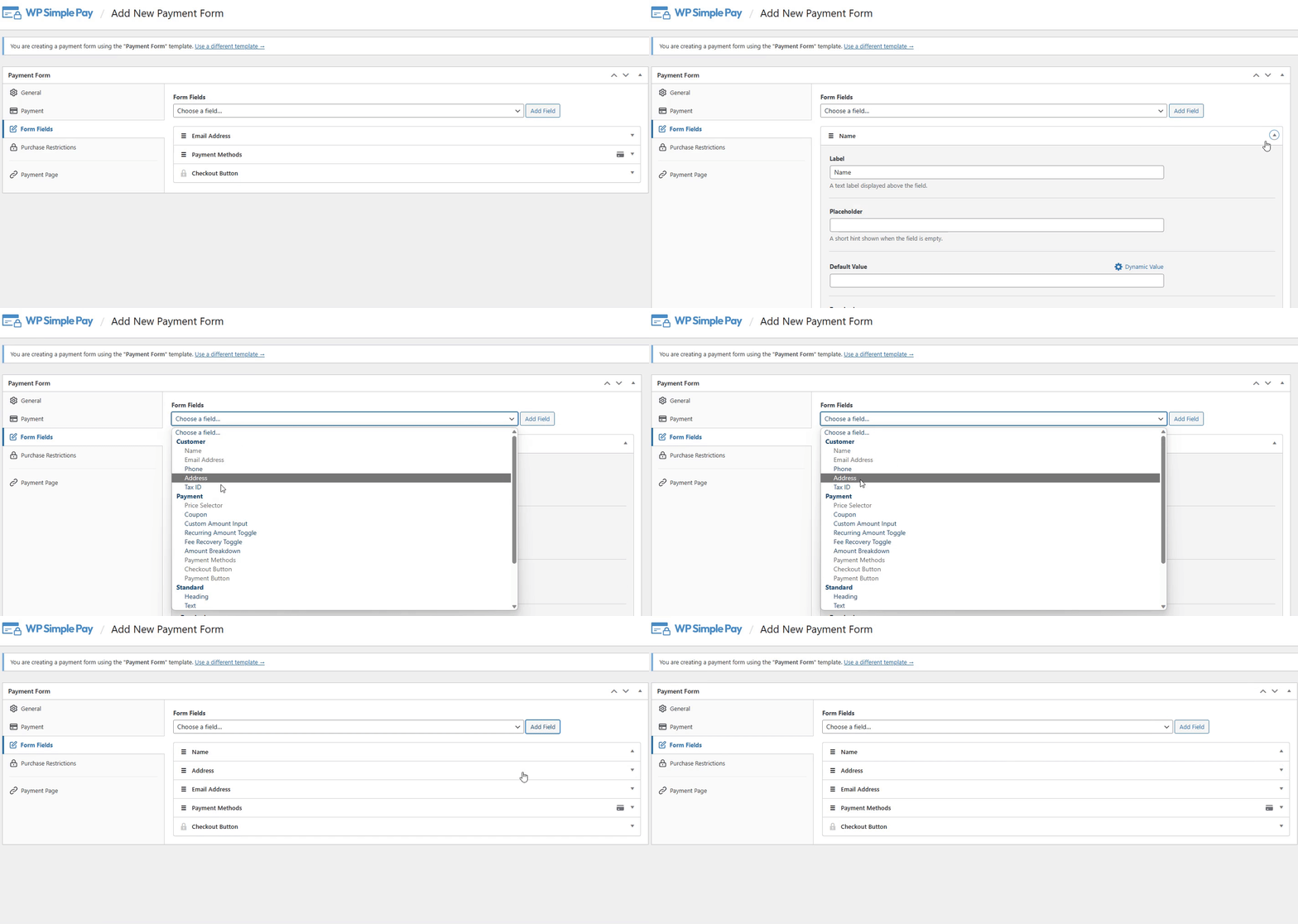
Successivamente, fai clic sulla scheda Campi modulo. Qui puoi aggiungere o rimuovere campi personalizzati dal tuo modulo. Aggiungi Nome e Indirizzo di spedizione e assicurati di selezionare la casella Obbligatorio per il campo Nome per garantire che i tuoi clienti lo compilino durante il checkout.
Passaggio 4: Aggiungi restrizioni di acquisto al tuo modulo di pagamento
Ora che hai creato il tuo modulo di pagamento, è il momento di configurare le restrizioni di acquisto in modo da evitare di vendere più della tua scorta.
Vai semplicemente alla scheda Restrizioni di acquisto e inserisci i limiti di acquisto e gli intervalli di date.
Se hai diverse opzioni di prezzo, puoi impostare limiti individuali in base alla quantità disponibile.
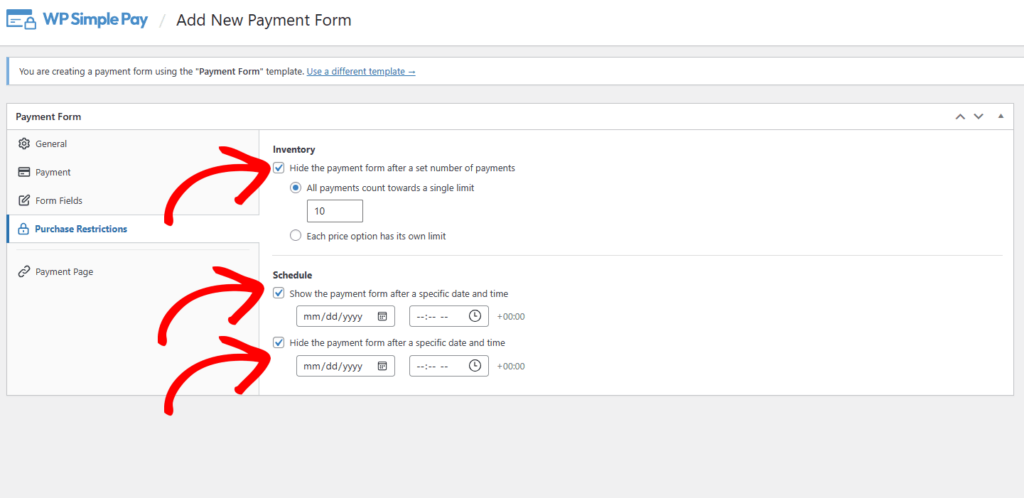
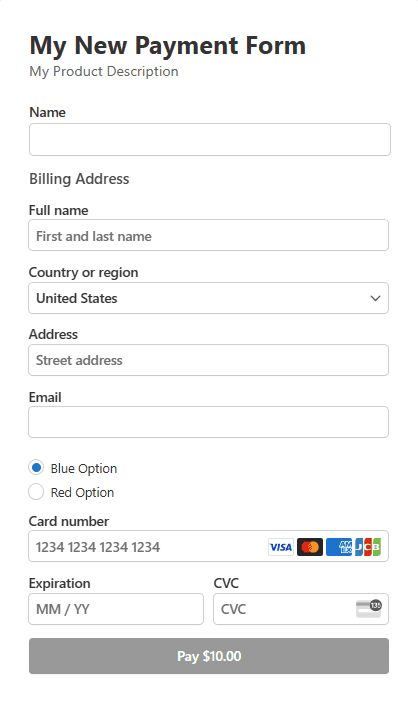
Al termine dell'aggiunta delle restrizioni di acquisto, fai clic su Salva. Assicurati di visualizzare in anteprima il tuo modulo. Una volta soddisfatto del risultato, pubblica il tuo modulo.
Avrà un aspetto simile a quello qui sotto:
Passaggio 5: Aggiungi il tuo modulo di pagamento a una pagina
Tutto ciò che devi fare ora è incorporare il tuo modulo di pagamento in una pagina del tuo sito. Puoi farlo facilmente andando alla pagina o aggiungendone una nuova in cui desideri che si trovi il tuo modulo.
Quindi, fai clic sull'icona + per aggiungere il blocco WP Simple Pay. Scegli il modulo che hai appena creato e fai clic su Pubblica o Aggiorna.

Ecco fatto! Hai creato un modulo di pagamento con pianificazione e restrizioni di acquisto per aiutarti a evitare di vendere più della tua scorta.
Se ti è piaciuto questo articolo, potresti anche voler dare un'occhiata a come vendere prodotti in edizione limitata in WordPress.
Cosa stai aspettando? Inizia oggi stesso con WP Simple Pay!
Per leggere altri articoli come questo, seguici su X.
Divulgazione: I nostri contenuti sono supportati dai lettori. Ciò significa che se cliccate su alcuni dei nostri link, potremmo guadagnare una commissione. Raccomandiamo solo prodotti che crediamo aggiungeranno valore ai nostri lettori.


Lascia un commento