

Come creare pulsanti di pagamento personalizzati in WordPress
Ultimo aggiornamento il

 Spencer Finnell
Vuoi creare pulsanti di pagamento personalizzati per il tuo sito WordPress?
Utilizzando il blocco "Pulsante", puoi modificare facilmente l'aspetto dei tuoi pulsanti di pagamento direttamente nell'editor a blocchi. Questo ti consente di abbinare i tuoi pulsanti di pagamento al tuo marchio e al design generale del tuo sito, offrendo al contempo ai clienti un'esperienza di checkout rapida e semplice.
In questo articolo, ti mostreremo passo dopo passo come creare un pulsante di pagamento personalizzato che consenta ai clienti di effettuare il checkout senza mai lasciare il tuo sito.
Personalizzazione dei tuoi pulsanti di pagamento
L'editor a blocchi di WordPress consente di aggiungere elementi come tabelle dei prezzi, callout e pulsanti a qualsiasi post o pagina in WordPress.
Se stai già utilizzando WP Simple Pay per accettare pagamenti sul tuo sito, puoi integrare facilmente i tuoi moduli di pagamento con questi elementi. Ciò ti consentirà di lanciare moduli di pagamento in overlay direttamente sul tuo sito o di reindirizzare gli utenti a un modulo Stripe Checkout esterno.
Per saperne di più, consulta la nostra guida: Tipi di moduli di pagamento: incorporato vs. overlay vs. Stripe Checkout.
Utilizzando il blocco "Pulsante", puoi personalizzare lo stile e l'aspetto del pulsante di pagamento, incluse le opzioni di larghezza, testo e colore.
Ai fini di questo tutorial, creeremo un pulsante di pagamento stilizzato come quello sottostante.

Mentre puoi configurare il tuo pulsante di pagamento per lanciare il modulo di pagamento su una pagina di checkout ospitata da Stripe, questo particolare esempio ti mostrerà come lanciare il modulo direttamente sul tuo sito. Questo è un ottimo modo per ridurre l'abbandono del carrello perché richiede meno passaggi per i tuoi potenziali clienti.
Iniziamo!
Passaggio 1: Crea un modulo di pagamento
Se stai già utilizzando WP Simple Pay per creare moduli di pagamento per il tuo sito WordPress, dovrai creare un modulo di pagamento utilizzando il generatore di moduli drag-and-drop avanzato.
Se non hai ancora installato e attivato il plugin, visita semplicemente la pagina dei prezzi, scegli il piano migliore per le tue esigenze specifiche e attivalo sul tuo sito.
Per saperne di più, consulta la nostra guida passo passo su come installare WP Simple Pay.
Una volta terminata l'attivazione del plugin, la sua procedura guidata di configurazione ti guiderà nella connessione del tuo account Stripe.
Al termine della configurazione, vedrai una pagina di successo dove potrai fare clic su Crea un modulo di pagamento.
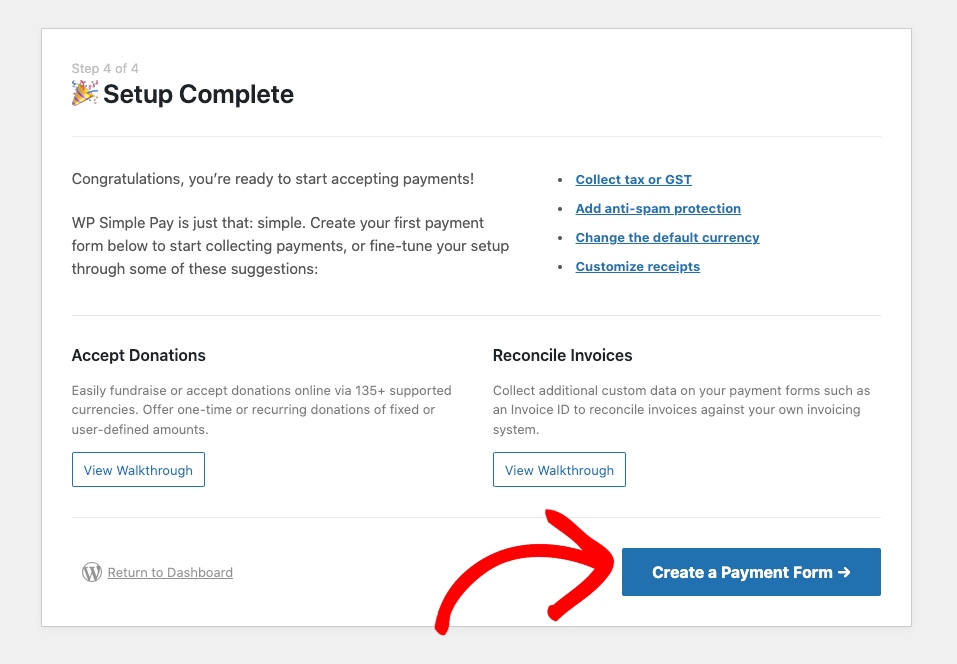
Successivamente, nella pagina dei modelli di moduli di pagamento, vedrai diverse opzioni. Procedi e scegli Modulo di pagamento.

Nella scheda Generale, assicurati di aggiungere il titolo e la descrizione del tuo modulo. Dovrai anche selezionare Modulo di pagamento sul sito per il Tipo e selezionare la casella accanto a Apri in una finestra modale overlay.
Successivamente, nella scheda Pagamento, aggiungi l'importo del prezzo e seleziona Una tantum. Puoi anche selezionare le caselle accanto a ciascuno dei metodi di pagamento che desideri offrire.
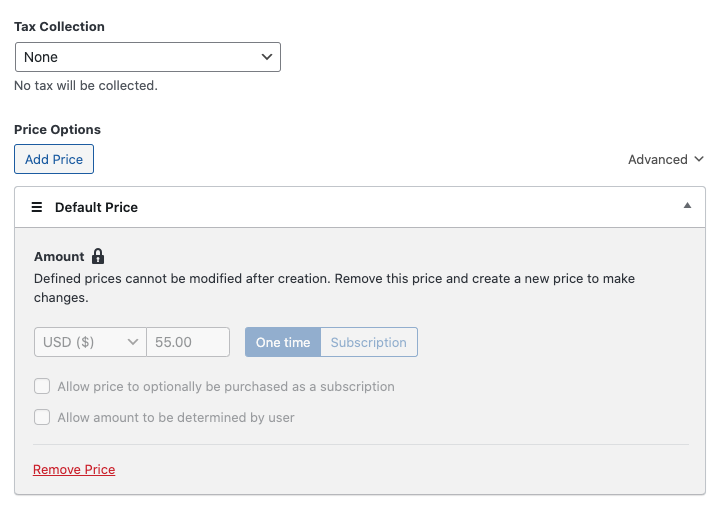
Successivamente, nella scheda Campi del modulo, puoi facilmente aggiungere, rimuovere e modificare i campi del modulo.
Per saperne di più sulla personalizzazione dei campi del tuo modulo, consulta la nostra guida su come raccogliere dati dei clienti durante il checkout in WordPress.
Una volta terminata la configurazione del modulo di pagamento, assicurati di fare clic su Pubblica.
Passaggio 2: Pubblica il tuo modulo di pagamento
Ora che hai finito di creare il tuo modulo di pagamento utilizzando WP Simple Pay, puoi aggiungerlo a una pagina o a un post del tuo sito.
Innanzitutto, vai alla pagina o al post in cui desideri inserire il tuo modulo.
Successivamente, fai clic sull'icona + per aprire il blocco Pulsanti.
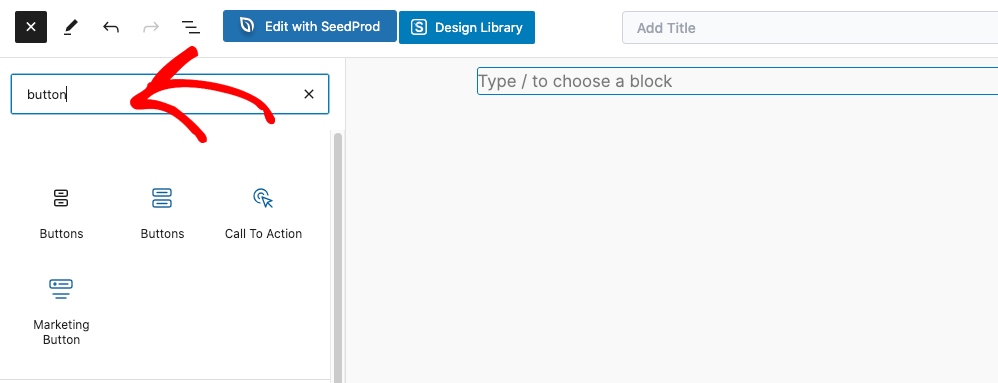
Assicurati di scegliere la prima opzione Pulsanti dall'elenco. Ciò ti consentirà di selezionare il modulo di pagamento appena creato dal menu a discesa.
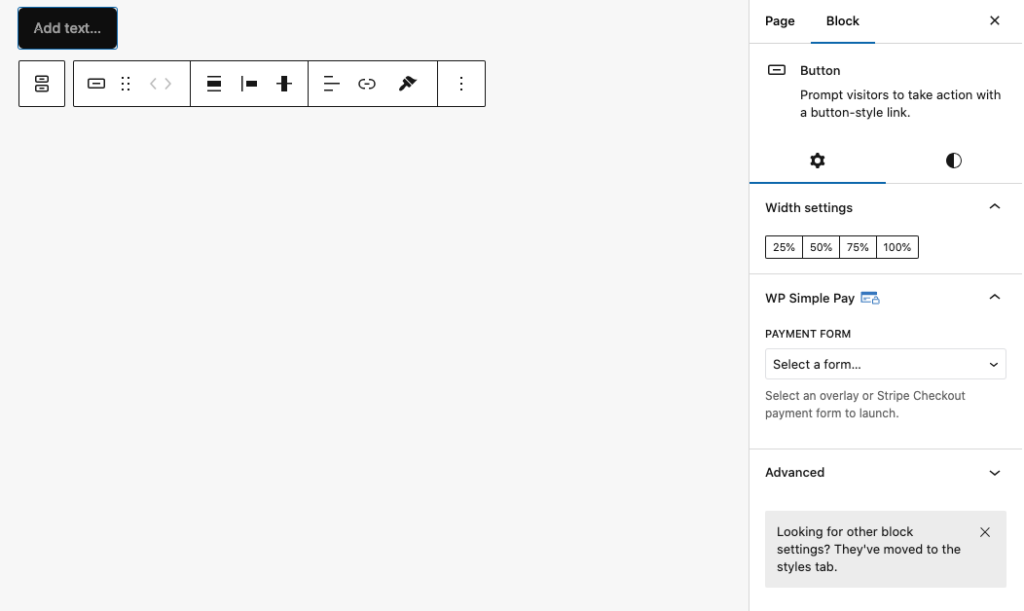
Una volta aggiunto il pulsante alla pagina e selezionato il modulo di pagamento, fai clic sull'icona Stili.
Qui puoi modificare il carattere, il colore, la tipografia e altro ancora del pulsante.
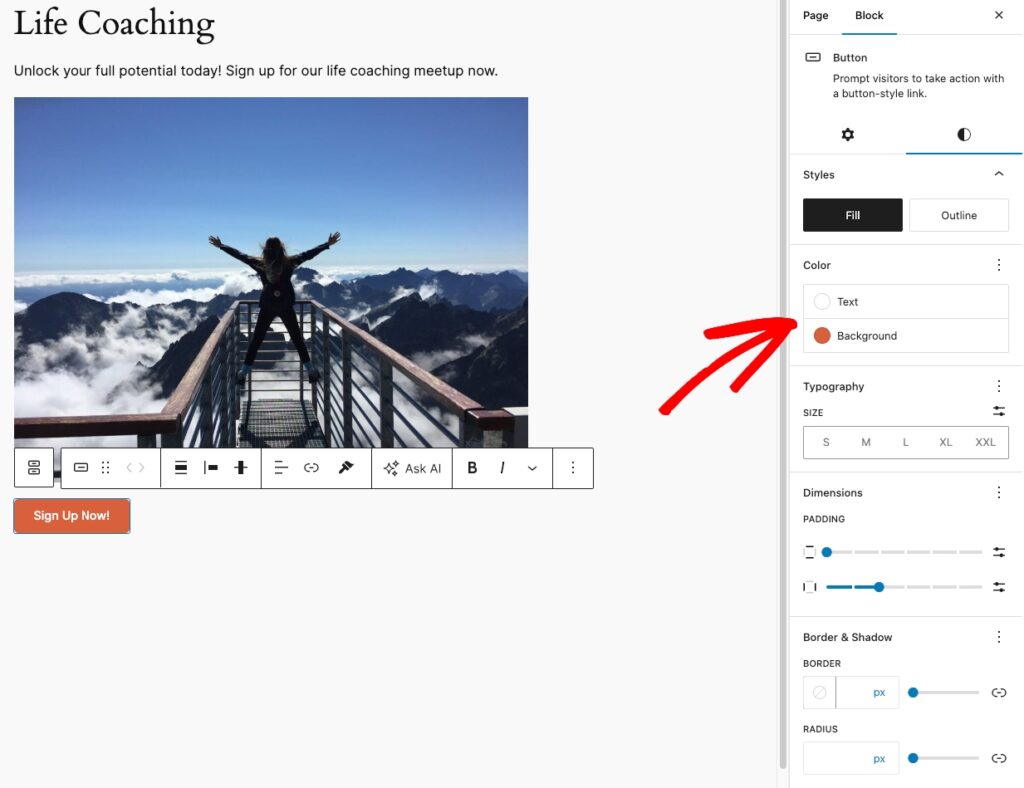
Una volta soddisfatto dello stile del pulsante di pagamento, assicurati di fare clic su Salva o Aggiorna.
Quando visualizzi la tua pagina e testi il pulsante di pagamento, questo dovrebbe essere visualizzato come una modale sovrapposta in modo che i tuoi clienti possano completare le loro transazioni direttamente sulla pagina.
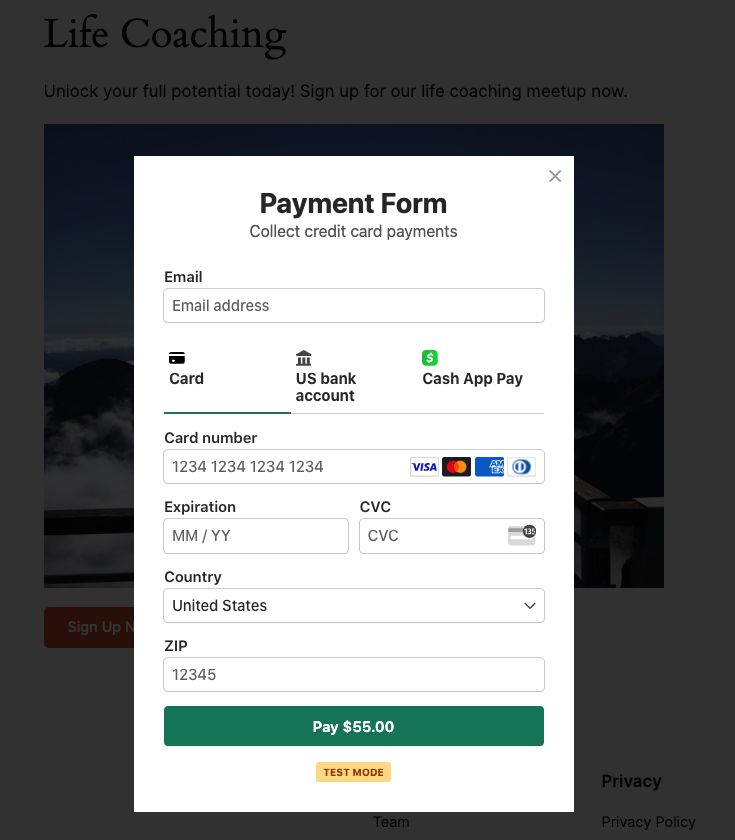
Ecco fatto! Speriamo che questo articolo ti abbia aiutato a imparare come creare un pulsante di pagamento personalizzato per il tuo sito WordPress.
Se ti è piaciuto questo articolo, potresti anche voler consultare la nostra guida su come creare un modulo di pagamento sovrapposto in WordPress.
Cosa stai aspettando? Inizia oggi stesso con WP Simple Pay!
Per leggere altri articoli come questo, seguici su X.
Divulgazione: I nostri contenuti sono supportati dai lettori. Ciò significa che se cliccate su alcuni dei nostri link, potremmo guadagnare una commissione. Raccomandiamo solo prodotti che crediamo aggiungeranno valore ai nostri lettori.


Lascia un commento