
Presentamos WP Simple Pay 4.17.1: Tres nuevas formas de personalizar tus formularios de pago
Última actualización el

Si ofreces suscripciones o planes de pago a plazos, sabes lo importante que es que los clientes entiendan exactamente por lo que están pagando. Pero hasta ahora, la forma en que las descripciones de los pagos recurrentes aparecían en tus formularios, páginas de confirmación y correos electrónicos era única para todos. No todas las empresas comunican los precios de la misma manera.
Con WP Simple Pay 4.17.1, ahora tienes control total sobre cómo aparecen las descripciones de las suscripciones, qué aparece en tu panel de Stripe e incluso qué líneas de asunto utilizan tus correos electrónicos de pago. Echemos un vistazo a las novedades.
Elige cómo aparecen las descripciones de los pagos recurrentes
Cuando un cliente se suscribe a un plan de suscripción o de pago a plazos, ve una descripción de su calendario de pagos. Anteriormente, esta descripción utilizaba un único formato codificado que no siempre resultaba natural, especialmente para intervalos de facturación de varios meses como "cada 3 meses".
Ahora puedes elegir entre tres formatos claros y gramaticalmente correctos:
- Número + Adjetivo + Cantidad (predeterminado): "12 pagos mensuales de 24 €"
- Cantidad por Intervalo: "24 € por mes durante 12 pagos"
- Cantidad cada Intervalo: "24 € cada mes, 12 pagos en total"
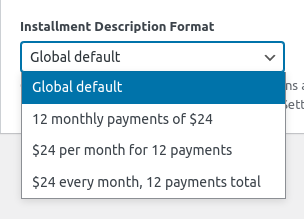
Puedes establecer un valor predeterminado global en Ajustes → General → Divisa y Formato, y anularlo en formularios individuales a través del panel Opciones de pago. Esto significa que tus formularios de donación pueden usar un estilo mientras que tus formularios de inscripción a cursos usan otro.

Las descripciones también manejan correctamente los intervalos singulares y plurales en todos los idiomas, por lo que los traductores pueden proporcionar texto de sonido natural tanto para "mensual" como para "cada 3 meses" sin soluciones alternativas incómodas.
Más información sobre los planes de pago a plazos
Controla lo que aparece en tu panel de Stripe
Cuando gestionas pagos en Stripe, la descripción de la transacción te ayuda a identificar rápidamente para qué fue cada pago. Anteriormente, cada transacción utilizaba la misma descripción generada automáticamente.
Ahora puedes elegir la fuente de la descripción de la transacción para cada formulario individualmente. Tus opciones incluyen:
- Automático (predeterminado): Utiliza la etiqueta de la opción de precio si está disponible, de lo contrario el título del formulario
- Título del formulario: Utiliza siempre el título del formulario
- Descripción del formulario: Utiliza el campo de descripción del formulario
- Etiqueta de la opción de precio: Extrae directamente de la etiqueta de cada opción de precio
- Personalizado: Introduce el texto que desees
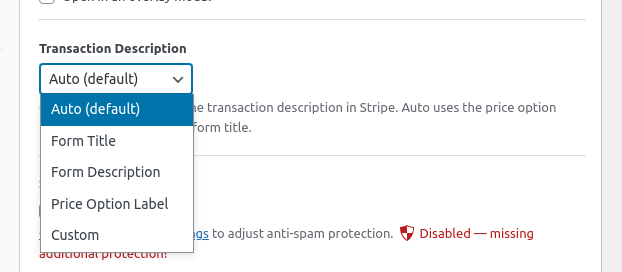
Esto es especialmente útil si utilizas varios formularios para diferentes productos o servicios. En lugar de ver descripciones genéricas en Stripe, verás exactamente para qué fue cada pago.
Personaliza los asuntos de los correos electrónicos por formulario
Los diferentes formularios sirven para diferentes propósitos, así que ¿por qué todos deberían enviar la misma línea de asunto? Con esta versión, ahora puedes anular el asunto global del correo electrónico en formularios individuales tanto para los recibos de pago (enviados a los clientes) como para las notificaciones de pago (enviadas a ti).
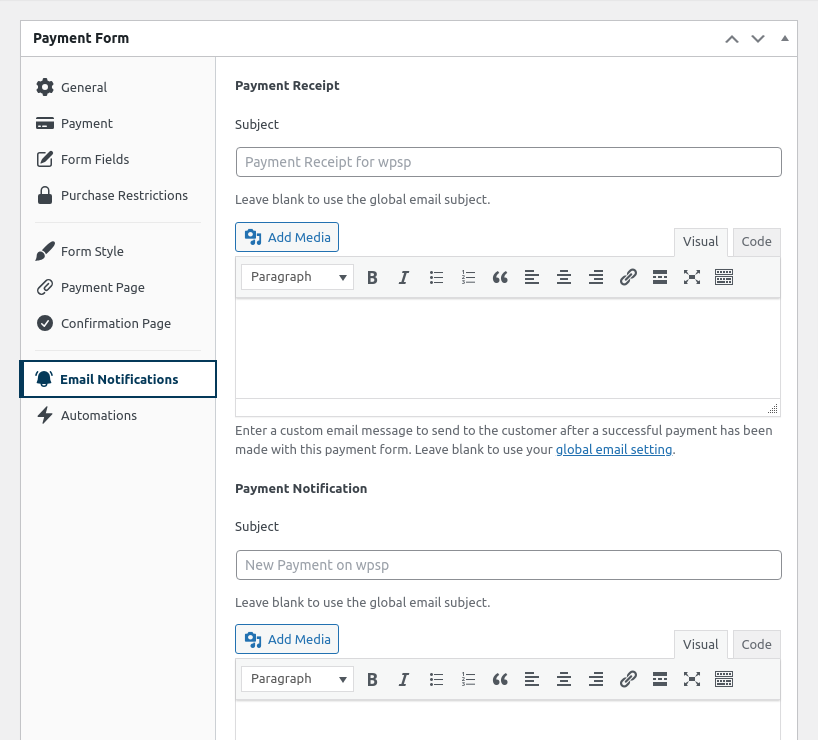
Por ejemplo, tu formulario de donación puede enviar “Gracias por tu generoso regalo” mientras que tu formulario de inscripción a cursos envía “Tu inscripción al curso está confirmada”. Simplemente completa el campo del asunto en el panel de Notificaciones del formulario. Déjalo en blanco para seguir usando la configuración global predeterminada.
Más información sobre la configuración de correo electrónico
Muestra a los clientes cómo pagaron
La nueva etiqueta inteligente {payment-method} te permite mostrar el método de pago que utilizó tu cliente, como “Tarjeta de crédito”, “Cuenta bancaria” o “Klarna”, en las páginas de confirmación y las plantillas de correo electrónico.
Este pequeño detalle añade un toque profesional a tu experiencia posterior al pago y ayuda a los clientes a confirmar rápidamente que su pago se realizó como esperaban.
Más información sobre las etiquetas inteligentes
Más mejoras en esta versión
- Cargas de página más rápidas: Los estilos y scripts del plugin ahora solo se cargan en las páginas que realmente contienen un formulario de pago. Stripe.js todavía se carga en todo el sitio para la detección avanzada de fraudes, pero todo lo demás se mantiene al margen.
- Registros de webhooks de Stripe más limpios: El endpoint del webhook ahora devuelve una respuesta de éxito para eventos de otros plugins, por lo que no verás advertencias de error innecesarias en tu Panel de Stripe.
- Los artículos de línea del recibo coinciden con el orden del formulario: Los artículos de línea en los recibos de pago ahora se muestran en el mismo orden que tus opciones de precio en el editor de formularios.
- Corrección de Stripe Link: Se resolvió un problema por el cual aparecía una pestaña “Banco” en el formulario de pago cuando Stripe Link estaba habilitado.
- Corrección del tamaño de fuente: La configuración del tamaño de fuente en el editor de estilo del formulario ya no anula la tipografía de tu tema cuando se deja en blanco.
Consulta el registro de cambios completo para obtener una lista completa de los cambios.
Empieza a personalizar tu experiencia de pago hoy mismo
WP Simple Pay 4.17.1 te da más control sobre los detalles que importan: cómo se describen las suscripciones, qué aparece en Stripe y cómo se leen tus correos electrónicos. Estos son el tipo de pequeños detalles que hacen que tu experiencia de pago se sienta pulida y profesional.
Actualiza a la versión 4.17.1 desde tu panel de WordPress hoy mismo. Si tienes alguna pregunta o encuentras algún problema, nuestro equipo de soporte está aquí para ayudarte.
Nos encantaría saber qué piensas y qué te gustaría ver a continuación. Escríbenos en cualquier momento.
Divulgación: Nuestro contenido es compatible con los lectores. Esto significa que si haces clic en algunos de nuestros enlaces, podemos ganar una comisión. Solo recomendamos productos que creemos que aportarán valor a nuestros lectores.




Deja una respuesta