
Uso de etiquetas inteligentes para páginas y correos electrónicos de confirmación
En este documento
- 1 ¿Qué son las etiquetas inteligentes?
- 2 ¿Cómo puedo usar etiquetas inteligentes?
- 3 ¿Qué etiquetas inteligentes están disponibles?
- 3.1 Etiqueta de recibo
- 3.2 Etiquetas inteligentes relacionadas con el formulario
- 3.3 Etiquetas inteligentes relacionadas con el cliente
- 3.4 Etiquetas inteligentes de dirección de facturación
- 3.5 Etiquetas inteligentes relacionadas con pagos (pagos únicos y suscripciones)
- 3.6 Etiquetas inteligentes específicas de suscripción
- 4 Creación de etiquetas inteligentes avanzadas y personalizadas
- 5 Valores predeterminados para campos opcionales
¿Qué son las etiquetas inteligentes?
Una etiqueta inteligente es un tipo de texto de marcador de posición que se reemplaza dinámicamente con información relevante sobre sus clientes y pagos en páginas de confirmación de pago, recibos y correos electrónicos.
Las etiquetas inteligentes usan llaves y se ven algo así:
{etiqueta-inteligente}
¿Cómo puedo usar etiquetas inteligentes?
Las etiquetas inteligentes se pueden usar en las páginas de confirmación de pago y en los correos electrónicos de WP Simple Pay. Haga clic en los enlaces para ver ejemplos de esos casos de uso.
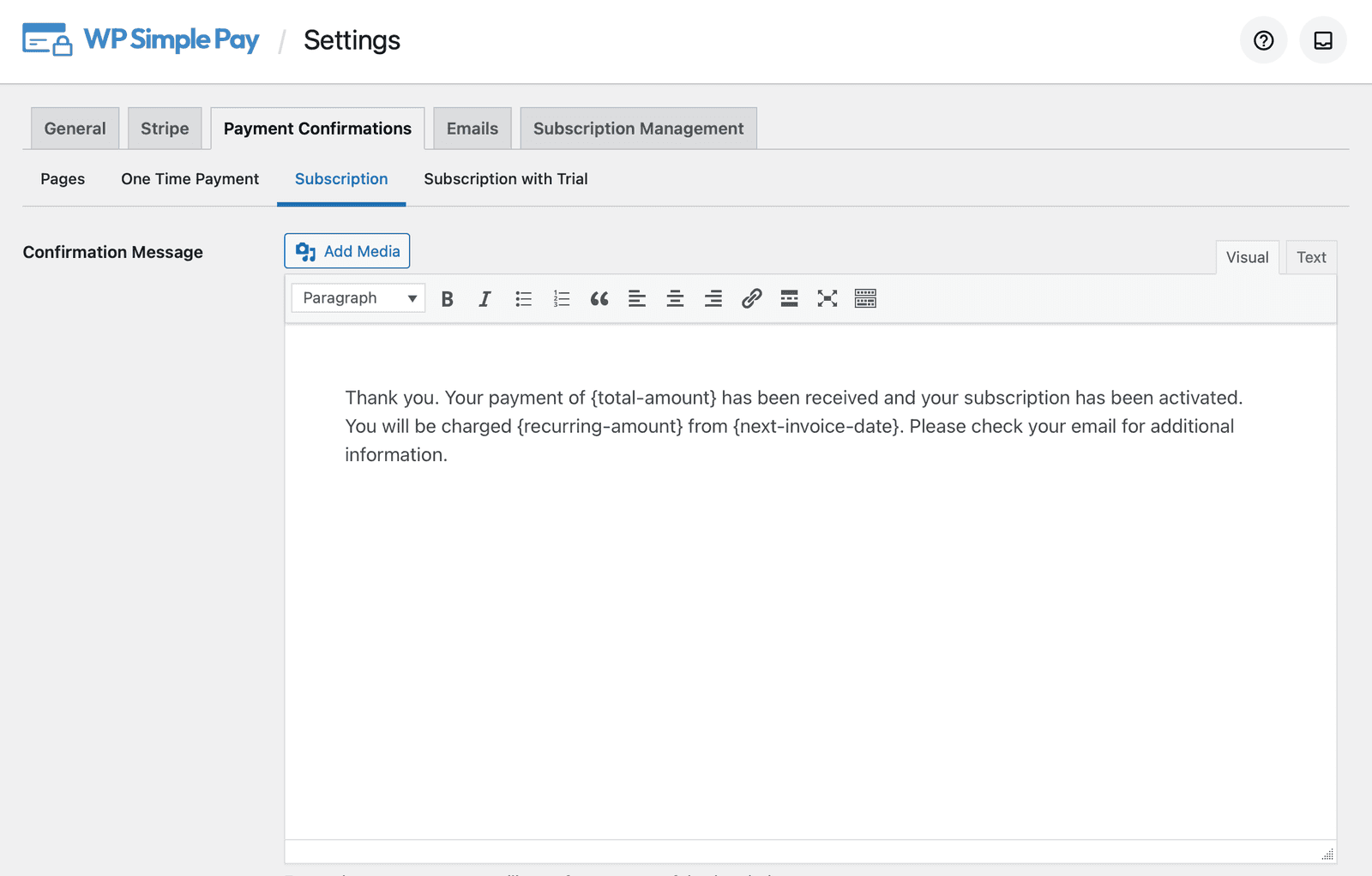
Ejemplo de página de confirmación de pago
A continuación, se muestra el texto predeterminado para la página de confirmación de pago de suscripción. Ya se están utilizando varias etiquetas inteligentes. Puede agregar etiquetas inteligentes adicionales de la lista de referencia de etiquetas inteligentes que se muestra más abajo en este documento.
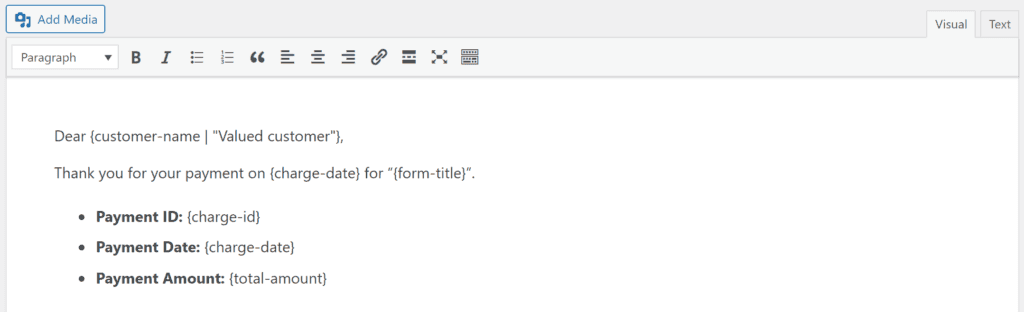
Ejemplo de correo electrónico
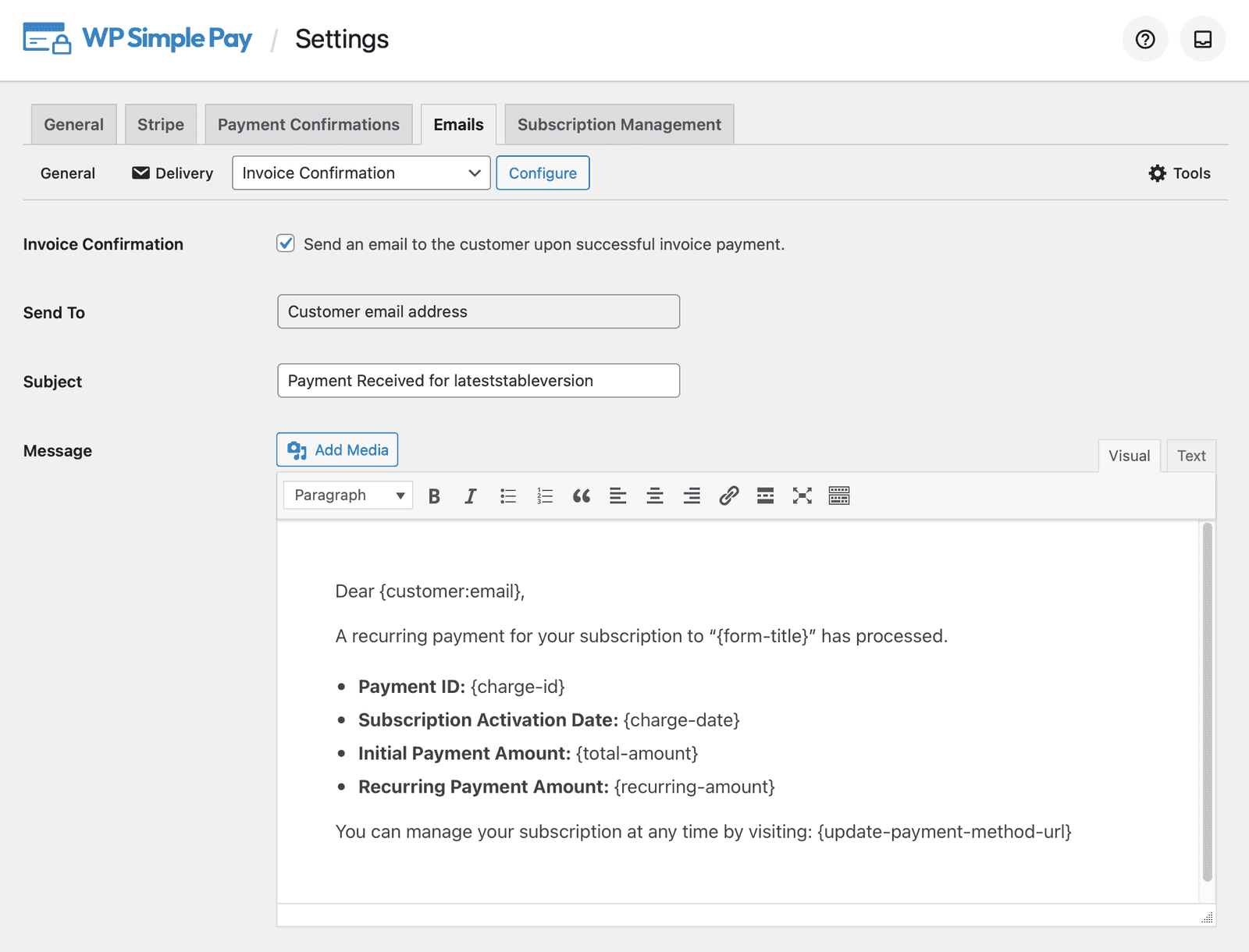
A continuación, verá el texto predeterminado para el correo electrónico de confirmación de pago de la factura. Tenga en cuenta que ya se están utilizando varias etiquetas inteligentes. Puede agregar etiquetas inteligentes adicionales de la lista de referencia de etiquetas inteligentes que se muestra más abajo en este documento.
¿Qué etiquetas inteligentes están disponibles?
Las siguientes etiquetas inteligentes están integradas en WP Simple Pay para ayudarle a personalizar sus páginas de confirmación de pago y correos electrónicos.
Etiqueta de recibo
{receipt}
Muestra un desglose de los artículos comprados y otros importes relevantes que afectan al total de la compra.
Etiquetas inteligentes relacionadas con el formulario
{form-title}
El valor del Título del artículo del formulario.
**{form-description}
**El valor de la Descripción del elemento del formulario.
Etiquetas inteligentes relacionadas con el cliente
**{customer-email}
**El correo electrónico del campo del formulario Dirección de correo electrónico
**{customer-name}
**El nombre del campo del formulario Nombre
**{customer-tax-id}
**El ID fiscal recopilado al usar el campo del formulario ID fiscal.
**{customer-url}
**Un enlace directo al registro del cliente en el Panel de control de Stripe
Etiquetas inteligentes de dirección de facturación
Estas etiquetas extraen la dirección de facturación que Stripe capturó para el método de pago. Están disponibles tanto en Stripe Checkout como en formularios en el sitio (Elemento de pago). Si no se recopiló ninguna dirección de facturación, la etiqueta se reemplaza por un valor vacío.
{billing-country}
El código de país de dos letras de la dirección de facturación del cliente (por ejemplo, US, GB, AU). Disponible desde WP Simple Pay 4.17.2.
{billing-zip}
El código postal/ZIP de la dirección de facturación del cliente. Disponible desde WP Simple Pay 4.17.2.
Etiquetas inteligentes relacionadas con el pago (pagos únicos y suscripciones)
**{card-brand}
**La marca de la tarjeta utilizada. Visa, Amex, etc.
**{card-last4}
**Los últimos cuatro dígitos de la tarjeta utilizada
**{coupon-amount}
**El importe del cupón aplicado al pago
**{custom-fields}
**Muestra toda la información almacenada en los metadatos del pago.
**{charge-date}
**La fecha del cargo devuelta por Stripe.
**{charge-id}
**El ID del cargo devuelto por Stripe.
**{fee-recovery-amount}
**El importe de recuperación de comisiones calculado según el total del formulario y la configuración de recuperación de comisiones
**{payment-type}
**El tipo de pago (único o recurrente).
**{payment-url}
**Un enlace directo al registro del pago en el Panel de control de Stripe
**{refund-amount}
**El importe del reembolso que se ha procesado
**{refund-date}
**La fecha en que se procesó el reembolso
**{subtotal-amount}
**El importe antes de cualquier descuento o comisión
**{tax-amount}
**El importe de impuestos calculado según el total y la configuración del porcentaje de impuestos
**{total-amount}
**El precio total del pago.
Etiquetas inteligentes específicas de suscripción
**{recurring-amount}
**El importe recurrente que se cobrará en cada período de la suscripción. Solo se aplica a suscripciones sin periodos de prueba.
**{max-charges}
**El número máximo de cargos hasta que finalice la suscripción si se configuran planes de cuotas. Se aplica solo a suscripciones sin periodos de prueba.
**{next-invoice-date}
**La fecha del próximo pago de factura, según la configuración de pagos recurrentes.
**{trial-end-date}
**El día en que finaliza el período de prueba gratuito del plan. Solo se aplica a suscripciones con periodos de prueba.
**{update-payment-method-url}
**Una URL única que sus clientes pueden usar para administrar su suscripción.
Creación de etiquetas inteligentes avanzadas y personalizadas
Etiquetas inteligentes avanzadas
Para mostrar información adicional relacionada con pagos o suscripciones, use las etiquetas inteligentes **{payment:key}** y **{customer:key}** para acceder a los datos de los objetos de Stripe.
Puede generar sus propias etiquetas inteligentes para acceder a las propiedades de los registros de Cliente, Pago, Suscripción o Factura, como:
Por ejemplo:
{[payment](https://stripe.com/docs/api/payment_intents/object):currency}{[](https://stripe.com/docs/api/payment_intents/object)`[subscription](https://docs.stripe.com/api/subscriptions/object)`:currency}{[subscription](https://docs.stripe.com/api/subscriptions/object):[latest_invoice](https://docs.stripe.com/api/invoices/object):number}{[customer](https://docs.stripe.com/api/customers/object):address:line1}{[customer](https://docs.stripe.com/api/customers/object):address:line2}{[customer](https://docs.stripe.com/api/customers/object):address:city}{[customer](https://docs.stripe.com/api/customers/object):address:state}{[customer](https://docs.stripe.com/api/customers/object):address:postal_code}{[customer](https://docs.stripe.com/api/customers/object):phone}{[customer](https://docs.stripe.com/api/customers/object):shipping:address:line1}{[customer](https://docs.stripe.com/api/customers/object):shipping:address:line2}{[customer](https://docs.stripe.com/api/customers/object):shipping:`address:`city}{[customer](https://docs.stripe.com/api/customers/object):shipping:`address:state`}{[customer](https://docs.stripe.com/api/customers/object):shipping:`address:postal_code`}
No todos los objetos anidados se expanden o están disponibles.
Usando estas etiquetas inteligentes personalizadas, puede crear páginas y correos electrónicos de confirmación de pago más personales y flexibles.
Etiquetas inteligentes personalizadas
Si utiliza nuestros campos de formulario personalizados para recopilar datos de usuarios, es posible que desee utilizar esos datos para otros fines. A continuación, verá cómo recopilar datos de campos de formulario personalizados, utilizarlos en sus páginas de confirmación de pago y correos electrónicos variados, y registrarlos en el Panel de control de Stripe.
Al agregar un campo personalizado, ingrese la etiqueta que desea mostrar en el panel de control de Stripe en el área Etiqueta de metadatos de Stripe .
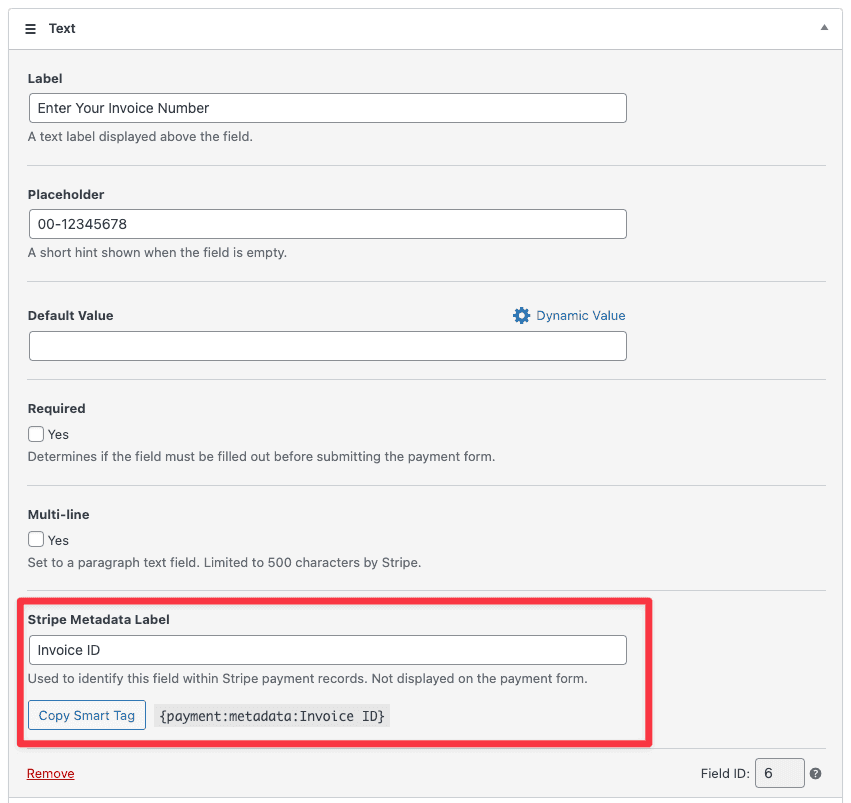
Se le presenta automáticamente la etiqueta inteligente apropiada:
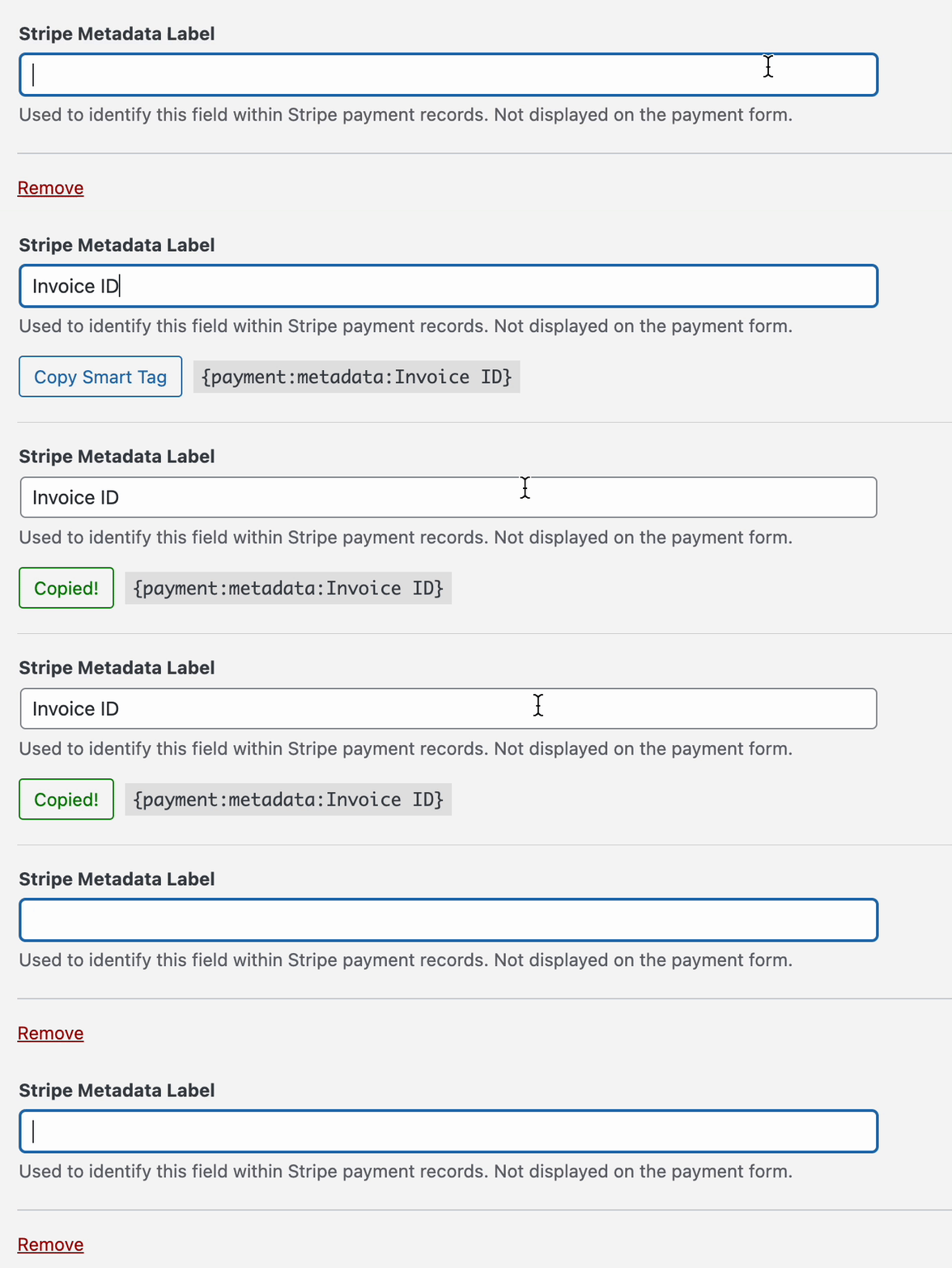
Una vez copiada, la etiqueta inteligente se puede pegar en su página de confirmación de pago, en uno de sus correos electrónicos de WP Simple Pay, etc.
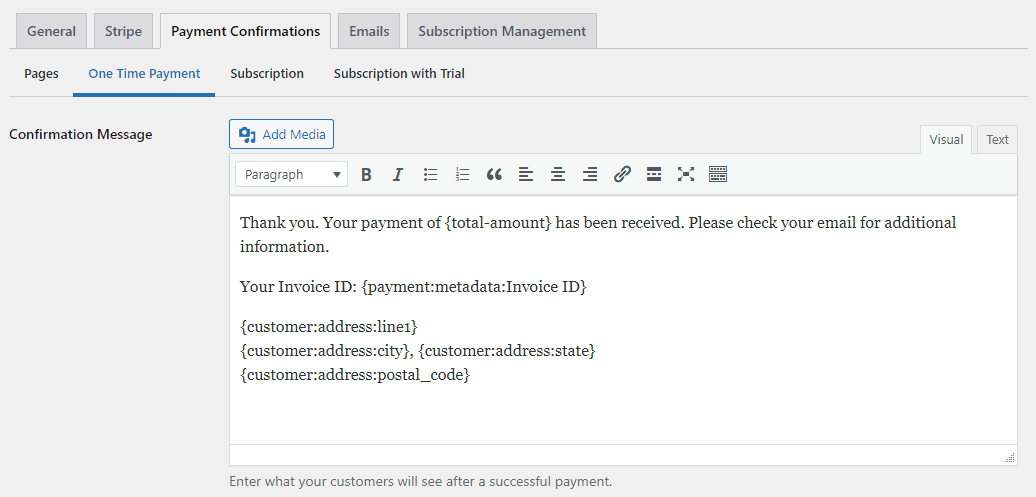
Un ejemplo que muestra la etiqueta inteligente pegada en una página de confirmación de pago
Todas las etiquetas de campos de formulario personalizados y los datos enviados también se enviarán automáticamente a la sección Metadatos del objeto de pago de Stripe.
Valores predeterminados para campos opcionales
Al agregar una etiqueta inteligente para cualquier campo de formulario opcional, como el campo Nombre o la Descripción del formulario, puede proporcionar un valor predeterminado para sus correos electrónicos de notificación y páginas de confirmación.
{customer-name | “Cliente valorado”}
Solo los campos opcionales pueden utilizar valores predeterminados
¿Todavía tiene preguntas? ¡Estamos aquí para ayudarle!
Última modificación: