
Cómo configurar los campos de un formulario de pago y recopilar datos personalizados
En este documento
En la pestaña Campos del formulario es donde añadirá y configurará campos personalizados para la recopilación de datos adicionales, etiquetas y otros campos que se muestran en sus formularios de pago en el sitio.
Añadir un campo
Para empezar, visite la pestaña Campos del formulario en el creador de formularios, luego simplemente seleccione el tipo de campo que desea añadir a su formulario de pago y haga clic en Añadir campo.
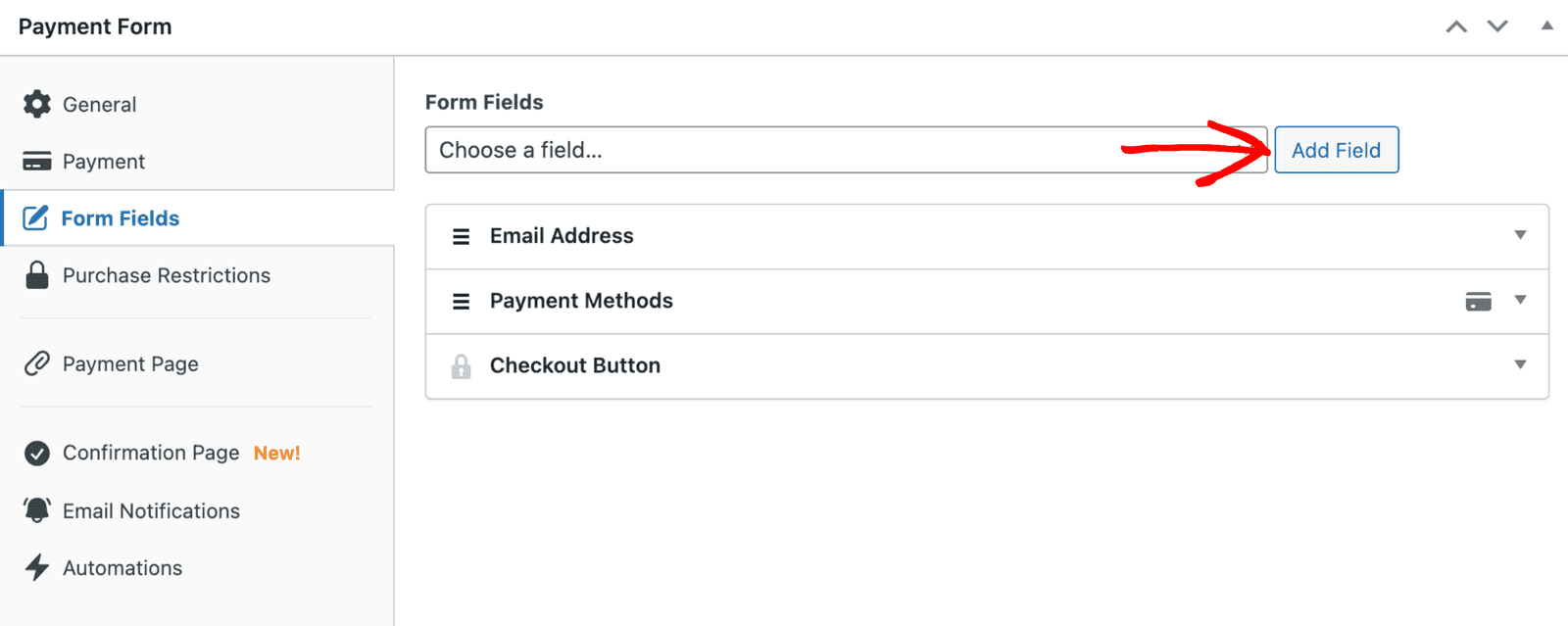
Tipos de campo
Las entradas de datos generalmente comparten la siguiente configuración:
Configuración compartida de campos
Etiqueta
Una etiqueta de texto que se muestra encima del campo.
Texto de ejemplo
Una breve indicación que se muestra cuando el campo está vacío.
Valor predeterminado
Una etiqueta de texto que se muestra encima del campo.
Valor dinámico
Un valor dinámico opcional que se puede pasar al valor del campo. Ver documentación.
Requerido
Si el campo debe completarse o no antes de enviar el pago.
Etiqueta de metadatos de Stripe
Se utiliza para identificar este campo en los registros de pagos de Stripe. No se muestra en el formulario de pago.
Campos de cliente
Nombre
Recopilar el nombre del pagador.
Dirección de correo electrónico
Recopilar la dirección de correo electrónico del pagador. Este campo es siempre obligatorio.
Configuración del campo
Ofrecer métodos de pago guardados
Aumente las conversiones ofreciendo métodos de pago guardados previamente Stripe Link.
Cuando está habilitado, Link rellena automáticamente la información de pago de sus clientes para crear una experiencia de pago fácil y segura. El campo de autenticación de Link mostrará automáticamente un campo de correo electrónico localizado.
Teléfono
Recopilar el número de teléfono del pagador.
Configuración del campo
Validación de smartphone inteligente
Reduce la probabilidad de errores y erratas activando la validación de smartphone inteligente.
Cuando está activado, esto activa un sistema inteligente de validación de campos que garantiza que el número de teléfono se introduzca en el formato correcto para la configuración regional seleccionada, reduciendo la probabilidad de erratas o errores. Se puede establecer un país predeterminado alternativo.
Dirección
Recopila la dirección de facturación y/o envío del pagador. Este campo no es compatible con Stripe Checkout.
Configuración del campo
Tipo de dirección
Determina los campos de dirección que se mostrarán.
Si se selecciona "Facturación", se recopilará la dirección de facturación completa. Si se selecciona "Envío", se recopilará la dirección de envío completa, con la opción de actualizar la información de facturación relevante si es necesario.
Encabezado de dirección de facturación
Encabezado que se muestra encima del tipo de dirección de facturación completo.
Encabezado de dirección de envío
Encabezado que se muestra encima del tipo de dirección de envío completo.
ID fiscal
Recopila el ID fiscal del pagador.
Stripe Billing proporciona validación automática para ayudar a determinar si el formato es correcto. Stripe también proporciona validación automática con bases de datos gubernamentales para los tipos de ID fiscal a continuación.
Eres responsable de asegurarte de que la información del cliente sea precisa (incluido su número de identificación fiscal). Stripe muestra un ID fiscal del cliente en una factura, independientemente de si es válido o no.
Lee la documentación oficial de Stripe →
Campos de pago
Selector de Precios
Muestra las opciones de precio disponibles. Se ocultará una única opción de precio.
Configuración del campo
Estilo de visualización
Determina cómo se presentan las opciones de precio disponibles.
Cupón
Permite a los pagadores introducir un código de cupón para reducir el importe del pago.
Configuración del campo
Estilo del botón
Determina cómo se presenta el botón Aplicar.
Importe personalizado
Permite al pagador introducir un importe a pagar. Requiere una opción de precio que permita un importe personalizado.
Configuración del campo
Pre-rellenar campo con importe de precio predeterminado
Determina si el importe de la opción de precio seleccionada debe establecerse en el campo
Conmutador de importe recurrente
Permite al pagador transformar un pago único en una suscripción recurrente. Requiere una opción de precio que permita pagos recurrentes.
Configuración del campo
**Por defecto recurrente
**Las compras se incluyen automáticamente en una suscripción recurrente. Se puede deseleccionar.
Desglose del importe
Muestra un desglose del subtotal del pago, descuentos, impuestos, total e importe recurrente.
Configuración del campo
**Etiqueta "Importe del subtotal"
**La etiqueta que se muestra en la fila del subtotal.
**Etiqueta "Importe total"
**La etiqueta que se muestra en la fila del total.
**Etiqueta "Importe recurrente"
**La etiqueta que se muestra en la fila del importe recurrente.
Botón de pago 1-Clic (Apple Pay / Google Pay)
Muestra los botones de pago 1-Clic disponibles. Más información sobre los pagos 1-Clic →
Métodos de pago
Muestra la lista de métodos de pago disponibles. Aprende [más sobre los métodos de pago →](/?s=payment method&docs=1)
Botón de pago
Genera el botón de pago para completar la transacción.
Configuración del campo
Texto de pago completo
Texto que se mostrará para completar el pago. Usa {{amount}} para mostrar el importe del pago.
**Texto de inicio de prueba
**Texto que se muestra para activar una suscripción con prueba.
Texto de comprar ahora, pagar después
Texto que se mostrará al usar un método de pago de "comprar ahora, pagar después" que redirige para completar el pago.
Texto de procesamiento
Texto que se mostrará cuando el formulario de pago se esté procesando.
Estilo del botón de pago
Determina la apariencia del botón.
Botón de pago
Genera el botón de pago para continuar a Stripe Checkout o lanzar el modal superpuesto.
Configuración del campo
Texto para continuar al pago
Texto que se mostrará para continuar al pago.
Texto para continuar a la prueba
Texto que se mostrará para activar una suscripción con prueba.
Texto de procesamiento
Texto que se mostrará cuando el formulario de pago se esté procesando.
Estilo del botón
Determina la apariencia del botón.
Campos de entrada de datos personalizados
Los siguientes campos personalizados están destinados a recopilar datos adicionales que no son específicos de pagos, facturación, suscripciones y cupones.
¿Dónde se almacenan los datos de mi formulario?
Consulta la página Qué sucede después de un pago para obtener detalles sobre dónde encontrar los datos de pago, del cliente y de campos personalizados.
Encabezado
Un encabezado de texto.
Configuración del campo
Encabezado
El texto del encabezado.
Nivel del encabezado
Nivel H1, H2, H3, H4, H5 o H6.
Texto
Permite a los usuarios introducir cualquier carácter en un área de entrada estándar. Límite de 500 caracteres.
Configuración del campo
Multilínea
Configurado como un campo de texto de párrafo. Limitado a 500 caracteres por Stripe.
Menú desplegable
Permite a los usuarios elegir un elemento de una lista desplegable de opciones.
Configuración del campo
Opciones
La lista de opciones disponibles para elegir, separadas por una coma. Por ejemplo, Rojo, Azul, Verde
Multiplicador de cantidad
Utiliza la opción numérica seleccionada para multiplicar el importe del pago.
Selección por radio
Permite a los usuarios elegir un elemento de una lista de opciones.
Configuración del campo
Opciones
La lista de opciones disponibles para elegir, separadas por una coma. Por ejemplo, Rojo, Azul, Verde
Multiplicador de cantidad
Utiliza la opción numérica seleccionada para multiplicar el importe del pago.
Fecha
Permite a los usuarios elegir una fecha de un selector de fechas desplegable.
Número
Permite a los usuarios introducir valores numéricos.
Configuración del campo
Mínimo
El número mínimo permitido.
Máximo
El número máximo permitido.
Campo de cantidad
Utiliza el valor establecido para multiplicar el importe del pago.
Casilla de verificación
Permite a los usuarios aceptar marcando una casilla.
Configuración del campo
Marcado por defecto
Determina si la entrada de la casilla de verificación está marcada inicialmente
¿Buscas añadir una casilla de verificación con una etiqueta como “Aceptar términos” que abra una nueva página? Lee más aquí.
Carga de Archivos
Permite a los usuarios adjuntar un archivo a su pago, mediante arrastrar y soltar o a través del explorador de archivos. Requiere WP Simple Pay Pro.
Configuración del campo
Tipos de archivo permitidos
Una lista separada por comas de extensiones de archivo permitidas, como .pdf,.jpg,.png. Solo se aceptan los tipos de archivo que WordPress permite subir, independientemente de lo que listes aquí.
Tamaño máximo de archivo (MB)
El archivo más grande que un cliente puede subir, en megabytes.
Etiqueta de metadatos de Stripe
Se utiliza para identificar el archivo subido dentro de los registros de pago de Stripe. Un botón Copiar etiqueta inteligente junto a él te proporciona la etiqueta inteligente correspondiente para las páginas de confirmación y los correos electrónicos.
Para ver el tutorial completo, consulta Cómo añadir un campo de carga de archivos.
Oculto
No visible para los usuarios. Puedes usarlo para enviar datos adicionales a Stripe.
Visualización de la información recopilada del formulario
Todo lo que un cliente ha enviado es visible dentro de WordPress. Ve a Formularios de pago > Transacciones, abre un pago y la vista de detalles enumera los valores de los campos personalizados que llegaron con él, junto con los archivos subidos, el desglose del importe y el método de pago. Consulta Cómo usar la página de transacciones. Los pagos recurrentes tienen su propia lista en Formularios de pago > Suscripciones; consulta Cómo usar la página de suscripciones.
Los mismos valores también se almacenan en el registro de pago de Stripe como metadatos, lo que es útil cuando deseas editar un valor o trabajar desde el Panel de control de Stripe:
¿Todavía tiene preguntas? ¡Estamos aquí para ayudarle!
Última modificación: