
Cómo Añadir un Campo de Carga de Archivos
En este documento
Tiempo de lectura: 5 minutos | Dificultad: Principiante
Resumen
El campo Carga de Archivos permite a un cliente adjuntar un archivo al pagar. Cubre todos los formularios que necesitan un documento junto con el dinero: un brief de diseño para un trabajo personalizado, una foto para un pedido de impresión, un formulario firmado o una prueba de elegibilidad para una tarifa con descuento.
Los clientes pueden arrastrar un archivo al campo o hacer clic para seleccionar uno de su ordenador. Verán una barra de progreso de carga, luego el nombre del archivo con un botón para eliminarlo y elegir otro archivo. Una vez realizado el pago, el archivo se registra contra ese pago y se vincula desde su vista de detalles en WordPress.
Prerrequisitos
- WP Simple Pay Pro (cualquier nivel)
- Un formulario de pago al que añadir el campo
Paso 1: Añadir el Campo de Carga de Archivos
- Navega a WP Simple Pay > Formularios de Pago y edita el formulario al que deseas añadir el campo.
- Haz clic en la pestaña Campos del formulario.
- Abre el desplegable de campos y elige Carga de Archivos.
- Haz clic en Añadir Campo.

El nuevo campo se añade a la parte superior de tu lista de campos. Haz clic en su título para expandir su configuración.
Paso 2: Configurar el Campo
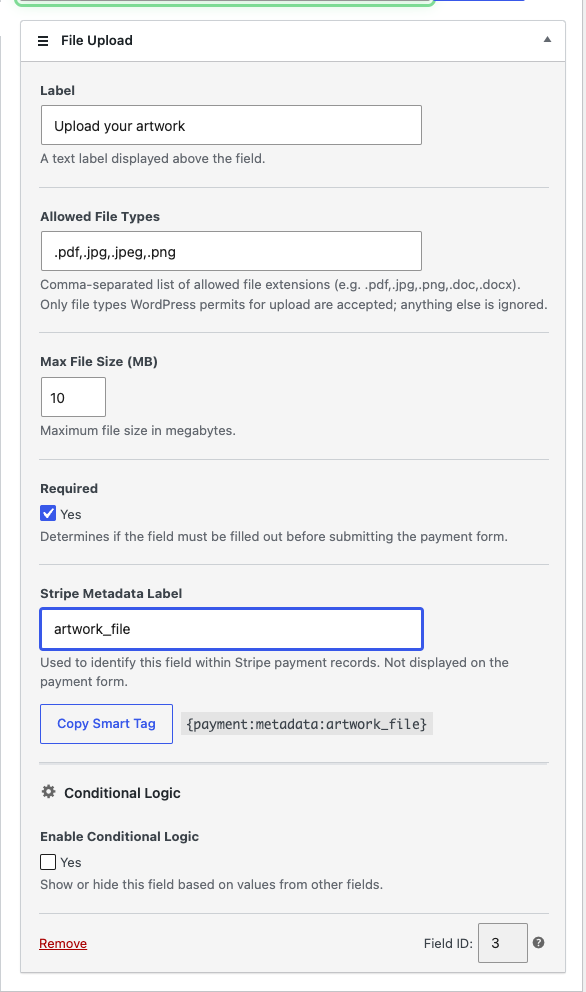
Cada campo de Carga de Archivos tiene su propia configuración, por lo que un formulario con dos cargas puede aceptar archivos completamente diferentes en cada uno.
Etiqueta
El texto que se muestra encima del campo en tu formulario. Haz que diga lo que quieras, por ejemplo, "Sube tu obra de arte" en lugar de solo "Archivo".
Tipos de Archivo Permitidos
Una lista separada por comas de extensiones de archivo, escritas con o sin el punto inicial. La lista predeterminada es:
.pdf,.doc,.docx,.jpg,.jpeg,.png,.gifRedúcela a exactamente lo que necesitas. Una imprenta que acepta obras de arte podría usar .pdf,.png,.tif, mientras que un formulario que recopila un acuerdo firmado podría permitir solo .pdf.
Tu lista no es la palabra final. WP Simple Pay acepta un archivo solo si la extensión está en tu lista y WordPress permite ese tipo de archivo para la carga. Cualquier cosa fuera de esa superposición es rechazada, y los archivos HTML y JavaScript siempre son rechazados independientemente de lo que escribas aquí.
Tamaño Máximo de Archivo (MB)
El archivo más grande que el campo aceptará, en megabytes. El valor predeterminado es 10 MB, y puedes establecer cualquier valor entre 1 MB y 100 MB.
Tu servidor web tiene su propio límite de carga, y el número que sea menor es el que se aplica. Si tu host limita las cargas a 8 MB, establecer este campo en 50 MB no eleva ese límite. Pide a tu host que eleve el límite del servidor si necesitas archivos más grandes.
Requerido
Marca esto si el cliente debe adjuntar un archivo antes de poder pagar. Un campo requerido sin archivo bloquea el pago y muestra un error en el campo.
Etiqueta de Metadatos de Stripe
Un nombre corto (hasta 40 caracteres) utilizado para identificar esta carga en tus registros de pago de Stripe y en la vista de detalles de la transacción en WordPress. No se muestra al cliente.
Escribe una etiqueta aquí y aparecerá un botón Copiar Etiqueta Inteligente debajo de ella, junto con la etiqueta inteligente correspondiente:
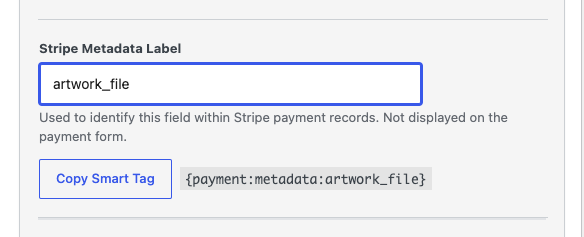
Haz clic en Copiar Etiqueta Inteligente para copiar una etiqueta como {payment:metadata:artwork_file} a tu portapapeles, lista para pegar en una página de confirmación o en un correo electrónico. Consulta Uso de Etiquetas Inteligentes para Páginas de Confirmación y Correos Electrónicos para saber dónde se pueden usar esas etiquetas.
Guarda el formulario cuando hayas terminado.
Paso 3: Lo que ven tus clientes
En el formulario publicado, el campo comienza como una zona de arrastre que dice “Arrastra y suelta un archivo o haz clic para explorar”.
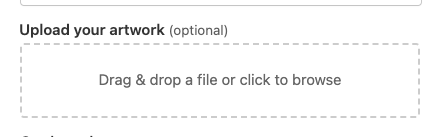
El cliente arrastra un archivo o hace clic para abrir su explorador de archivos. El archivo se comprueba contra los tipos permitidos y el límite de tamaño de inmediato, por lo que un tipo de archivo incorrecto es rechazado antes de que se cargue nada. Una barra de progreso se ejecuta mientras el archivo se transfiere, y luego el campo muestra el nombre del archivo con un botón de eliminar para que el cliente pueda cambiar el archivo.

Dos cosas protegen el envío:
- Mientras una carga aún está en progreso, el formulario no se puede enviar. El cliente nunca paga antes de que su archivo haya terminado de transferirse.
- Si un campo de Carga de Archivo requerido está vacío, el envío muestra un error en el campo y no se intenta el pago.
A dónde va el archivo cargado
Cuando se crea el pago, la URL del archivo cargado se guarda en los metadatos de Stripe de ese pago, bajo el nombre que estableciste en Etiqueta de Metadatos de Stripe. Puedes verlo en el pago en tu Panel de Stripe.
Dentro de WordPress, el archivo aparece en una tarjeta Archivos Cargados en la vista de detalles del pago, listado por la etiqueta de metadatos del campo, con el nombre de archivo original como un enlace que abre el archivo. Consulta Cómo Usar la Página de Transacciones para saber cómo encontrar un pago y abrir su vista de detalles.
Seguridad y Almacenamiento
Las cargas ocurren en un formulario de pago público, por lo que cada verificación se aplica tanto en el servidor como en el navegador:
- Denegar por defecto. Los tipos aceptados son la superposición entre tu lista permitida y los tipos de archivo que WordPress permite. HTML y JavaScript siempre se excluyen, para todos los visitantes.
- El contenido real del archivo se verifica contra su extensión. Un script renombrado para que parezca una imagen es rechazado, no almacenado.
- El tamaño se aplica dos veces, contra tu límite de campo y contra el límite de carga de tu propio servidor.
- El mismo límite de tasa por IP que protege las sumisiones de pagos se aplica a las subidas. Un solo visitante no puede saturar el punto final con archivos.
Los archivos se guardan en una carpeta dedicada y reforzada dentro de tu directorio de subidas de WordPress, aparte de tus medios ordinarios, y a cada uno se le da un nombre de archivo generado aleatoriamente para que su dirección no pueda ser adivinada.
Estos archivos no están pensados para ser gestionados manualmente. Renombrar, mover o eliminar uno rompe el enlace registrado contra el pago, y la limpieza automática de abajo ya elimina los archivos por los que nadie pagó.
Limpieza automática de subidas abandonadas
Un archivo se sube en el momento en que el cliente lo elige, que es antes de pagar. Un trabajo programado se ejecuta regularmente y elimina las subidas por las que nunca se pagó:
- Archivos que nunca se adjuntaron a un pago, porque el visitante eligió un archivo y luego abandonó el formulario. Estos se eliminan después de aproximadamente un día.
- Archivos adjuntos a un pago que el cliente nunca completó, como una tarjeta rechazada o una pestaña cerrada en el paso de pago. Estos se eliminan después de aproximadamente una semana.
La consecuencia práctica es que un carrito abandonado no deja archivos en tu servidor para siempre. Los archivos pertenecientes a pagos que realmente se completaron nunca son tocados por la limpieza, incluyendo pagos que luego fueron reembolsados o disputados.
Preguntas frecuentes
¿Qué tipos de archivo se permiten por defecto?
PDF, DOC, DOCX, JPG, JPEG, PNG y GIF. Puedes reemplazar esa lista con la tuya en el ajuste Tipos de Archivo Permitidos.
Añadí una extensión a la lista de permitidos y el archivo todavía es rechazado. ¿Por qué?
Tu lista se cruza con los tipos de archivo que WordPress permite para subir, y todo lo que WordPress no permite se descarta de la lista del campo. Los archivos HTML y JavaScript se excluyen sin importar qué. El error que se muestra en el formulario lista las extensiones que el campo realmente acepta, que es la forma más rápida de ver lo que sobrevivió al cruce.
Un archivo también puede ser rechazado cuando su extensión no coincide con su contenido real, por ejemplo, un .zip renombrado a .pdf.
¿Cuál es el tamaño de archivo más grande que puedo permitir?
El ajuste del campo acepta de 1 MB a 100 MB, con un valor predeterminado de 10 MB. El propio límite de subida PHP de tu servidor se aplica además de eso, y el menor de los dos es lo que se aplica. Si tu host permite subidas de 8 MB, 8 MB es el límite real sin importar lo que diga el campo. Aumentar el valor del campo por encima del límite de tu servidor no hace nada, así que pide a tu host que aumente primero el límite del servidor.
¿Los archivos subidos van a mi Biblioteca de Medios?
No, no se almacenan junto a tus medios habituales. Van a una carpeta dedicada de WP Simple Pay dentro de tu directorio de subidas, bajo nombres de archivo aleatorios, y se limpian automáticamente cuando el pago al que pertenecen nunca se completó. Trátalos como registros de pago en lugar de como medios para gestionar.
¿Cómo incluyo la subida en una página de confirmación o en un correo electrónico?
Establece una Etiqueta de metadatos de Stripe en el campo, haz clic en Copiar etiqueta inteligente y pega la etiqueta resultante {payment:metadata:...} en el contenido de tu página de confirmación o en el cuerpo del correo electrónico. La etiqueta genera la URL del archivo. Consulta Uso de etiquetas inteligentes para páginas de confirmación y correos electrónicos y Cómo crear etiquetas inteligentes de campos de formulario personalizados.
¿Qué sucede con el archivo si el cliente abandona el pago?
Se elimina automáticamente. Un archivo que nunca se adjuntó a un pago se elimina aproximadamente al cabo de un día, y un archivo adjunto a un pago que nunca se completó se elimina aproximadamente al cabo de una semana. Nada queda indefinidamente.
¿Puede un cliente adjuntar más de un archivo?
Cada campo de Carga de archivos acepta un archivo. Para recopilar varios archivos, añade un campo de Carga de archivos por cada uno, ya que el campo se puede añadir a un formulario tantas veces como necesites. Dar a cada campo su propia etiqueta, tipos permitidos, límite de tamaño y etiqueta de metadatos también hace que el registro del pago sea mucho más fácil de leer que una sola pila de archivos.
¿Funciona esto con formularios que redirigen a Stripe Checkout?
Sí. El campo se muestra y el archivo se carga en tu sitio antes de que el cliente sea enviado a Stripe, y la URL del archivo se guarda en el pago resultante de la misma manera.
¿Qué Sigue?
- Cómo configurar los campos de un formulario de pago y recopilar datos personalizados – Añade, reordena y configura los campos de tus formularios de pago.
- Referencia de tipos de campos personalizados – Cada tipo de campo y lo que cada uno recopila.
- Cómo usar la página de transacciones – Busca un pago y abre la vista de detalles donde se listan los archivos cargados.
¿Todavía tiene preguntas? ¡Estamos aquí para ayudarle!
Última modificación: