
Cómo Añadir y Configurar Cupones
En este documento
Los cupones se pueden añadir visitando WP Simple Pay → Cupones. Aquí también se listarán los cupones creados previamente. Para añadir un cupón, haz clic en el botón Añadir nuevo en la parte superior de la pantalla.
Creación de un Cupón
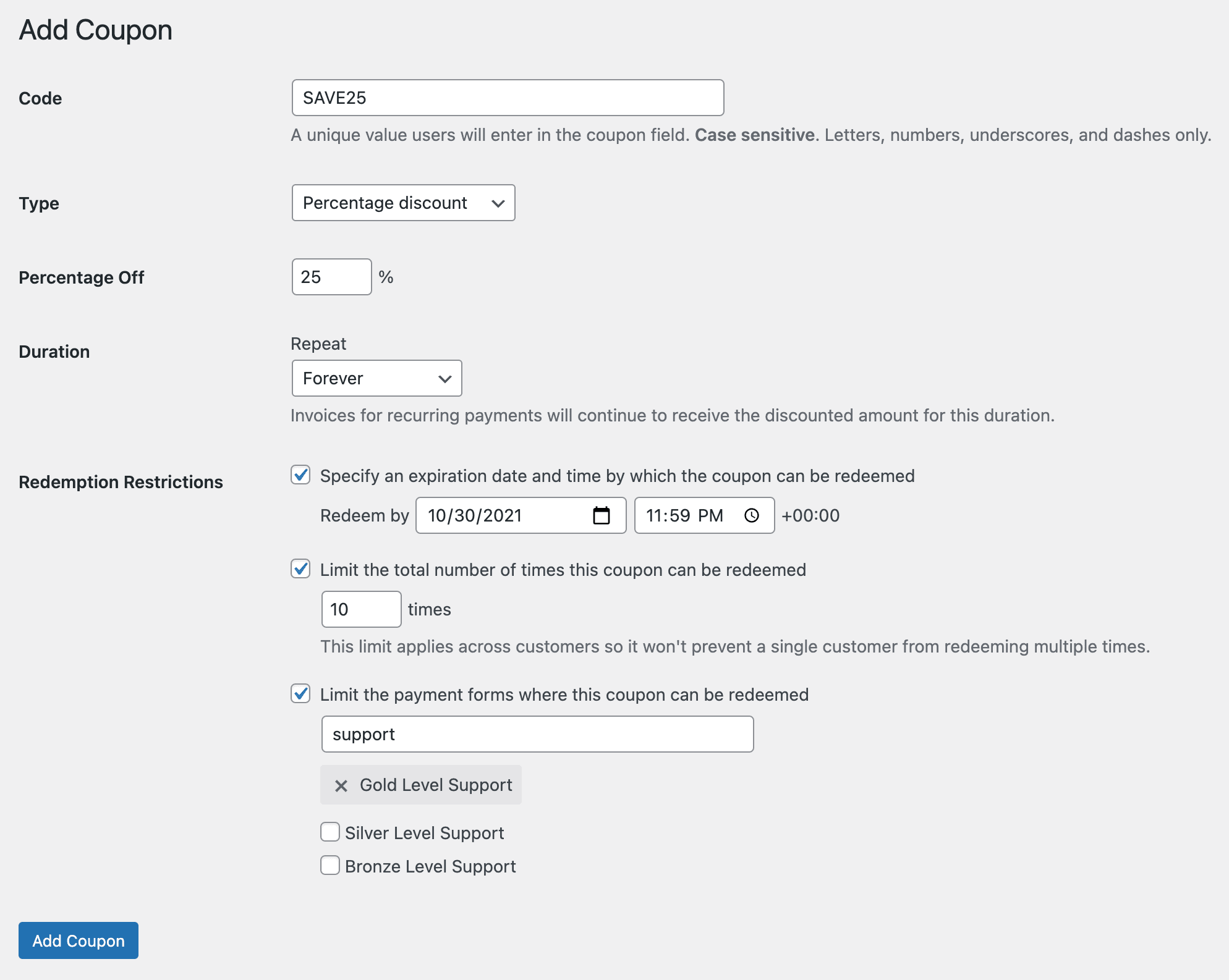
| Código | Un valor único que los usuarios introducirán en el campo de cupón. Solo letras, números, guiones bajos y guiones. Los códigos de cupón distinguen entre mayúsculas y minúsculas. |
| Tipo | Elige si tu cupón es un descuento porcentual o un descuento de importe fijo. |
| Porcentaje / Importe de Descuento | Introduce el porcentaje de descuento o la divisa y el importe del descuento para tu cupón. Para pagos únicos, el importe del descuento no puede reducir el valor total a menos de 0,50. Para pagos recurrentes, permitimos cupones con un 100% de descuento. |
| Duración | Establece la duración de tu cupón en 'Para siempre', 'Una vez' o 'Varios meses'. Las facturas de pagos recurrentes seguirán recibiendo el importe con descuento durante esta duración. |
| Restricciones de Canje | Opcionalmente, establece lo siguiente: – Especifica una fecha y hora de caducidad para el canje del cupón. – Limita el número total de veces que se puede canjear este cupón. – Limita los formularios de pago donde se puede canjear este cupón. |
Los códigos de cupón distinguen entre mayúsculas y minúsculas (según lo dicta Stripe)
Considere crear dos versiones de sus códigos: una en mayúsculas y otra en minúsculas.
Añadir el Campo de Cupón
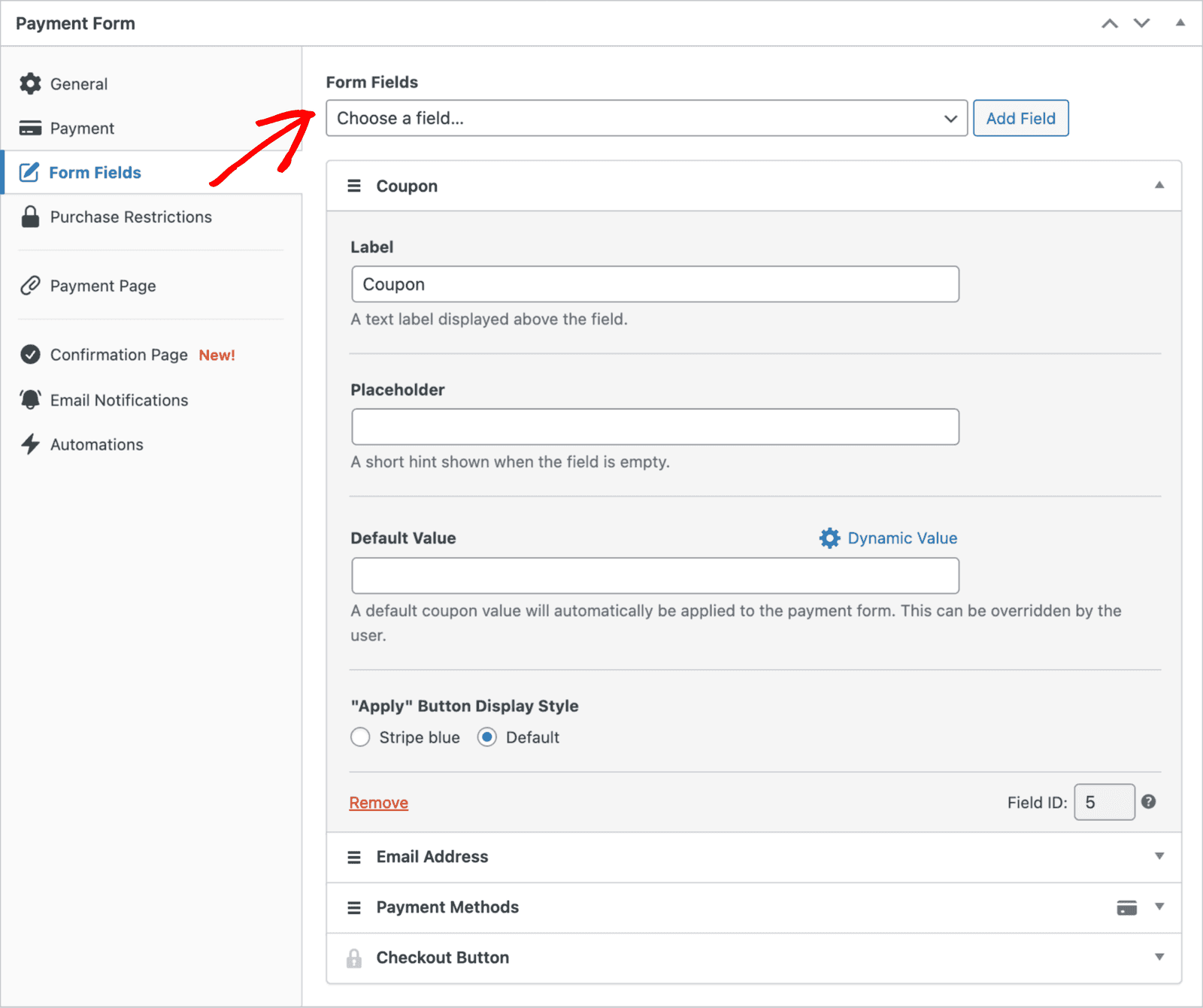
Para permitir que tu formulario de pago acepte un cupón, visita la pestaña Campos del formulario del constructor de formularios y añade el campo Cupón en la ubicación deseada.
Cupones Creados Fuera de WP Simple Pay
Los cupones creados previamente en el panel de Stripe todavía se pueden aplicar a los formularios de pago, aunque no aparecerán en el administrador de WP Simple Pay. Los cupones nuevos siempre deben crearse utilizando el método descrito en este documento para garantizar que se respeten las restricciones de canje y se produzca la sincronización automática del modo de pago.
¿Todavía tiene preguntas? ¡Estamos aquí para ayudarle!
Última modificación: