

Cómo obtener el panel de Stripe (informes de pago) en WordPress
Última actualización el

¿Quieres obtener estadÃsticas de pagos de Stripe directamente en tu panel de WordPress? Con nuestro panel de Actividad e Informes, puedes obtener informes de pagos de Stripe en WordPress sin necesidad de iniciar sesión en tu cuenta de Stripe.
En este artÃculo, te explicaremos cómo habilitar el Panel de Stripe en WordPress.
Panel de Stripe en WordPress
Usar el plugin WP Simple Pay es la forma más fácil de obtener informes de pagos de Stripe en WordPress.
WP Simple Pay es uno de los mejores plugins de Stripe para WordPress que te permite aceptar pagos fácilmente con WordPress. A diferencia de un plugin de Stripe tÃpico, WP Simple Pay te permite sacar el máximo provecho de la pasarela de pagos de Stripe.
- Múltiples métodos de pago: Admite más de 10 métodos de pago, incluyendo Débito Directo ACH, Apple Pay / Google Pay, y más.
- Constructor de formularios de arrastrar y soltar: Crea fácilmente un formulario de pago con nuestro intuitivo constructor de formularios de pago
- Toneladas de plantillas integradas: Nunca empieces desde cero, gracias a nuestra biblioteca de plantillas de formularios integradas
- Impuestos automáticos: Cobra impuestos basados en la ubicación del cliente junto con el pago
Además de estas caracterÃsticas, WP Simple Pay viene con Actividad e Informes, que te ofrece una visión general del rendimiento de tu negocio.
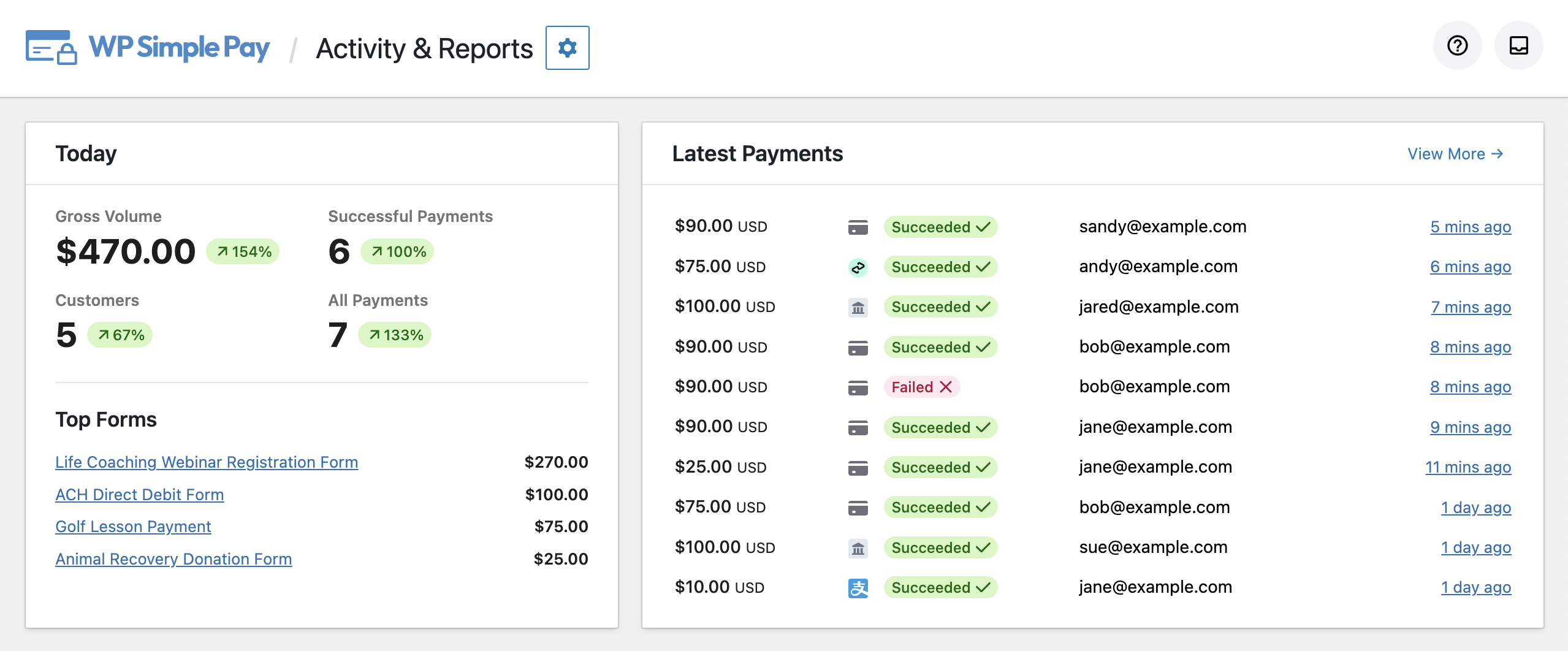
La pantalla de Actividad e Informes te ofrece una instantánea de los pagos totales que has recaudado durante el dÃa. Además, también puedes obtener una visión general de los últimos 10 pagos que recibes a través de los formularios de Stripe que has publicado en tu sitio web.
En pocas palabras, este informe general te muestra lo que está sucediendo en tu sitio web en este momento en términos de pagos.
Además del informe general, también puedes ver tus datos de pago históricos.
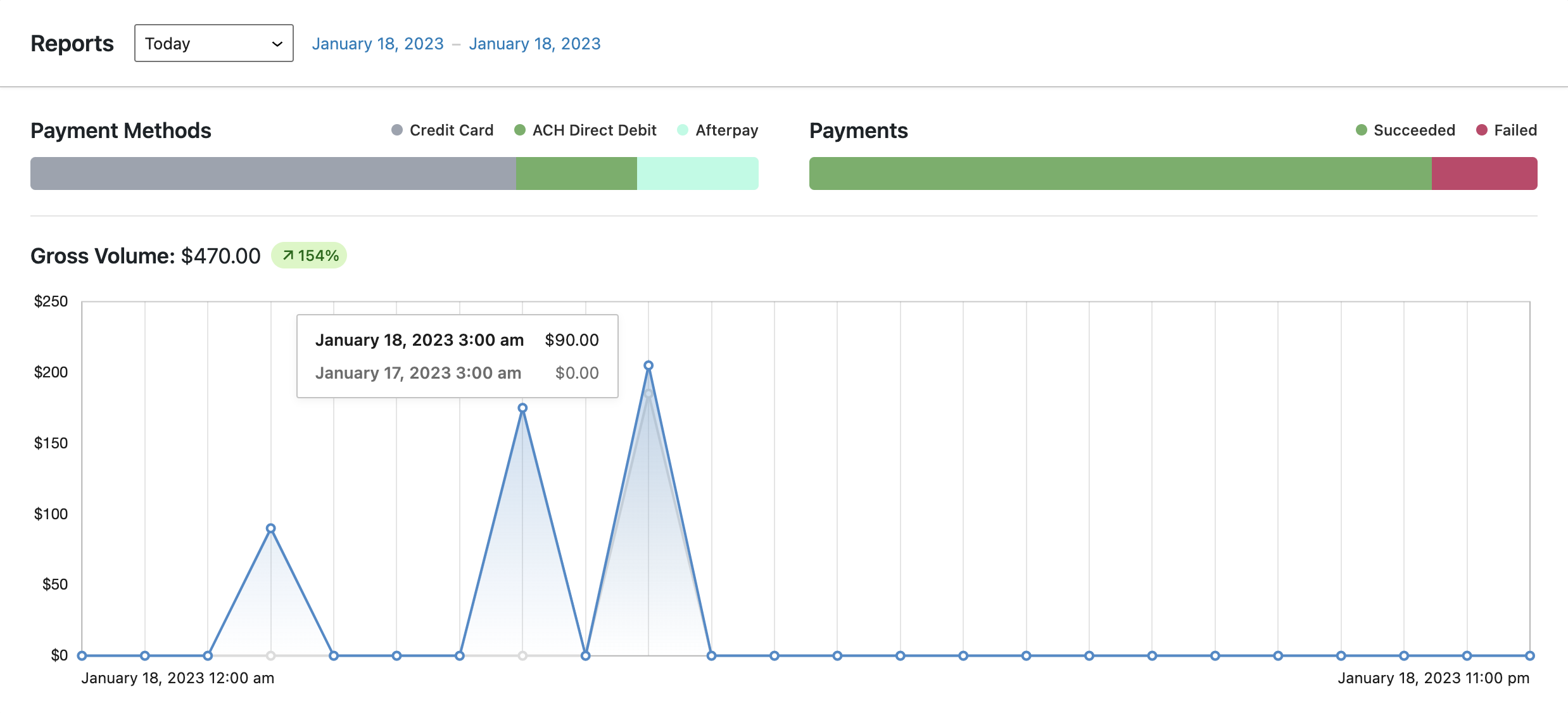
Por ejemplo, puedes ver gráficos de perÃodo a perÃodo del volumen bruto y los pagos exitosos. Además, puedes ver todos estos informes para un rango de fechas preestablecido o un perÃodo seleccionado personalizado.
Ahora veamos cómo habilitar el panel de Stripe en WordPress
Paso 1: Instalar WP Simple Pay en tu sitio
Primero, instala WP Simple Pay en tu sitio de WordPress.
Después de comprar el plugin WP Simple Pay, descárgalo desde el recibo de correo electrónico de tu compra o desde tu cuenta de WP Simple Pay.
Luego, inicia sesión en tu panel de administración de WordPress e instala el plugin en tu sitio.
Si deseas instalarlo vÃa FTP, sigue esta guÃa.
¡Elimine la comisión adicional del 3%!
La mayoría de los plugins de Stripe cobran una comisión adicional del 3% por CADA transacción
…¡no WP Simple Pay Pro!
Una vez que el plugin esté activado, serás dirigido automáticamente al asistente de configuración, donde podrás conectar tu cuenta de Stripe con tu sitio de WordPress.

En el asistente de configuración, puedes conectar tu cuenta de Stripe con tu sitio o crear una cuenta de Stripe completamente nueva y luego conectarla con tu sitio.
Paso 2: Empieza a Aceptar Pagos de Stripe
Después de integrar tu cuenta de Stripe con tu sitio, puedes crear un formulario de pago y aceptar pagos en tu sitio.
Para crear un formulario de pago, dirÃgete a WP Simple Pay » Añadir Nuevo. Luego elige una de las plantillas de formularios de pago y lanza tu formulario de pago.
Puedes previsualizar la plantilla antes de seleccionarla. Una vez que encuentres la plantilla correcta, selecciónala y configúrala según tus necesidades.
Cada plantilla viene preseleccionada con ciertas opciones, que puedes personalizar más adelante. Por ejemplo, puedes personalizar detalles como las opciones de precios, los métodos de pago y más.
Cuando el formulario esté listo, puedes realizar algunos pagos de prueba y publicar el formulario en tu sitio.

Para más detalles, puedes consultar cómo crear un formulario de pago de Stripe.
Paso 3: Ver los pagos de Stripe de un vistazo
Hasta ahora, has instalado WP Simple Pay y has creado un formulario de pago, y lo has publicado en tu sitio.
Puedes ver las estadísticas de pago dentro de tu panel de WP Simple Pay a medida que recibes pagos de tus usuarios.
Para ver las estadísticas de pago, ve a WP Simple Pay » Actividad e Informes, donde obtendrás información detallada sobre los datos de pago actuales e históricos.
¡Eso es todo!
Esperamos que este artículo te haya ayudado a aprender cómo obtener estadísticas de pagos de Stripe dentro de tu panel de WordPress.
Si te ha gustado este artículo, también te puede interesar consultar cómo aceptar pagos con tarjeta de crédito con WordPress.
¿A qué está esperando? ¡Empiece hoy mismo con WP Simple Pay!
Para leer más artículos como este, síguenos en X.
Divulgación: Nuestro contenido es compatible con los lectores. Esto significa que si haces clic en algunos de nuestros enlaces, podemos ganar una comisión. Solo recomendamos productos que creemos que aportarán valor a nuestros lectores.


Deja una respuesta