
Cómo habilitar la API REST de WordPress para aceptar pagos de Stripe (Forma fácil)
Última actualización el

 Spencer Finnell
¿Estás intentando aceptar pagos con Stripe en tu sitio web de WordPress pero sigues viendo el mensaje de error "No se encontró ninguna ruta que coincida con la URL y el método de solicitud"?
Este es un problema común que los propietarios de sitios web han enfrentado desde que se lanzó la versión 4.4 de WordPress con la API REST JSON, una función orientada a desarrolladores que esencialmente permite a los usuarios crear aplicaciones externas y conectarlas a WordPress.
En esta guía, te ayudaremos a resolver el error "No se encontró ninguna ruta que coincida con la URL y el método de solicitud" asegurándonos de que la API REST de WordPress esté correctamente habilitada, lo que te permitirá integrar con éxito los pagos de Stripe en tu sitio web de WordPress.
¿Qué es la API REST?
La API REST actúa como un puente de comunicación entre WordPress y otras aplicaciones o sitios web. Esencialmente, permite el intercambio de datos en un formato estandarizado (JSON) entre WordPress y servicios externos.
Si bien los desarrolladores pueden crear complementos y temas de WordPress usando PHP sin la API REST, esta se vuelve esencial al crear soluciones en otros lenguajes de programación.
En resumen, la API REST es probablemente la mejor manera de obtener datos dentro y fuera de WordPress.
Si estás intentando aceptar pagos con Stripe y ves un mensaje de error "No se encontró ninguna ruta que coincida con la URL y el método de solicitud", sabrás que Stripe no se está comunicando correctamente con tu sitio web para procesar los pagos.
Habilitar la API REST
Algunos propietarios de sitios web deshabilitan la API REST porque sus sitios funcionan bien sin ella y no están creando aplicaciones para WordPress.
Sin embargo, si deseas aceptar pagos en tu sitio web de WordPress usando Stripe, necesitarás habilitar la API REST. Esto se debe a que la API REST es la forma estándar de integrar Stripe con cualquier sitio web. Tu sitio web realizará llamadas a la API a través de Stripe para procesar los pagos.
Integrar Stripe en tu sitio web de WordPress puede ser complicado para los principiantes porque requiere codificación.
Afortunadamente, con el complemento adecuado, puedes asegurarte fácilmente de que la API REST esté habilitada automáticamente sin necesidad de codificación, lo que te permitirá aceptar pagos con Stripe directamente en tu sitio web de WordPress.
Cómo habilitar la API REST en WordPress
La API REST de WordPress está habilitada por defecto. Puedes comprobarlo rápidamente visitando https://tudominio.com/wp-json/. Siempre que veas información relacionada con tu API REST de WordPress, estará habilitada.
Dicho esto, si ves un mensaje de error, significa que la API REST no está habilitada y deberás averiguar por qué. Dado que algunos complementos de seguridad deshabilitan la API REST, deberás comprobarlos primero. Puedes deshabilitarlos temporalmente para asegurarte de que no estén bloqueando la API REST.
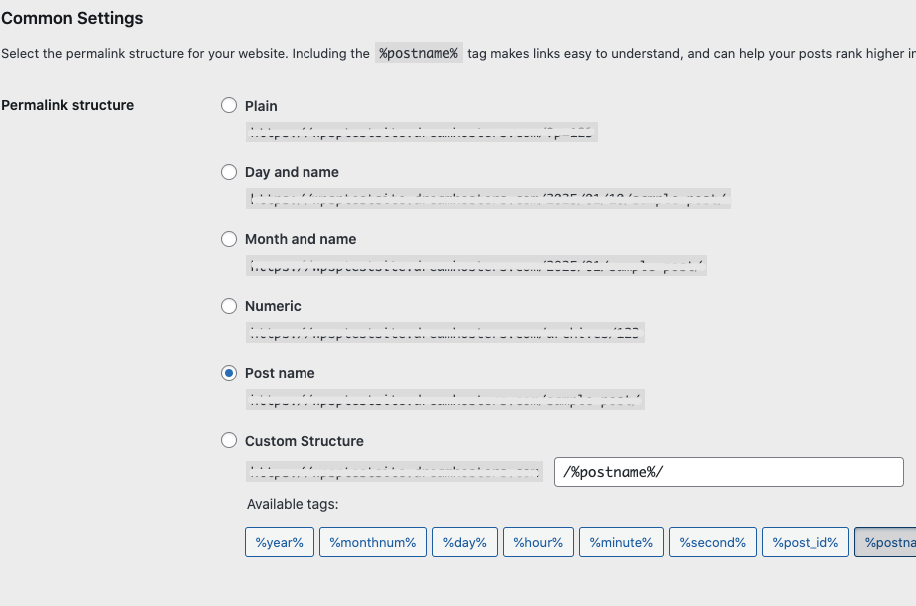
Otro método para asegurar que la API REST esté habilitada es navegar a Ajustes → Enlaces permanentes. Asegúrate de que No esté seleccionado y guarda tus cambios.
Una vez que la API REST esté habilitada, puedes instalar y activar fácilmente un complemento de pagos de Stripe para comenzar a aceptar transacciones exitosas.
WP Simple Pay es el plugin de pagos de Stripe n.º 1 para WordPress que te permite aceptar pagos directamente en tu sitio web sin tener que configurar un carrito de compras.
A diferencia de otros plugins de Stripe, te permite conectar tu cuenta de Stripe con tu sitio web de WordPress sin tener que introducir manualmente ninguna clave API. Su asistente de configuración te permite conectarte a Stripe en segundos.
También puedes usar el creador de formularios de arrastrar y soltar de WP Simple Pay para crear formularios de pago de Stripe optimizados en el sitio para pagos únicos y suscripciones.
Paso 1: Instalar y activar WP Simple Pay
Para empezar, visita la página de precios y elige el mejor plan para tus necesidades específicas.
Una vez que hayas comprado tu licencia, puedes descargar el archivo .zip desde tu cuenta de WP Simple Pay o del correo electrónico de confirmación del pago.
Luego, navega hasta tu panel de administración de WordPress y sube el plugin.
Si es la primera vez que instalas un plugin de WordPress, sigue los pasos de nuestra guía sobre cómo instalar WP Simple Pay Pro.
Una vez que hayas activado el plugin, aparecerá el asistente de configuración. Haz clic en Empezar.

Si no viste el asistente de configuración, simplemente dirígete a la pestaña WP Simple Pay » Ajustes » Avanzado y haz clic en el botón Iniciar asistente de configuración.
2: Conecta WordPress con Stripe
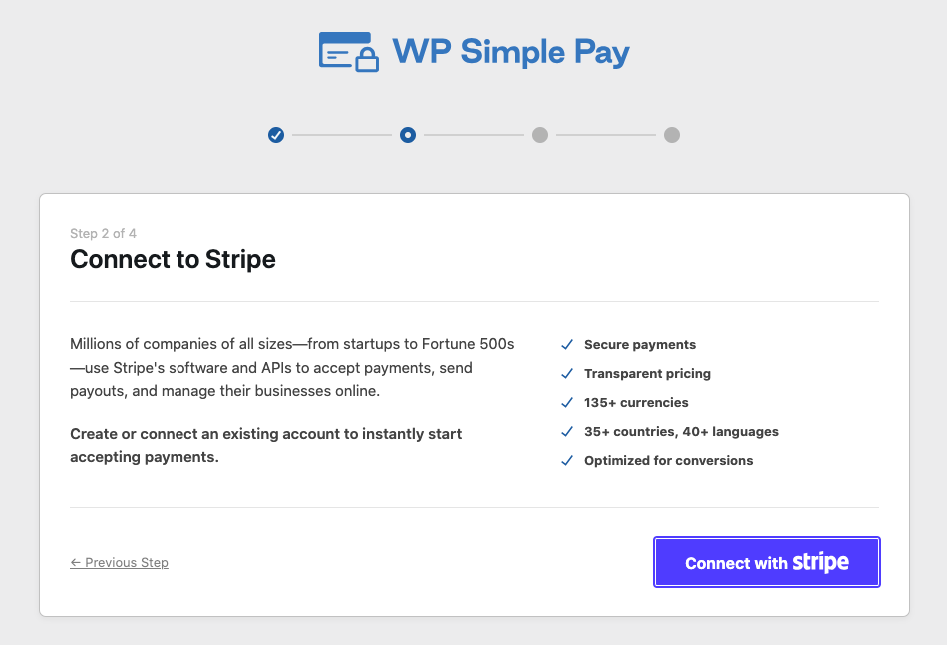
Para conectar tu sitio de WordPress con Stripe, haz clic en Conectar con Stripe.

A continuación, introduce la dirección de correo electrónico que utilizas para tu cuenta de Stripe y conéctala a tu sitio. Si no tienes una cuenta de Stripe, puedes crear una fácilmente introduciendo tu dirección de correo electrónico y completando el registro.
Al completar este proceso, se te mostrará una página de éxito que dice: “Configuración completa.” A continuación, haz clic en Crear un formulario de pago.

Ahora que has terminado de configurar WP Simple Pay, puedes empezar a crear formularios de pago para tu sitio web.
El plugin te permite elegir entre varias plantillas predefinidas para ayudarte a publicar formularios de pago en tu sitio en cuestión de minutos. También puedes empezar desde cero.
Una de las mejores partes de WP Simple Pay es que utiliza la API REST para procesar pagos a través de Stripe. Dado que tu cuenta de Stripe está conectada a través del plugin, deberías haber resuelto el error "No se encontró ninguna ruta que coincida con la URL y el método de solicitud".
Ahora puedes aceptar pagos de Stripe en tu sitio web con éxito. Para obtener más información, consulta nuestra guía sobre cómo crear formularios de pago perfectos en WordPress.
WP Simple Pay te permite probar tus formularios de pago antes de que se publiquen para asegurarte de que el procesamiento funciona correctamente a través de su API.
¡Eso es todo! Esperamos que este artículo te haya ayudado a habilitar la API REST de WordPress para que puedas aceptar pagos de Stripe en tu sitio web.
Si te ha gustado este artículo, también te puede interesar consultar nuestra guía sobre cómo personalizar y gestionar los informes de pago de Stripe.
¿A qué está esperando? ¡Empiece hoy mismo con WP Simple Pay!
Para leer más artículos como este, síguenos en X.
Divulgación: Nuestro contenido es compatible con los lectores. Esto significa que si haces clic en algunos de nuestros enlaces, podemos ganar una comisión. Solo recomendamos productos que creemos que aportarán valor a nuestros lectores.


Deja una respuesta