

Cómo cobrar pagos FPX fácilmente en WordPress (paso a paso)
Última actualización el

¿Quieres cobrar pagos FPX en WordPress?
Financial Process Exchange (FPX) es un método de procesamiento de pagos en línea popular con sede en Malasia. Si deseas ampliar tu alcance en Malasia, podrías considerar habilitar los pagos FPX en tu sitio.
En este artículo, te explicaremos cómo añadir la opción de pago FPX a tu sitio.
¿Por qué FPX Payments?
FPX es el método de pago en línea más popular en Malasia, que procesa alrededor de 90 millones de transacciones anualmente.
Uno de los beneficios de habilitar FPX es que el riesgo de fraude o pagos no reconocidos es bajo porque se requiere que los clientes autentiquen los pagos con su banco.
Para completar un pago, FPX redirige a los clientes a su sitio de banca en línea, donde deben realizar una autorización de dos pasos. La experiencia exacta del cliente varía según su banco.
Crear un formulario que acepte pagos FPX
Con WordPress, la forma más fácil de aceptar pagos FPX es con WP Simple Pay.
WP Simple Pay es uno de los mejores plugins de pago de Stripe para WordPress que te permite crear muchos tipos de formularios de pago sin necesidad de escribir código ni configurar un carrito de compras.
WP Simple Pay admite métodos de pago como pagos con tarjeta de crédito, débito directo ACH, Google Pay/Apple Pay, y más.
Así que vamos a sumergirnos y crear un formulario de pago FPX con WP Simple Pay.
Tabla de Contenidos
- Paso 1: Instalar y activar WP Simple Pay
- Paso 2: Conecta Stripe con tu sitio
- Paso 3: Crea un formulario de pago FPX
- Paso 4: Incrusta el formulario de pago FPX en WordPress
Paso 1: Instalar y activar WP Simple Pay
Primero, necesitarás comprar una licencia de WP Simple Pay.
¡Elimine la comisión adicional del 3%!
La mayoría de los plugins de Stripe cobran una comisión adicional del 3% por CADA transacción
…¡no WP Simple Pay Pro!
Después de comprar WP Simple Pay Pro, necesitarás descargar el plugin desde el correo electrónico de tu recibo de compra o desde tu cuenta de WP Simple Pay.
A continuación, deberás subir, instalar y activar el plugin en tu sitio de WordPress. Si necesitas más ayuda aquí, dirígete a nuestra guía de instalación paso a paso.
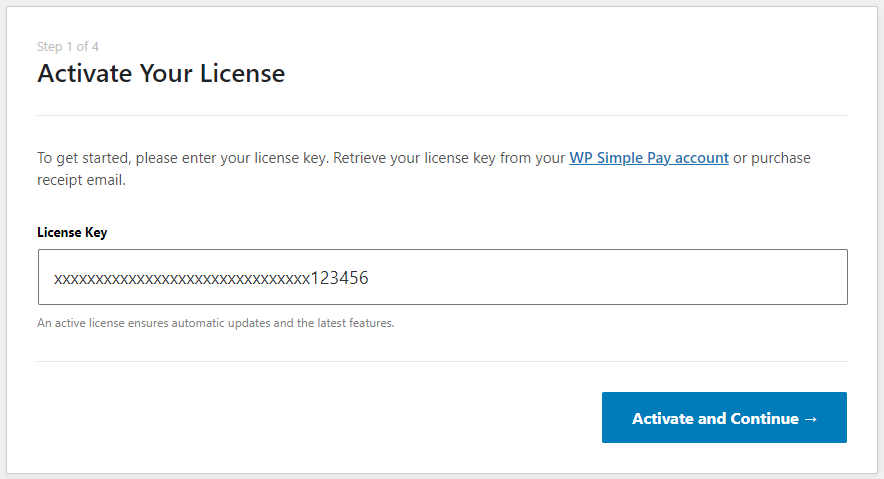
Una vez que WP Simple Pay esté activado, debería aparecer automáticamente un asistente de configuración. Durante este proceso, deberás copiar tu clave de licencia del correo electrónico de recibo de compra o del área de Licencias de tu cuenta.
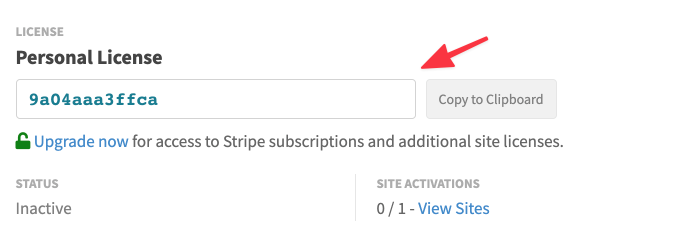
Simplemente copia y pega este valor en el campo de clave de licencia del asistente de configuración, luego haz clic en Activar y Continuar.
Paso 2: Conecta tu cuenta de Stripe
En la siguiente pantalla del asistente de configuración, deberías ver un botón Conectar con Stripe.
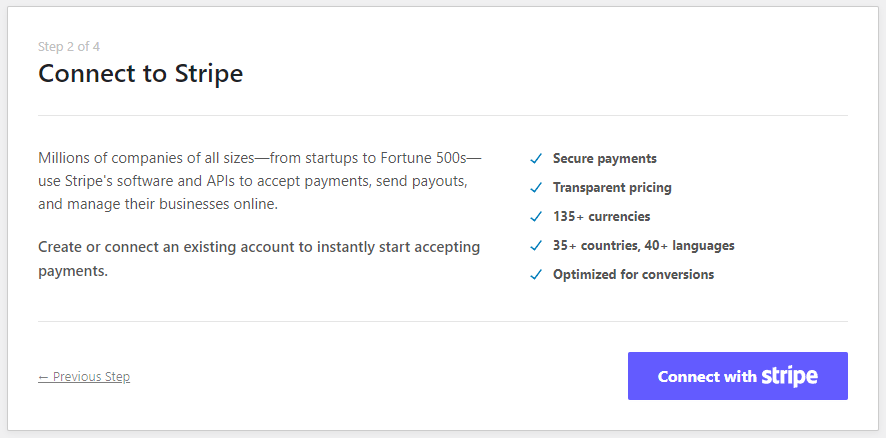
Cuando hagas clic en este botón, serás llevado a Stripe, donde se te indicará que inicies sesión y te conectes a tu cuenta de Stripe existente o crees una nueva cuenta de Stripe. También recomendamos permanecer en modo de prueba hasta que hayas completado la configuración de tu formulario de pago.
Paso 3: Crea un formulario de pago FPX
Después de un par de pasos más, el asistente de configuración debería completarse. Haz clic en Crear un formulario de pago en el último paso de configuración.
Si ya has cerrado el asistente de configuración, en el menú del lado izquierdo, busca y haz clic en WP Simple Pay » Añadir Nuevo para crear un formulario de pago.
Ahora se te pedirá que elijas entre una plantilla existente para crear un formulario. Vamos a elegir Formulario de Múltiples Métodos de Pago.

A continuación, configure los ajustes de su formulario. Puede proporcionar un nombre y una descripción para su formulario. También puede elegir entre un formulario de pago en el sitio y fuera del sitio. Si se selecciona formulario de pago en el sitio, su formulario se alojará en su propio sitio. De lo contrario, su formulario de pago se alojará en Stripe.com.

Para más detalles, consulte formulario de pago en el sitio vs. fuera del sitio.
A continuación, haga clic en la pestaña Pago, donde deberá configurar las opciones de precio y los métodos de pago. Asegúrese de habilitar FPX. Si lo desea, también puede habilitar otros métodos de pago. Para más detalles, consulte cómo permitir a los usuarios seleccionar su método de pago preferido.
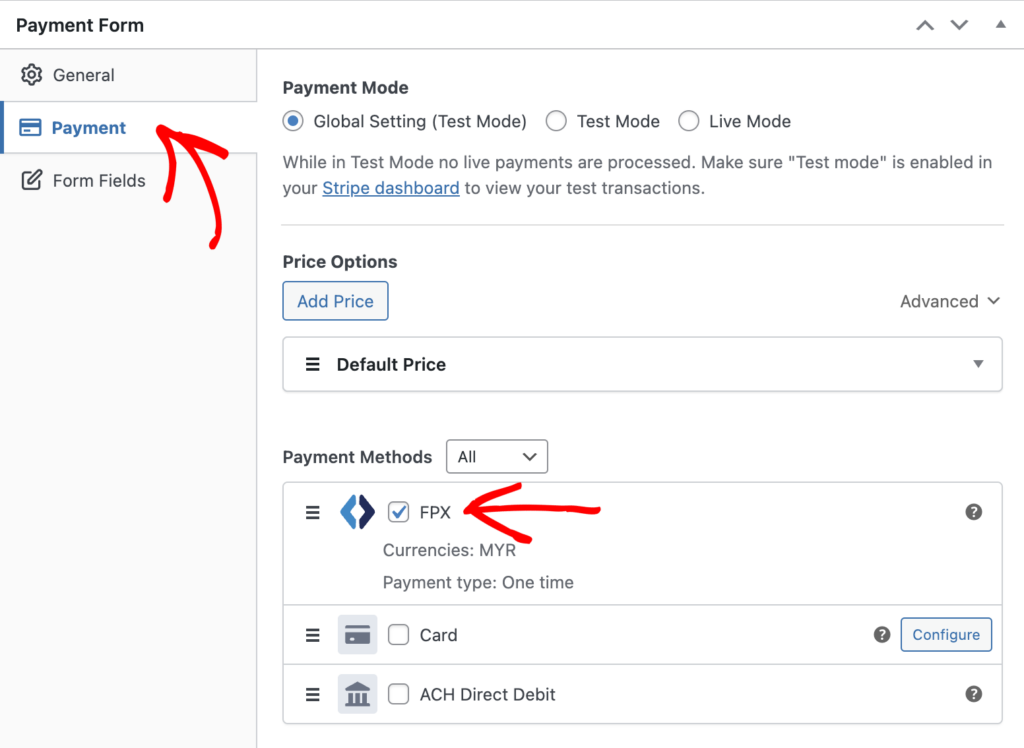
Realice cualquier otro cambio de configuración que necesite, incluso en la pestaña Campos del formulario, y luego podrá probar el formulario haciendo clic en Vista previa.
Una vez que haya configurado completamente su formulario de pago, haga clic en Publicar para que esté listo para añadirlo a una página.
Paso 4: Incrusta el formulario de pago FPX en WordPress
¡Casi hemos terminado! Ahora incrustaremos su formulario de pago FPX en su sitio de WordPress.
Antes de hacerlo, se recomienda editar su formulario de pago y revisar todas sus configuraciones. Como siempre, también recomendamos dejar el formulario en modo de prueba hasta que algunas transacciones se procesen según lo previsto. Puede alternar todo su sitio o formularios de pago individuales entre los modos de prueba y en vivo (leer más sobre el modo de prueba).
Mientras edita una página existente o después de crear una nueva página, haga clic en el signo más (+) en la parte superior, busque el bloque WP Simple Pay y selecciónelo para añadir este bloque al editor de bloques de WordPress.

Después de eso, seleccione su formulario de pago en el menú desplegable del bloque. A continuación, puede previsualizar su formulario, publicarlo y luego visitar su página para verlo en acción.
¡Eso es todo!
Esperamos que haya aprendido a habilitar los pagos FPX en WordPress. También puede consultar nuestra guía sobre cómo configurar cálculos de impuestos automáticos para pagos en línea en WordPress.
Empiece a usar WP Simple Pay hoy mismo y habilite todas las funciones avanzadas de Stripe en su sitio.
Para leer más artículos como este, síganos en Facebook y Twitter.
Divulgación: Nuestro contenido es compatible con los lectores. Esto significa que si haces clic en algunos de nuestros enlaces, podemos ganar una comisión. Solo recomendamos productos que creemos que aportarán valor a nuestros lectores.


Deja una respuesta