

Cómo crear botones de pago personalizados en WordPress
Última actualización el

 Spencer Finnell
¿Quieres crear botones de pago personalizados para tu sitio de WordPress?
Usando el bloque "Botón", puedes editar fácilmente la apariencia de tus botones de pago directamente en el editor de bloques. Esto te permite que tus botones de pago coincidan con tu marca y el diseño general de tu sitio, a la vez que ofreces a los clientes una experiencia de pago rápida y sencilla.
En este artículo, te mostraremos paso a paso cómo crear un botón de pago personalizado que permita a los clientes pagar sin tener que abandonar tu sitio.
Personaliza tus botones de pago
El editor de bloques de WordPress permite añadir elementos como tablas de precios, avisos y botones a cualquier publicación o página en WordPress.
Si ya estás usando WP Simple Pay para aceptar pagos en tu sitio, puedes integrar fácilmente tus formularios de pago con estos elementos. Esto te permitirá lanzar formularios de pago superpuestos directamente en tu sitio o redirigir a los usuarios a un formulario de Stripe Checkout externo.
Para obtener más información, consulta nuestra guía: Tipos de formularios de pago: Integrado vs. Superpuesto vs. Stripe Checkout.
Usando el bloque "Botón", puedes personalizar el estilo y la apariencia del botón de pago, incluyendo sus opciones de ancho, texto y color.
Para este tutorial, crearemos un botón de pago con estilo como el que se muestra a continuación.

Aunque puedes configurar tu botón de pago para que lance el formulario de pago en una página de pago alojada por Stripe, este ejemplo en particular te mostrará cómo lanzar el formulario directamente en tu sitio. Esta es una excelente manera de reducir el abandono del carrito, ya que requiere menos pasos para tus clientes potenciales.
¡Empecemos!
Paso 1: Crear un formulario de pago
Si ya estás usando WP Simple Pay para crear formularios de pago para tu sitio de WordPress, necesitarás crear un formulario de pago usando el constructor avanzado de formularios de arrastrar y soltar.
Si aún no has instalado y activado el plugin, simplemente visita la página de precios, elige el mejor plan para tus necesidades específicas y actívalo en tu sitio.
Para obtener más información, consulta nuestra guía paso a paso sobre cómo instalar WP Simple Pay.
Una vez que hayas terminado de activar el plugin, su asistente de configuración te guiará para conectar tu cuenta de Stripe.
Cuando la configuración esté completa, verás una página de éxito donde podrás hacer clic en Crear un formulario de pago.
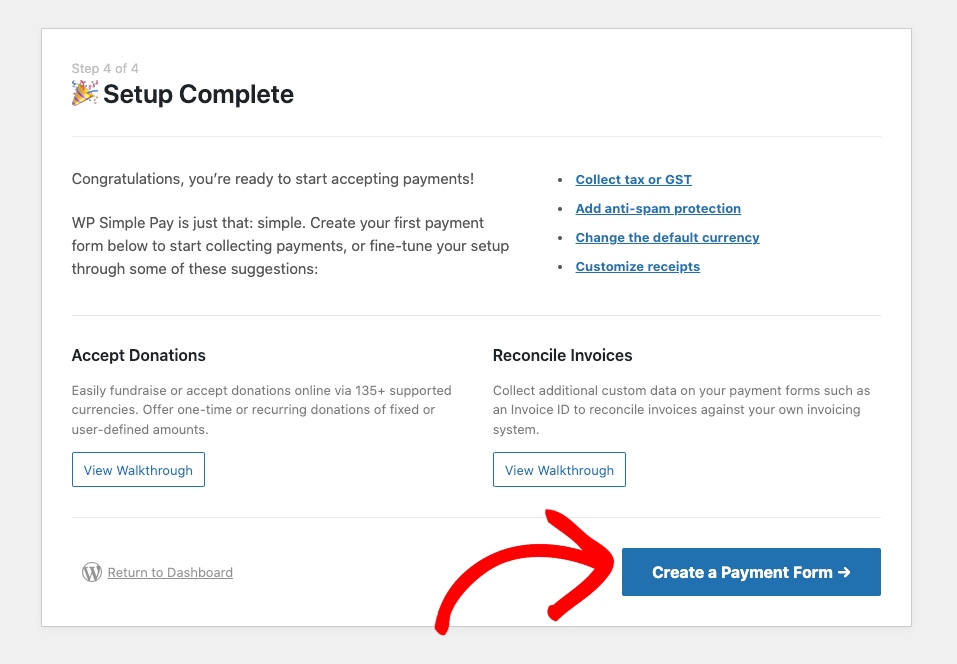
A continuación, en la página de plantillas de formularios de pago, verás varias opciones. Continúa y elige Formulario de pago.

En la pestaña General, asegúrate de añadir el título y la descripción de tu formulario. También deberás seleccionar Formulario de pago en el sitio para el Tipo y marcar la casilla junto a Abrir en una ventana modal superpuesta.
A continuación, en la pestaña Pago, añade el importe de tu precio y selecciona Pago único. También puedes marcar las casillas junto a cada uno de los métodos de pago que desees ofrecer.
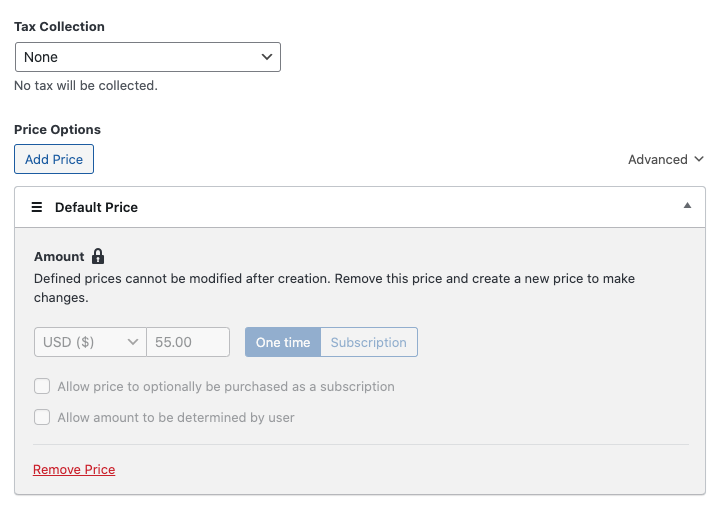
A continuación, en la pestaña Campos del formulario, puedes añadir, eliminar y editar fácilmente los campos del formulario.
Para obtener más información sobre cómo personalizar los campos de su formulario, consulte nuestra guía sobre cómo recopilar datos de clientes durante el proceso de pago en WordPress.
Una vez que haya terminado de configurar su formulario de pago, asegúrese de hacer clic en Publicar.
Paso 2: Publicar su formulario de pago
Ahora que ha terminado de crear su formulario de pago con WP Simple Pay, puede agregarlo a una página o publicación en su sitio.
Primero, navegue a la página o publicación donde desea su formulario.
A continuación, haga clic en el icono + para desplegar el bloque Botones.
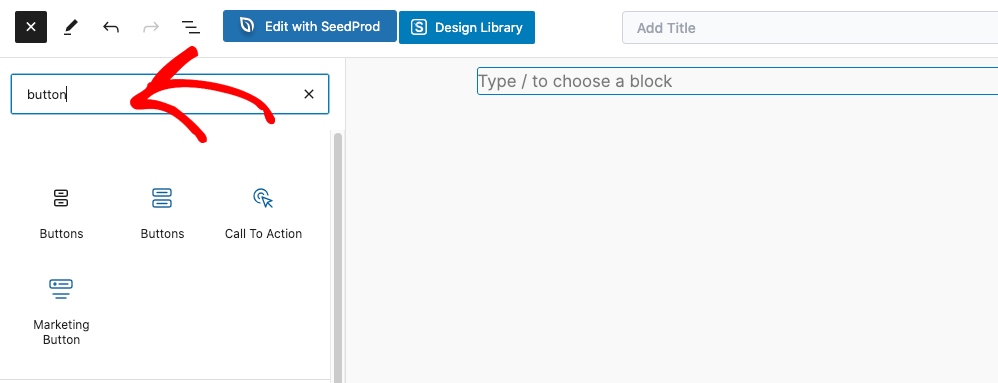
Asegúrese de elegir la primera opción de Botones de la lista. Esto le permitirá seleccionar el formulario de pago que acaba de crear en el menú desplegable.
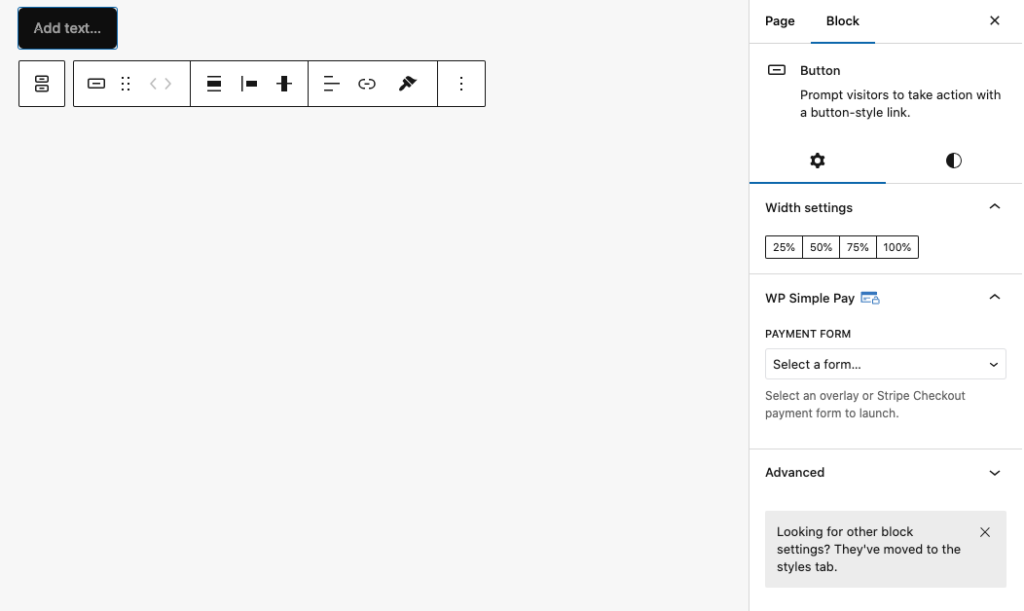
Una vez que su botón se haya agregado a la página y haya seleccionado el formulario de pago, haga clic en el icono Estilos.
Aquí es donde puede cambiar la fuente, el color, la tipografía y más del botón.
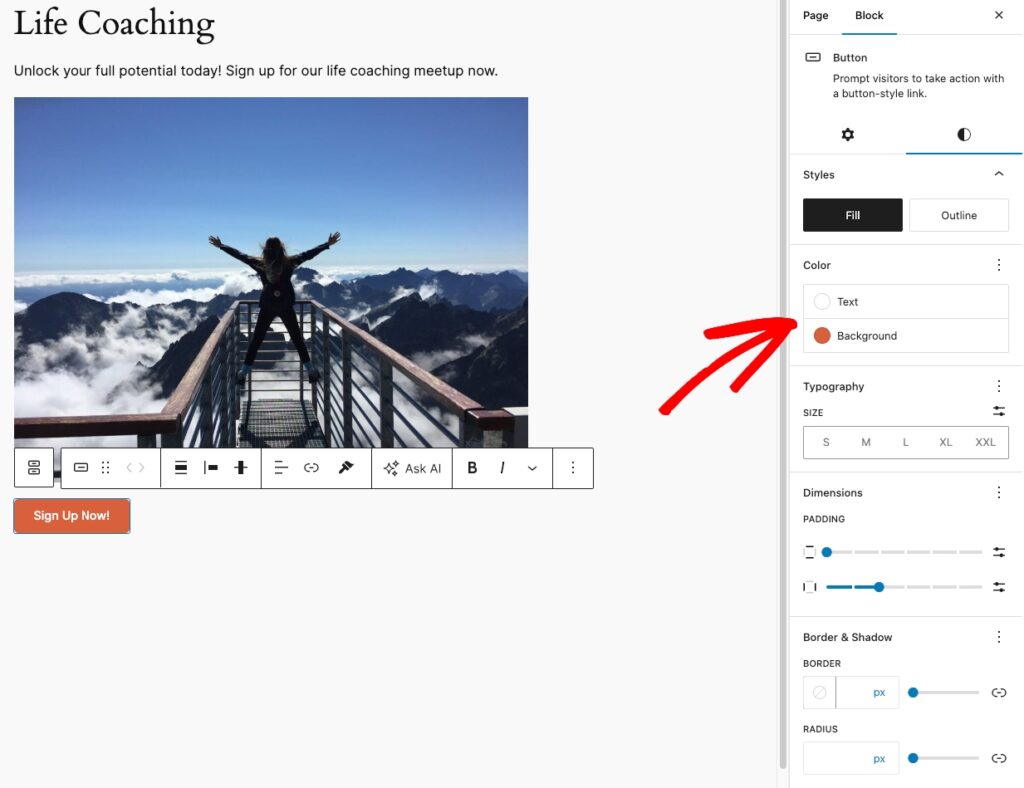
Una vez que esté satisfecho con el estilo del botón de pago, asegúrese de hacer clic en Guardar o Actualizar.
Cuando vea su página y pruebe el botón de pago, debería mostrarse como una ventana modal superpuesta para que sus clientes puedan completar sus transacciones en la misma página.
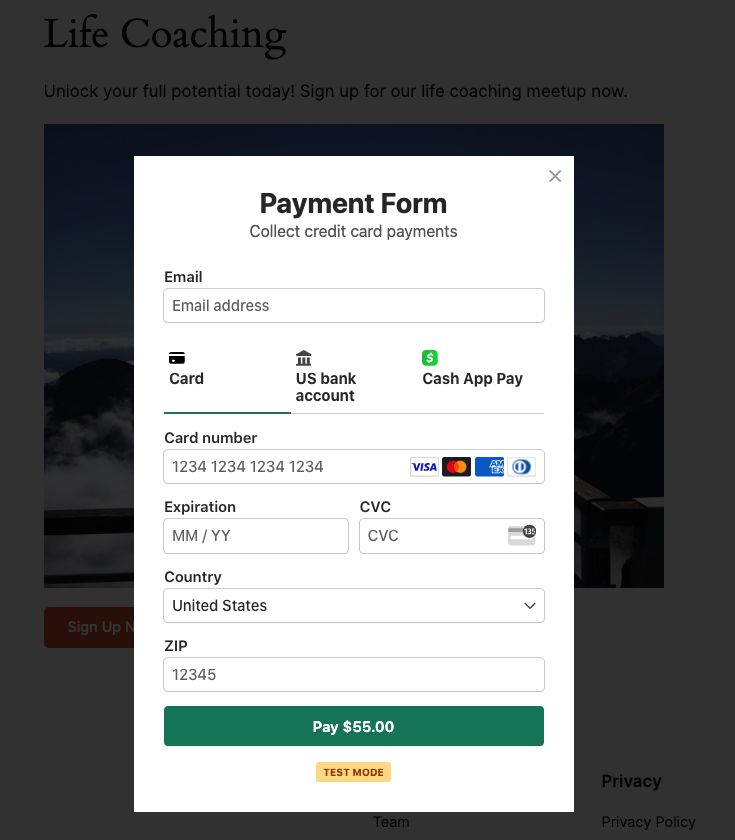
¡Ahí lo tiene! Esperamos que este artículo le haya ayudado a aprender cómo crear un botón de pago personalizado para su sitio de WordPress.
Si le ha gustado este artículo, también puede consultar nuestra guía sobre cómo crear un formulario de pago superpuesto en WordPress.
¿A qué está esperando? ¡Empiece hoy mismo con WP Simple Pay!
Para leer más artículos como este, síguenos en X.
Divulgación: Nuestro contenido es compatible con los lectores. Esto significa que si haces clic en algunos de nuestros enlaces, podemos ganar una comisión. Solo recomendamos productos que creemos que aportarán valor a nuestros lectores.


Deja una respuesta