

Cómo aceptar pagos de Stripe en Elementor (3 formas sencillas)
Última actualización el

¿Estás usando Elementor y te preguntas cómo cobrar pagos a través de Stripe en tu sitio?
El plugin gratuito Elementor no te permite aceptar pagos de Stripe en tu sitio sin un plugin de Stripe de terceros o una integración.
Aunque Elementor Pro viene con un widget de botón de Stripe, no es intuitivo y te proporciona funcionalidades limitadas,
En este artículo, te mostraremos cómo aceptar FÁCILMENTE pagos de Stripe con el plugin gratuito o Pro de Elementor, de la manera correcta.
Desventajas de aceptar pagos de Stripe en Elementor
El problema con el widget de botón de Stripe predeterminado en Elementor Pro es que no es una solución intuitiva en absoluto. Para que funcione, necesitas crear una clave API, copiar y pegar el código, etc.
También se supone que debes hacer los ajustes adecuados en tu cuenta de Stripe para que ciertas funciones funcionen, como los impuestos.
Incluso cuando funciona, las funcionalidades que obtienes son limitadas. Por ejemplo, hay…
- Ninguna forma de aceptar múltiples métodos de pago admitidos por Stripe, como una transferencia bancaria directa
- Sin soporte para funciones avanzadas de Stripe, como pagos recurrentes, "Compra ahora, paga después" o pagos a plazos
- Ninguna forma de personalizar los recibos por correo electrónico como deseas
- Ninguna medida adicional anti-spam para proteger tu cuenta de Stripe, como la verificación por correo electrónico para los pagos
- Ninguna forma de ver los detalles de los pagos de Stripe en WordPress
Usar WP Simple Pay, el mejor plugin de Stripe para WordPress, es la forma MÁS FÁCIL de aceptar pagos de Stripe en tu sitio de WordPress.
Se integra perfectamente con las versiones gratuita y de pago de Elementor y también admite funciones avanzadas de Stripe como pagos recurrentes, "Compra ahora, paga después", pagos a plazos y más.
3 formas de añadir Stripe a tu sitio de Elementor
Aquí tienes 3 formas de aceptar pagos de Stripe en tu sitio de WordPress con Elementor.
- Incrusta un botón de Stripe: Al añadir un botón de pago de Stripe, puedes redirigir a los usuarios al pago de Stripe o mostrar un formulario de pago superpuesto.
- Incrusta formularios de Stripe: Acepta pagos incrustando un formulario de pago en tu sitio.
- Usando los widgets de Elementor: Integra WP Simple Pay con widgets de Elementor como Botón, Llamada a la acción y Tabla de precios. Con estos widgets, puedes aceptar pagos únicos, recurrentes o incluso a plazos.
Ahora veamos cómo habilitar los pagos de Stripe en Elementor con WP Simple Pay.
Paso 1: Instalar WP Simple Pay en tu sitio
Primero lo primero. Instala WP Simple Pay en tu sitio de WordPress.
Después de comprar el plugin WP Simple Pay, descárgalo desde el recibo de correo electrónico de tu compra o desde tu cuenta de WP Simple Pay.
Luego, inicia sesión en tu panel de administración de WordPress e instala el plugin en tu sitio.
Si deseas instalarlo vÃa FTP, sigue esta guÃa.
¡Elimine la comisión adicional del 3%!
La mayoría de los plugins de Stripe cobran una comisión adicional del 3% por CADA transacción
…¡no WP Simple Pay Pro!
Tan pronto como el plugin se active, se te pedirá que conectes tu cuenta de Stripe con tu sitio de WordPress.

Sigue las instrucciones en pantalla y conecta tu cuenta de Stripe con tu sitio para empezar a aceptar pagos.
Paso 2: Crea un botón/formulario de pago de Stripe
Lo siguiente que necesitarás hacer es crear un botón de pago o un formulario de pago de Stripe.
Para crear un botón o formulario de pago, dirígete a WP Simple Pay » Añadir nuevo. Luego elige entre una de las plantillas de formularios de pago.
WP Simple Pay viene con montones de plantillas para elegir. Puedes previsualizar la plantilla antes de seleccionarla. Cuando encuentres la plantilla adecuada, selecciónala y configúrala según tus necesidades.
Cada plantilla viene preseleccionada con opciones específicas adaptadas a diferentes necesidades. Por ejemplo, si eliges una plantilla de formulario de donación, las opciones preseleccionadas se adaptarían a la recaudación de fondos para una organización sin fines de lucro, como un botón de radio para donaciones con diferentes importes.
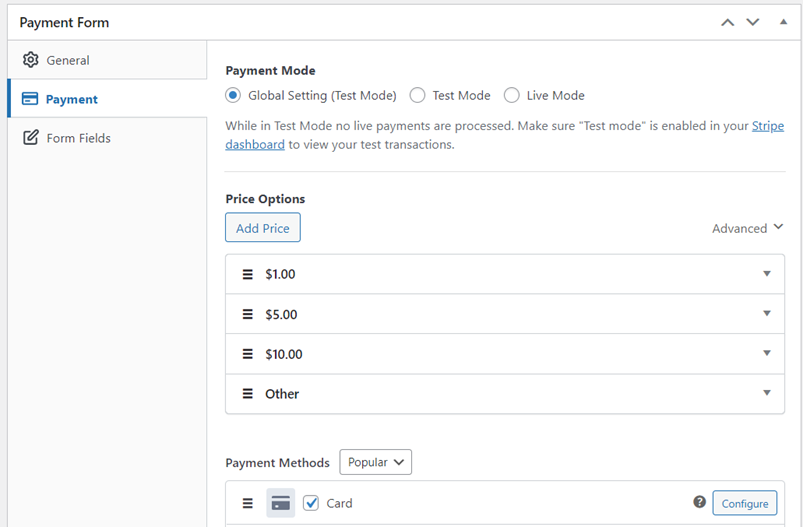
No importa qué plantilla elijas, siempre puedes personalizar las opciones más adelante. Por ejemplo, puedes personalizar detalles como las opciones de precios, los métodos de pago y más.
WP Simple Pay te permite crear e incrustar un botón o un formulario de pago en tu sitio web. Si decides incrustar un botón, puedes redirigir a los usuarios a la página de pago de Stripe o mostrar un formulario de pago superpuesto, donde los clientes pueden introducir sus datos de pago.
Cuando el formulario esté listo, puedes realizar algunos pagos de prueba y publicarlo en tu sitio.

Para más detalles sobre cómo crear un formulario/botón de pago, puedes consultar cómo aceptar pagos de Stripe con WordPress.
Paso 3: Integra Stripe con Elementor
Con WP Simple Pay, puedes aceptar pagos de Stripe de 3 maneras en tu sitio web con Elementor.
- Añade un botón de pago a tu sitio y redirige a los usuarios a la página de pago de Stripe o muestra un formulario de pago superpuesto al hacer clic en el botón.
- Incrusta un formulario de pago en tu sitio usando el editor de bloques o un shortcode.
- Usa el widget de tabla de precios e integra Stripe con el botón.
Incrusta tus Botones o Formularios de Stripe
Para incrustar el formulario o un botón en el editor de bloques, ve a la entrada o página donde quieras publicarlo. Luego haz clic en el icono + para añadir el bloque WP Simple Pay. Después elige un formulario que acabas de crear. Y luego, haz clic en Publicar o Actualizar.

Alternativamente, puedes usar el shortcode del formulario y pegarlo en cualquier lugar de tu sitio donde quieras incrustarlo.
Incrusta usando los widgets de Botón, Llamada a la acción o Tabla de precios de Elementor
Si prefieres incrustar un botón de pago con los widgets de Botón, Llamada a la acción o Tabla de precios de Elementor, todo lo que necesitas hacer es arrastrar y soltar el widget correcto donde quieras incrustarlo en tu editor de Elementor.
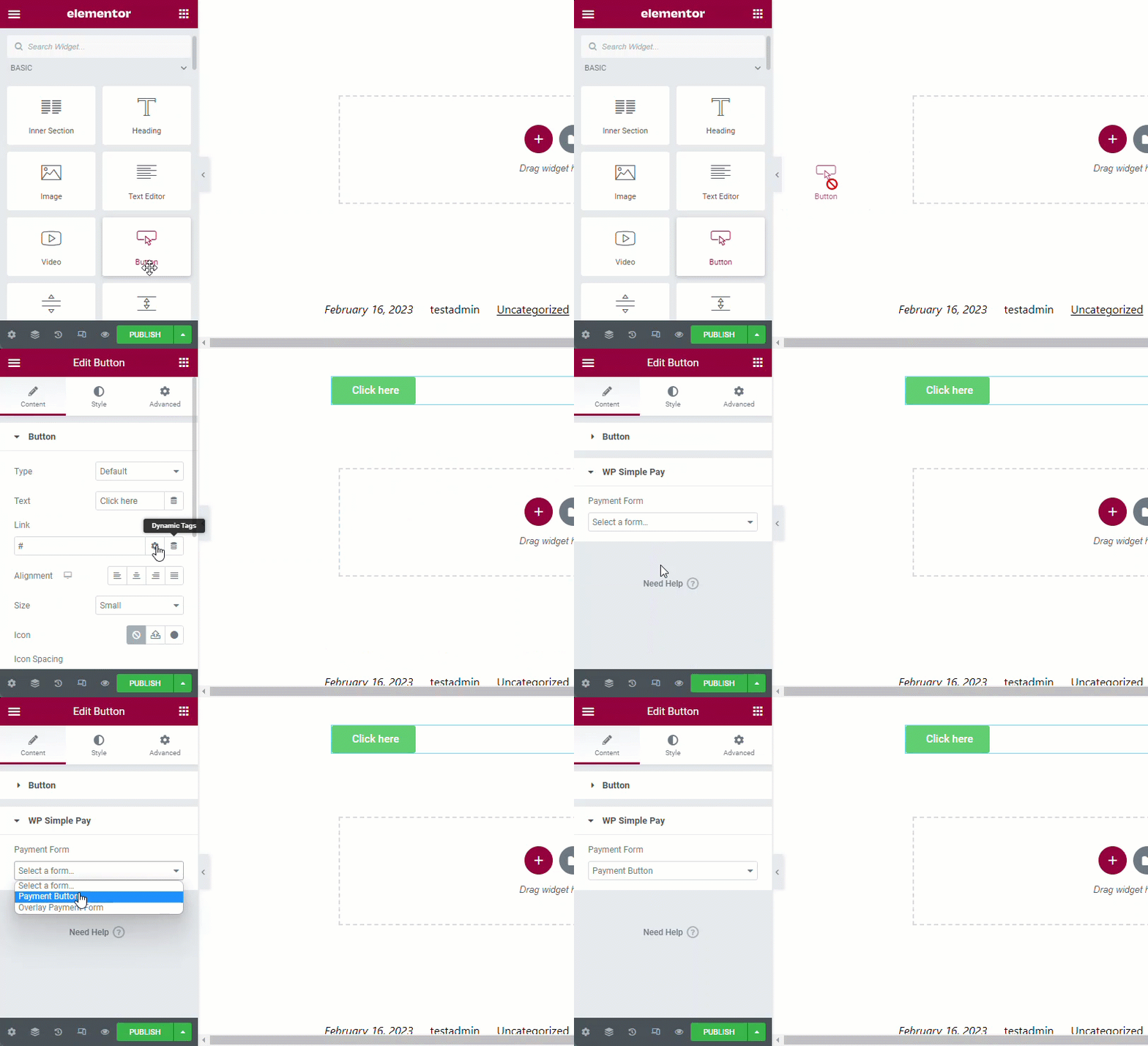
Luego, a la izquierda, busca la opción WP Simple Pay y elige el botón correcto que quieres incrustar de la lista.
¡Eso es todo!
Esperamos que este artículo te haya ayudado a aprender cómo integrar Stripe con Elementor, de la manera correcta.
Si te ha gustado este artículo, también te puede interesar cómo aceptar pagos recurrentes con WordPress.
¿A qué está esperando? ¡Empiece hoy mismo con WP Simple Pay!
Para leer más artículos como este, síguenos en X.
Divulgación: Nuestro contenido es compatible con los lectores. Esto significa que si haces clic en algunos de nuestros enlaces, podemos ganar una comisión. Solo recomendamos productos que creemos que aportarán valor a nuestros lectores.




Deja una respuesta