
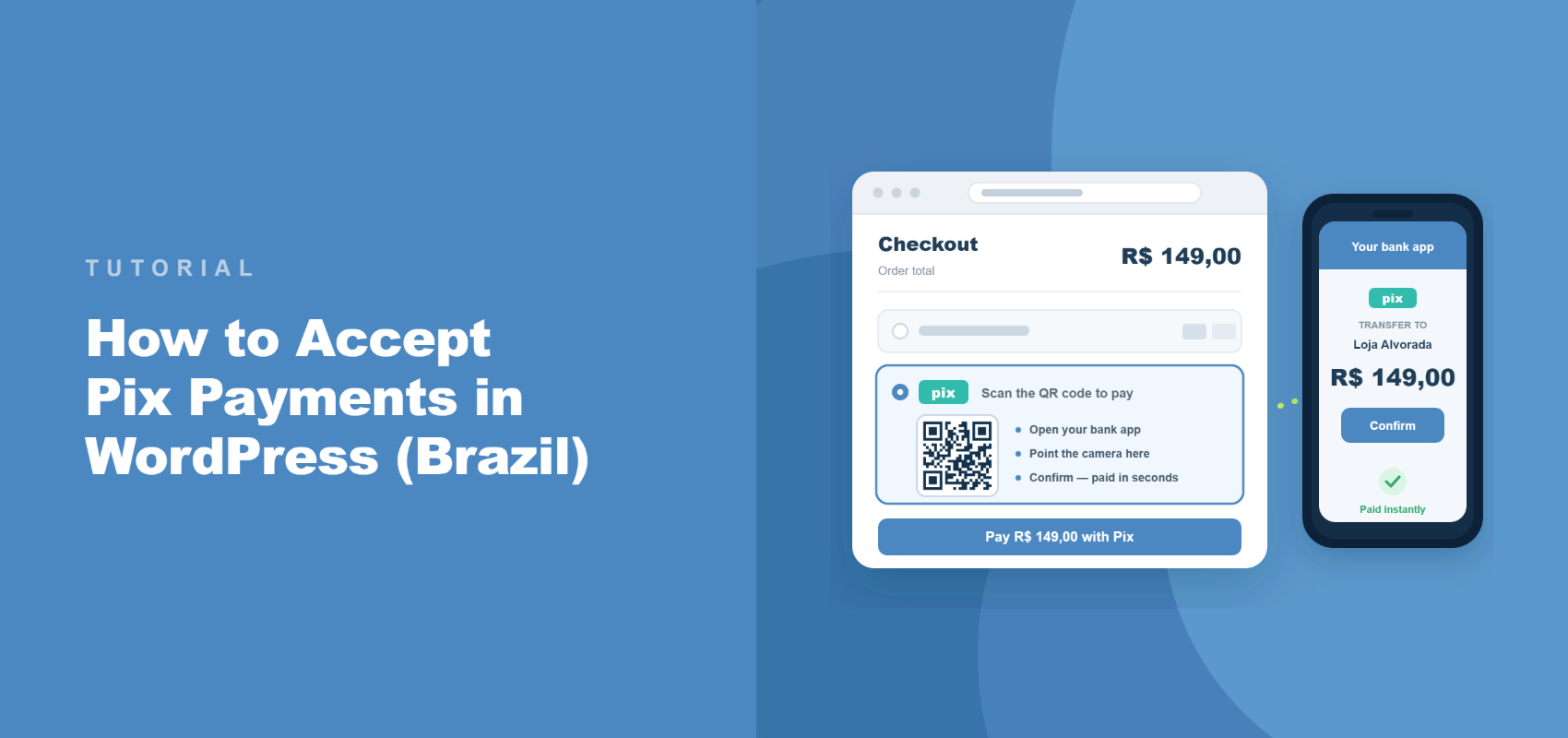
Cómo aceptar pagos Pix en WordPress (Brasil)
Última actualización el

Como propietario de un sitio de WordPress, deseas permitir que los clientes de todas las regiones paguen con su método de pago preferido. Aquí es donde ofrecer la opción de pago Pix a los usuarios brasileños puede disparar tus conversiones.
Pix es una opción de pago popular gestionada por el Banco Central de Brasil. Muchos compradores brasileños recurren a Pix, el sistema de transferencia bancaria instantánea del país, antes de sacar una tarjeta. Se utiliza para compras cotidianas tanto en línea como en persona.
Y ahora puedes aceptar fácilmente pagos Pix en tu sitio gracias a WP Simple Pay, el plugin de pagos de Stripe #1 para WordPress.
En este artículo, te mostraremos cómo aceptar pagos Pix en WordPress.
¿Qué es Pix?
Pix es el sistema de pago instantáneo de Brasil, creado y gestionado por el Banco Central de Brasil. Mueve dinero directamente entre cuentas bancarias en tiempo real, cualquier día de la semana, sin que un número de tarjeta cambie de manos.
Los clientes pagan escaneando un código QR o copiando una clave de pago dentro de su aplicación bancaria. No hay que introducir una tarjeta ni esperar a que se procese una transferencia bancaria.
Los clientes brasileños en un formulario de suscripción aún deben pagar con tarjeta. Nuestra guía sobre cómo aceptar pagos recurrentes a través de WordPress cubre esa configuración.
Algo importante a recordar es que Pix, por ahora, también es solo para Brasil. La cuenta de Stripe conectada debe tener su sede en Brasil, y el precio del formulario específico debe establecerse en Real Brasileño (BRL).
Entonces, ¿por qué deberías añadir Pix como opción de pago en tu sitio?
Por qué aceptar pagos Pix en WordPress
Hemos notado que los propietarios de sitios que venden en Brasil a menudo asumen que un campo de tarjeta lo cubre todo. Aquí hay algunas razones por las que esa suposición cuesta ventas:
- Llega a compradores que evitan las tarjetas por completo. La amplia adopción de Pix en Brasil significa que un proceso de pago solo con tarjeta aleja silenciosamente a una gran parte de los compradores locales.
- Recibe pagos en tiempo real. Pix se liquida tan pronto como el cliente confirma, en lugar de esperar una autorización de tarjeta o una transferencia bancaria.
- Menos fricción en móvil. Escanear un código QR es más rápido que escribir un número de tarjeta de 16 dígitos en el teclado de un teléfono.
- Funciona junto con los métodos de pago existentes. Pix aparece junto a Tarjeta y cualquier otro método habilitado en un formulario con precios en BRL, por lo que no es necesario eliminar nada más.
Añadir Pix no requiere tocar una sola línea de código, y el interruptor en sí tarda aproximadamente un minuto una vez que el formulario está configurado correctamente. Veamos cómo puedes configurarlo en WordPress.
Cómo añadir pagos Pix en WordPress
La forma más fácil de poner en funcionamiento los pagos de Stripe en un sitio de WordPress sin un carrito de compras es WP Simple Pay.

WP Simple Pay es el plugin de pagos de Stripe #1 para WordPress, confiado por más de 14.000 clientes y que procesa más de 1.100 millones de dólares en pagos cada mes. Permite a autónomos, organizaciones sin ánimo de lucro y pequeñas empresas aceptar pagos únicos y recurrentes directamente en su sitio, sin configurar un carrito de compras ni escribir ningún código.
Para los propietarios de sitios que venden en Brasil, eso ahora incluye Pix, listo para habilitar desde el mismo constructor de formularios utilizado para tarjetas y cualquier otro método de pago.
- Más de 10 métodos de pago: Acepta tarjetas, Pix y otros métodos compatibles con Stripe como Cash App desde el mismo formulario, todo gestionado desde un solo lugar.
- Constructor de formularios de arrastrar y soltar: Crea un formulario de pago de marca y activa o desactiva métodos de pago sin tocar código.
- Stripe Connect: Vincula una cuenta de Stripe a través de un asistente de configuración guiado, sin claves API que copiar y pegar.
- Múltiples divisas: Fija el precio de un formulario específico en BRL, o en cualquiera de las más de 135 divisas admitidas, sin cambiar la divisa predeterminada para el resto del sitio.
Pix se incluye en todos los planes de WP Simple Pay Pro, pero no está disponible en la versión gratuita Lite.
Con eso, veamos cómo puedes usar WP Simple Pay para aceptar pagos con Pix en WordPress.
Paso 1: Instalar y activar WP Simple Pay
Para empezar, dirígete a la página de precios de WP Simple Pay y elige el plan que mejor se adapte. Pix se incluye en todos los planes de WP Simple Pay Pro, desde Personal hasta Elite, por lo que cualquier plan de pago lo desbloquea.
¡Elimine la comisión adicional del 3%!
La mayoría de los plugins de Stripe cobran una comisión adicional del 3% por CADA transacción
…¡no WP Simple Pay Pro!
Después de registrarte, ve al panel de tu cuenta de WP Simple Pay y descarga los archivos del plugin. A continuación, deberás subir los archivos del plugin a tu sitio web e instalar el plugin.
Los lectores que sean nuevos en la instalación de plugins pueden consultar esta guía para instalar un plugin de WordPress para obtener una explicación detallada de este paso.
El asistente de configuración se inicia automáticamente después de la activación. Puedes hacer clic en Empezar y seguir las instrucciones en pantalla para empezar a conectar una cuenta de Stripe.

Nota: Si el asistente de configuración no aparece automáticamente, ve a WP Simple Pay » Ajustes » General » Avanzado y haz clic en Iniciar Asistente de Configuración.
WP Simple Pay estará ahora instalado y listo. A continuación, puedes conectarlo a una cuenta de Stripe que sea elegible para Pix.
Paso 2: Conectar WordPress con Stripe
En el asistente de configuración, puedes simplemente hacer clic en Conectar con Stripe para vincular el sitio de WordPress a una cuenta de Stripe. Los nuevos usuarios pueden crear una cuenta de Stripe desde la misma pantalla.
Nota: Pix solo funciona con una cuenta de Stripe con sede en Brasil. Si esa cuenta aún no ha completado los requisitos de verificación de Brasil de Stripe, Pix no estará disponible hasta que lo haga, por lo que vale la pena consultar nuestra guía sobre cómo completar los requisitos de verificación de Brasil de Stripe primero.

Una vez que la configuración esté completa, verás el mensaje Configuración completa en el asistente.

Paso 3: Establecer el precio del formulario en BRL
A continuación, puedes ir a WP Simple Pay » Añadir Nuevos Formularios de Pago y elegir una plantilla para iniciar un nuevo formulario de pago.
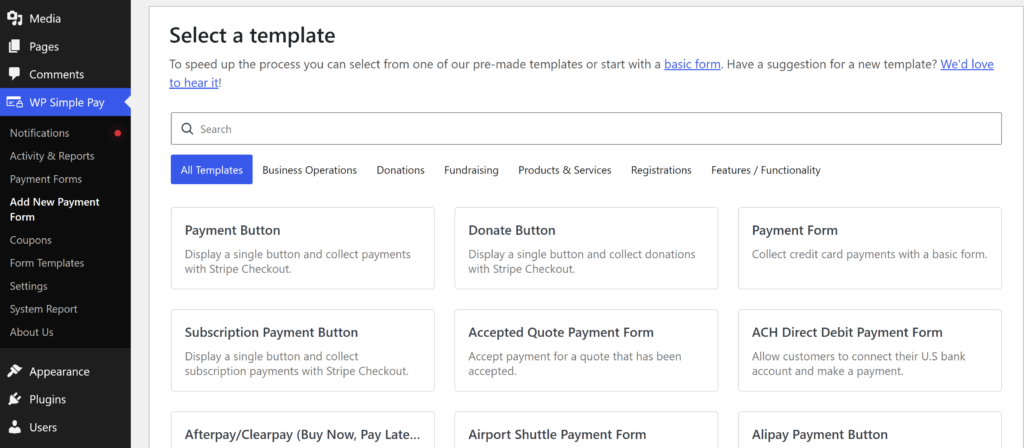
Cualquier plantilla funciona, ya que Pix se añade más tarde en la pestaña de Pago. Por ejemplo, seleccionemos la plantilla 'Formulario de Pago' para este tutorial.
A continuación, puedes ir a la pestaña Pago para seleccionar la divisa e introducir un precio.
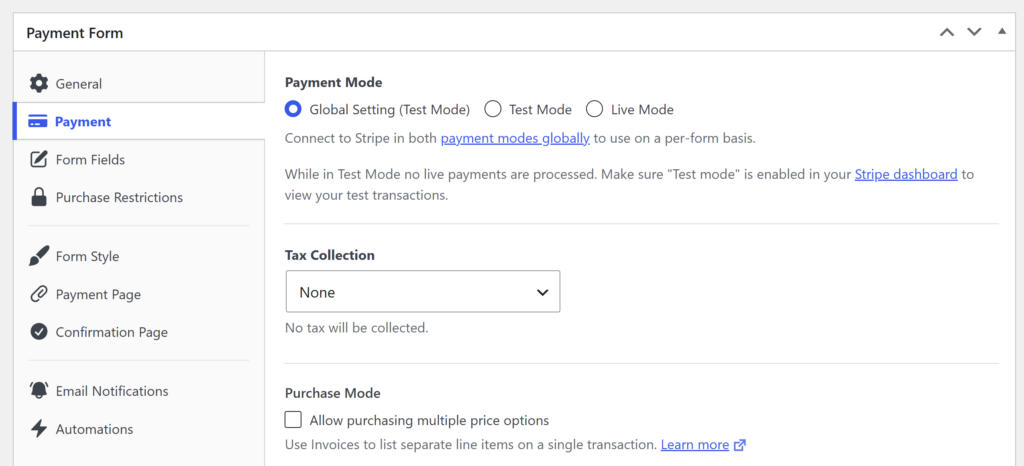
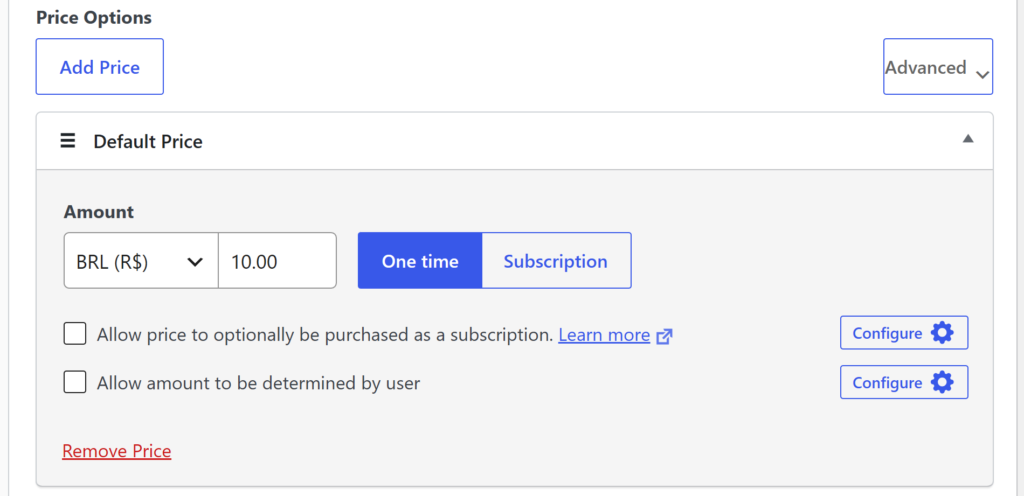
Simplemente desplázate hacia abajo hasta la sección 'Opciones de precio' y luego añade un precio y selecciona BRL en el menú desplegable de divisas junto al campo de cantidad.
Esto establece ese formulario específico en Real Brasileño sin cambiar la divisa de ningún otro formulario del sitio.
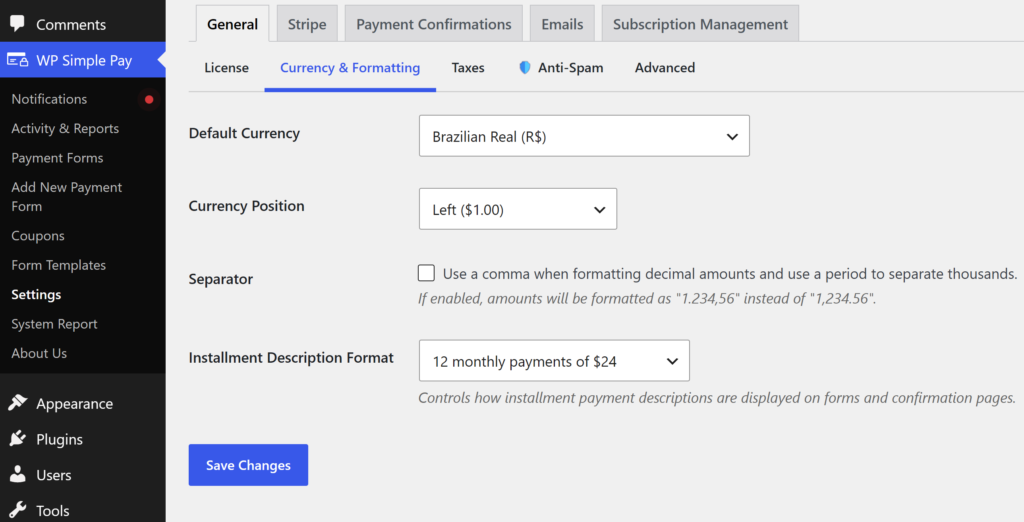
Consejo profesional: ¿Vendes exclusivamente a Brasil? La moneda predeterminada general del sitio se puede cambiar en su lugar en WP Simple Pay » Ajustes » General » Moneda y formato.
Paso 4: Habilitar Pix en la pestaña de pago
A continuación, en la pestaña Pago, desplázate hacia abajo hasta la sección de métodos de pago y cambia los Métodos de pago de 'Populares' a 'Todos' desde el menú desplegable en la parte superior.
Esto mostrará todas las opciones de pago que puedes agregar a tu sitio.
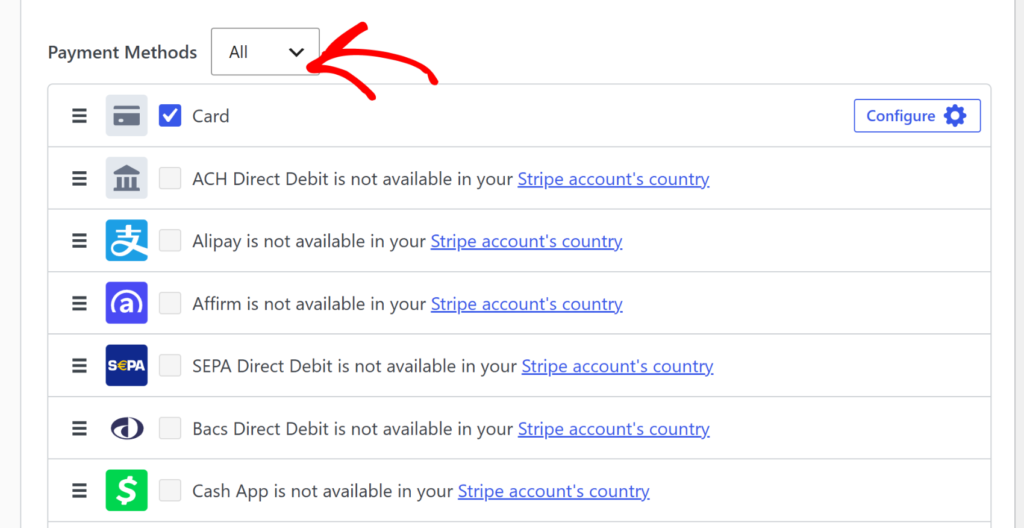
Desde aquí, puedes desplazarte hacia abajo y marcar la casilla junto a Pix.
Pix es un método de pago único, por lo que no aparecerá como una opción en un formulario configurado para suscripciones.
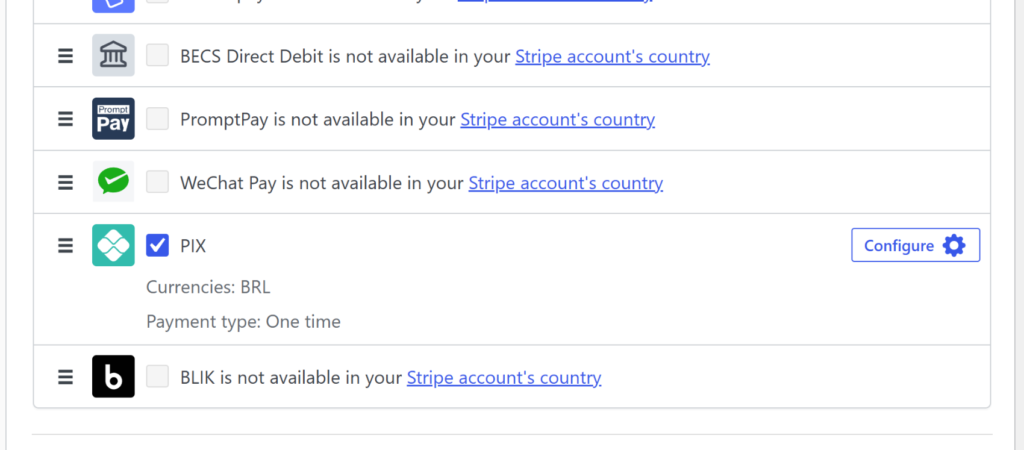
Consejo profesional: Si Pix no aparece como opción, verifica que la cuenta de Stripe conectada esté basada en Brasil y que Pix esté activado en la configuración de métodos de pago de Stripe.
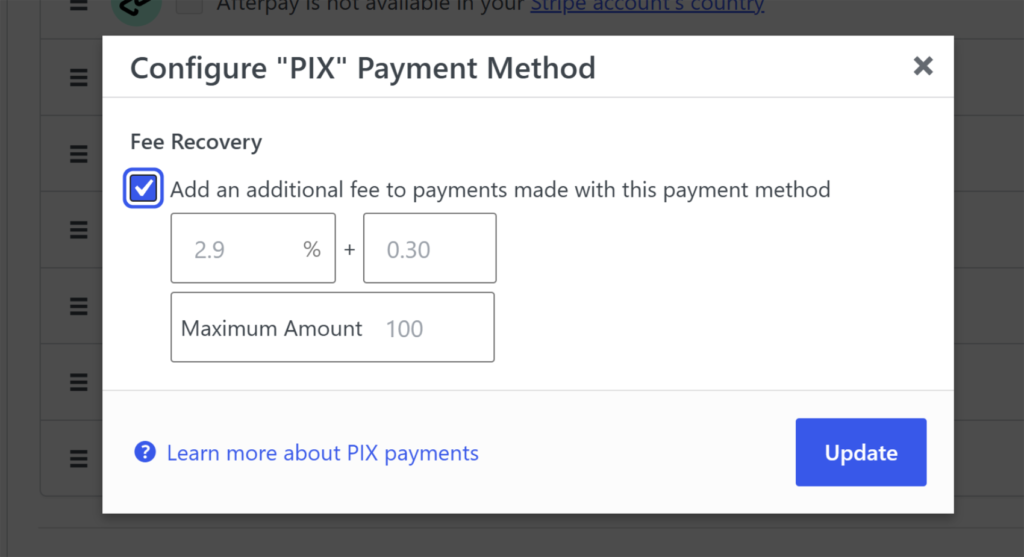
A continuación, puedes hacer clic en el botón 'Configurar' debajo de Pix para agregar la recuperación de tarifas. Este es un paso opcional y puedes omitir la adición de la recuperación de tarifas.
Paso final: Prueba tu formulario de pago Pix
Cuando hayas terminado, publica el formulario e insértalo en una página usando el bloque o shortcode de WP Simple Pay.
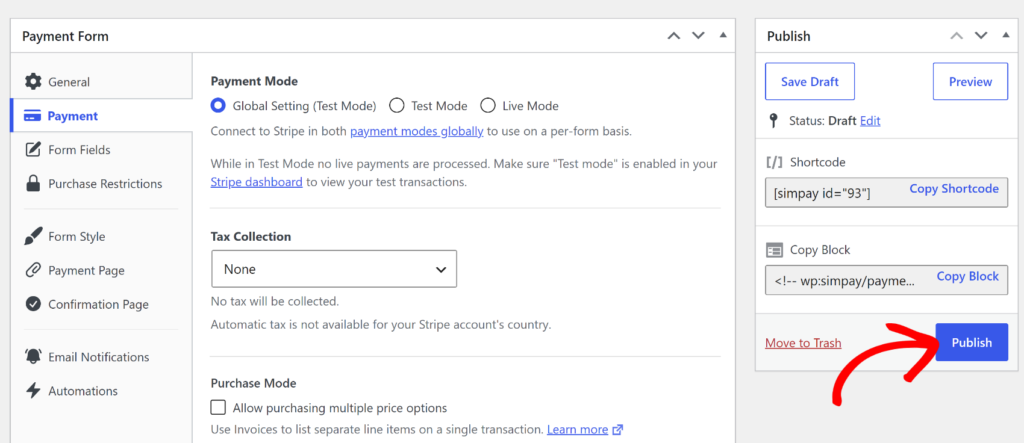
Puedes obtener más información siguiendo nuestra guía sobre cómo agregar un formulario de pago a WordPress (6 ubicaciones de inserción).
A continuación, abre la página en un navegador y confirma que Pix aparece como opción de pago junto a Tarjeta.
Simplemente realiza un pago de prueba en el modo de prueba de Stripe, luego consulta WP Simple Pay » Actividad e Informes para confirmar que la transacción aparece en el registro de transacciones.
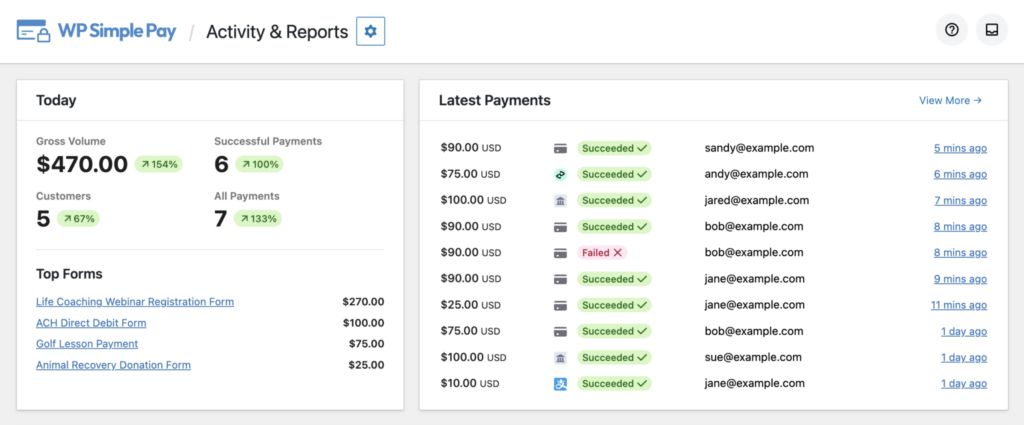
Una transacción de prueba completada que aparece allí significa que el formulario está listo para salir en vivo.
Preguntas frecuentes
1. ¿Qué es Pix y cómo funciona en WordPress?
Pix es el sistema de transferencia bancaria instantánea de Brasil, administrado por el Banco Central de Brasil. Con WP Simple Pay, los clientes pagan escaneando un código QR o copiando una clave de pago de su aplicación bancaria, y la transferencia se liquida en tiempo real.
2. ¿WP Simple Pay admite pagos recurrentes de Pix?
No, Pix es un método de pago único en WP Simple Pay, por lo que no aparecerá en un formulario de suscripción o facturación recurrente. Los clientes brasileños en un formulario recurrente necesitan una tarjeta u otro método de pago que admita la facturación repetida.
3. ¿Por qué no aparece Pix como método de pago en mi formulario?
Pix solo aparece cuando la cuenta de Stripe conectada está basada en Brasil, con Pix activado en la configuración de métodos de pago de Stripe. El precio del formulario también debe establecerse en BRL usando el menú desplegable de moneda en la pestaña de pago.
4. ¿Necesito una cuenta de Stripe brasileña para aceptar Pix?
Sí, Pix solo está disponible para cuentas de Stripe registradas en Brasil, ya que se ejecuta en el sistema de pago del Banco Central de Brasil. Una cuenta de Stripe basada en otro país no tendrá Pix disponible, independientemente de la moneda que utilice el formulario.
5. ¿Puedo ofrecer Pix junto con tarjetas de crédito en el mismo formulario?
Sí, Pix aparece junto a Tarjeta y cualquier otro método de pago habilitado en un formulario con precio en BRL. Los clientes brasileños pueden elegir la opción que prefieran al finalizar la compra sin que se elimine nada más.
¿Listo para aceptar pagos con Pix?
Pix ya está disponible en el formulario de pago, listo para ofrecer a los clientes brasileños una forma de pago más rápida que escribir el número de una tarjeta. Esperamos que este artículo te haya ayudado a aceptar pagos con Pix en WordPress con WP Simple Pay.
También te pueden interesar nuestras guías sobre cómo cumplir los requisitos de verificación de Stripe para Brasil y cómo aceptar pagos ACH en WordPress.
¿A qué está esperando? ¡Empiece hoy mismo con WP Simple Pay!
Para leer más artículos como este, síguenos en X.
Divulgación: Nuestro contenido es compatible con los lectores. Esto significa que si haces clic en algunos de nuestros enlaces, podemos ganar una comisión. Solo recomendamos productos que creemos que aportarán valor a nuestros lectores.


Deja una respuesta