
如何在WordPress上接受小费(分步指南)
最后更新于

您是否曾遇到过这样的客户,他们对新发型非常满意,准备打赏时却发现身上没带现金?
园艺师、宠物美容师和活动工作人员每周都会听到类似“下次再给您”的说法。了解如何在WordPress上接受打赏可以解决这个问题。
您自己网站上的打赏表单可以让客户在他们预订服务的地方,通过几次点击就能从手机上表示感谢。每笔打赏将直接进入您的Stripe账户。
在本文中,我们将向您展示如何在 WordPress 上接受打赏、设置预设打赏金额,并在与客户分享之前在手机上测试表单。
为什么要在您的 WordPress 网站上添加打赏选项?
虚拟打赏罐是一个网站上的付款表单,客户可以在其中选择或输入打赏金额,并在线使用卡或移动钱包付款。
它为满意的客户提供了一种在工作完成后快速表示感谢的方式。以下是它为服务型企业解决的问题:
- 客户想打赏,但现金已过时。 如今,许多客户通过卡或手机支付所有费用,因此柜台上的打赏罐永远无法触及他们。当您在线接受打赏时,一个他们可以在预约后打开的链接可以让他们表达善意。
- 额外费用会蚕食小额打赏。 对于 5 美元的打赏,应用程序或插件在 Stripe 费用之上收取的任何百分比都会让您得不到这笔钱。通过有效许可证,WP Simple Pay Pro 不会收取自己的额外费用,因此 Stripe 的标准处理费是每次打赏的唯一费用。
- 将客户引至其他网站会破坏信任。 在一个他们从未听说过的平台上的打赏页面会增加一个额外的步骤和一个他们不认识的品牌。根据我们的经验,客户在他们预订您的同一个网站上付款会感觉更自在。
- 在手机上输入金额很麻烦。 许多客户在服务结束后立即通过手机打赏。预设打赏按钮让客户可以一键表示感谢,而自定义金额则适用于任何想多给一些的人。
接下来,让我们看看我们将用于构建打赏表单的工具。
使用 WP Simple Pay 在 WordPress 上接受打赏
在您的 WordPress 网站上接受打赏的最佳方式是使用 WP Simple Pay。
WP Simple Pay 是 WordPress 的第一大 Stripe 付款插件。它允许您 接受一次性付款和定期付款,而无需设置购物车。
对于打赏,这意味着一个简短的表单,带有可点击的打赏按钮,客户可以从任何手机上填写。以下是您将使用的功能:
- 自定义金额:让客户选择自己的打赏金额,并设置您控制的最低和最高金额。自定义金额在所有 WP Simple Pay Pro 套餐中都可用,Lite 套餐不提供。
- 价格选项按钮:将您的预设打赏金额显示为可点击的按钮,以便大多数客户只需单击一次即可打赏。
- 移动钱包:通过一个复选框即可启用 Apple Pay 和 Google Pay,以便客户无需输入卡详细信息即可打赏。
- 无额外插件费用:通过有效许可证,WP Simple Pay Pro 不会在 Stripe 的费用之上收取额外费用。
这样,让我们看看如何使用 WP Simple Pay 在 WordPress 上接受打赏。
步骤 1:安装并激活 WP Simple Pay
要开始,您需要任何 WP Simple Pay Pro 套餐(个人、增强版、专业版或旗舰版),因为自定义金额不属于 WP Simple Pay Lite。
您还需要一个 Stripe 账户。如果您还没有,可以在设置过程中创建。
购买套餐后,请遵循我们的 WP Simple Pay 安装指南来安装和激活插件。
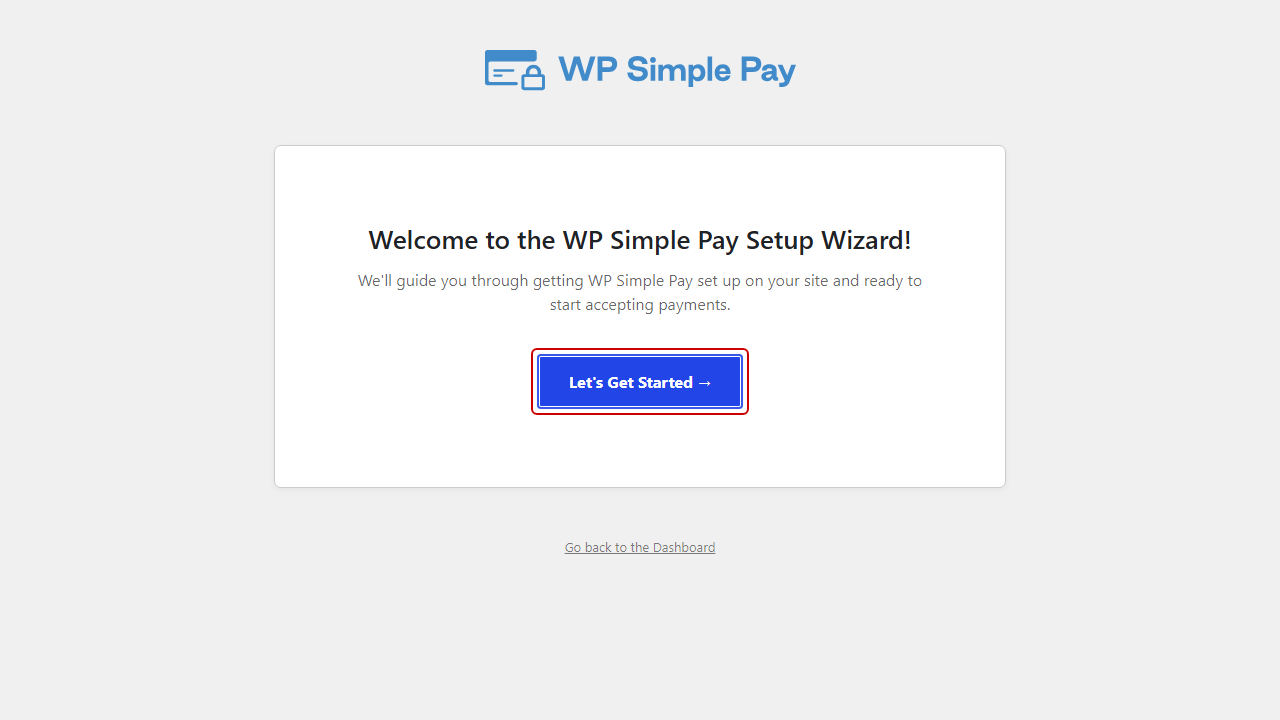
激活后,设置向导会自动打开。继续点击 开始设置 以开始。
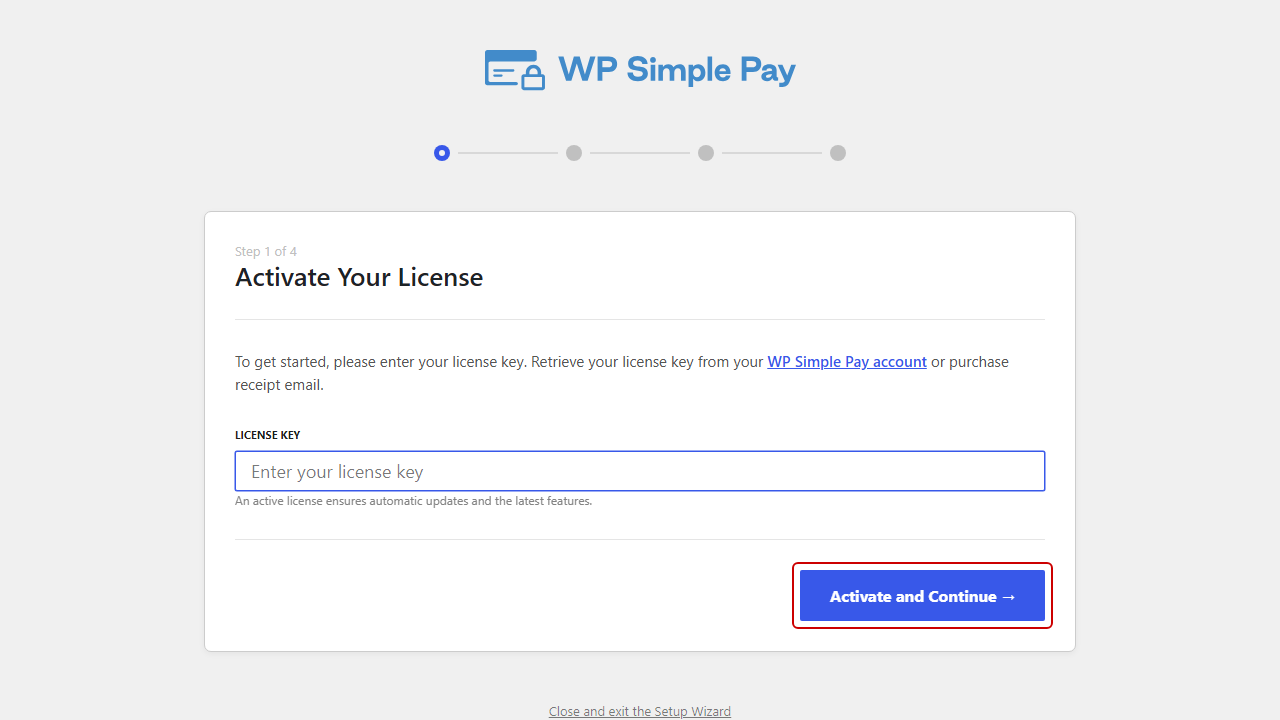
第一步会要求您输入许可证密钥,您可以在您的 WP Simple Pay 帐户中找到它。
将其粘贴到“许可证密钥”字段中,然后点击 激活并继续。
接下来,向导将引导您完成将网站连接到 Stripe 的过程。
点击 连接 Stripe,然后登录您的 Stripe 帐户或创建一个新帐户。
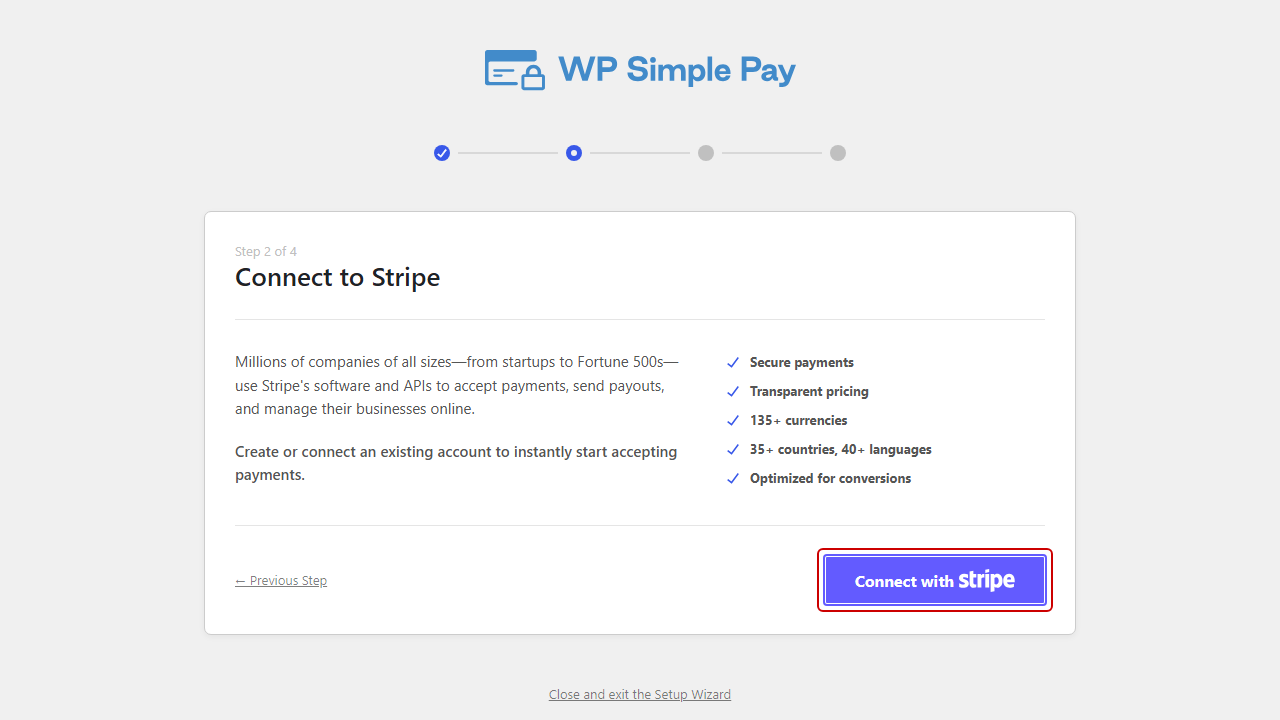
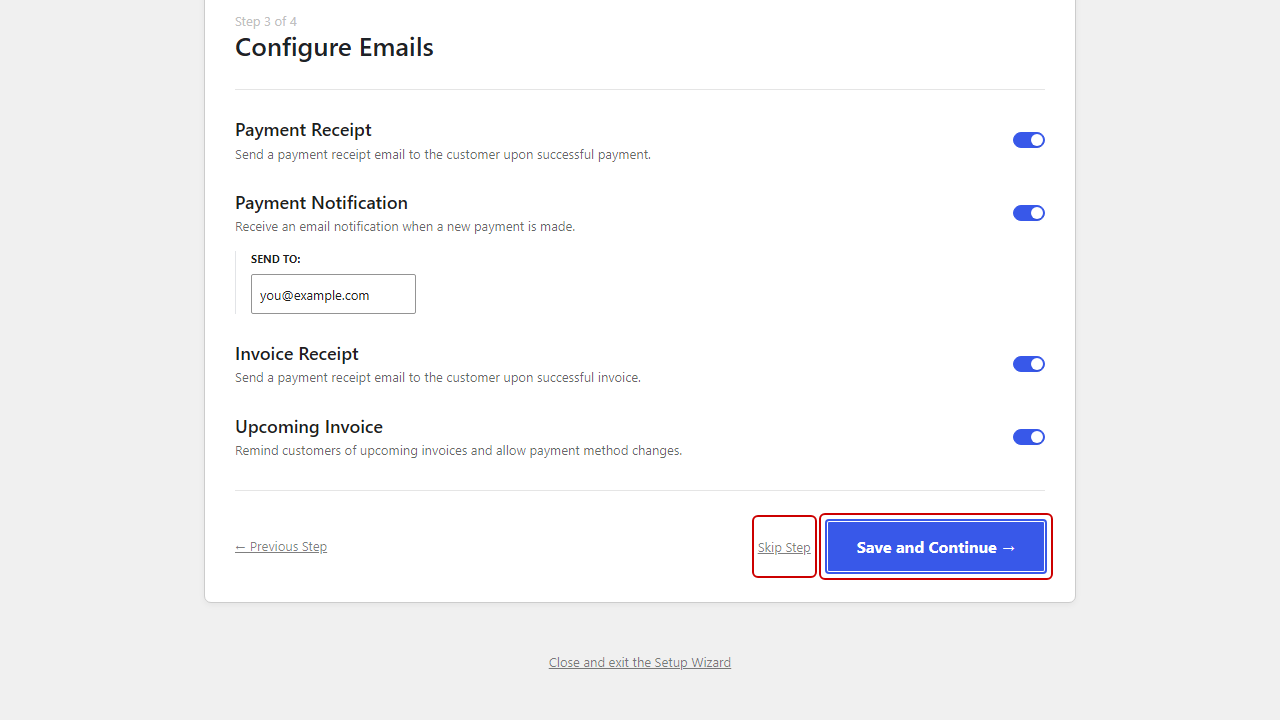
Stripe 确认连接后,向导将进入 配置电子邮件。
您可以保留默认的电子邮件设置,然后点击 保存并继续,或者点击 跳过此步骤 稍后进行设置。
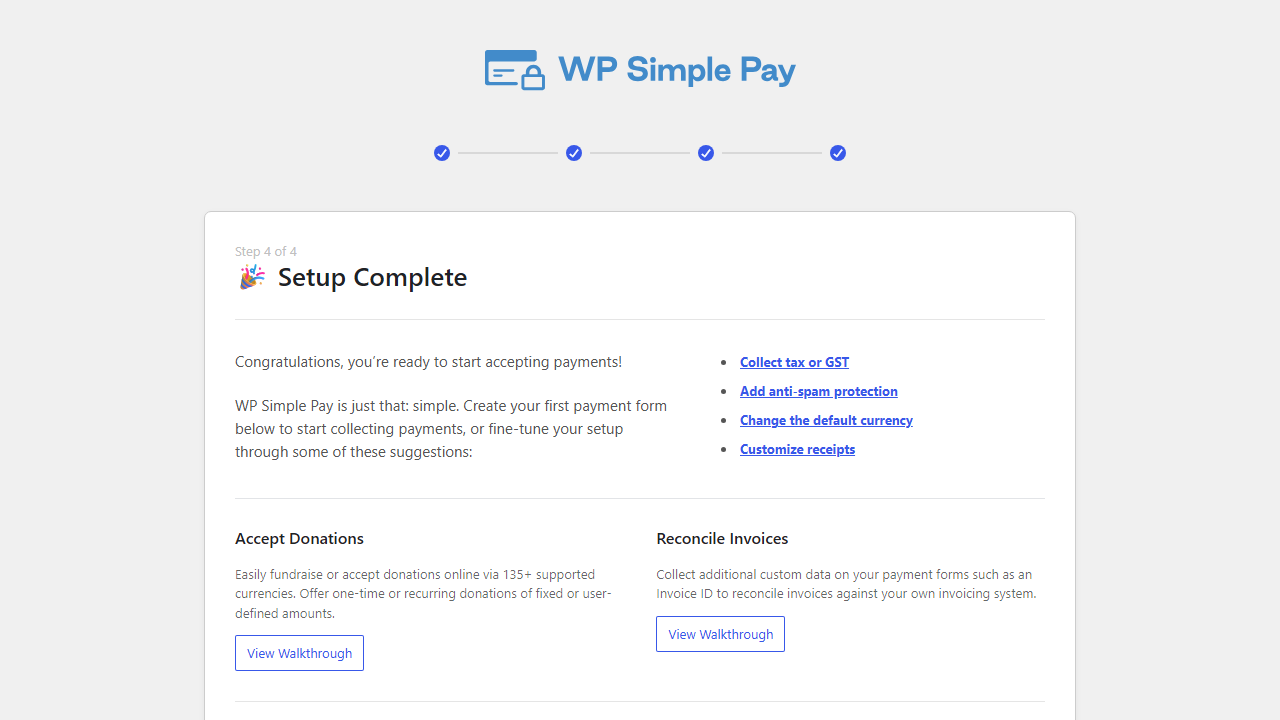
之后,您将看到 设置完成 屏幕。
这表明 WordPress 现在可以通过您的 Stripe 帐户收款了。
第 2 步:从模板创建小费表单
接下来,您可以构建小费表单本身。为此,请在 WordPress 管理面板中转到 WP Simple Pay » 添加新付款表单。
这将打开模板库。在“搜索模板”框中键入“自定义金额”,然后选择 一次性自定义金额表单 模板。
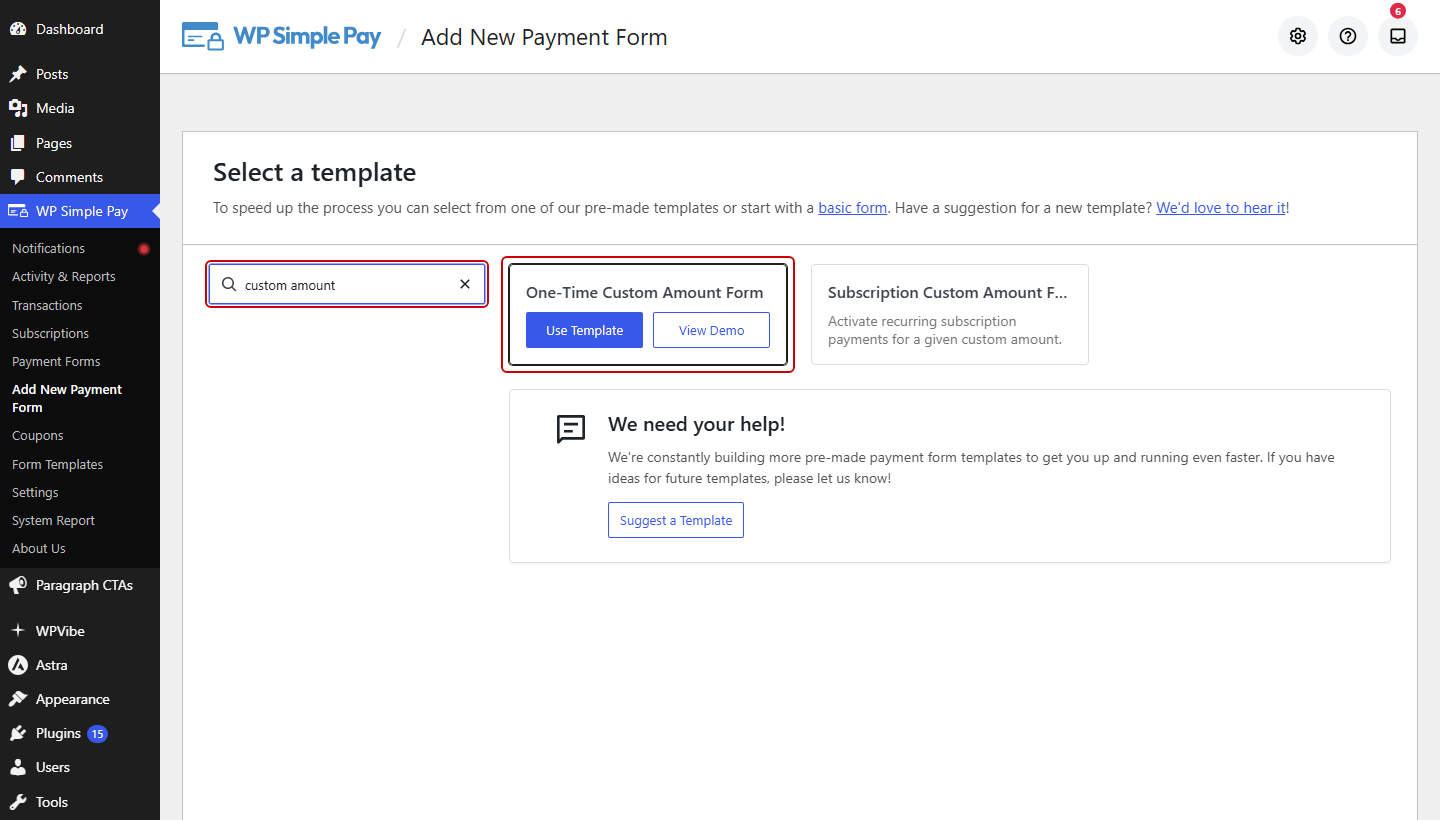
模板将在表单构建器的 常规 选项卡中打开。
在此处,将 标题 更改为客户会识别的名称,例如“留下小费”。
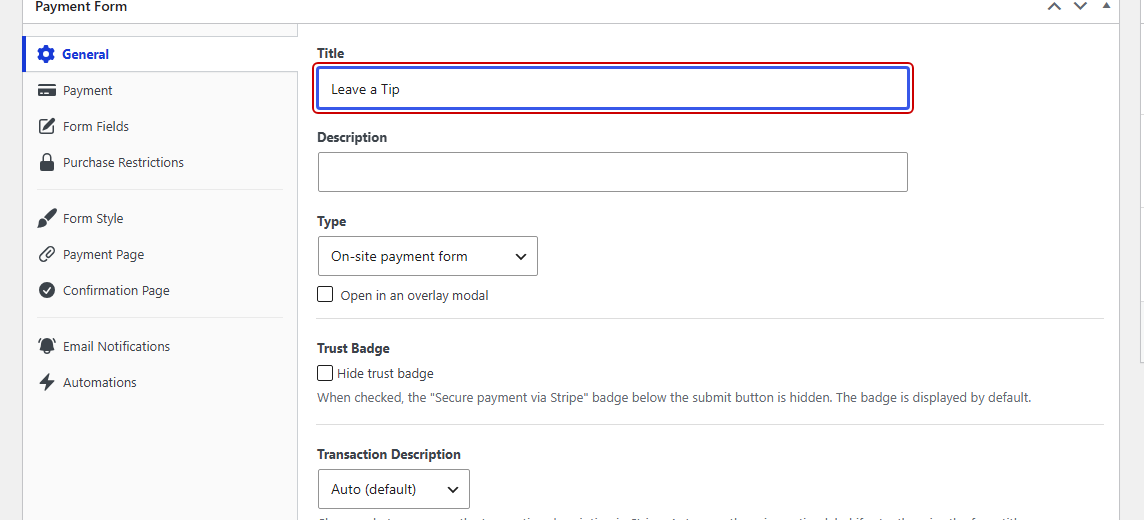
模板已将表单保留在您自己的页面上,因此在此选项卡上无需更改其他任何内容。
第 3 步:为您的小费罐设置预设小费金额
接下来,您可以选择小费金额。点击 付款 选项卡,然后滚动到 价格选项。
模板从一个价格选项开始,它已设置为自定义金额,并勾选了 允许用户确定金额。该选项将成为您的自定义小费。
首先,添加您的预设小费。当表单具有多个价格选项时,WP Simple Pay 才会显示 标签 字段。只需点击 添加价格,将新选项标记为“5 美元小费”,并将其 金额 设置为 5.00 美元。
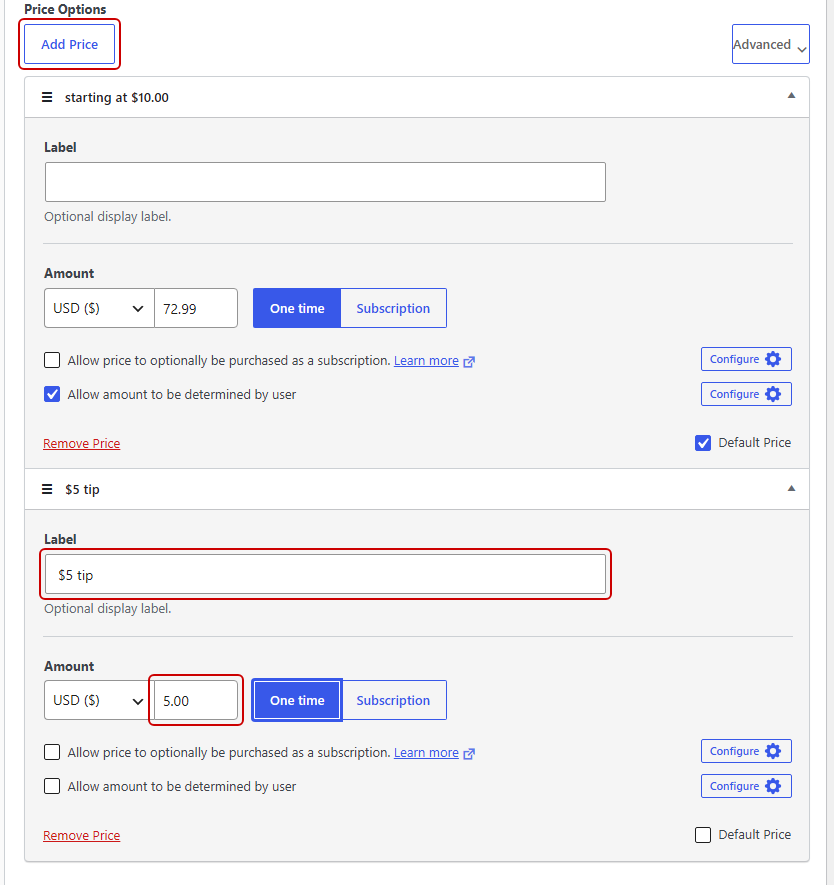
然后,再次点击 添加价格,为 10.00 美元创建一个“10 美元小费”选项。
再点击一次,为 20.00 美元创建一个“20 美元小费”选项。
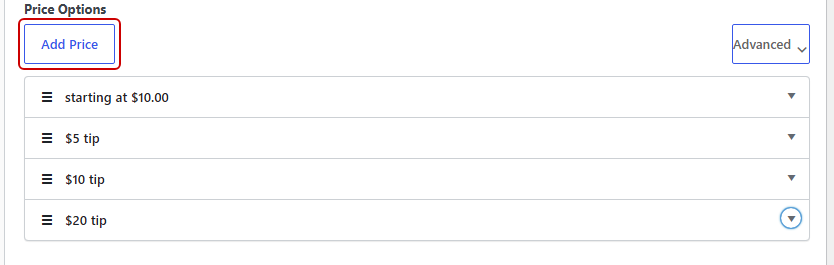
现在您可以返回到模板的原始价格选项。将其 标签 更改为“自定义小费”。
其 金额 是客户在自定义小费框中看到的起始值。将其从模板的 72.99 美元更改为小费金额 15.00 美元。
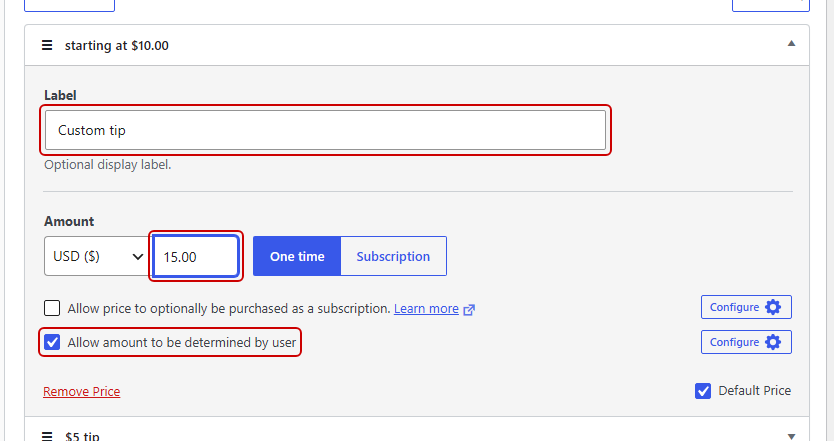
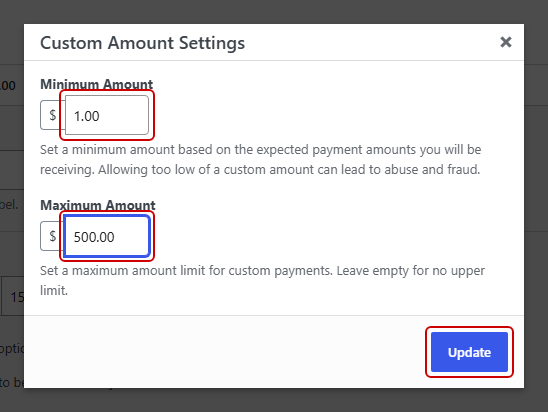
接下来,点击 允许用户确定金额 复选框旁边的 配置 以打开 自定义金额设置。
模板将 最低金额 设置为 10.00 美元,这对于小费来说太高了。将其更改为 1.00 美元,以便客户可以留下少量小费(如果他们愿意)。
WP Simple Pay 会警告说,非常低的最低金额可能会导致滥用和欺诈。1.00 美元是可能的最低小费,因此请选择您实际期望的最低小费金额,不要再低了。
您还可以设置一个 最高金额,例如 500.00 美元,以在出现尴尬的退款之前捕获输入错误。如果您不想要上限,请将其留空,然后点击 更新。
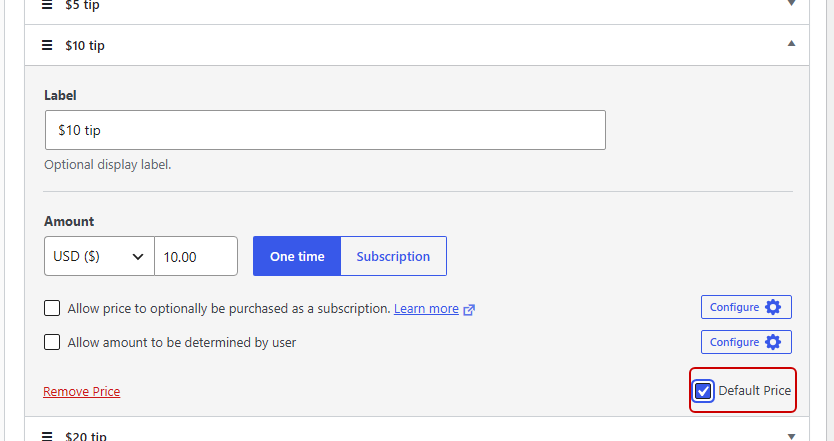
表单加载时预先选定一个金额会很有帮助。选中“$10 小费”选项上的默认金额框,使其成为起始选择。
第 4 步:将小费显示为按钮并启用 Apple Pay 和 Google Pay
接下来,让手机上的小费选项更易于点击。切换到表单字段选项卡,然后打开金额选择器字段。
将其标签更改为“选择您的小费”。然后,将显示样式设置为按钮。
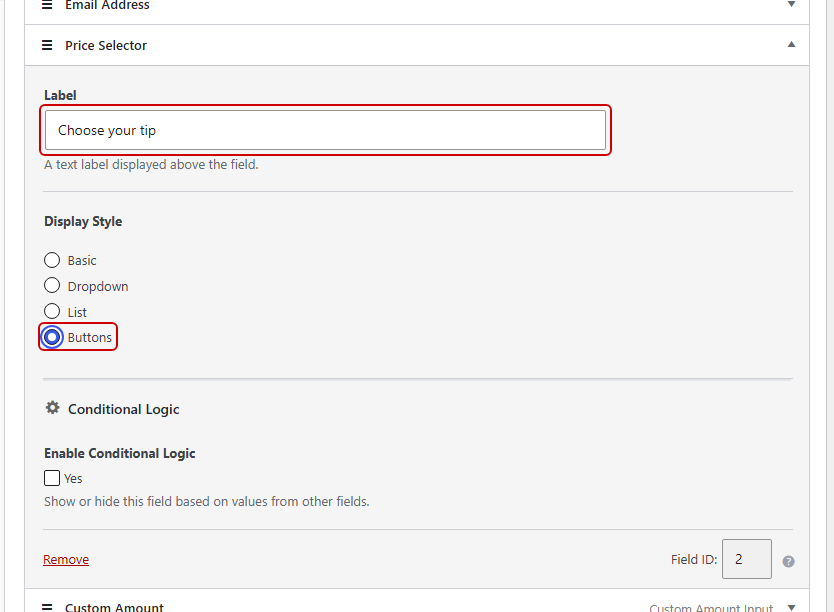
按钮非常适合小费,因为客户可以一次性看到所有金额并点击他们想要的那一个。
之后,您可以启用移动钱包。返回付款选项卡,向下滚动到付款方式。
在银行卡旁边,点击配置。在设置窗口中,选中移动钱包(“启用 Apple Pay、Google Pay 和 Microsoft Pay 移动钱包”),然后点击更新。
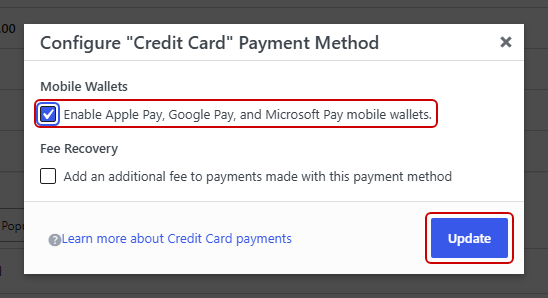
设置好金额和付款方式后,点击发布以保存表单。
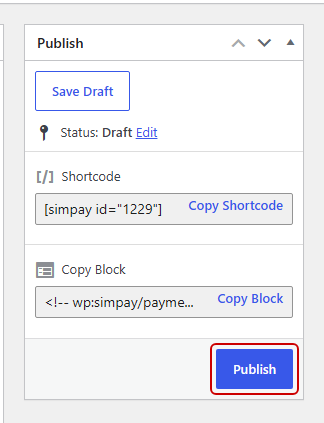
第 5 步:发布您的小费页面并进行测试
现在您可以将小费表单放在一个页面上。为此,请在 WordPress 中转到页面 » 添加新页面,并为页面添加一个标题,例如“留下小费”。
然后,点击+区块插入器并搜索WP Simple Pay – 付款表单区块。将其添加到页面,然后从区块的下拉菜单中选择您的“留下小费”表单。
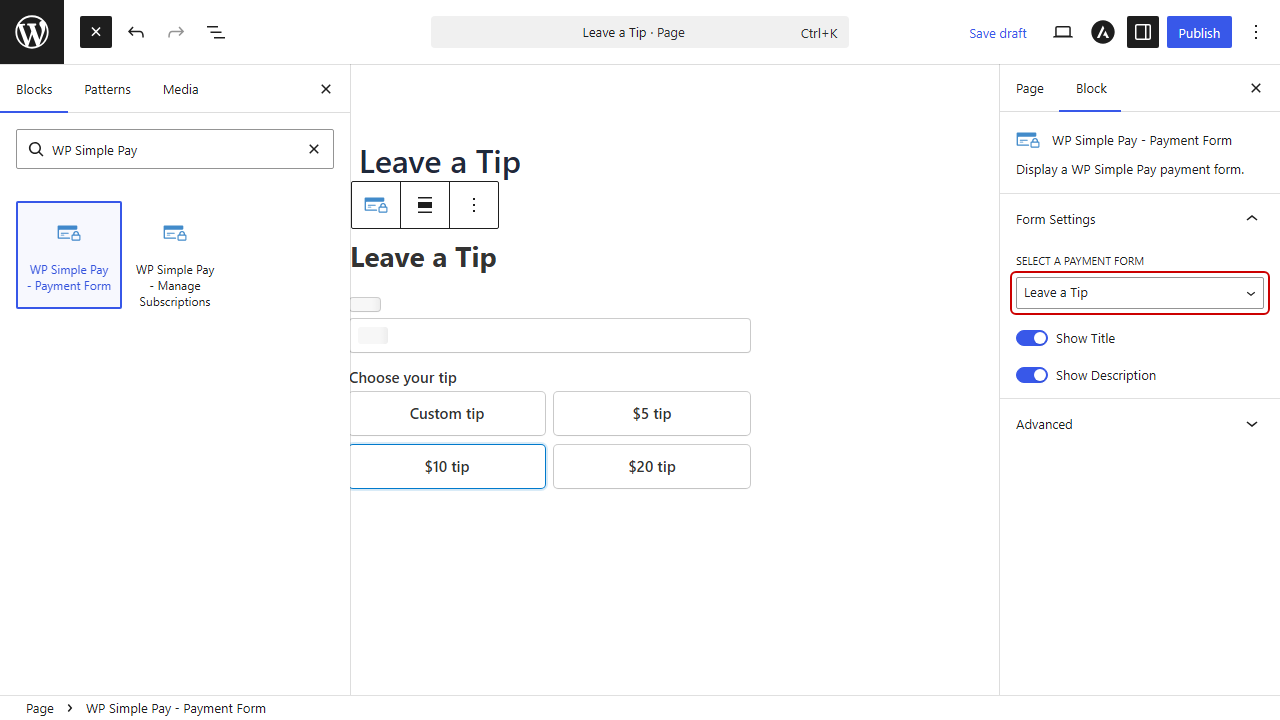
一旦表单显示在编辑器中,点击发布即可使页面上线。
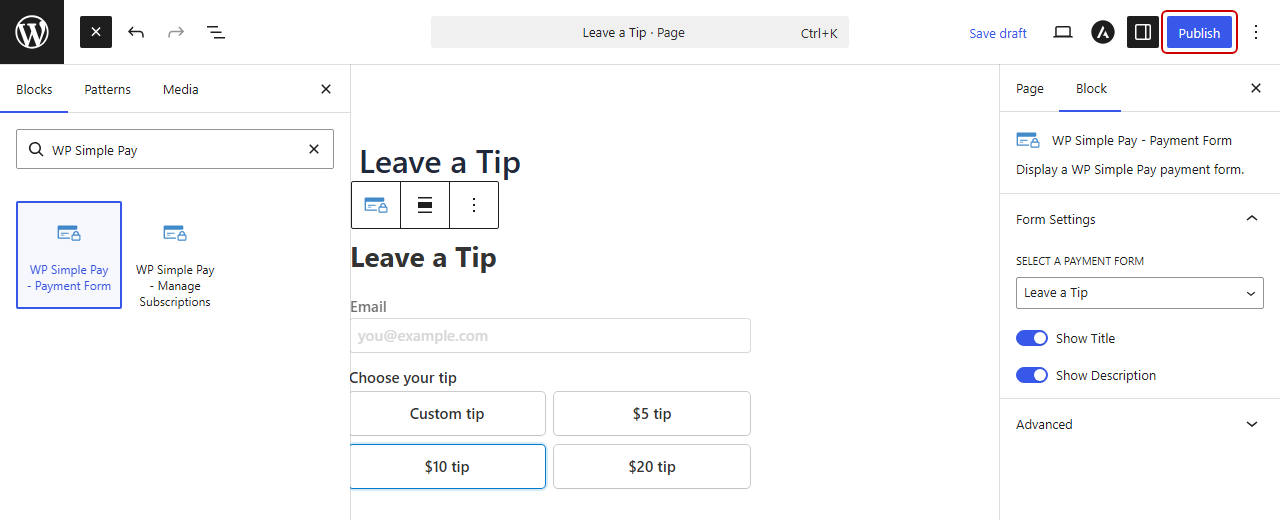
您也可以将小费表单放置在您网站的其他位置。我们关于嵌入付款表单的最佳位置的指南涵盖了侧边栏、页脚等。
在分享链接之前,最好运行一次测试小费。首先,通过转到WP Simple Pay » 设置 » Stripe » 账户并将付款模式设置为测试模式来检查 Stripe 是否处于测试模式。
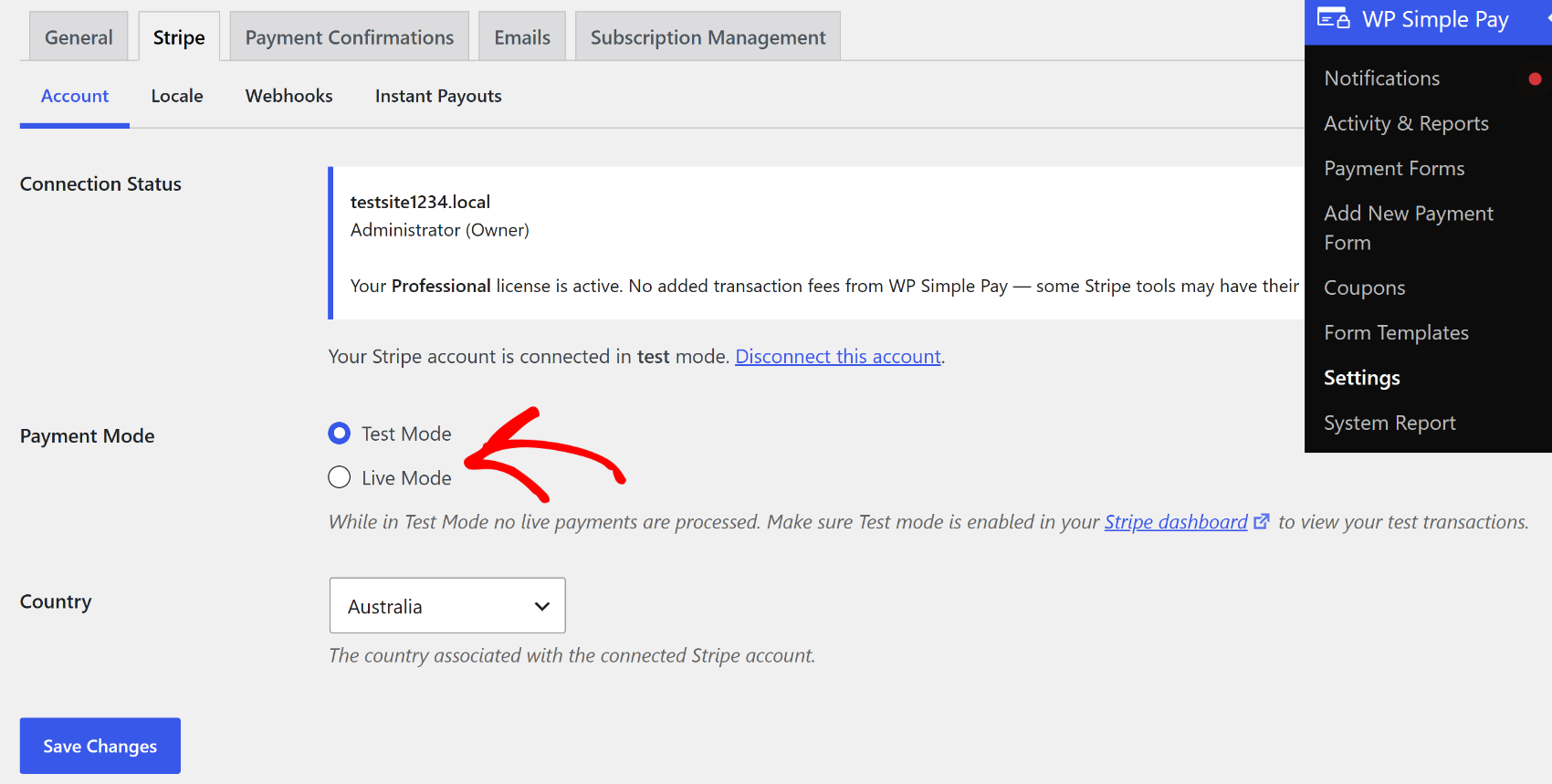
测试模式允许您进行虚假付款而无需转移真实资金。我们关于使用测试模式的指南解释了它的工作原理。
接下来,在您的手机上打开您的小费页面。您应该会看到“自定义小费”、“5 美元小费”、“10 美元小费”和“20 美元小费”的按钮,其中“10 美元小费”已预先选中。
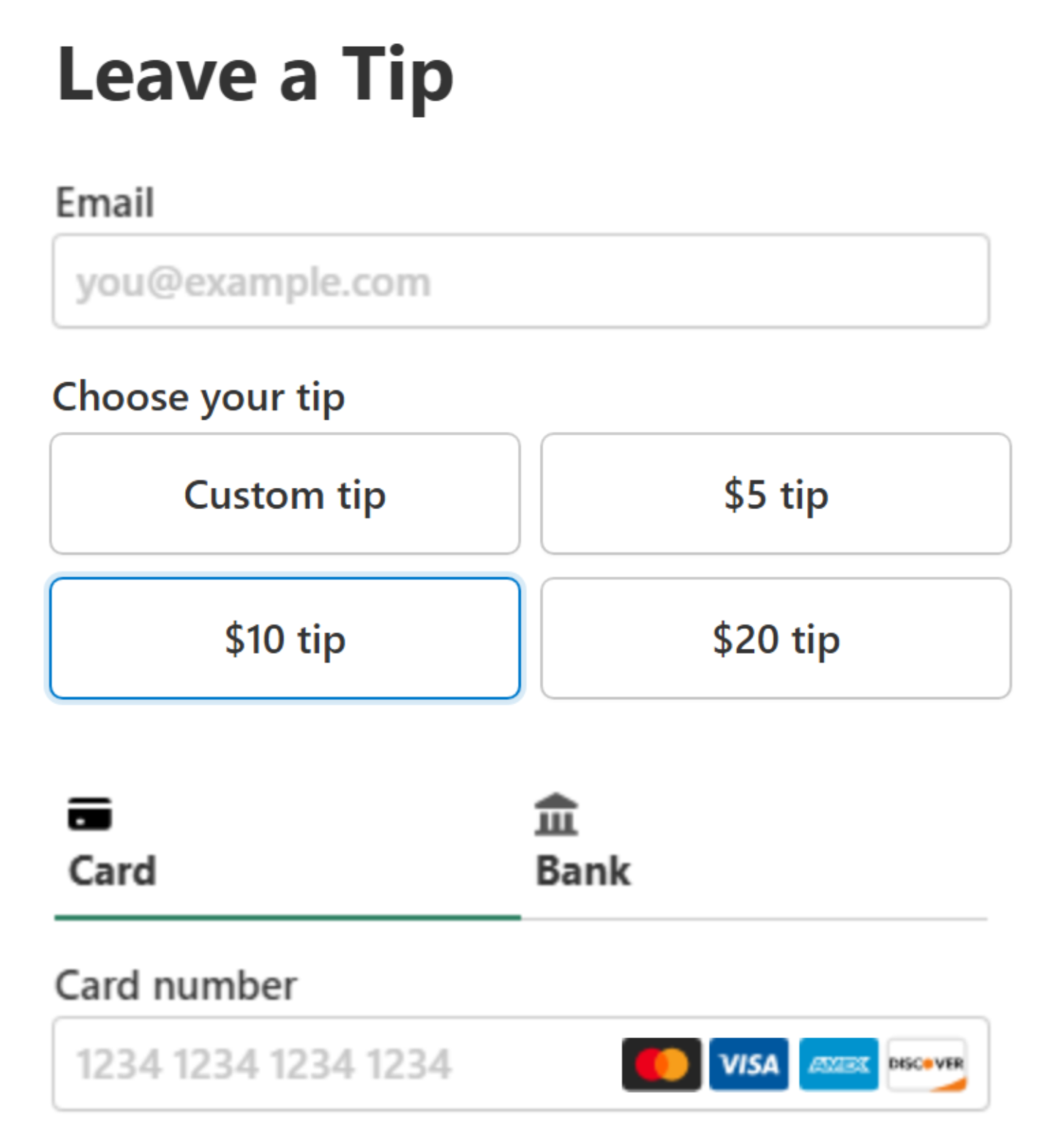
第一次测试,点击“20 美元小费”并使用 Stripe 的测试卡号 4242 4242 4242 4242 付款。使用任何未来的到期日期和任何三位数的 CVC,然后提交表单。
每次成功测试都会显示表单的确认消息。回到您的仪表板,转到 WP Simple Pay » 活动和报告,您会在 最新付款 下看到两个测试提示。
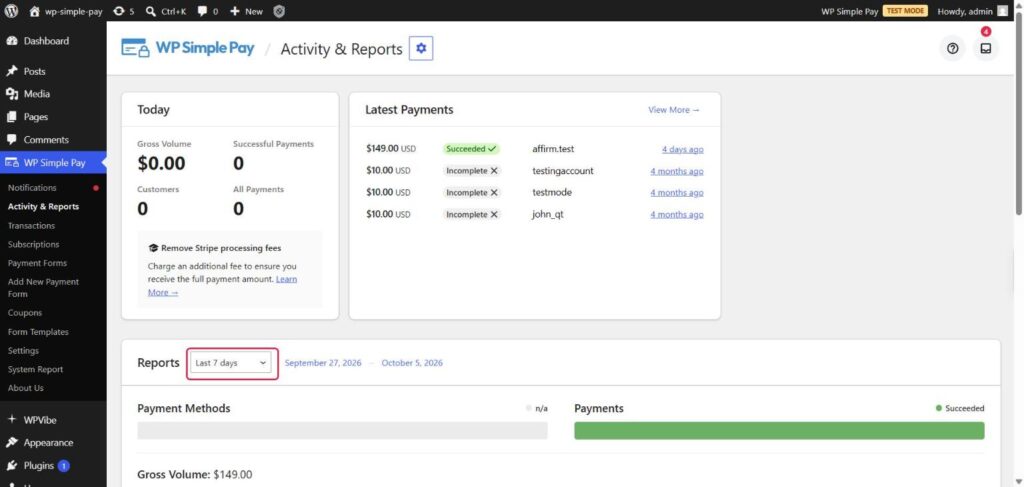
您的收款页面现已准备好与客户分享。
奖励:让客户支付处理费
有些客户乐意支付 Stripe 的处理费,这样您就能收到更多的打赏金额。WP Simple Pay 的 费用回收 设置会将这笔费用添加到付款中。
要启用此功能,请打开您的收款表单,转到“付款”选项卡,然后在 付款方式 下的“卡”旁边点击 配置。在 费用回收 下,勾选 为使用此付款方式进行的付款添加额外费用。
然后,输入与您的 Stripe 费用相匹配的百分比金额和固定金额,然后点击 更新。
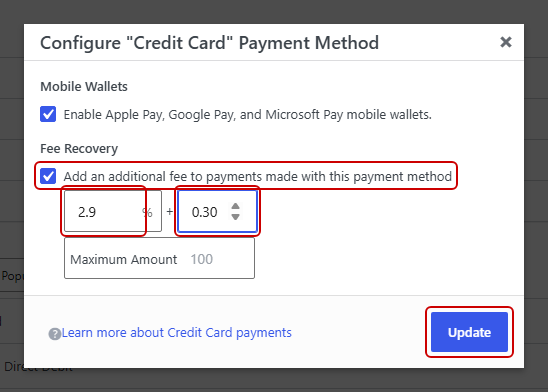
卡支付的费用回收功能在所有 WP Simple Pay Pro 套餐中均可用。它适用于像这样的在线表单,但不能与税费收取结合使用。
要了解更多信息,请参阅我们的指南,了解如何 将 Stripe 费用转嫁给您的客户。
常见问题解答
1. 我可以在 WordPress 上不使用 PayPal 接受打赏吗?
您可以通过 Stripe 在 WordPress 上接受打赏,而不是使用 PayPal。使用 WP Simple Pay,客户可以直接在您的网站上使用银行卡、Apple Pay 或 Google Pay 付款,资金将进入您的 Stripe 账户。
2. 我需要为通过 WordPress 收集的打赏支付额外费用吗?
Stripe 对每笔打赏收取其标准处理费,无论您使用何种工具。拥有有效许可证后,WP Simple Pay Pro 不会在此基础上额外收费,但有些打赏罐工具会,因此在选择之前值得仔细查看。
3. 客户可以使用 Apple Pay 或 Google Pay 打赏吗?
一旦您在 卡 付款方式设置中勾选了 移动支付,客户就可以使用 Apple Pay 或 Google Pay 打赏。钱包按钮仅在支持它们的设备和浏览器上显示。
Apple Pay 还需要您的 Stripe 账户处于实时模式下连接。
4. 在线收到的打赏是否需要纳税?
您在线收到的打赏通常被视为收入,与您服务费用的性质相同。税收规则取决于您居住的地点和您的业务设置,因此请咨询您的会计师,了解如何申报。
5. 我可以设置最低或最高打赏金额吗?
您可以在自定义打赏选项的 自定义金额设置 中设置这两个限制。最低金额 设置了客户可以输入的最小打赏额,而 最高金额 则在输入错误变成退款之前进行拦截。
如果您不希望设置上限,请将最高金额留空。
结论
一旦您的收款页面上线,请将其链接或二维码添加到您的下一个发票中,以便客户在工作仍历历在目时进行打赏。
您可能还想查看我们的指南,了解如何 设置建议金额以提高转化率 和 在线销售您的服务。
您还在等什么?立即开始使用 WP Simple Pay!
要阅读更多此类文章,请在 X 上关注我们。
披露:我们的内容由读者支持。这意味着如果您点击我们的一些链接,我们可能会赚取佣金。我们只推荐我们认为能为读者带来价值的产品。
留下回复