
如何使用智能标签个性化付款确认电子邮件
最后更新于

您是否一直想使用智能标签来个性化您的付款确认电子邮件?
虽然智能标签对于 WordPress 新手来说可能一开始会觉得令人生畏,但您无需具备编码专业知识即可利用它们的力量来加强客户沟通和简化购后流程。
在本文中,我们将向您展示如何在 WordPress 中轻松使用智能标签来个性化您的付款确认电子邮件。
为什么个性化付款确认电子邮件?
个性化您的付款确认电子邮件很重要,主要有两个原因。
- 加强与客户的联系:个性化付款确认电子邮件可让您在“感谢”消息中添加人情味。如果客户觉得您真正关心他们的需求,他们更有可能再次光顾您的产品或服务。
- 提高透明度:个性化您的确认电子邮件可让您解决购买过程中所需的任何后续步骤,例如活动日期或数字文件的下载链接。
什么是智能标签?
智能标签可识别网页和其他数字内容上的特定单词和数据类型,以帮助用户快速轻松地执行任务。通过自动化任务,智能标签可提高工作效率。
话虽如此,但对于您的 WP Simple Pay 付款表单而言,智能标签可让您在不进行编码的情况下,轻松地将结账过程中收集的个性化详细信息自动添加到付款收据和确认电子邮件中。这是提升客户沟通效果的绝佳工具,同时又不会占用您的时间。
如何使用智能标签个性化付款确认电子邮件
如果您已经在使用 WP Simple Pay 来接受在线付款,您可以使用该插件当前支持的智能标签来个性化您的确认电子邮件。
如果您还没有使用最佳的 Stripe 付款插件来接受您网站上的付款,您需要从定价页面选择最适合您需求的套餐。然后,通过您的 WordPress 管理仪表板上传 .zip 文件。
如果这是您第一次安装插件,请查看我们关于 如何安装 WP Simple Pay 的分步指南。
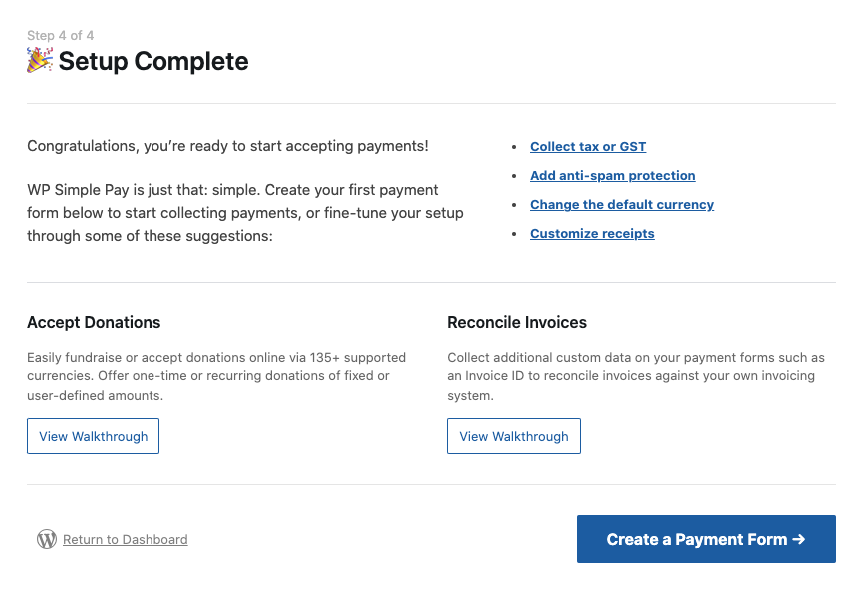
安装并激活插件后,设置向导将引导您完成配置设置和连接您的 Stripe 帐户。完成后,在成功页面上点击创建付款表单按钮。
第一步:创建支付表单
您首先需要创建一个付款表单,才能开始在您的网站上接受付款并向客户发送个性化的付款确认电子邮件。
您会注意到有几个不同的 预建付款表单模板供您选择。让我们选择基本的付款表单。
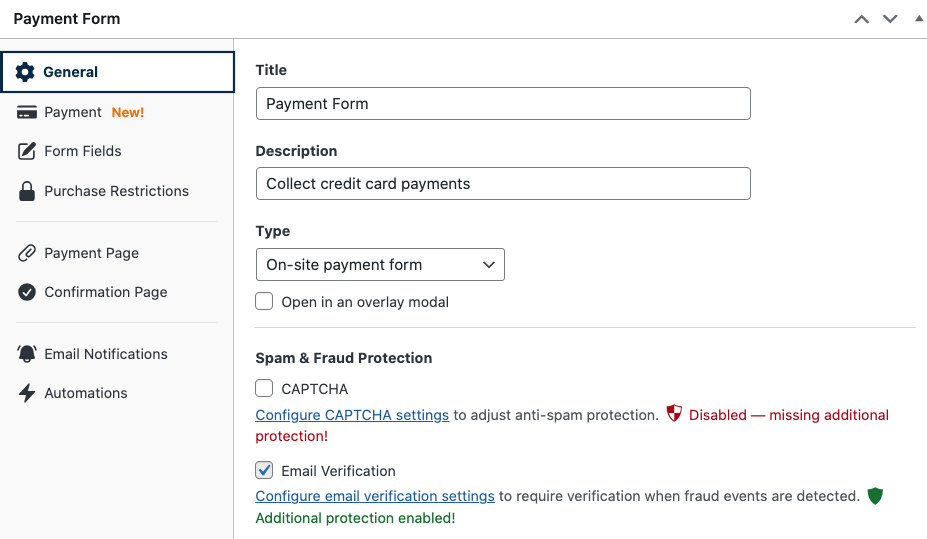
接下来,在常规选项卡上,请务必输入表单的标题和描述,并将“网站内付款表单”保留为选定的类型。
然后,点击付款选项卡。如果您想在一次交易中提供多个项目,您需要输入每个项目的金额和数量。
最后,向下滚动页面并选择您想要接受的付款方式选项。
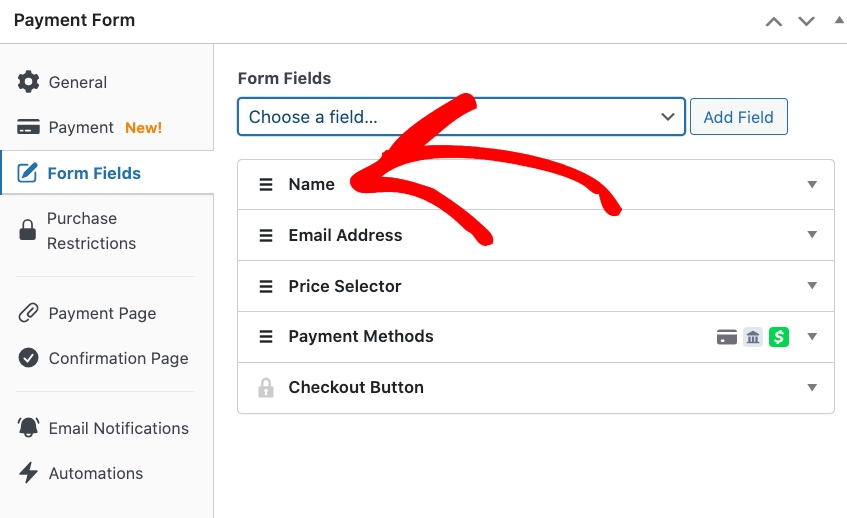
完成后,继续点击表单字段。在这里,您可以收集客户的特定信息,以个性化电子邮件确认。
要了解更多信息,请参阅我们关于在结账时从客户那里收集哪些信息的详细指南。
在本教程中,让我们在付款表单中添加姓名。只需从下拉菜单中选择“姓名”并点击添加字段按钮即可。
如果您想创建一个专门的付款页面来托管您的付款表单,请继续到付款页面选项卡并配置您的设置。
使用确认页面选项卡,您还可以创建一个专门的确认页面消息,客户在购买后会被重定向到该页面。
步骤 2:在您的电子邮件确认中添加智能标签
到目前为止,您已经在您的网站上安装并激活了 WP Simple Pay,连接了您的 Stripe 账户,并创建了一个付款表单。
为该特定表单个性化您的付款确认电子邮件消息的下一步是点击电子邮件通知选项卡。
在文本字段中,输入您的消息并添加智能标签以进行个性化设置。
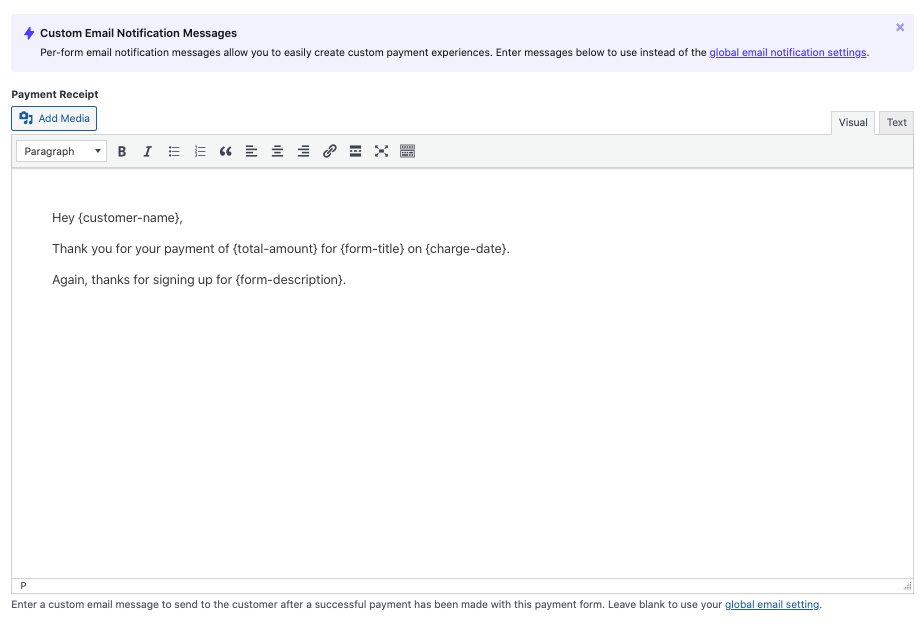
在这个具体的例子中,添加了 {customer-name}、{total-amount}、{form-title}、{charge-date} 和 {form-description}。
WP Simple Pay 方便地支持以下智能标签:
| {form-title} – 表单的标题。 {form-description} – 表单的描述。 {form-amount} – 付款的总价。 {customer-name} – 姓名表单字段的值。 {charge-date} – Stripe 返回的收费日期。 {charge-ID} – Stripe 返回的唯一收费 ID。 {subtotal-amount} – 所选项目的累计成本。 {payment-type} – 付款类型(一次性或定期)。 {card-brand} – 使用的卡片品牌。Visa、Amex 等。 {card-last4} – 使用的卡片的后四位数字。 {tax-amount} – 根据总金额和税率设置计算的税额。 {free-recovery-amount} – 根据总金额和费用回收率设置计算的费用回收金额。 {receipt} – 付款的收据明细,包括项目、调整和总计。 {coupon-amount}- 应用于付款的优惠券金额。 |
写完个性化消息后,请务必点击发布。
第 3 步:发布您的付款表单
现在您已经创建了付款表单并在付款确认电子邮件中添加了智能标签,您需要将表单发布到您网站上的某个页面或帖子。
您只需在屏幕的发布部分下单击复制块,然后将其粘贴到页面或帖子中。
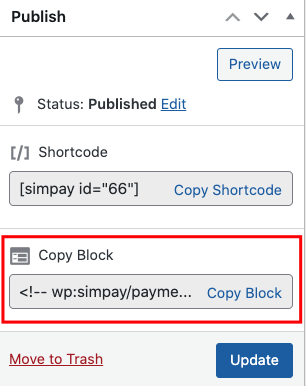
当客户使用此表单结账时,您的个性化付款确认电子邮件将自动发送给他们。
如果您喜欢这篇文章,您可能还想查看我们关于如何在 WordPress 中创建自定义付款流程并设置每种表单的确认消息的指南。
您还在等什么?立即开始使用 WP Simple Pay!
要阅读更多此类文章,请在 X 上关注我们。
披露:我们的内容由读者支持。这意味着如果您点击我们的一些链接,我们可能会赚取佣金。我们只推荐我们认为能为读者带来价值的产品。


留下回复