
如何安装 WP Simple Pay Pro
本文档内容
安装 WP Simple Pay Pro 的最简单方法是通过您的 WordPress 管理区域上传插件。但是,我们也会介绍如何通过 FTP 上传手动安装它。
在安装之前,您可能需要查看 WP Simple Pay Pro 的系统要求。 除非该网站仅为测试网站,否则您还需要确保已启用 SSL (HTTPS)。
需要帮助选择网络主机?请参阅我们 推荐的 WordPress 主机提供商。
从 WP Simple Pay Lite 升级?请先阅读此内容。
直接上传
首先,您需要从购买电子邮件收据或您的 WP Simple Pay 账户下载 WP Simple Pay Pro 插件 zip 文件。
如果查看您的购买电子邮件收据,请点击包含的下载链接。
如果您在账户区域,请点击“下载”部分中的“下载 WP Simple Pay Pro”按钮。
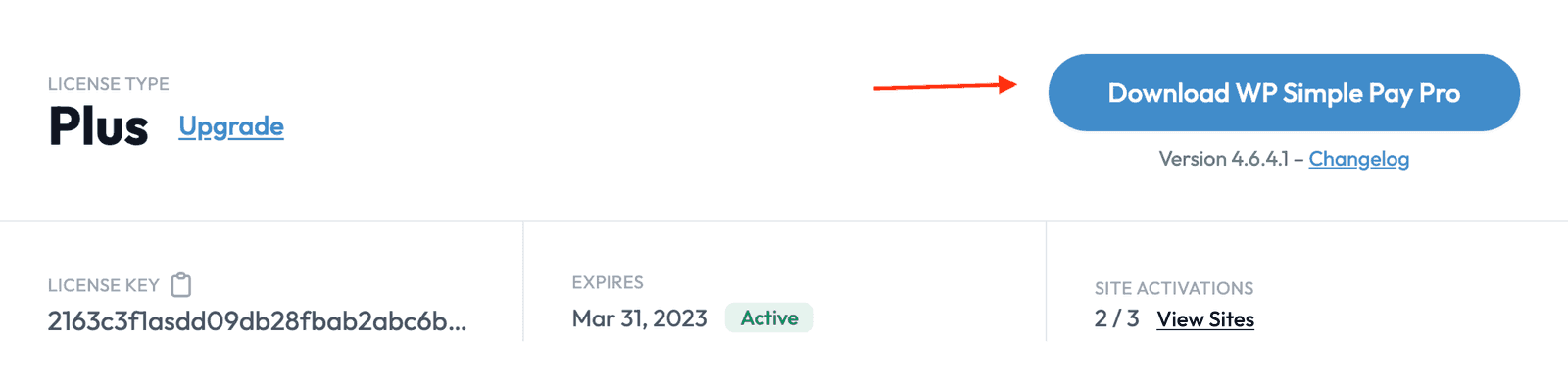
点击下载链接将开始将插件 zip 文件下载到您的计算机。
某些浏览器,例如 Mac 上的 Safari,在某些情况下会自动解压缩文件。如果发生这种情况,请右键单击或按住 Control 键单击下载链接,然后选择“下载链接文件为…”,这样您就可以将其下载为 zip 文件。点击此处了解更多信息。
将插件 zip 文件保存到您的计算机后,登录到您要安装 WP Simple Pay Pro 的网站的 WordPress 管理区域(即 mysite.com/wp-admin)。
在管理区域中,转到“插件 → 添加新插件”。然后点击“上传插件”。
在下一个屏幕上,您应该会看到一个“选择文件”按钮。点击此按钮,选择 WP Simple Pay Pro zip 文件,然后点击“立即安装”。
此时,WordPress 应该会为您安装插件。完成后,您应该会看到一个“激活插件”按钮。点击此按钮继续。
插件激活完成后,您应该会被带到列出所有插件的页面,顶部会显示“插件已激活”消息。
此时,设置向导应该会自动出现,以便您可以继续下一步,即激活您的 WP Simple Pay 许可证密钥。
如果您在 WP Simple Pay 安装阶段遇到困难,我们建议您参考此分步插件安装指南。
通过 FTP 上传
如果您必须手动安装 WP Simple Pay Pro 插件或只是偏爱此方法,请按照以下步骤操作。
- 从您的购买电子邮件收据或您的 WP Simple Pay 账户下载 WP Simple Pay Pro 插件 zip 文件。
- 在您的计算机上解压缩下载的文件。您现在应该会看到一个“wp-simple-pay-pro”文件夹。
- 使用 FTP/SFTP 程序(例如FileZilla、Cyberduck 或Transmit)连接到您的 WordPress 网站。
- 导航到您网站上的“wp-content/plugins”文件夹。
- 将您的 wp-simple-pay-pro 本地文件夹上传到您网站的 wp-content/plugins 文件夹。 如果您正在升级并且该文件夹已存在,请在上传更新的插件文件之前删除其内容。
- 在您的 WordPress 管理后台,点击 插件 以查看您网站的插件列表。
- 找到 WP Simple Pay Pro 并点击 激活 链接。
- 插件激活完成后,您必须激活您的 WP Simple Pay Pro 许可证密钥,才能接收插件更新和支持。
点击此处了解更多详情,了解如何通过 FTP 上传安装插件。
仍有疑问?我们随时为您提供帮助!
最后修改时间: