
WP Simple Pay 设置向导使用方法
首次在您的 WordPress 网站上安装并激活 WP Simple Pay 插件后,新的设置向导应会自动出现。
入门指南
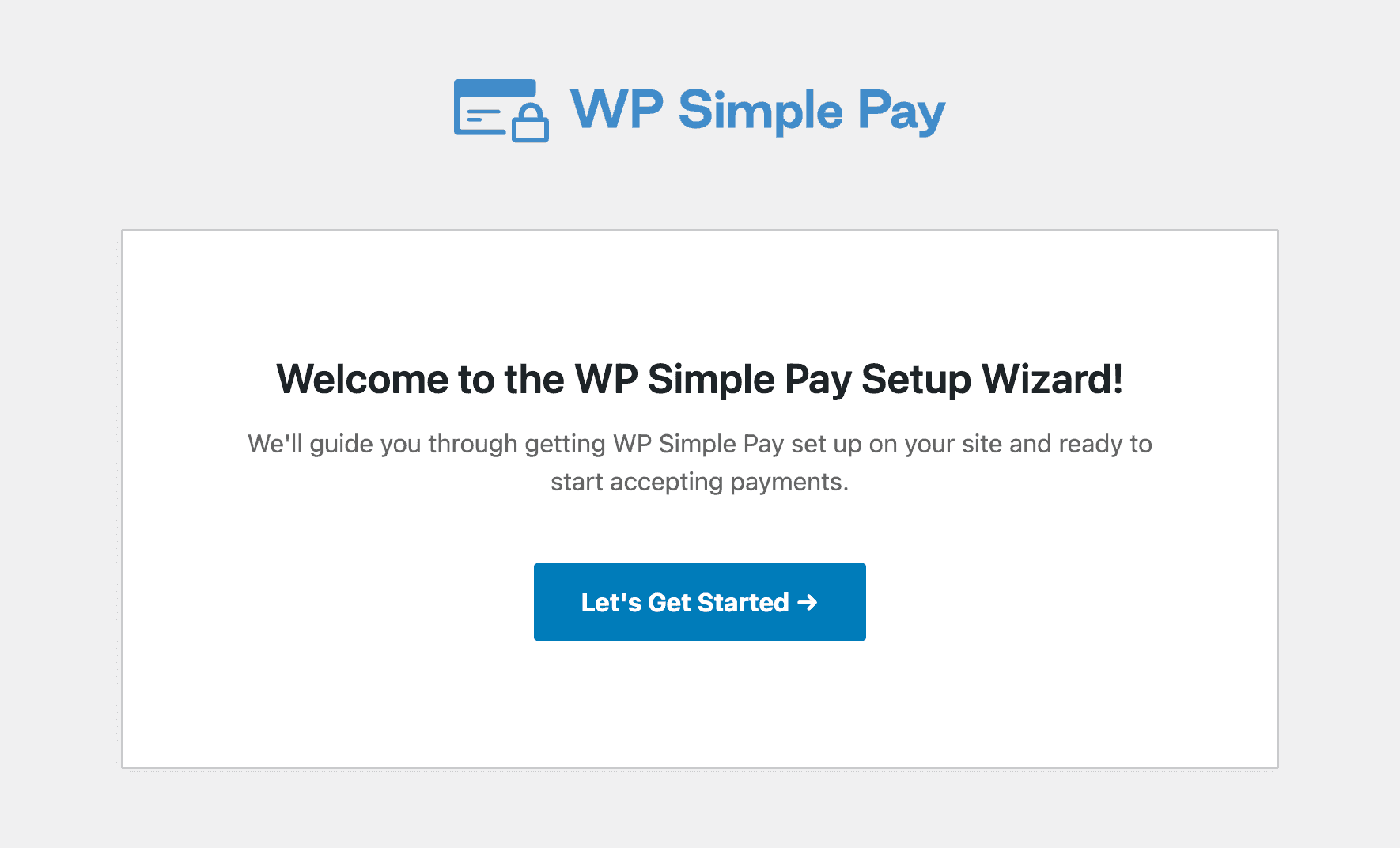
如果您已经安装并激活了 WP Simple Pay,或者该插件之前已安装但从您的网站上移除,则设置向导不会自动出现。
但是,您仍然可以通过访问 WP Simple Pay → 设置 → 常规 → 高级 并点击 启动设置向导 来在您的 WordPress 仪表盘中启动设置向导。虽然您可以在没有设置向导的情况下访问所有 WP Simple Pay 设置,但它允许您通过其分步样式进行设置并仔细检查您的配置。
请继续点击 开始吧。
激活您的许可证
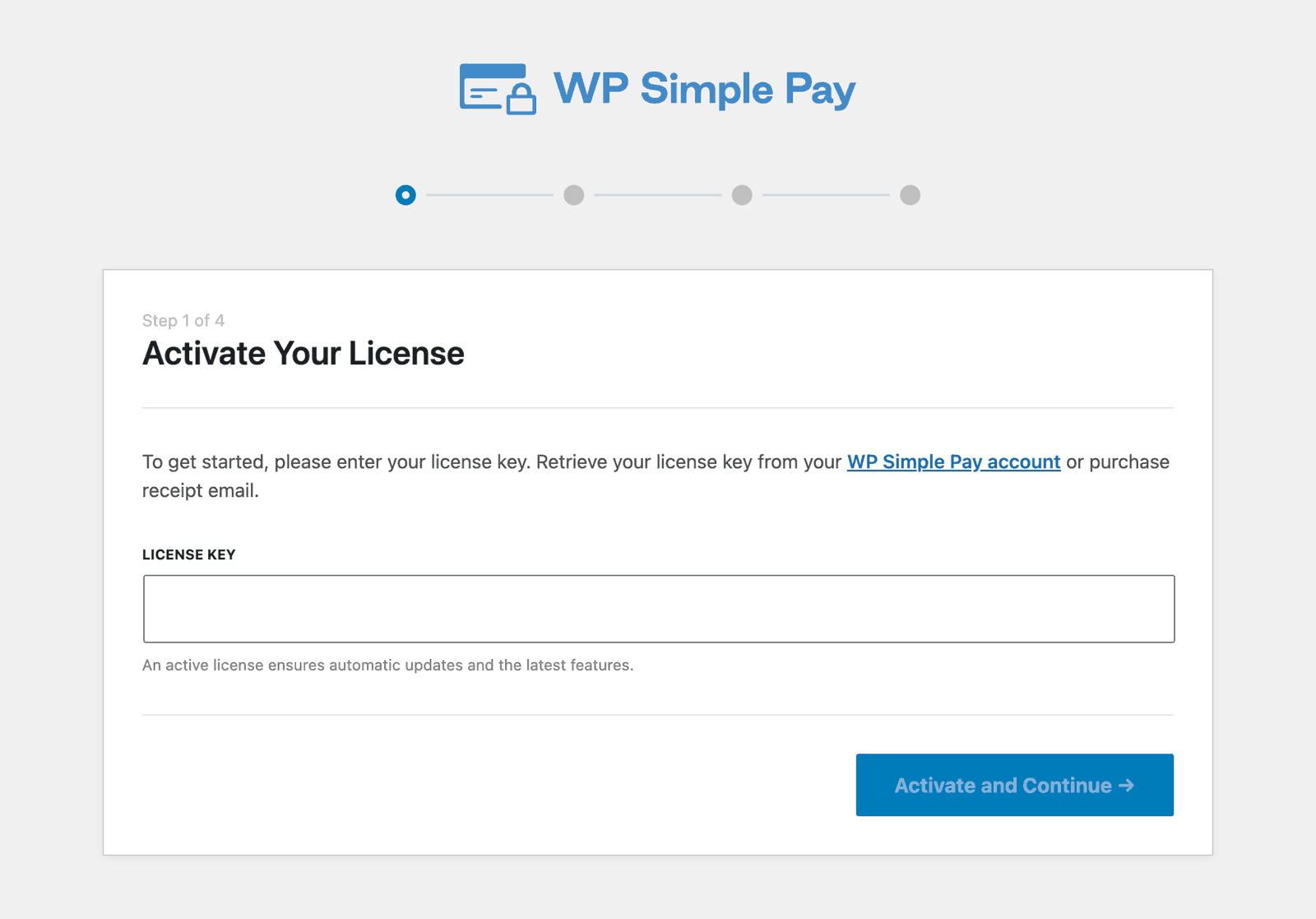
在第 1 步中,您将被要求输入许可证密钥,您可以从购买收据电子邮件或 WP Simple Pay 账户的 许可证区域 中检索到该密钥。
将此值复制并粘贴到许可证密钥字段中,然后点击 激活并继续。
连接到 Stripe
在第 2 步中,您需要将 WP Simple Pay 连接到您的 Stripe 账户,无论是新账户还是现有账户。如果您还没有 Stripe 账户,将在这一步中提示您创建一个。
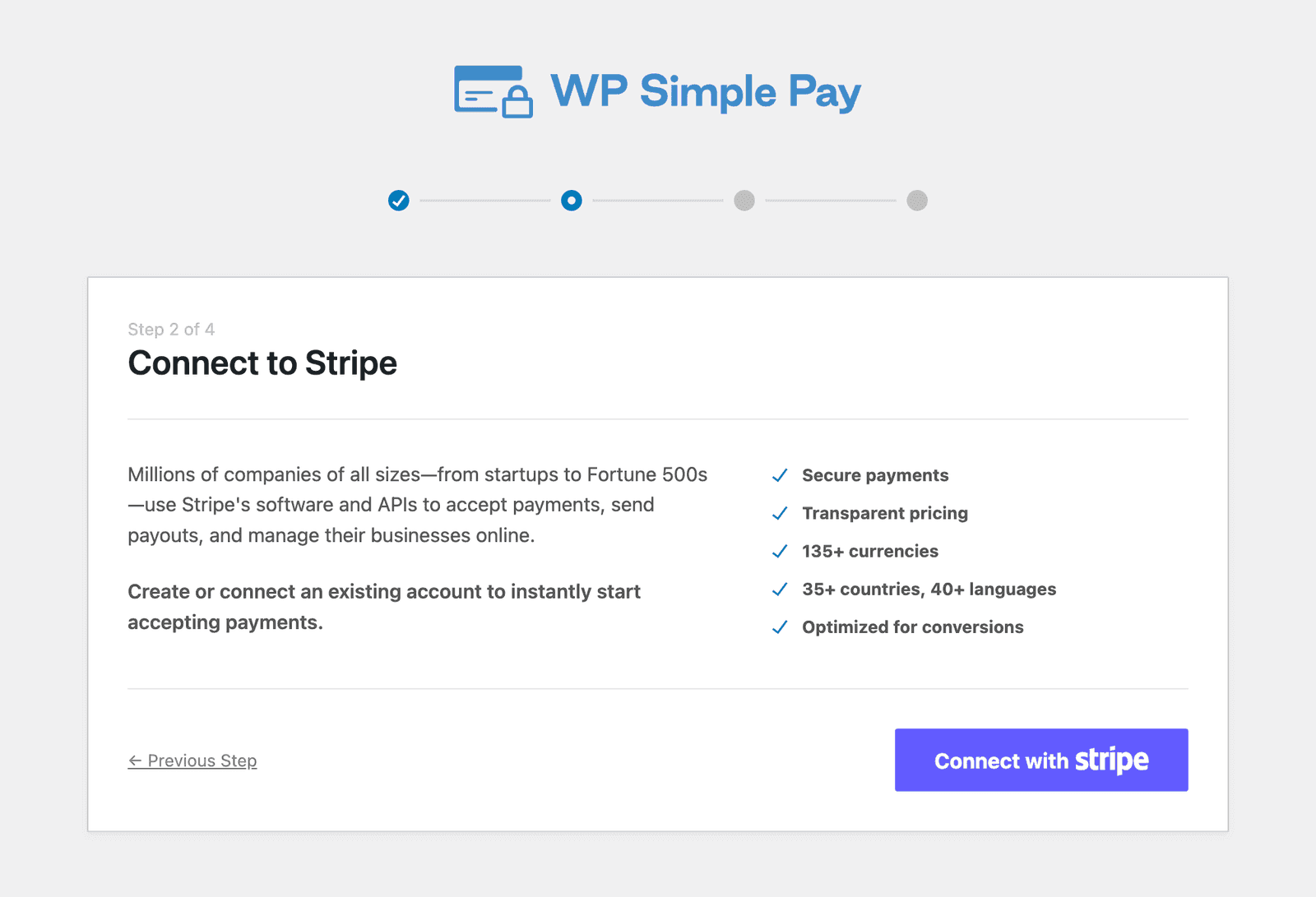
点击 连接 Stripe 后,您将被带到 stripe.com 上的授权页面。连接您的 Stripe 账户,直到您返回设置向导。
此时,您将仅在测试模式下连接到 Stripe。这是故意的,以便您可以在发布并接受实时付款之前创建第一个付款表单并对其进行全面测试。我们将在后续步骤中引导您完成上线过程。 详细了解测试模式。
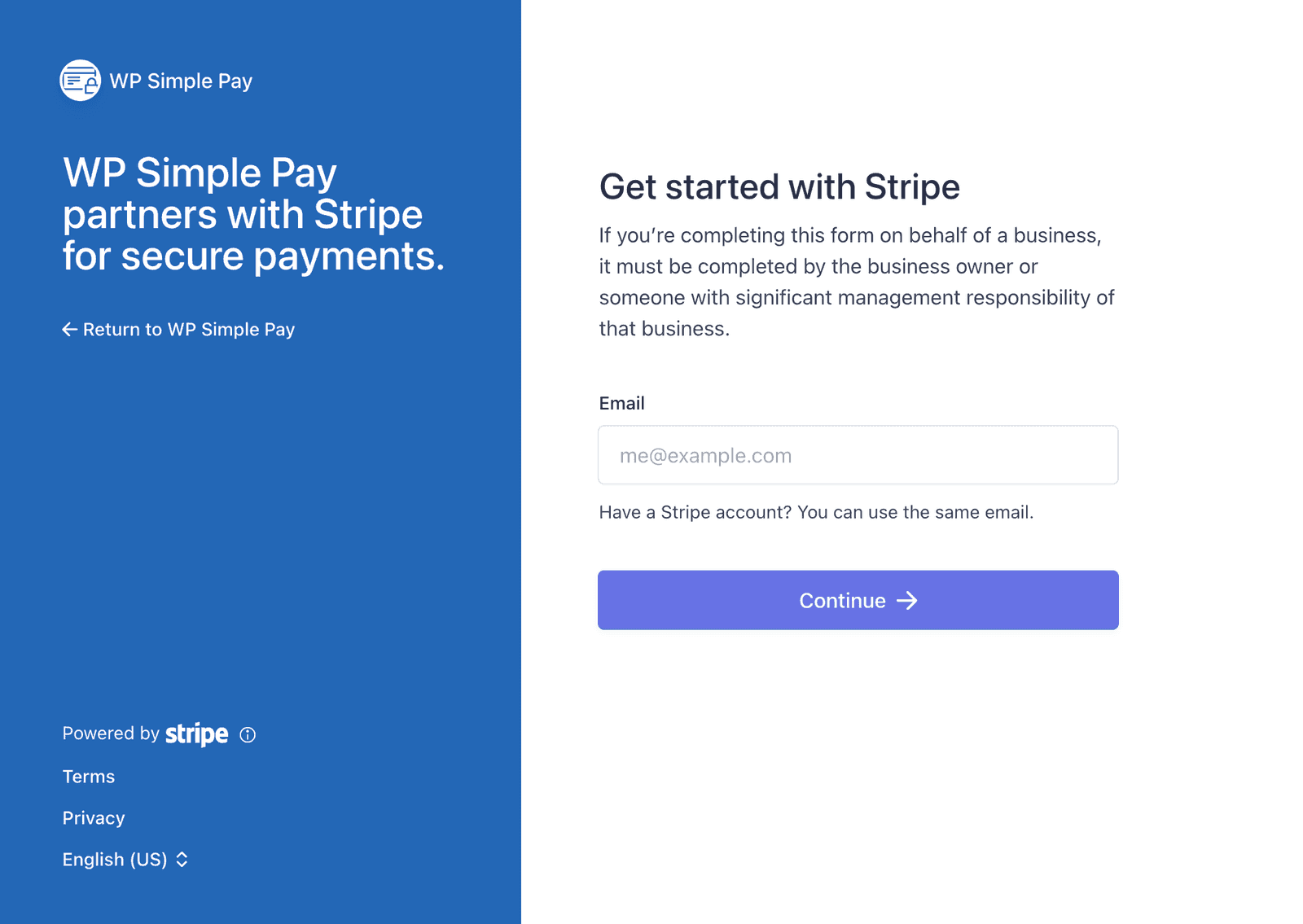
未登录 Stripe
配置电子邮件
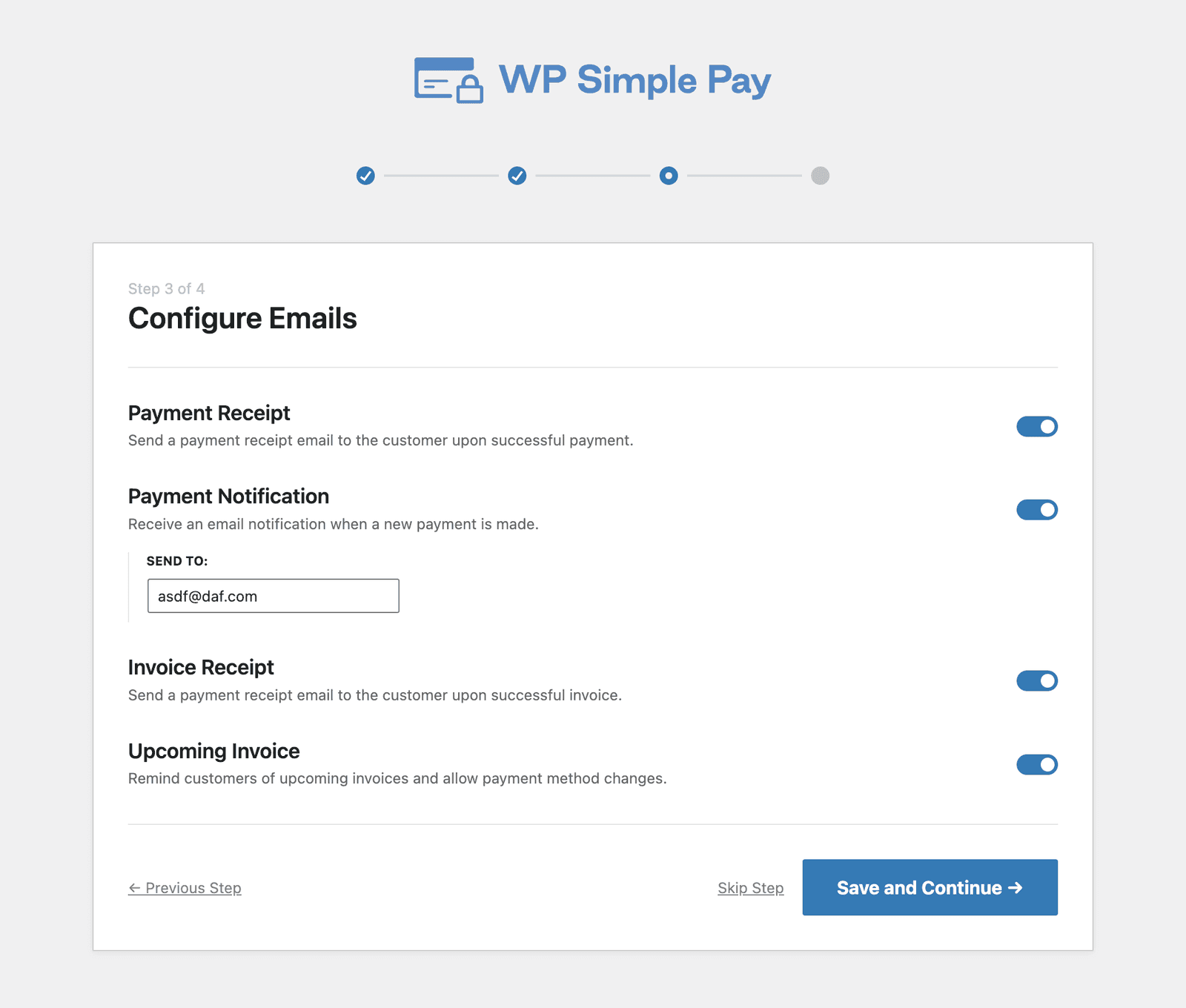
在第 3 步中,您可以打开或关闭 WP Simple Pay 中的各种与电子邮件相关的设置。
设置完成
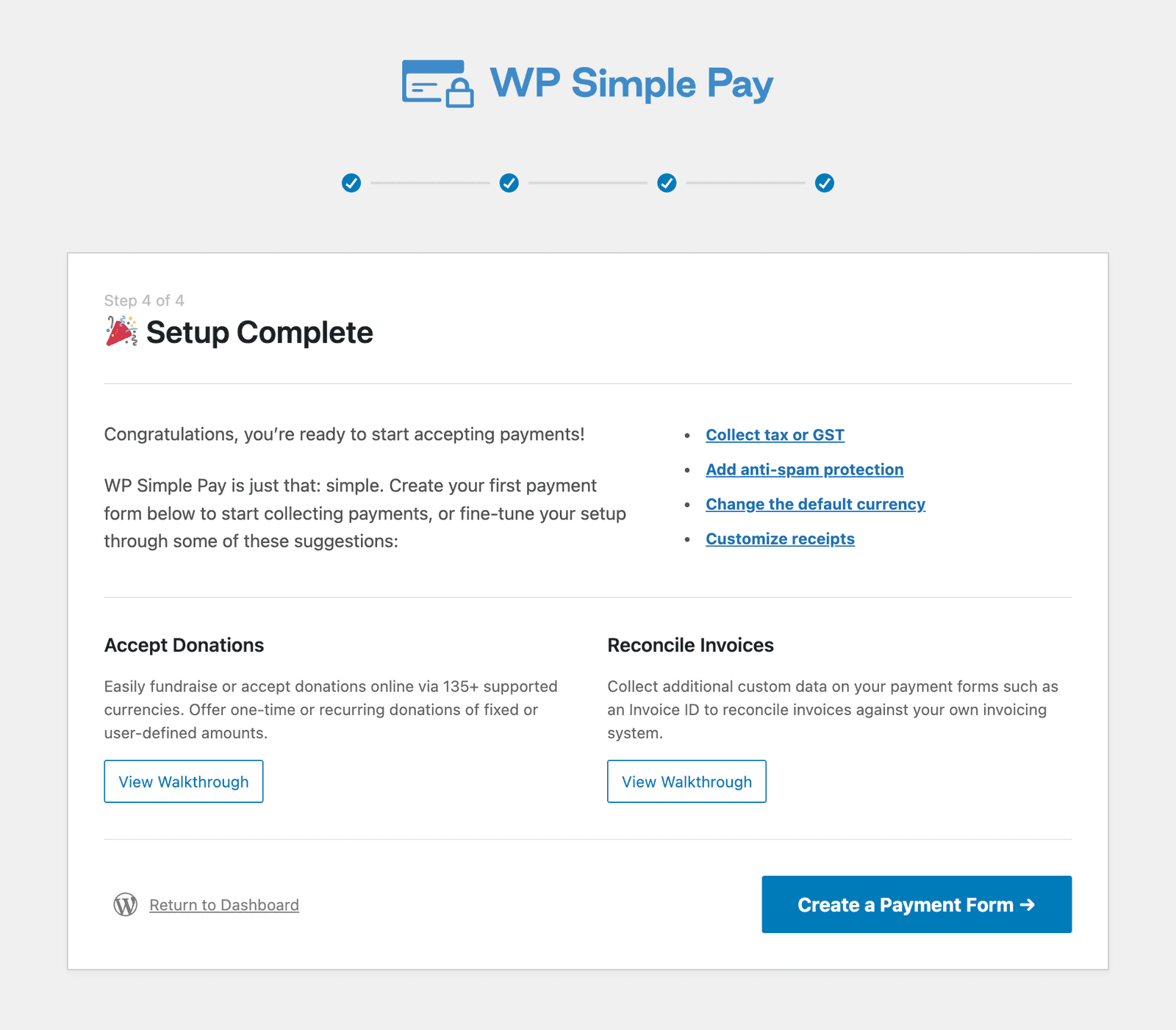
在设置向导的最后一屏,您只需 创建您的第一个付款表单!您还可以查看我们文档中提供的各种指南和教程。
下一步: 创建您的第一个付款表单 →
仍有疑问?我们随时为您提供帮助!
最后修改时间: