
如何创建您的第一个付款表单
现在您已经安装了 WP Simple Pay,激活了您的许可证(如果您购买了专业版),并且连接了您的 Stripe 账户,是时候创建您的第一个付款表单了。
登录到您的WordPress管理后台,然后转到 WP Simple Pay → 添加新的。这将启动付款表单模板浏览器。在此示例中,我们将使用付款表单模板。
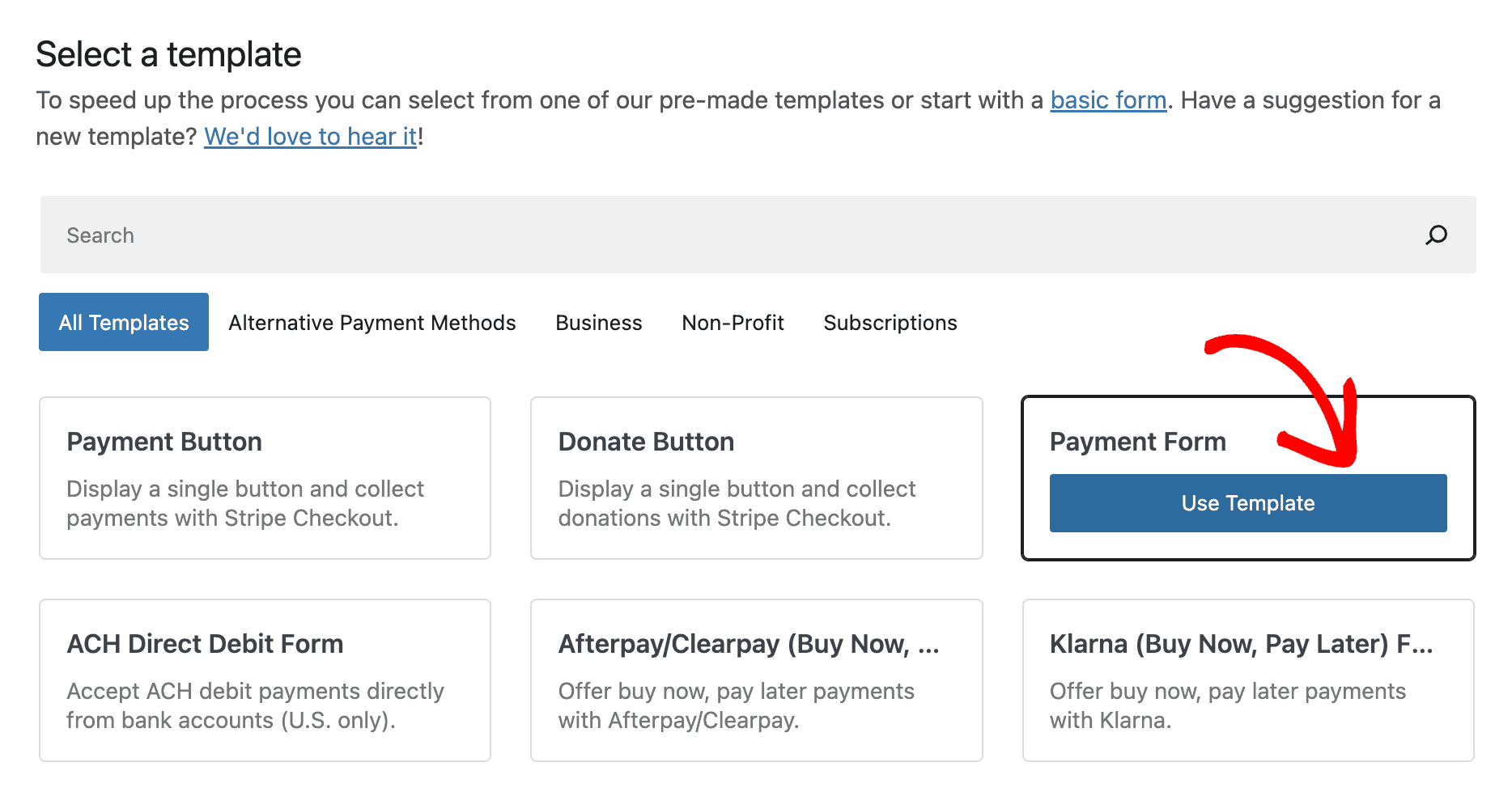
点击“使用模板”,付款表单编辑器将使用付款模板的默认设置打开。
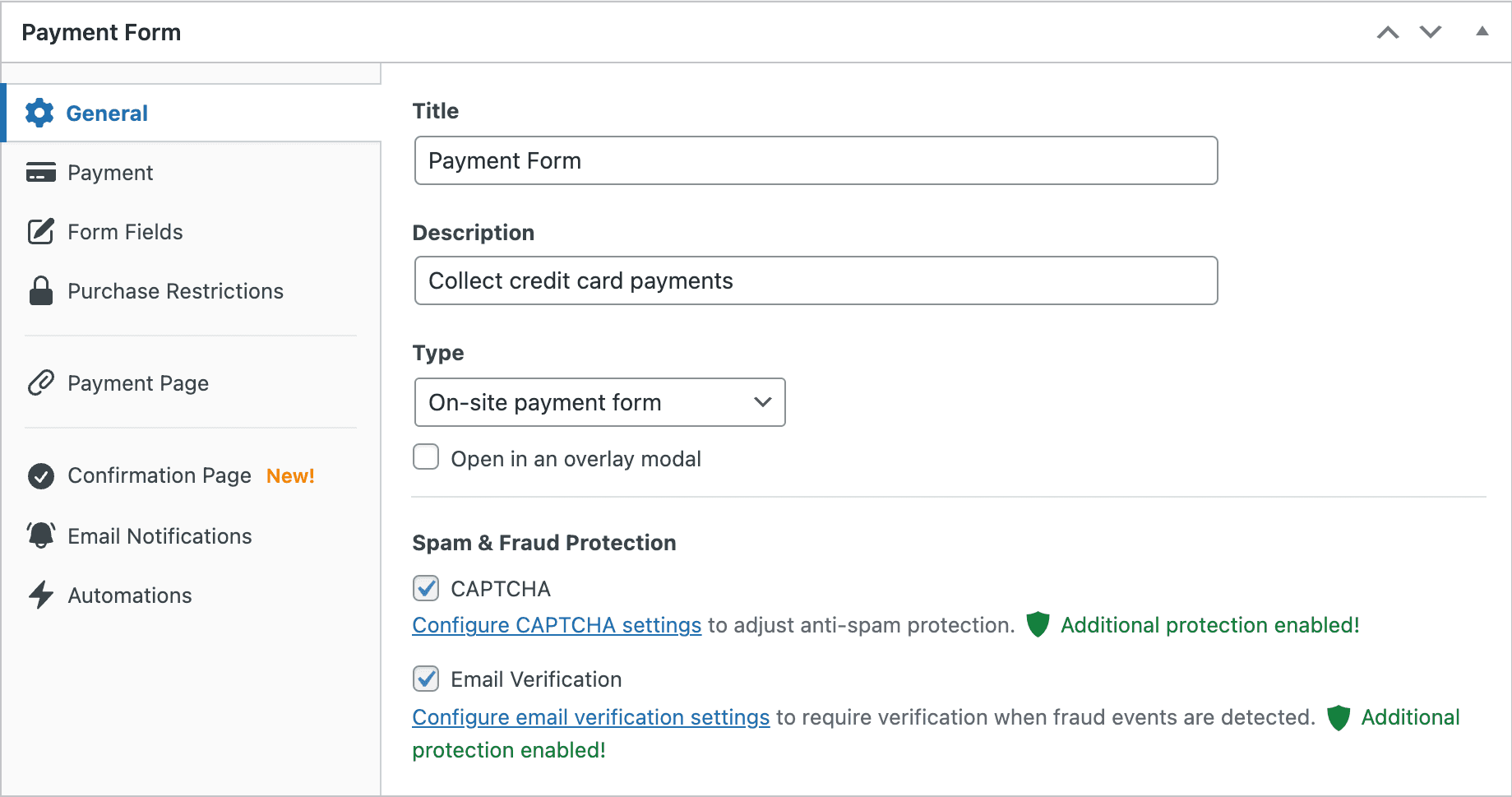
自定义常规选项
常规选项卡允许您更改付款表单的标题、描述、类型和付款确认设置。
我们选择的付款表单模板会创建一个嵌入式网站内付款表单,并将用户重定向到全局确认页面。
自定义付款选项
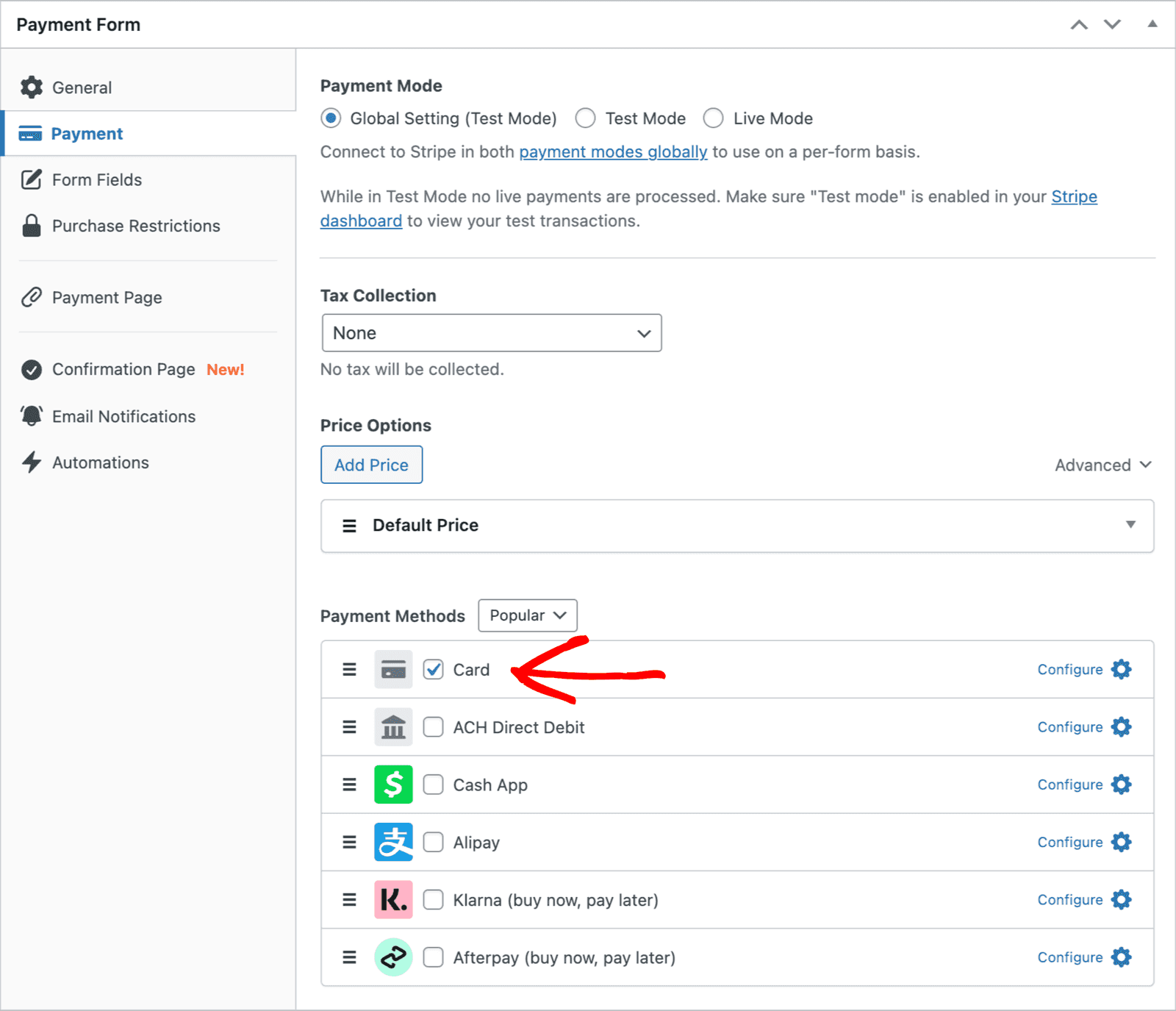
选择付款选项卡以调整可用的价格选项,以及您的付款表单如何接受付款。
继续调整要收取的金额或货币:
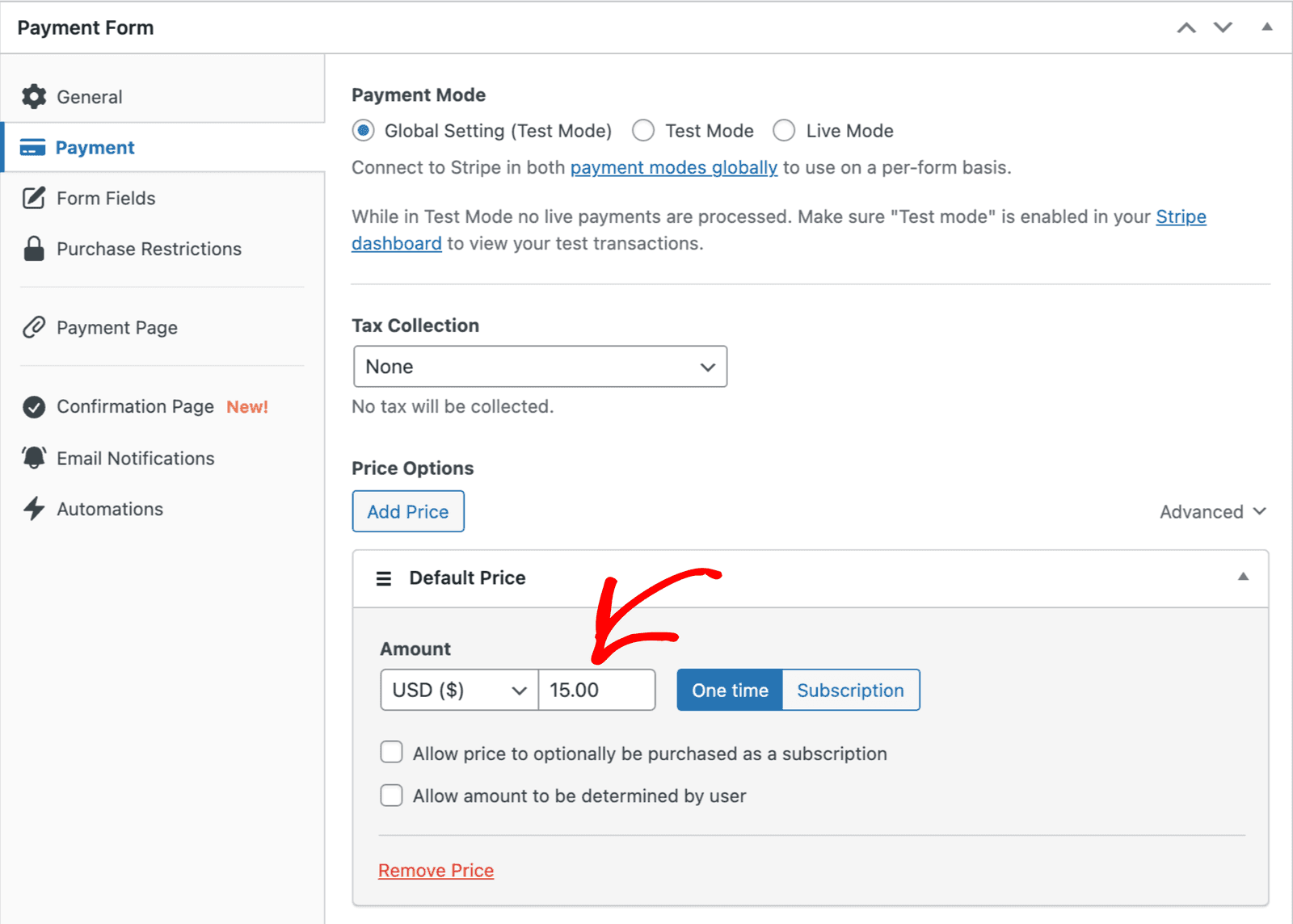
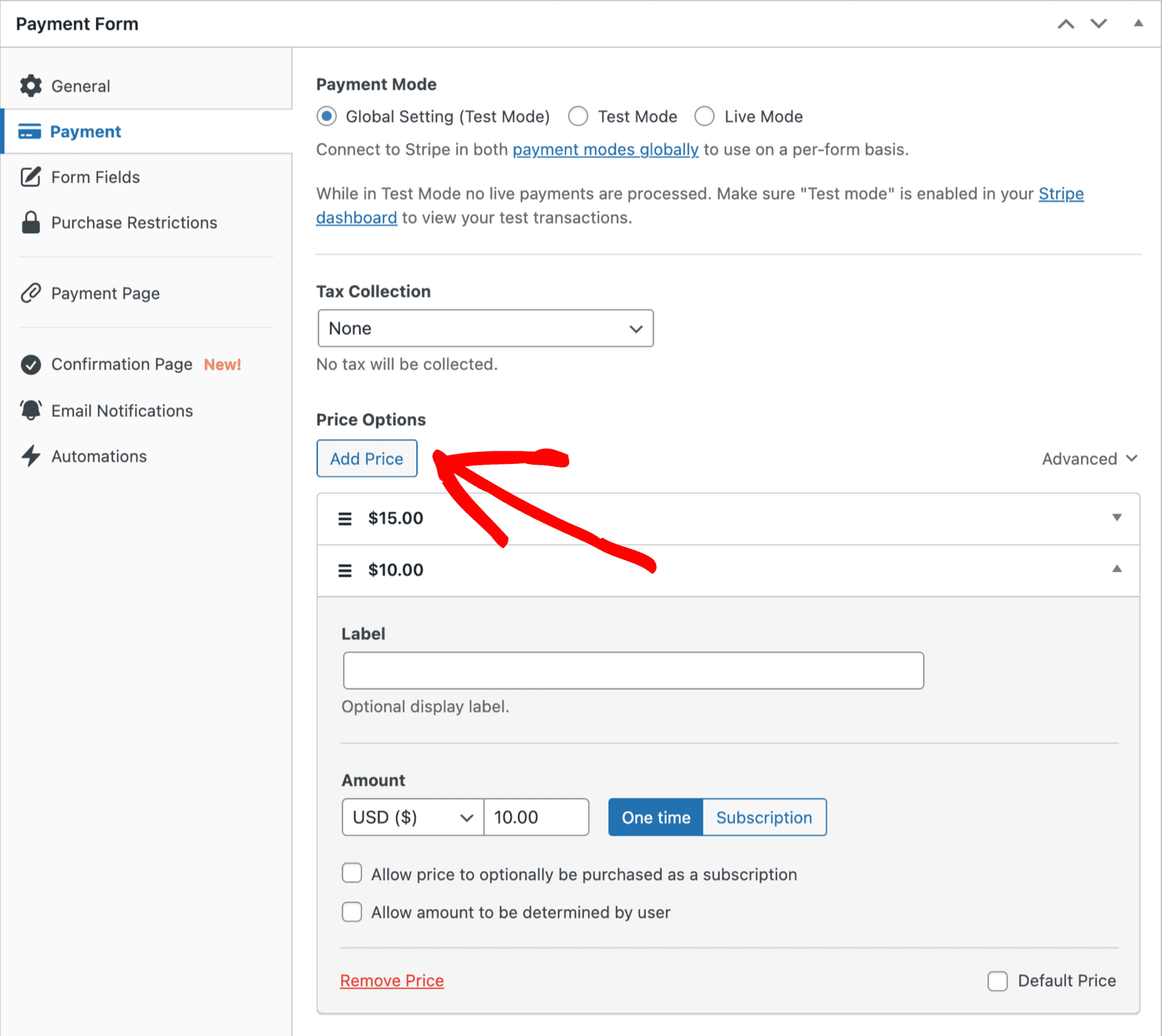
在本例中,我们将使用一次性 15.00 美元的金额。如果您想提供多个价格选项,请点击“添加价格”以添加额外的价格。当提供多个价格选项时,您可以选择设置一个自定义标签,该标签将在价格选择器输出时显示:
接下来,启用您希望用来接受付款的付款方式。为了让我们的第一个表单保持简单,我们将继续使用“卡”付款方式:
自定义表单字段
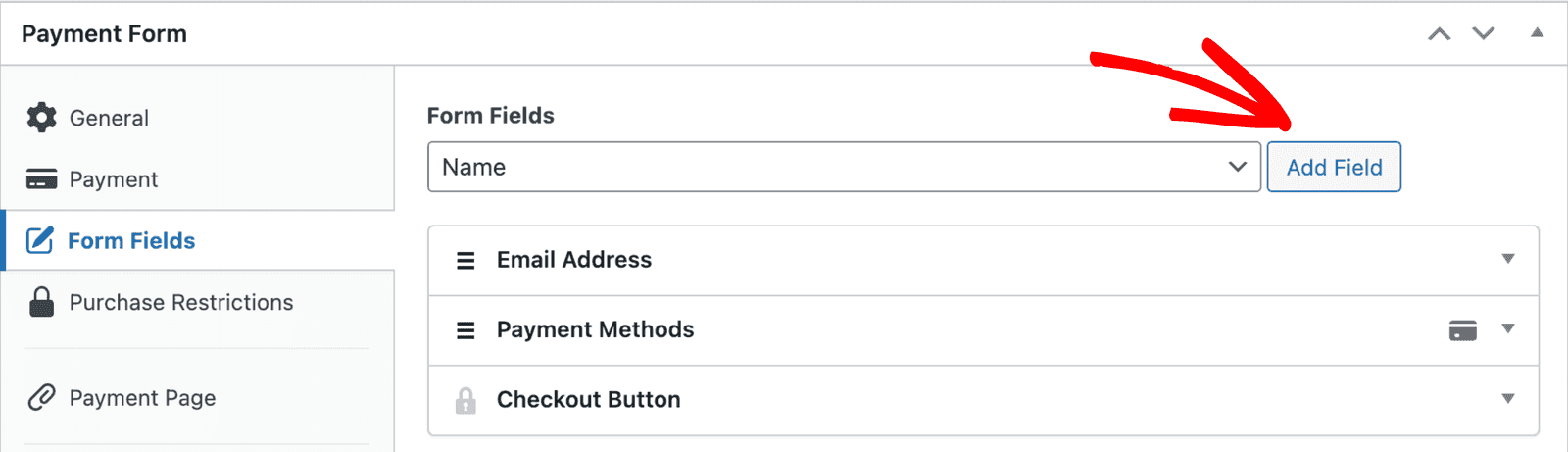
接下来,选择表单字段选项卡。在这里,您可以添加自定义字段以方便额外的数据收集,或输出有关购买的更多信息。
如果尚未保存,请点击屏幕右侧的“保存草稿”按钮以保存表单,然后再继续。
当您选择“付款表单”付款模板时,这四个字段已自动添加到您的表单中:
- 电子邮件地址
- 价格选择器
- 支付方式
- 结账按钮
让我们再添加一个自定义字段:一个用于收集客户姓名的字段。点击选择字段并选择姓名,然后点击添加字段将其添加到表单中。
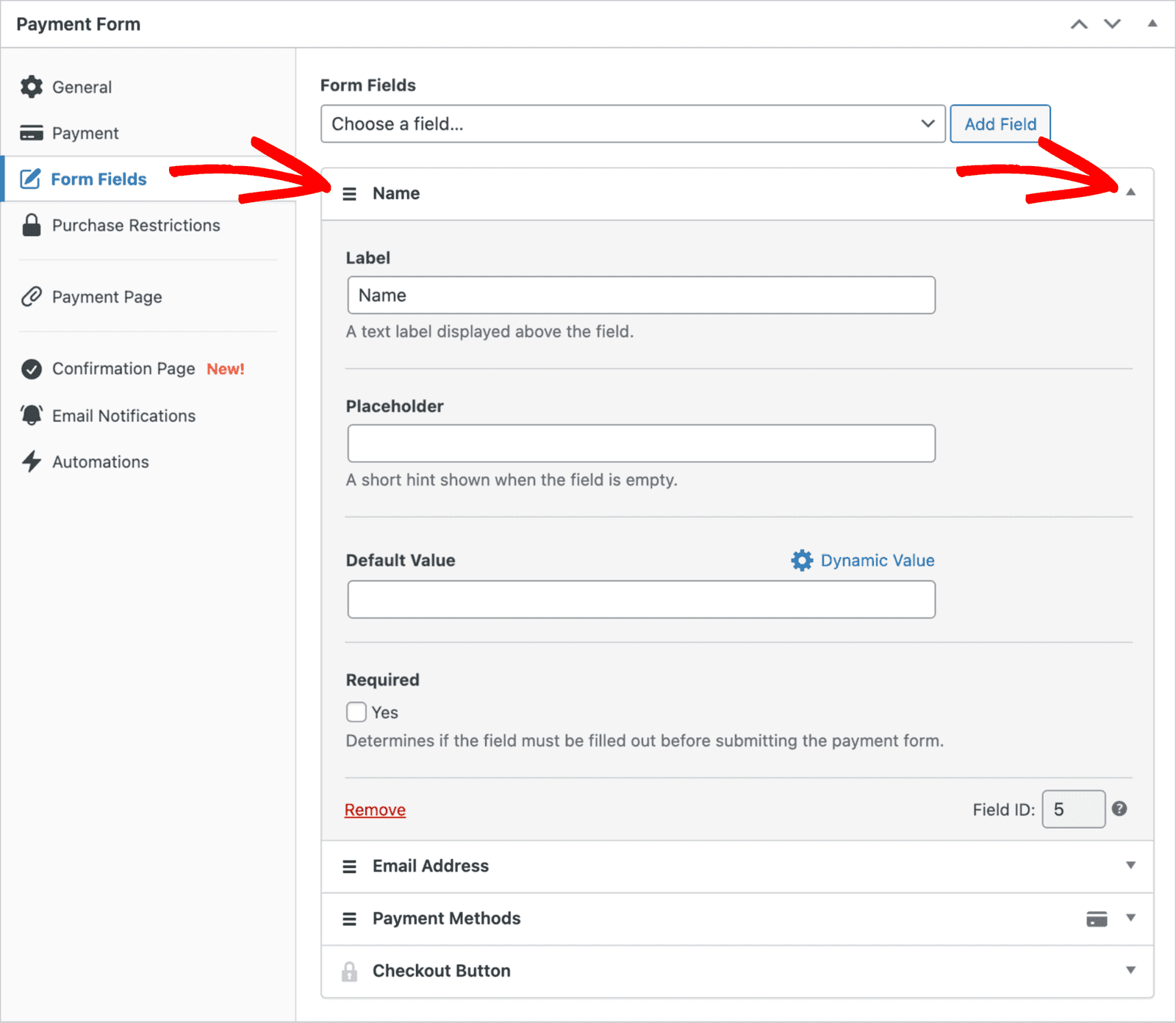
使用自定义字段左侧的拖动手柄,将“姓名”字段移到其他自定义字段的上方。此外,我们可以将标签设置设置为全名,并将该字段标记为必填。
查看“自定义表单字段” 文档,了解有关自定义字段的更多信息。
高级表单功能
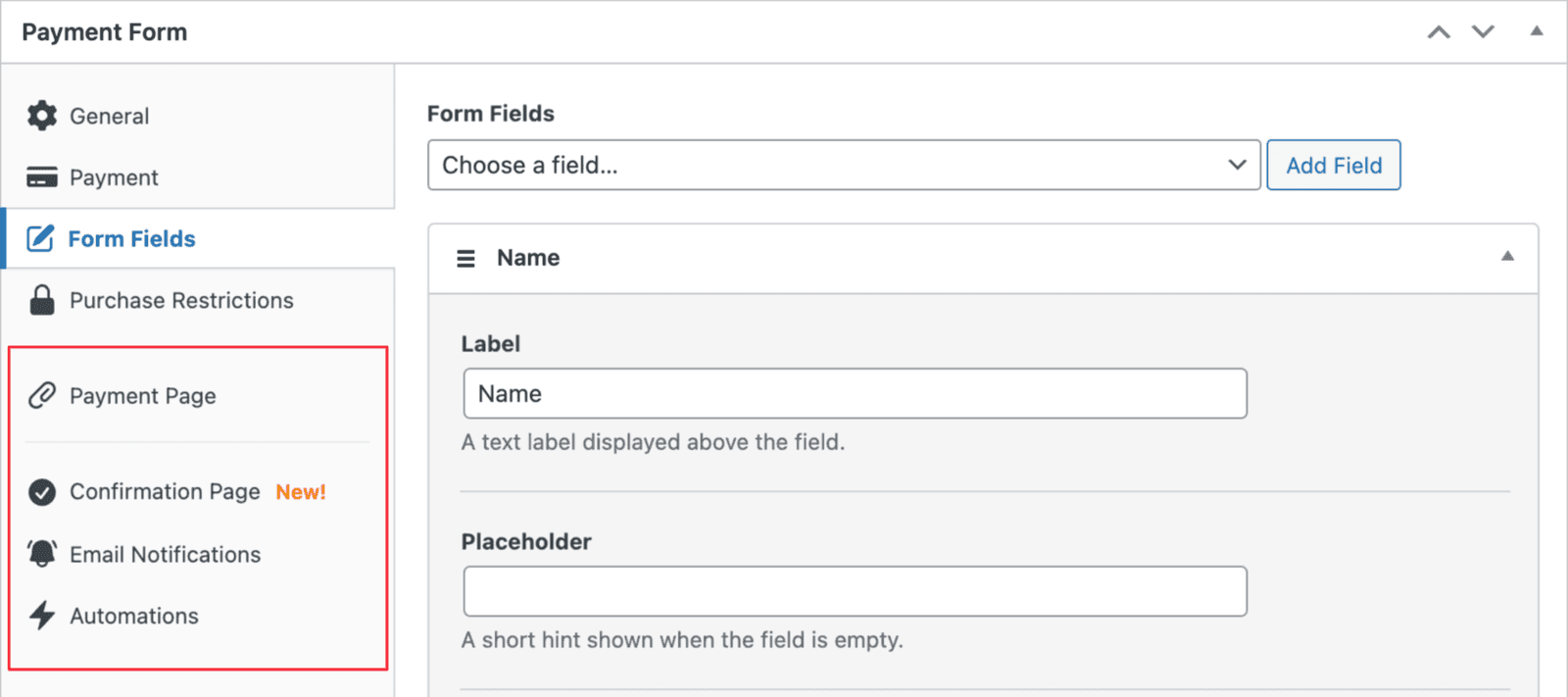
由于这是您的第一个付款表单,因此我们不会讨论下面列出的高级表单功能。但是,准备好后,请关注下面的链接以了解有关这些功能的更多信息。
将付款表单添加到页面
如果此时预览付款表单,它应该与下面的表单类似。当然,如果您之前更改了表单标题和描述,它们将有所不同。
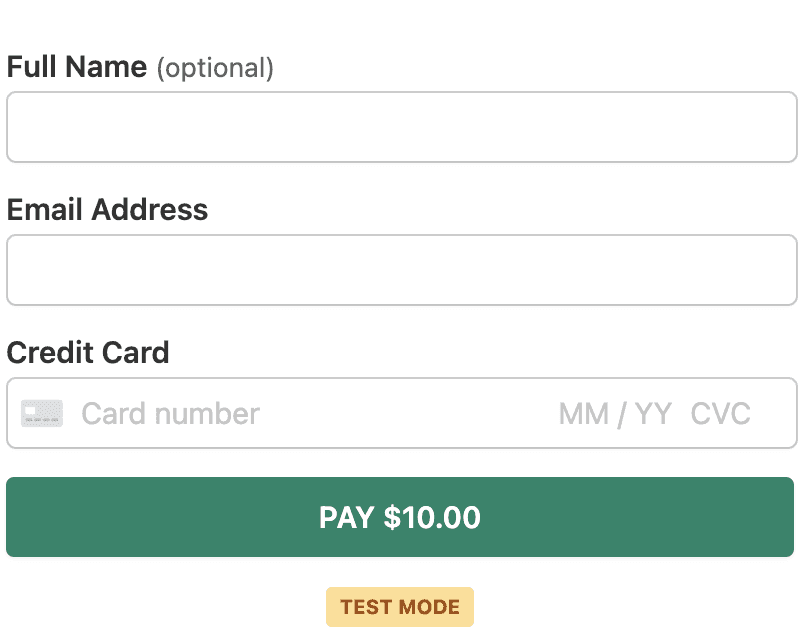
一旦您喜欢付款表单的外观,请确保它已发布,以便您可以将其添加到页面。
在编辑现有页面或创建新页面后,插入一个新块,搜索“WP Simple Pay”块,然后选择它以将其添加到WordPress块编辑器中。
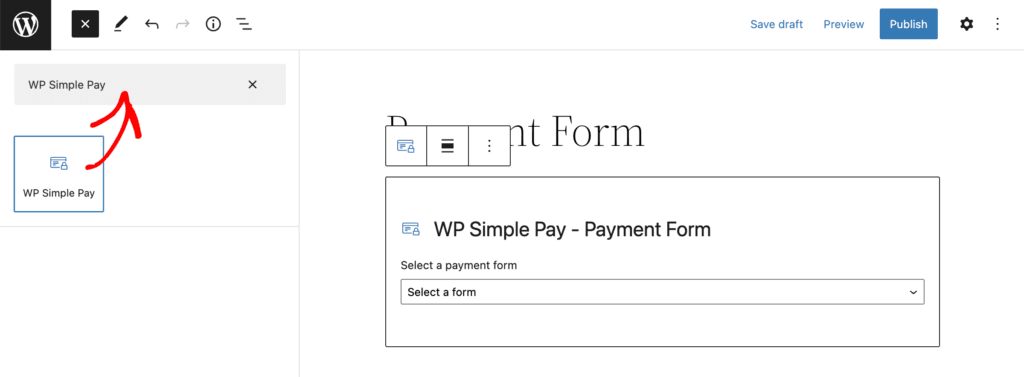
插入块后,从下拉列表中选择要添加到页面的付款表单。
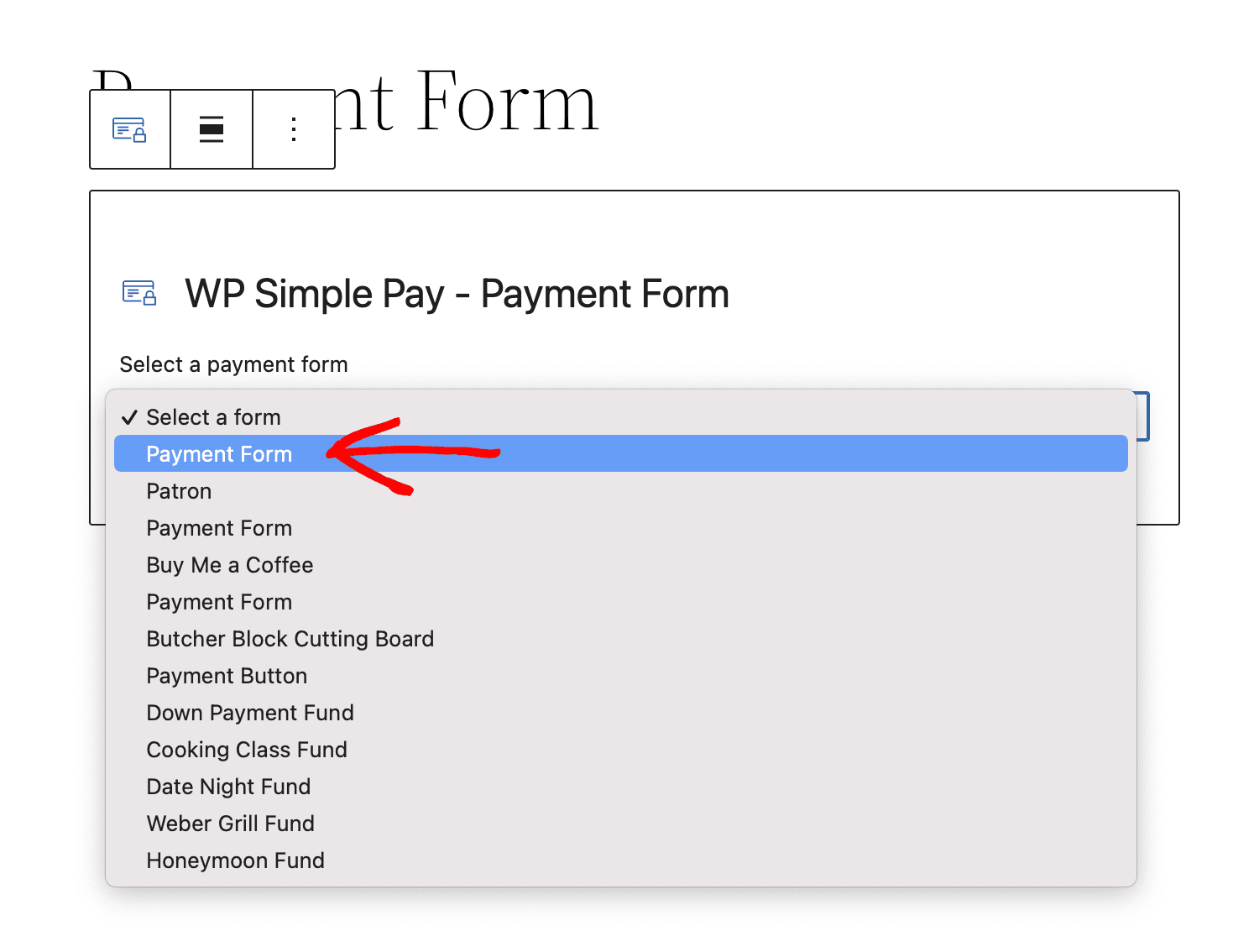
选择付款表单后,将显示表单的视觉表示。然后,您可以根据需要继续编辑页面。
使用经典编辑器或非块主题添加表单
如果您想使用“经典编辑器”添加付款表单,或者您使用的是不支持块的主题,您可以从付款表单列表中复制短代码,并将短代码嵌入到任何页面中。

进行测试付款
您应该仍然处于测试模式,除非您已明确禁用它。阅读有关使用测试模式的更多信息。
现在您可以查看表单并进行测试付款了。在测试模式下,您可以使用 Stripe 提供的任何测试卡号。
注意:Stripe 提供国际测试卡号,应使用这些卡号来正确反映您国家或地区的相应邮政编码配置。例如,4242-4242-4242-4242 测试卡号被视为美国卡号,将显示 5 位邮政编码字段。
提交付款表单后,Stripe 将处理测试付款,您将看到默认的付款确认页面。阅读有关自定义付款确认显示的更多信息。
您已创建并测试了第一个表单!接下来呢?请参阅我们的“付款后会发生什么”文章列表,了解接下来可以探索的内容。
如果您对测试表单的结果满意,您可以将表单上线,以便它可以开始处理实时付款。
仍有疑问?我们随时为您提供帮助!
最后修改时间: