
如何将您的 Stripe 账户连接到 WP Simple Pay
安装完 WP Simple Pay 并激活您的许可证后,您现在需要连接到您的 Stripe 账户。如果您还没有 Stripe 账户,可以在下一步创建。
查看 Stripe 的业务信息要求。
Stripe 限制某些企业使用其服务。 查看受限业务列表 →
连接到 Stripe
在您的 WordPress 管理后台,转到 WP Simple Pay → 设置 → Stripe → 账户。点击 连接到 Stripe 按钮将 WP Simple Pay 连接到您的 Stripe 账户,或者如果您已有账户,则创建一个新账户。
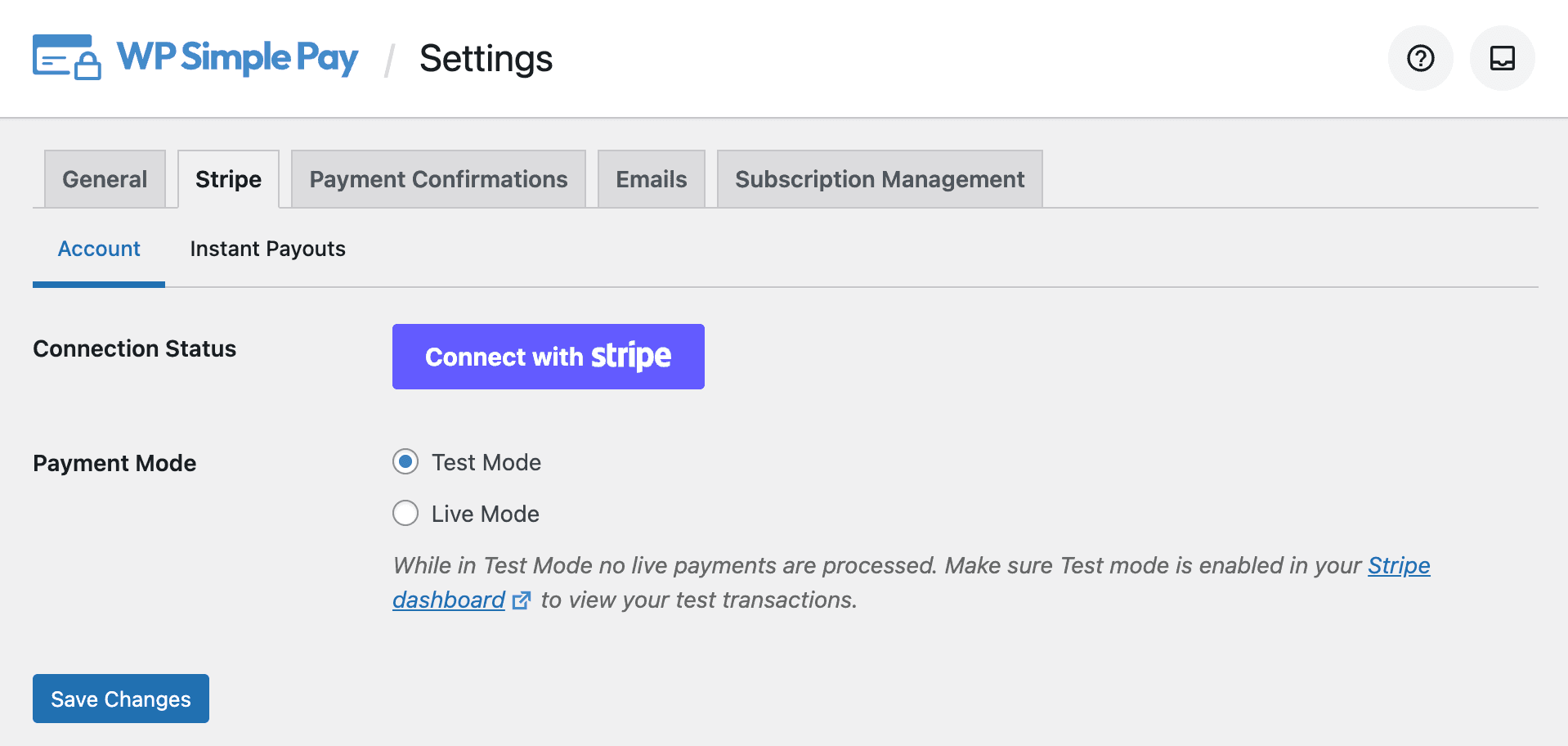
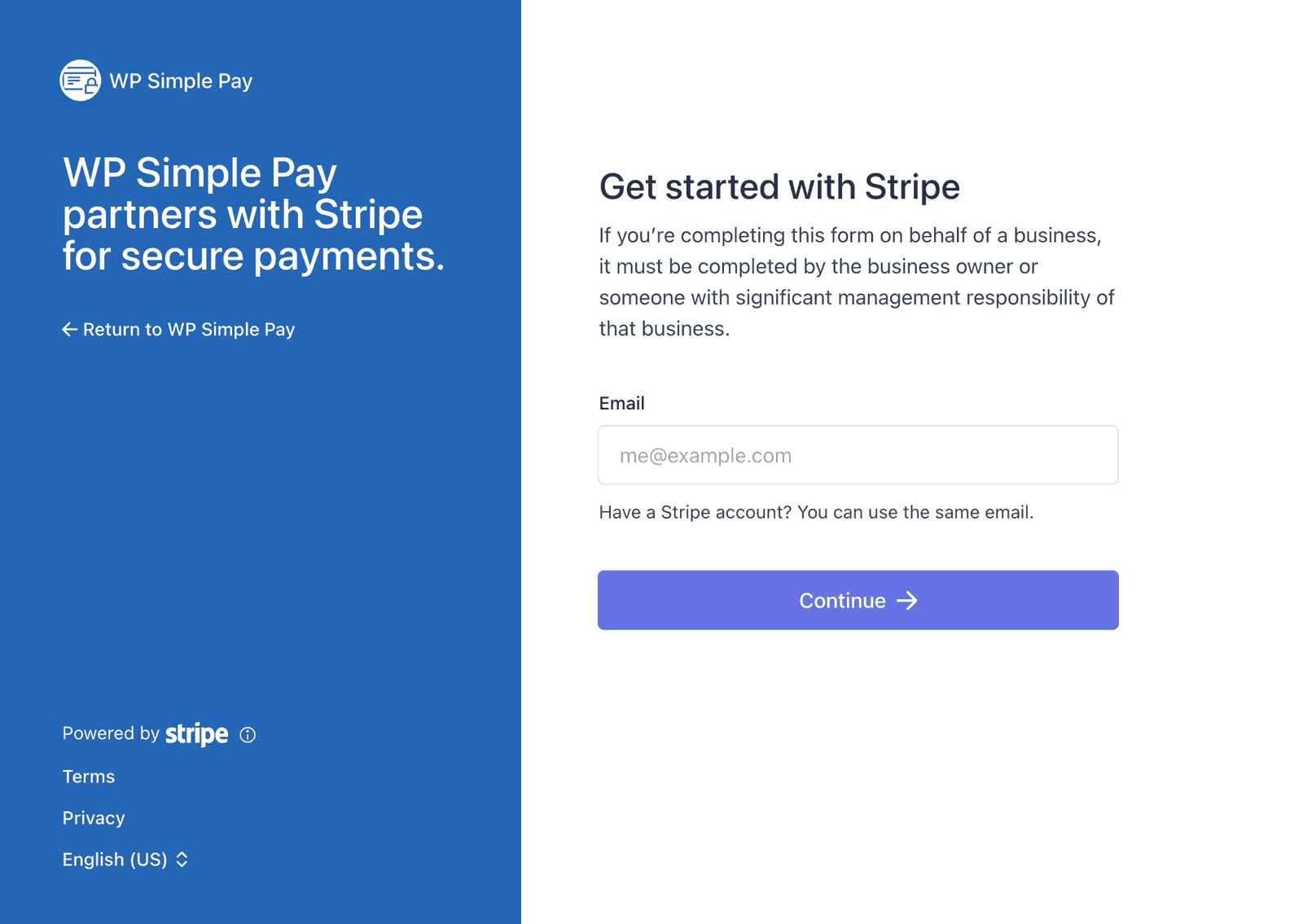
您将被带到 Stripe.com,在那里您将被提示创建新的 Stripe 账户或登录您现有的账户。
请勿使用“跳过此表单”,因为这会创建一个临时的 Stripe 账户,无法恢复或迁移到实时模式。
完成此过程后,您将被带回到您网站的 Stripe 设置选项卡。测试模式切换开关位于同一选项卡上。我们强烈建议在完成支付表单设置之前保持在测试模式。 详细了解使用测试模式。
现在,是时候 创建您的第一个支付表单了。
断开与 Stripe 的连接
如果您因为任何原因需要断开与 Stripe 的连接(也许是为了连接到另一个 Stripe 账户),请在您的 WordPress 管理后台转到 WP Simple Pay → 设置 → Stripe → 账户。找到 连接状态,然后点击 断开此账户。您应该会看到与此非常相似的内容:
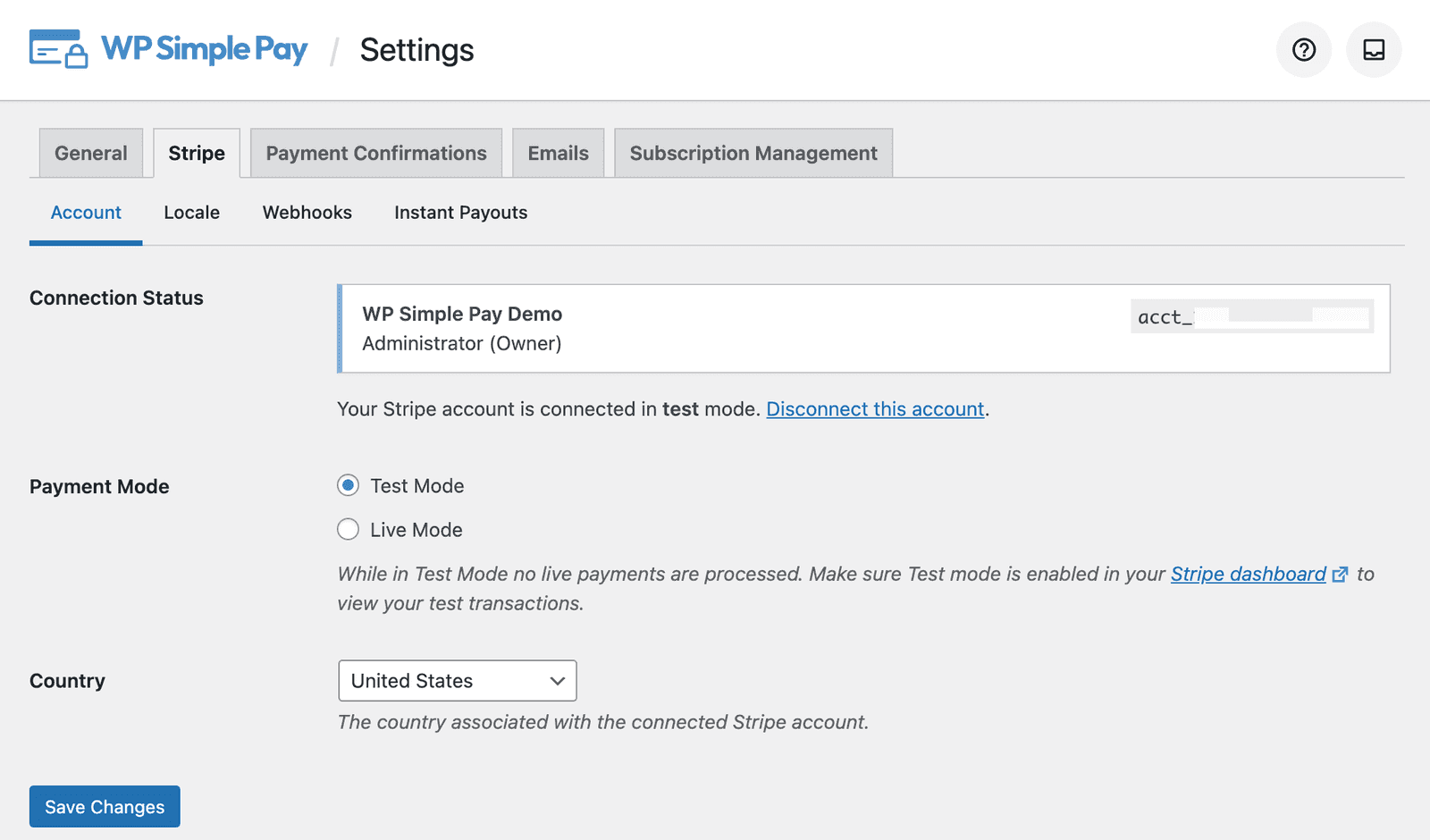
完成此操作后,您应该会再次看到 连接到 Stripe 按钮,并可以连接到另一个 Stripe 账户。
连接到另一个 Stripe 账户需要重新创建您的支付表单和税率。在此处查看更多信息。
仍有疑问?我们随时为您提供帮助!
最后修改时间: