
如何使用测试模式,直到您的表单准备好上线
本文档内容
首次安装时,WP Simple Pay 会设置为测试 模式 — 这意味着不会进行实际的金钱交易。 我们强烈建议您在付款表单准备好并且您已查看 Stripe 中的测试交易之前,一直保持在测试模式。
在 测试模式下,您可以使用 Stripe 提供的任意数量的 测试卡号和付款方式。
Stripe 提供 国际测试卡号 ,应使用这些卡号来正确反映您所在国家或地区的相应邮政编码配置。例如,4242-4242-4242-4242 测试卡号被视为美国卡号,并将显示一个 5 位数的邮政编码字段。
在 WP Simple Pay 中启用测试模式
要确保 WP Simple Pay 处于测试模式,请访问WP Simple Pay → 设置 → Stripe → 账户。
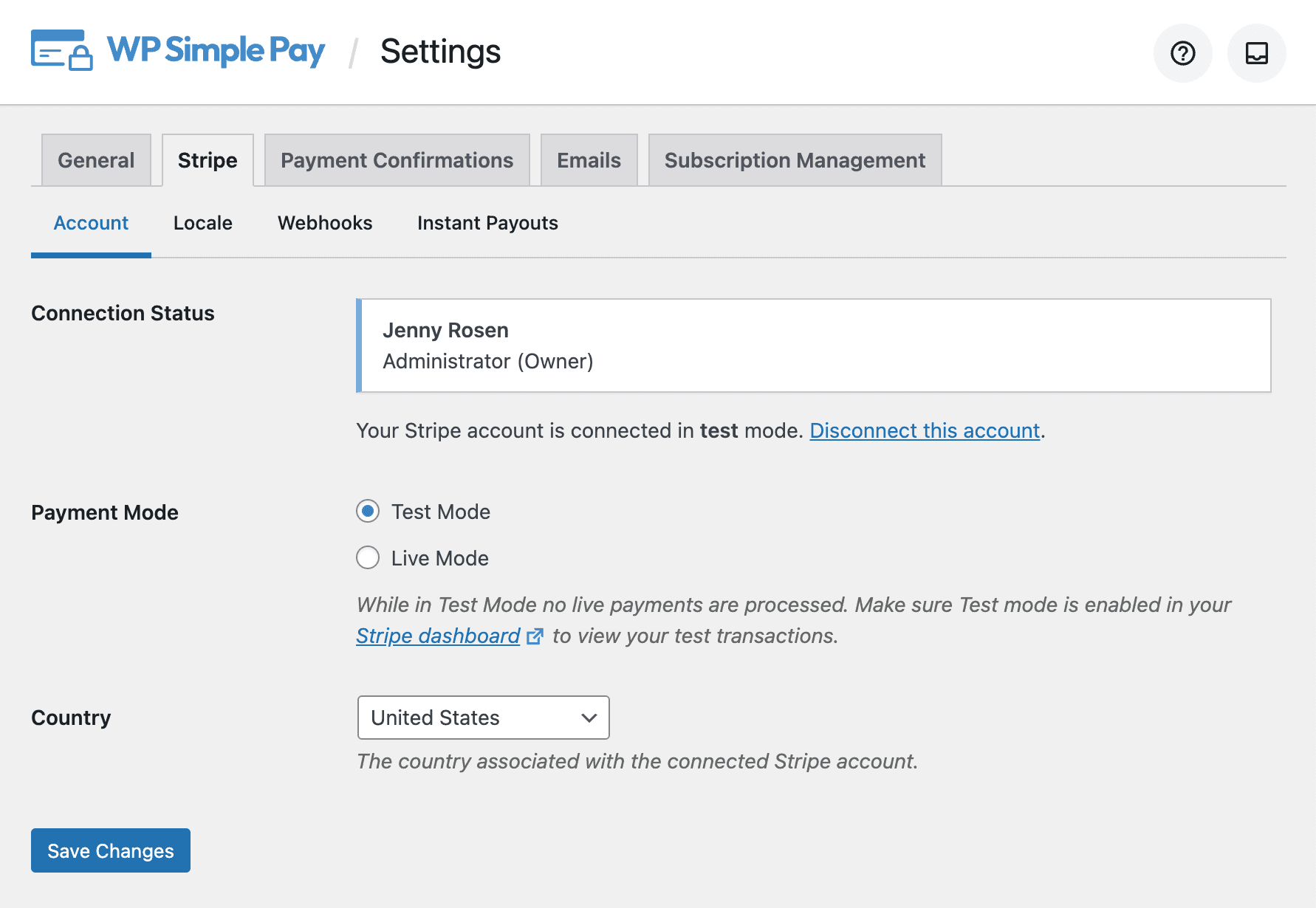
连接状态
显示当前连接账户的信息。如果您尚未连接,请点击 连接 Stripe 进行连接。
付款模式
确定当前的付款模式:测试模式或实时模式。在测试模式下,不会进行实际的金钱交易。
国家
您 Stripe 账户注册的国家/地区。
测试模式指示器
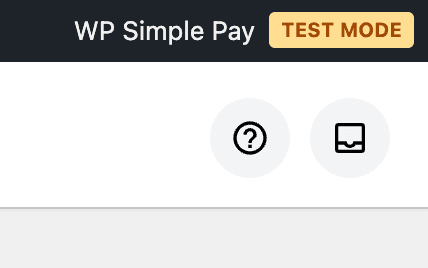
在测试模式下查看您的 WordPress 管理后台时,如果启用了测试模式,您将在管理工具栏中看到一个指示器。
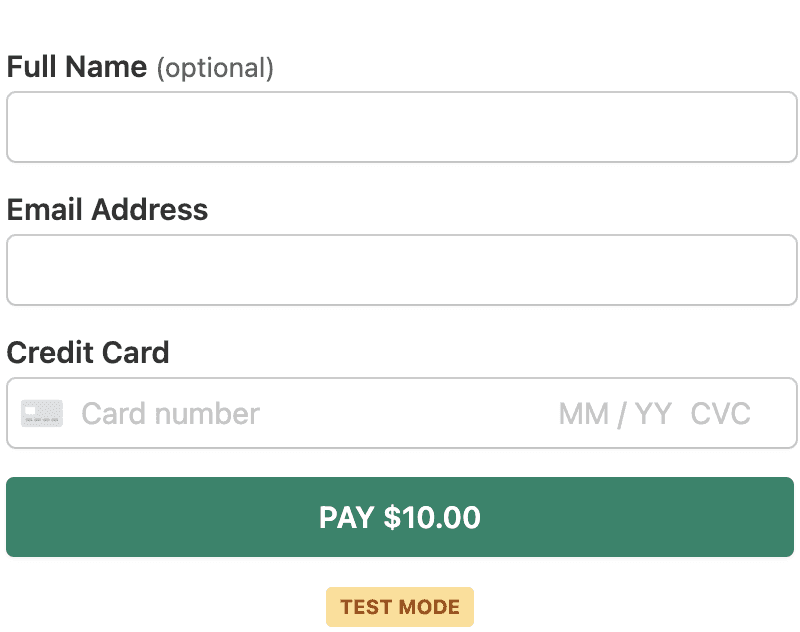
在测试模式下查看付款表单时,您将看到相同的指示器。
设置每个表单的测试模式
如果需要以不同于全局设置的模式处理交易,表单也可以单独设置其付款模式。请确保您已正确连接到 Stripe,以支持您的表单可能使用的所有模式。
在 Stripe 中查看测试数据
要在 您的 Stripe 控制面板中查看测试交易,只需切换 Stripe 控制面板所有页面右上角的测试模式切换开关即可。
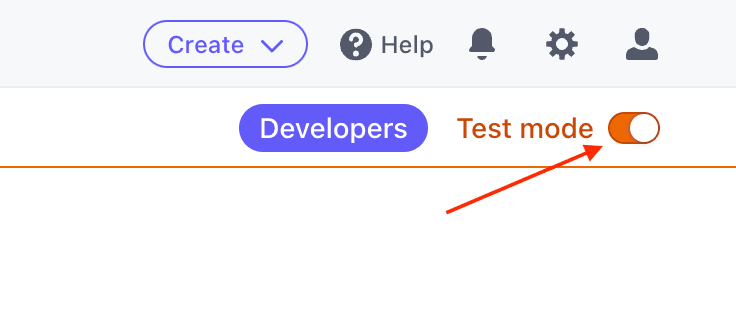
Stripe 已为某些账户移动了测试模式切换开关。您始终可以通过以下网址访问测试模式 Stripe 控制面板:https://dashboard.stripe.com/test/dashboard
备用测试模式切换位置
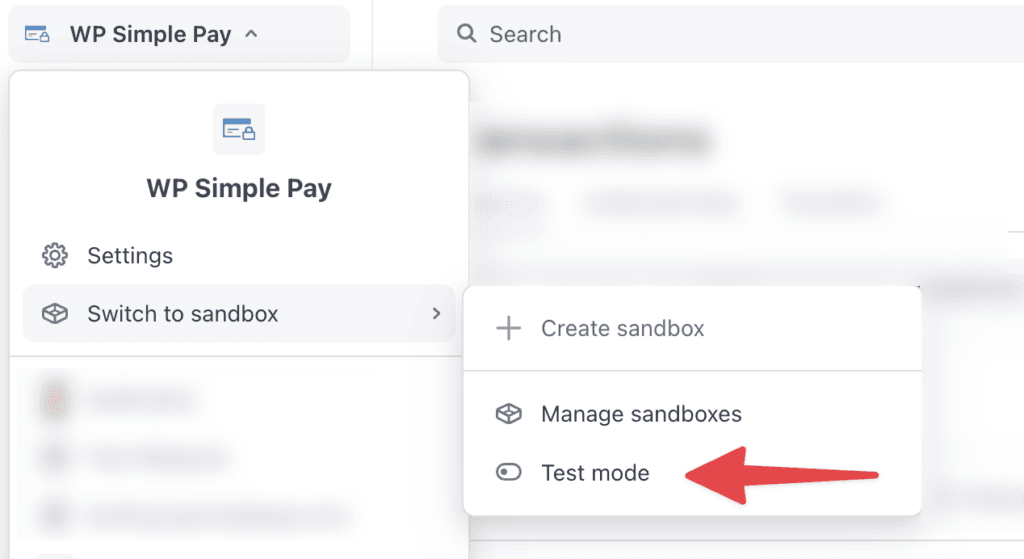
切换到测试模式:
- 在 Stripe 控制面板中,点击左上角的您的公司名称。
- 从下拉菜单中,选择 切换到沙盒 > 测试模式。
要返回到实时模式:
- 再次单击左上角的公司名称。
- 从下拉菜单中,单击 退出测试模式。
最终测试模式审核
最后,在禁用测试模式之前,请务必查看 Stripe 的 上线清单 。
仍有疑问?我们随时为您提供帮助!
最后修改时间: