
如何配置付款确认显示
要配置用户在付款成功后看到的内容,请转到 WP Simple Pay → 设置 → 付款确认。
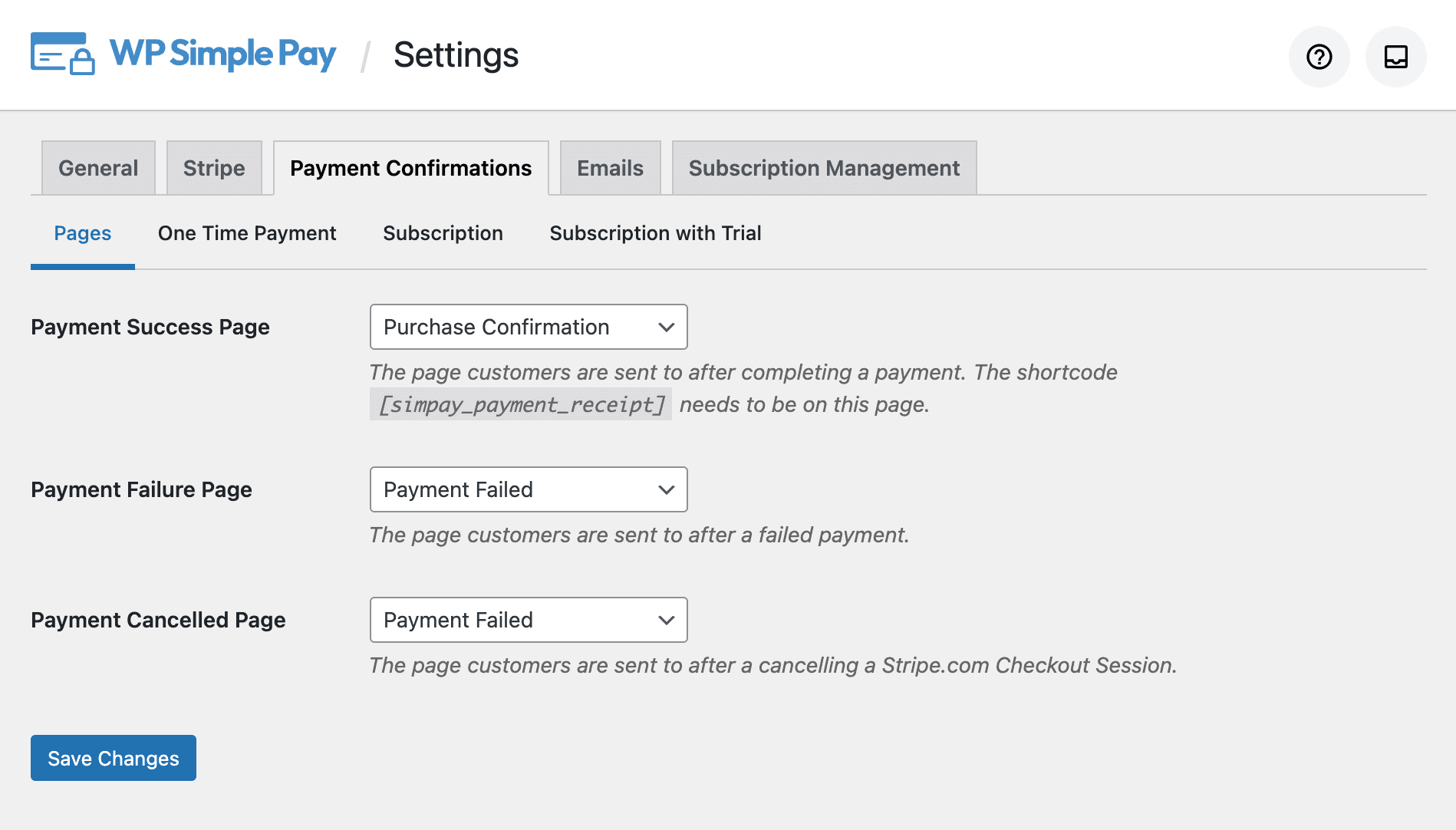
除了这些全局付款确认消息外,您还可以通过添加自定义确认消息来进一步自定义付款流程,这些消息将在使用特定付款表单完成付款时显示。更多信息可以在此处找到。
页面
付款成功页面
客户在成功付款后将被导向的页面。此页面应包含 [simpay_payment_receipt] 短代码。
付款失败页面
客户在付款失败后被发送到的页面。
付款取消页面
客户在取消站外 Stripe Checkout 付款后被发送到的页面。
确认消息
确认消息是在付款成功后显示的内容——通常是收据。您可以使用智能标签来显示与付款、客户或自定义数据相关的动态信息。
一次性付款
成功进行一次性付款后显示的消息。
订阅已取消
用户取消订阅后显示的消息。
订阅
首次订阅付款后显示的消息。
试用订阅
显示在免费试用订阅开始后的消息。
内置智能标签参考
WP Simple Pay 内置了以下智能标签,可帮助您自定义付款确认。
**{form-title}
**表单的条目标题值。
**{form-description}
**表单的条目描述值。
**{total-amount}
**付款的总金额。
**{charge-date}
**Stripe 返回的收费日期。
**{customer-name}
**姓名表单字段中的姓名
**{charge-id}
**Stripe 返回的唯一收费 ID。
**{tax-amount}
**根据总金额和税率设置计算出的税额
**{card-brand}
**使用的卡片品牌。例如 Visa、Amex 等。
**{card-last4}
**使用的卡片的后四位数字
**{recurring-amount}
**订阅的每个周期将收取的定期金额。仅适用于没有试用期的订阅。
**{max-charges}
**如果设置了分期付款计划,订阅结束前的最大收费次数。仅适用于没有试用期的订阅。
**{trial-end-date}
**计划免费试用的结束日期。仅适用于有试用期的订阅。
自定义智能标签
要输出与付款或订阅相关的其他信息,请使用 **{payment:*key*}** 和 **{customer:*key*}** 智能标签来访问 Stripe 对象数据。
例如:
{[payment](https://docs.stripe.com/api/payment_intents/object):currency}{[subscription](https://docs.stripe.com/api/subscriptions/object):[latest_invoice](https://docs.stripe.com/api/invoices/object):number}{[customer](https://docs.stripe.com/api/customers/object):name}{`[customer](https://docs.stripe.com/api/customers/object)`:address:city}
使用这些自定义智能标签,您可以创建更个性化、更灵活的付款确认页面,例如:
谢谢。您的付款 {total-amount} 已收到。请检查您的电子邮件以获取更多信息。
{customer:address:line1} {customer:address:line2}
{customer:address:city}, {customer:address:state}
{customer:address:postal_code}, {customer:address:country}
您还可以使用自定义表单字段数据创建智能标签。 了解如何操作。
仍有疑问?我们随时为您提供帮助!
最后修改时间: