
如何将付款表单从测试模式切换到实时模式
在您完成了设置向导并创建并测试了您的第一个表单后,您就可以上线了!
连接到 Stripe 实时模式
在 WP Simple Pay → 设置 → Stripe → 账户 选项卡中,您需要将 付款模式 设置为 实时模式,然后 保存更改。
您将看到下面的屏幕,并应点击 连接到 Stripe 按钮。
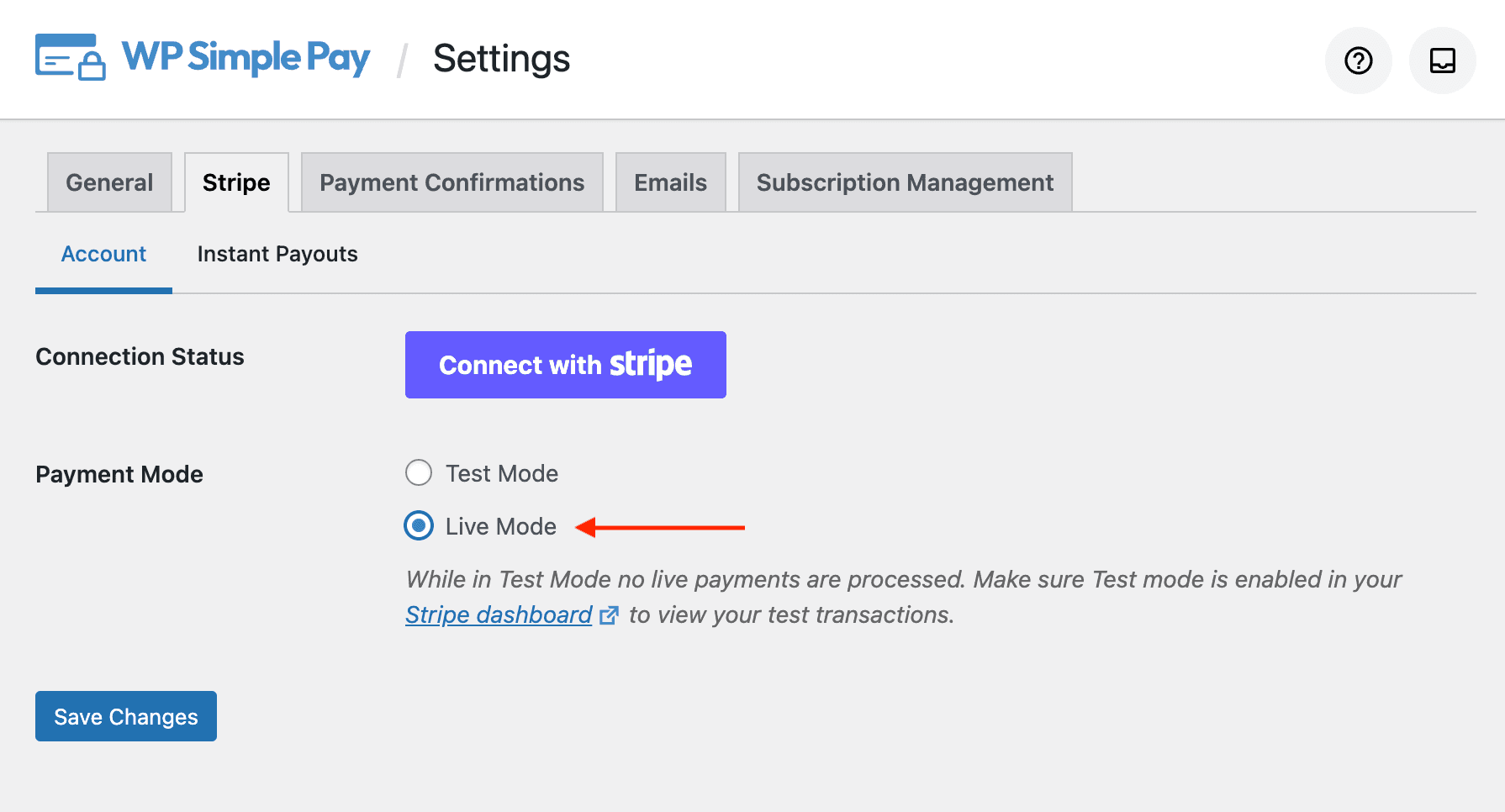
现在您需要像在初始设置时一样将 WP Simple Pay 连接到 Stripe。但这次,您将以 实时模式 进行连接。
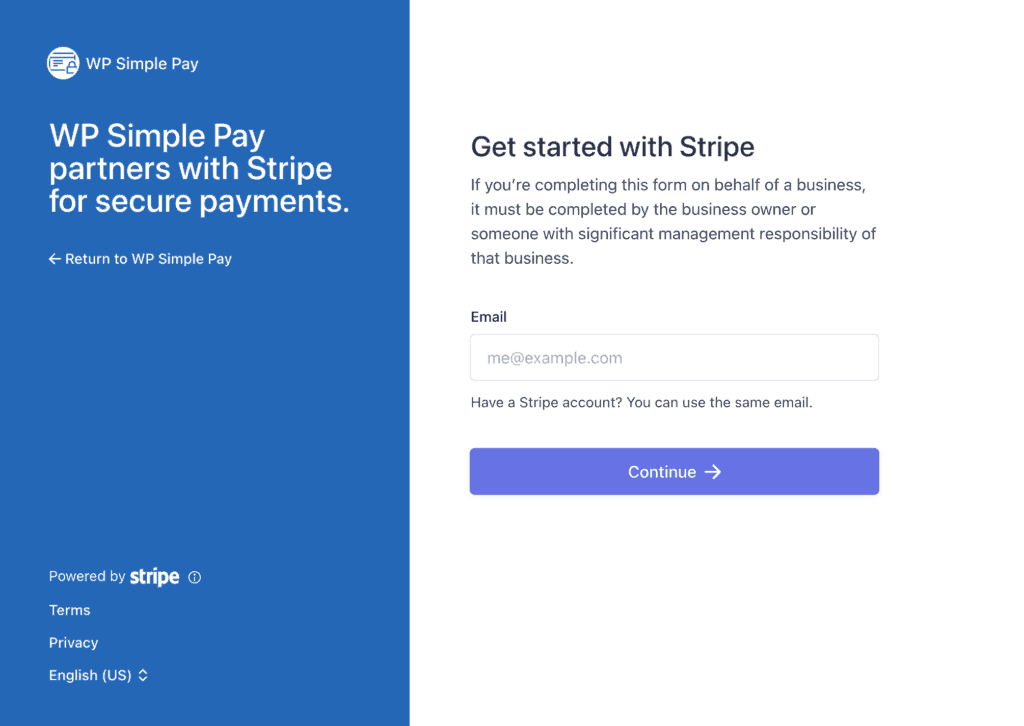
将 WP Simple Pay 连接到您的 Stripe 账户(实时模式)
成功连接后,您将返回 WP Simple Pay,并且应该在“连接状态”中看到“您的 Stripe 帐户已连接到实时模式。”
最后,我们建议访问您网站上包含实时付款表单的任何页面,以确保它们正常运行。
为测试使用每个表单的付款模式设置
现在您已连接到 实时模式,您可能想知道如何在保持其他表单实时并能够处理真实交易的情况下,测试单个付款表单。
每个单独的表单都可以分配自己的模式,从而使测试快速方便。您可以在表单构建器的“付款”选项卡中找到“付款模式”设置。
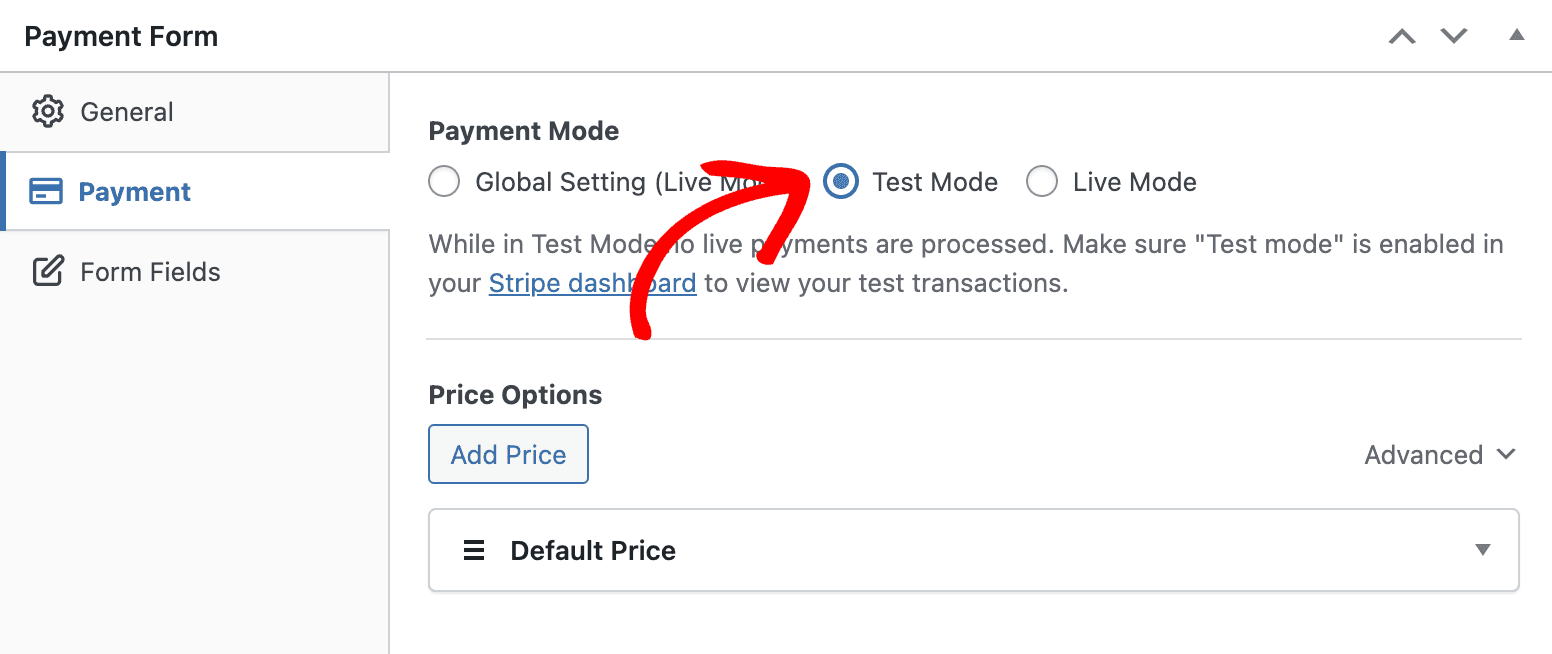
当全局设置为 实时模式 时,您可以通过查看 WP Simple Pay → 付款表单 列表,快速查看哪些表单处于测试模式。

仍有疑问?我们随时为您提供帮助!
最后修改时间: