
使用 Uncanny Automator 将 WP Simple Pay 连接到 Google 表格
本文档内容
将 WP Simple Pay 与自动化工具集成可以简化付款后流程并增强您网站的用户参与度。在本指南中,我们将引导您完成使用 WP Simple Pay 付款后,在 Google 表格中自动创建包含付款和客户信息的行的过程 – 无需编写任何代码。
什么是 Uncanny Automator?
Uncanny Automator 是一款强大的 WordPress 自动化插件,可简化和优化网站工作流程。使用 Uncanny Automator,您可以通过链接 触发器、 操作 和 条件 来轻松创建称为 配方 的自动化序列。Uncanny Automator 与其他流行插件和服务无缝集成,使您能够自动化表单提交、电子邮件营销、用户角色更新等任务。
连接 Google 帐号
要开始使用 Google 表格,请将 Uncanny Automator 连接到您的 Google 帐号:
- 在 WordPress 管理后台访问 Automator > App Integrations。
- 在 Google 表格 标签页中,点击 使用 Google 帐号登录。
- 在必需权限列表中,确保勾选了 所有项目。有时最后两个复选框默认未勾选。
- 点击 Allow 允许 Automator 访问您的 Google 云端硬盘文件和电子表格。
完成后,您的网站将显示成功消息,并且 Google 表格操作将可用。设置完成后,Automator 可用于向 Google 表格添加新记录和/或更新现有记录。
创建新的 Uncanny Automator 配方
从 Automator 菜单中,选择 Automator > Add new 来创建新配方。然后您将创建触发器及其关联的操作。
设置触发器
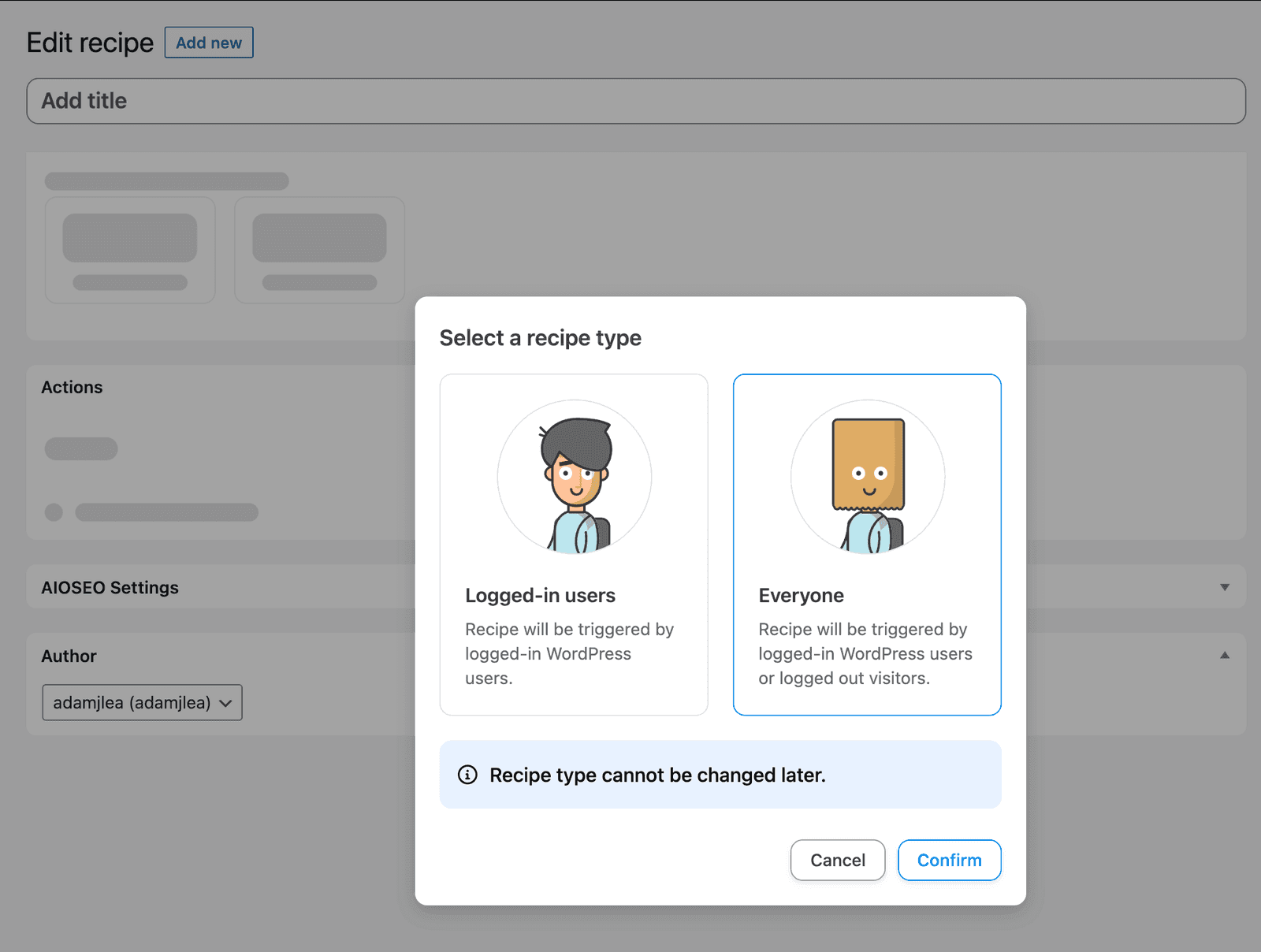
系统会询问您的配方是针对登录用户还是所有人。在本示例中,我们选择 Everyone 并点击确认。
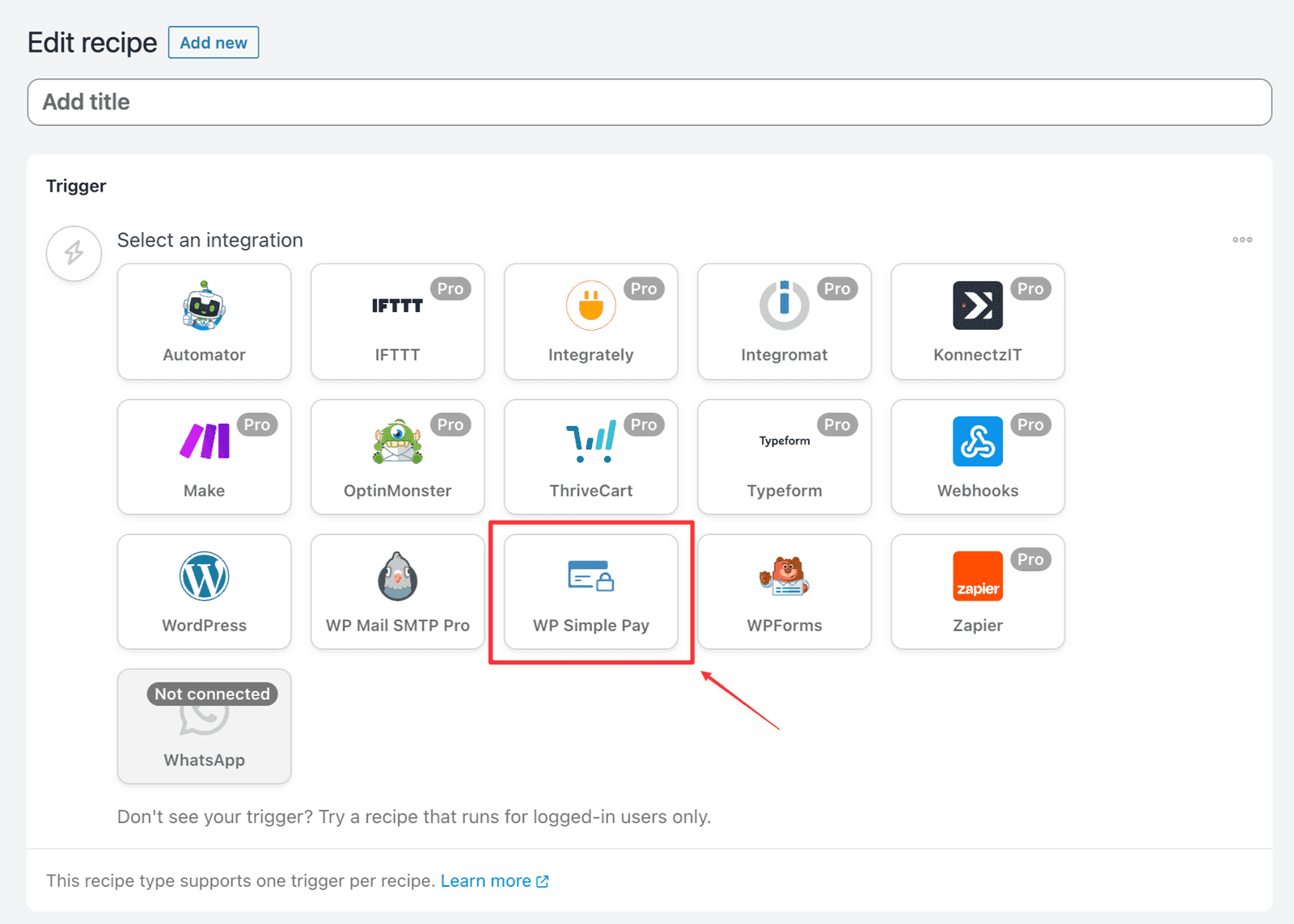
系统将显示已连接的集成列表,供您选择触发器。从可用选项中选择 WP Simple Pay。
选择 WP Simple Pay 后,系统将显示一个触发器列表。在本示例中,选择 A payment form is completed。
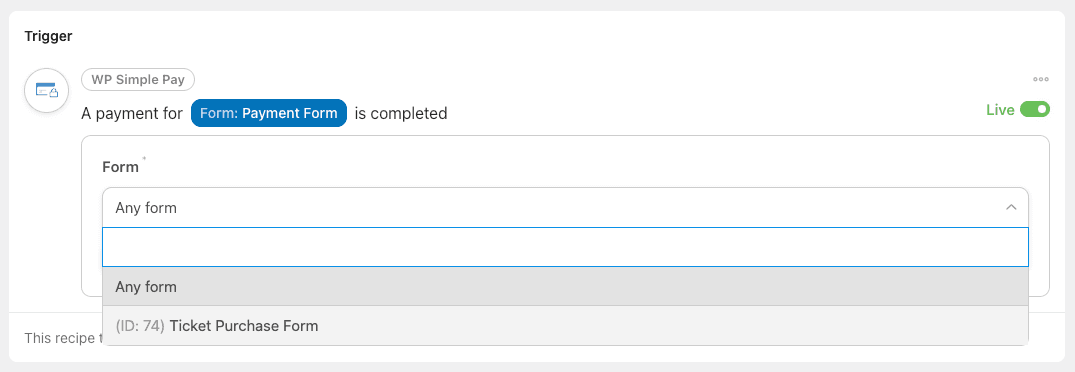
然后系统将显示一个下拉菜单,供您选择此触发器要应用的表单。从下拉菜单中选择合适的表单,然后点击保存按钮。
设置操作
在 Google 表格中创建行
配置 Google 表格中的创建行操作:
- 在操作列表中选择 Google 表格 集成。
- 选择在 Google 表格中创建行操作。
- 为您的帐户选择 云端硬盘、 电子表格 和 工作表。这些值将决定行将被添加到何处以及哪些列可用。
- 点击 获取列 按钮后,您将在左侧看到工作表的列列表,在右侧看到值列表。
- 对于每一行,填入您想要添加的值。在大多数情况下,您需要通过选择字段右侧的 * 图标来选择触发器或系统中的令牌。
- 保存您的更新,并确保触发器、操作和配方都已启用。

您无法向 Google 表格添加或删除列,只能为现有列添加行。如果您在 Google 表格本身中添加或删除列,请务必再次点击 获取列。
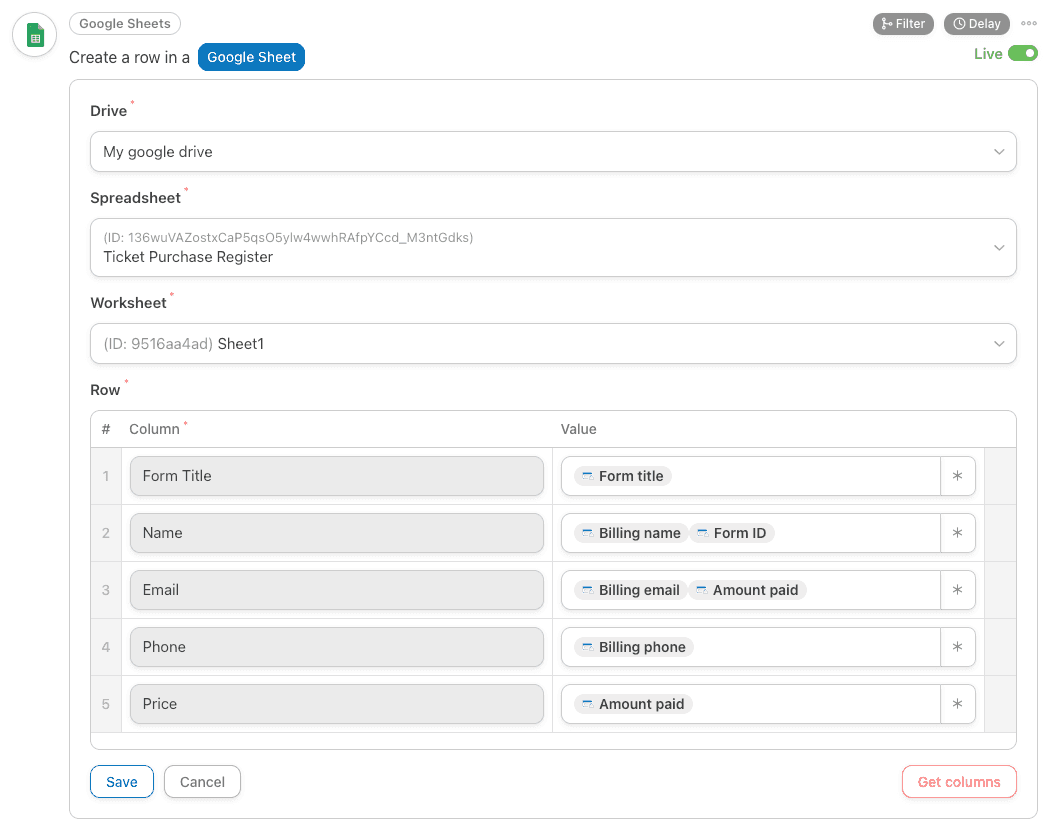
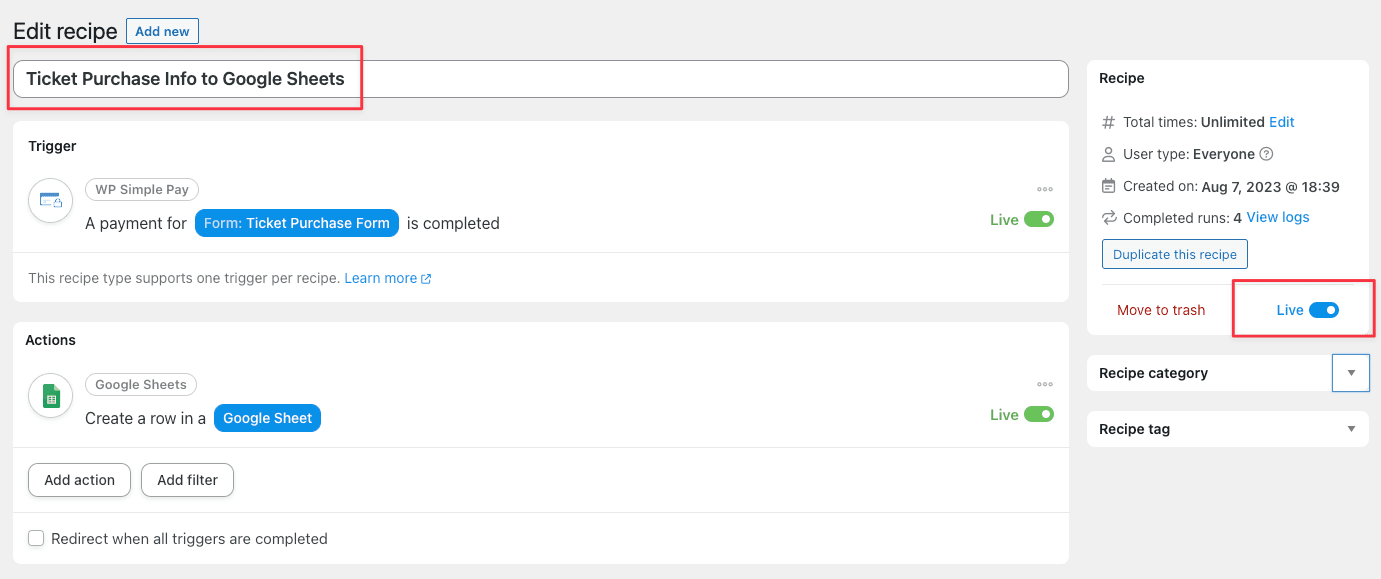
保存后,最好验证一切是否正确,并为您的配方命名,如果准备好使用,请将其设为“启用”。
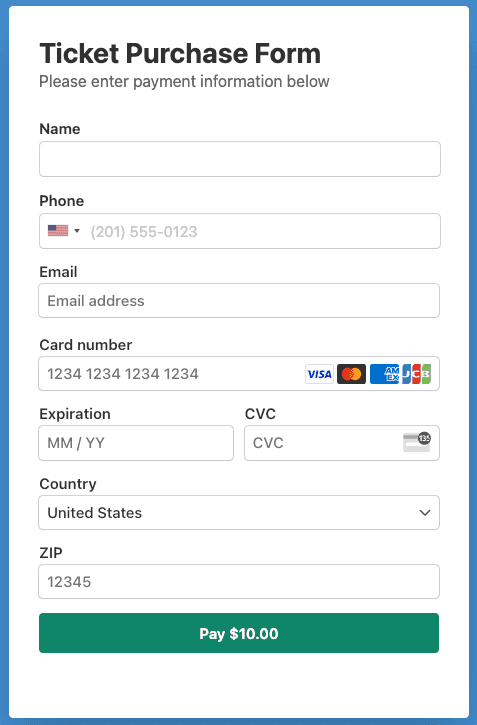
使用您新表单完成付款
使用您在触发器设置部分选择的付款表单提交付款。
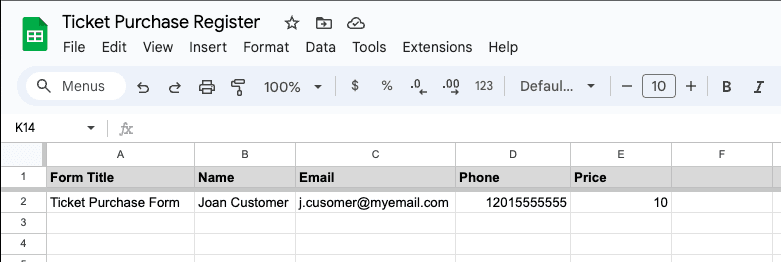
验证 Google 表格行创建
您现在应该会在 Google 表格中看到用户行。
仍有疑问?我们随时为您提供帮助!
最后修改时间: