
如何在WordPress中创建带有表单确认消息的自定义付款流程
最后更新于

您想在WordPress中使用带有表单确认消息的自定义付款流程吗?
如果您销售定制服务、在线课程,甚至是需要购后步骤或附加信息的产品,为单个付款表单设置特定的确认消息是提升客户整体付款体验的绝佳方式。
在本文中,我们将向您展示如何在WordPress中轻松创建带有表单确认消息的自定义付款流程。
在WordPress中创建自定义付款流程
在您的网站上创建自定义付款流程的最佳方法是使用支持按表单付款确认消息和通知的WordPress Stripe付款插件。
WP Simple Pay是WordPress排名第一的Stripe付款插件,可让您轻松创建付款表单并接受在线付款,而无需设置购物车。
该插件还为单个付款表单提供确认消息,因此用户可以完全按照自己的意愿自定义付款流程。
使用 WP Simple Pay,您还可以…
- 接受多种付款方式,包括信用卡和借记卡、ACH直接借记、Affirm、Cash App Pay、Apple Pay / Google Pay等。
- 根据客户所在地自动计算并收取税款。
- 从几个预制模板中选择,在几分钟内创建完美的付款表单,无需编码。
- 通过要求客户或捐赠者承担3%的Stripe处理费来将其移除。
- 还有更多功能。
免收额外的 3% 费用!
大多数 Stripe 插件对每一笔交易收取额外的 3% 费用
…但 WP Simple Pay Pro 不会!
现在,让我们开始使用WP Simple Pay为单个付款表单创建自定义付款流程。
步骤 1:在 WordPress 中安装并激活 WP Simple Pay
首先,您需要先在WordPress网站上安装并激活该插件。
您只需访问定价页面并选择满足您需求的计划。WP Simple Pay提供四种不同的计划,以及一个免费版本帮助您入门。
要设置使用特定消息为单个付款表单定制付款流程,您需要购买Pro计划。
要比较每个计划,请查看我们的指南:WP Simple Pay Lite vs. Pro:Pro值得购买吗?
购买套餐后,只需下载发送到您电子邮件确认中的 .zip 文件。您也可以在您的 WP Simple Pay 帐户中找到它。
接下来,转到WordPress管理仪表板中的插件选项卡,点击安装插件,然后点击上传插件。
安装并激活插件后,其设置向导将提示您连接 Stripe 账户。如果您还没有 Stripe 账户,现在就可以创建一个。
继续并点击 开始设置。
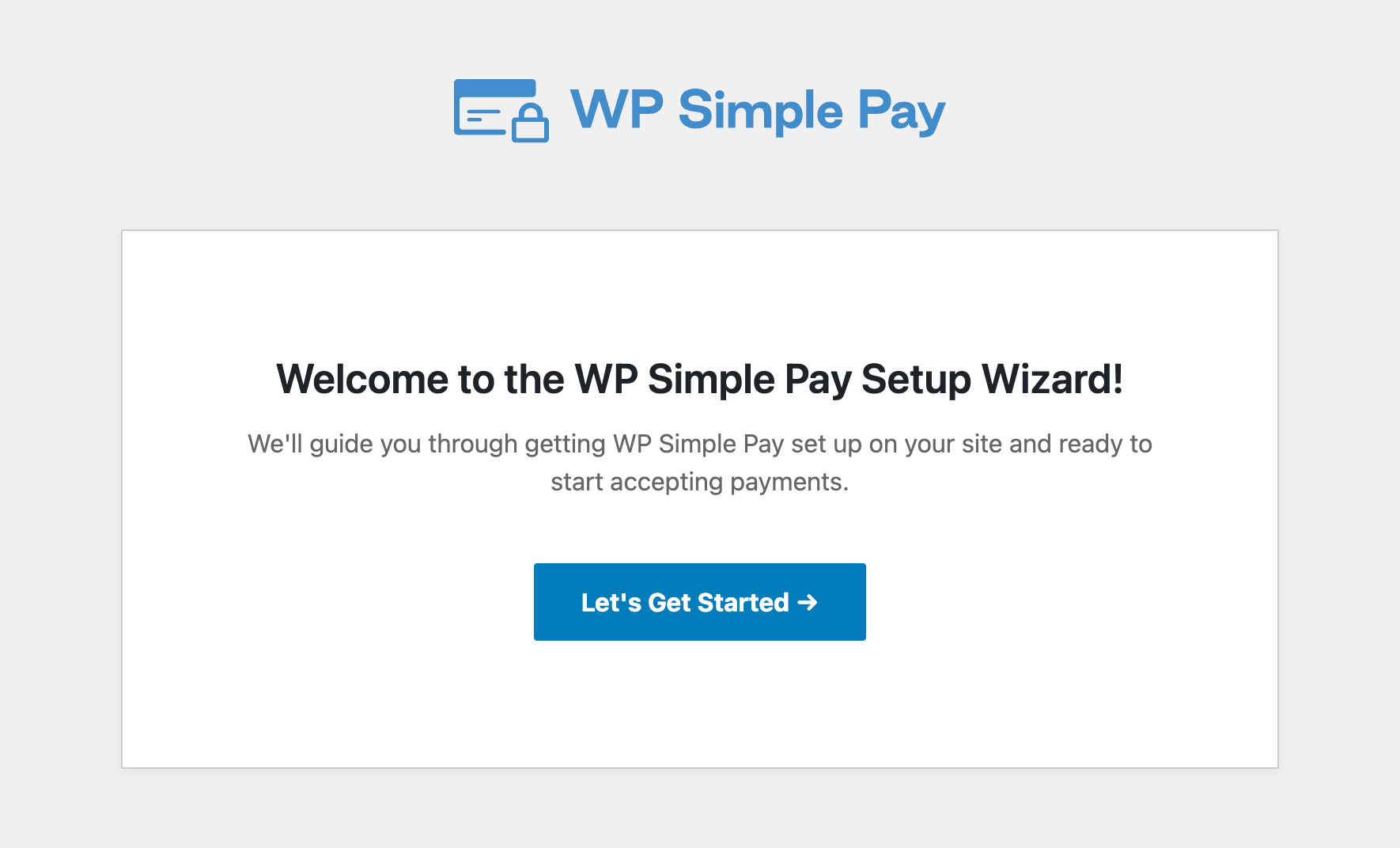
如果您没有看到设置向导,只需转到 WP Simple Pay » 设置 » 高级 选项卡,然后点击启动设置向导按钮。
2:将 WordPress 连接到 Stripe
要将您的 WordPress 网站连接到 Stripe,请点击 连接到 Stripe。
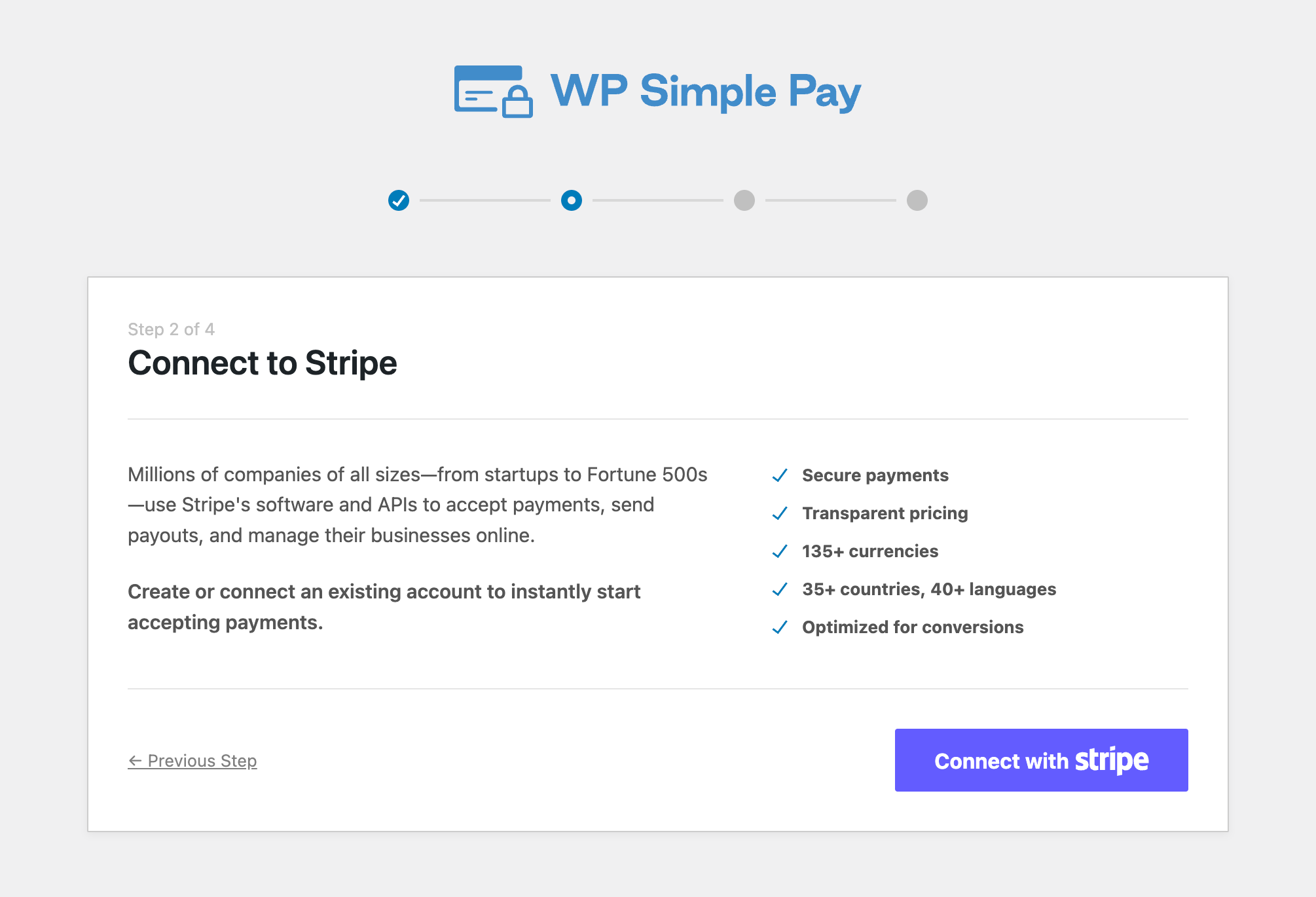
接下来,请输入您用于 Stripe 账户的电子邮件地址,并将其连接到您的网站。如果您没有 Stripe 账户,可以通过输入电子邮件地址并完成注册轻松创建一个。
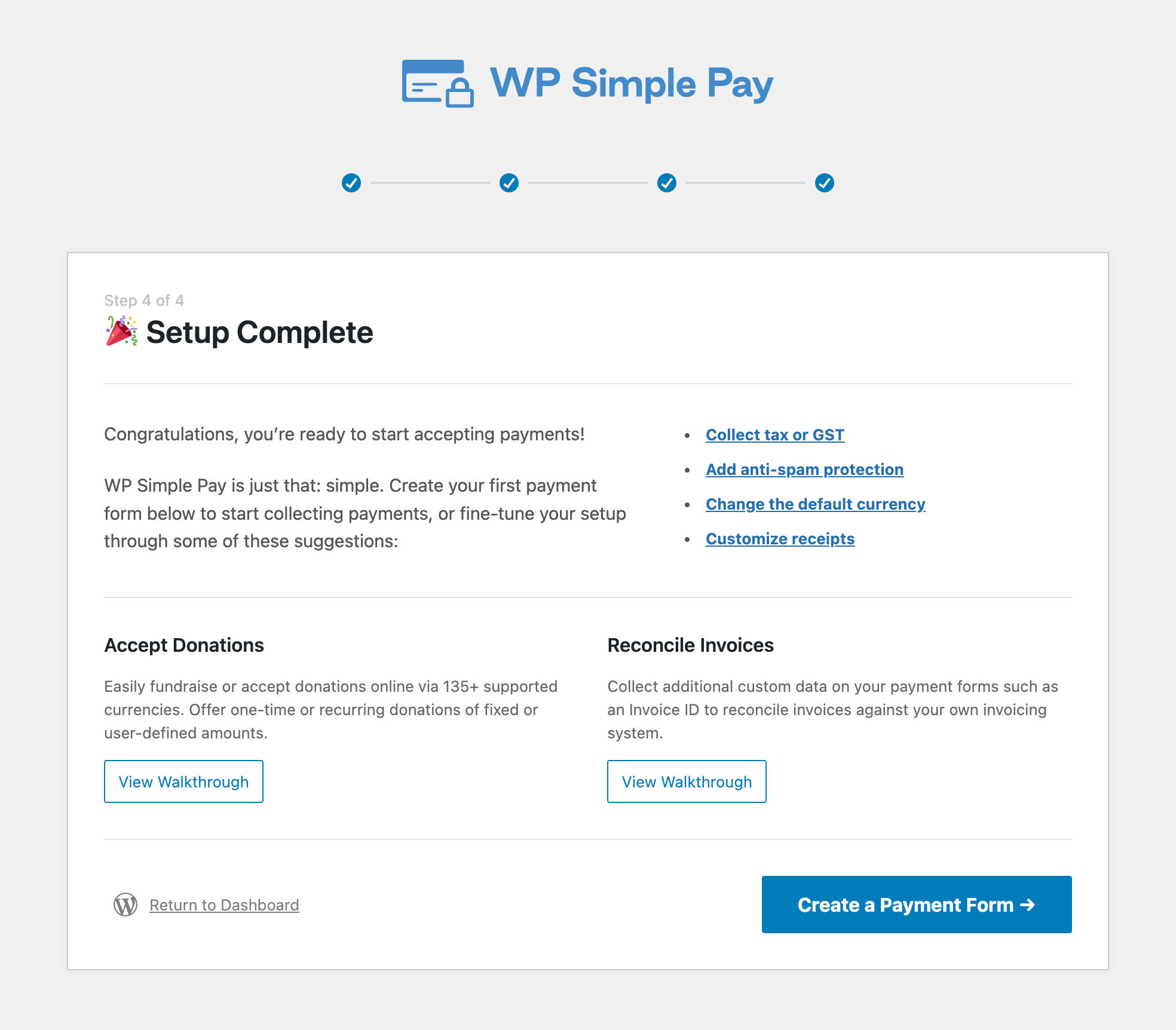
完成此过程后,您将看到一个显示“设置完成”的成功页面。接下来,点击“创建付款表单”。
第 3 步:创建付款表单
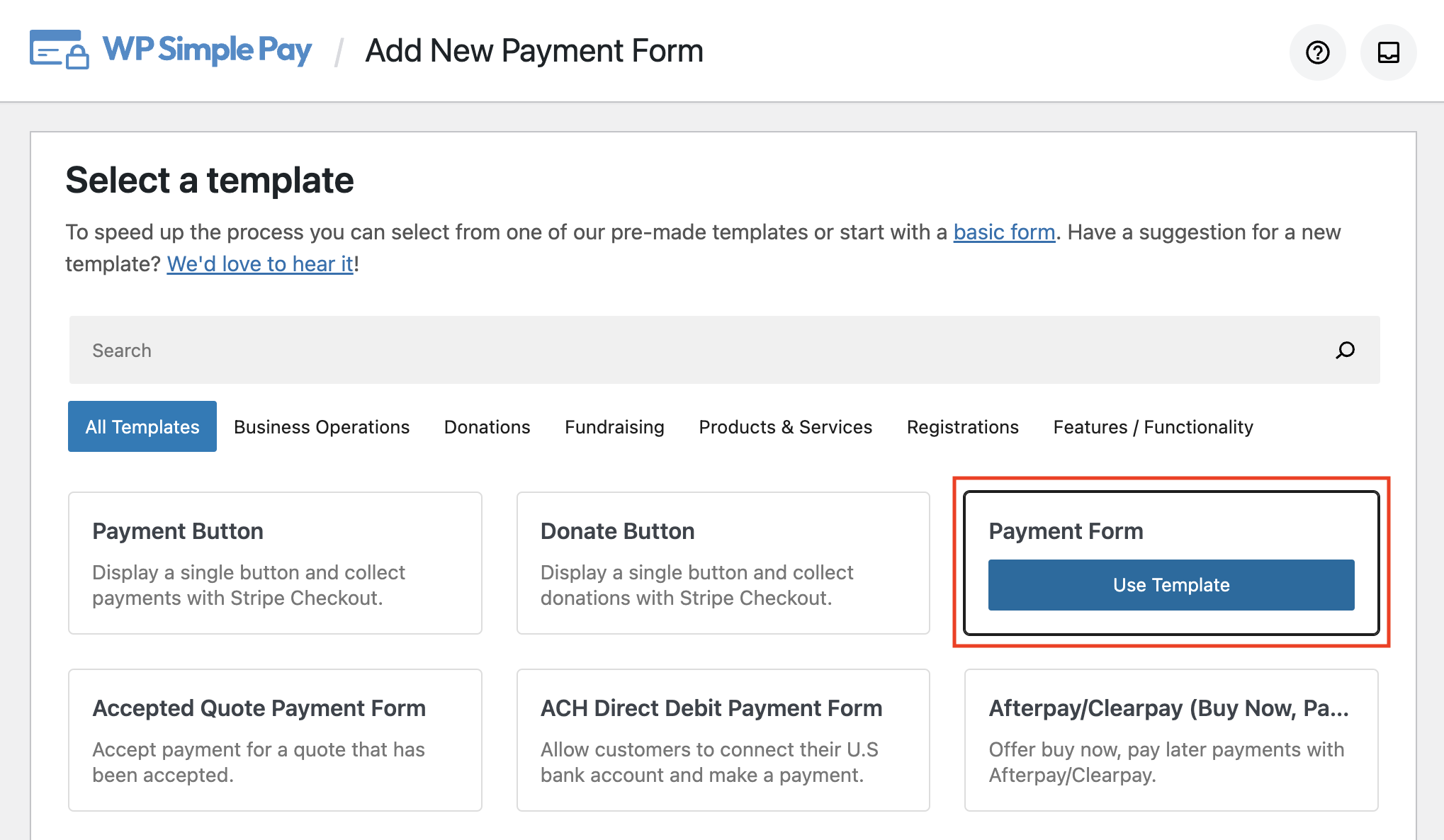
您应该会进入表单模板库页面。您会注意到该插件提供了大量不同的预制模板供您选择。在本教程中,让我们选择基本的付款表单。
您现在应该在表单构建器页面的常规选项卡中,您可以在此处编辑表单的标题和描述。
这里也是您选择站内支付表单或站外 Stripe Checkout 表单类型的地方。在本教程中,我们将创建一个站内支付表单。这允许您的客户直接在您的网站上完成付款。
接下来,您可以选择您的 CAPTCHA 设置。
完成后,点击支付选项卡。在这里您可以设置您的税收收集偏好、添加价格以及选择一次性付款或订阅。
可用的付款方式也会显示在此。您会注意到默认选择了卡支付。如果您希望提供其他付款方式,可以勾选相应的复选框。
现在您已经配置了支付设置,请点击表单字段选项卡。您可以添加、编辑和删除自定义字段以收集其他客户信息。要重新排列它们在您的实时表单上显示的顺序,只需拖放它们即可。
接下来,在购买限制选项卡中,您可以安排表单开始和停止接受付款的时间。此功能非常适合限量版产品、限时活动(如注册)以及捐赠。
第 4 步:创建自定义确认消息
现在您已经创建了支付表单并配置了设置,是时候为您的表单设置自定义确认消息,并配置成功付款后显示的位置了。
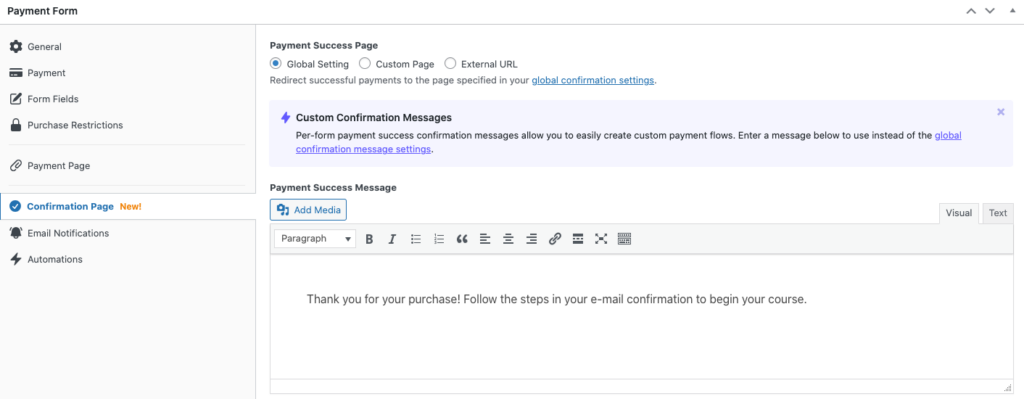
导航到确认页面选项卡,您会注意到付款成功页面有三个选项。这只是客户在成功付款后将被重定向到的地方。这也是显示您的自定义消息的页面。
继续选择全局设置,然后在提供的文本字段中输入您的自定义消息。这是一个感谢客户购买并提供有关其订单的任何必需的后续步骤或额外信息的绝佳机会。
完成后,点击发布。
第 5 步:配置付款成功页面
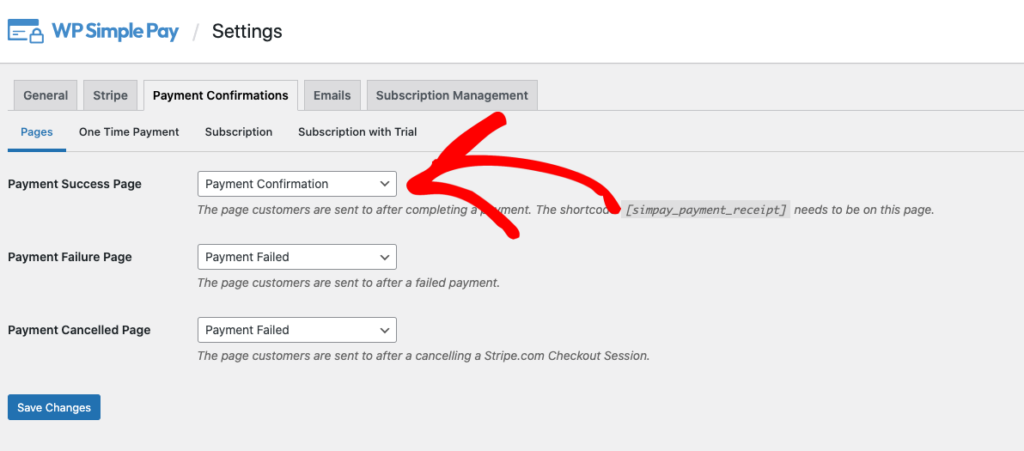
现在您已经发布了表单,可以将其添加到您网站的帖子或页面中,请导航到设置 → 付款确认。
请确保从付款成功页面下拉菜单中选择付款确认。这将确保您的自定义消息在通过表单成功付款后显示在正确的页面上。
完成后,点击保存更改。
第 6 步:在页面上发布您的表单
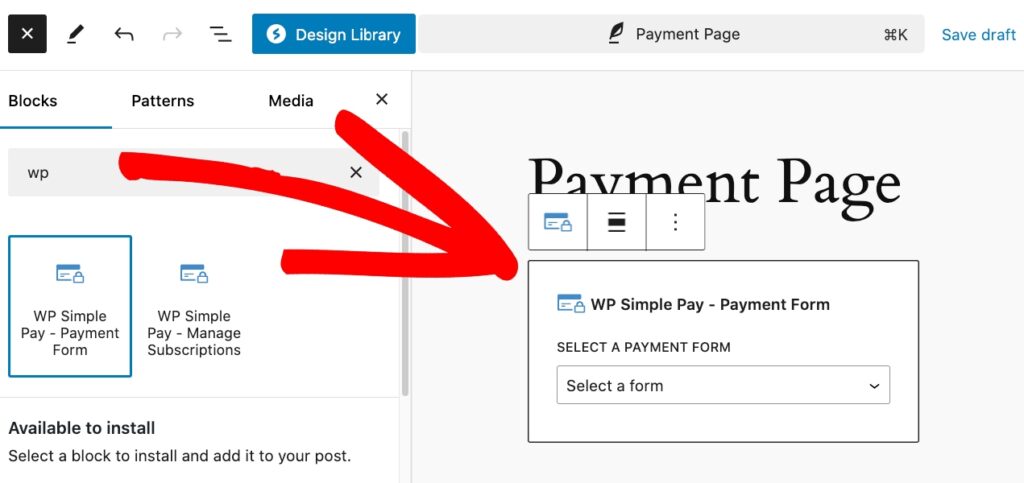
您快完成了!要将表单发布到页面,只需转到该页面,然后点击+图标添加 WP Simple Pay 块。然后,选择您刚刚创建的表单,然后点击发布或更新。
后续步骤
既然您已使用自定义购买后消息在网站上发布了表单,建议您完成一次测试购买,以确保消息在付款确认页面上正确显示。
有关更多信息,请参阅我们关于如何在 WordPress 中测试 Stripe 付款的详细指南。
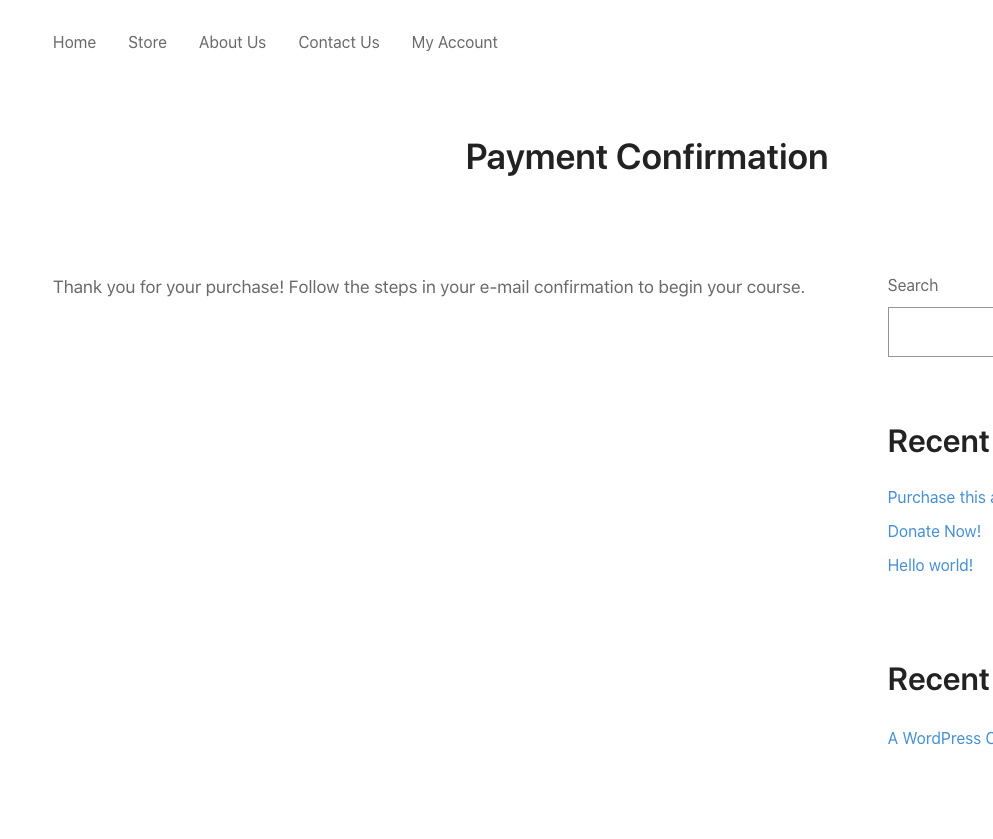
完成测试付款后,您的自定义确认消息应显示在付款确认页面上。
它看起来应该像这样:
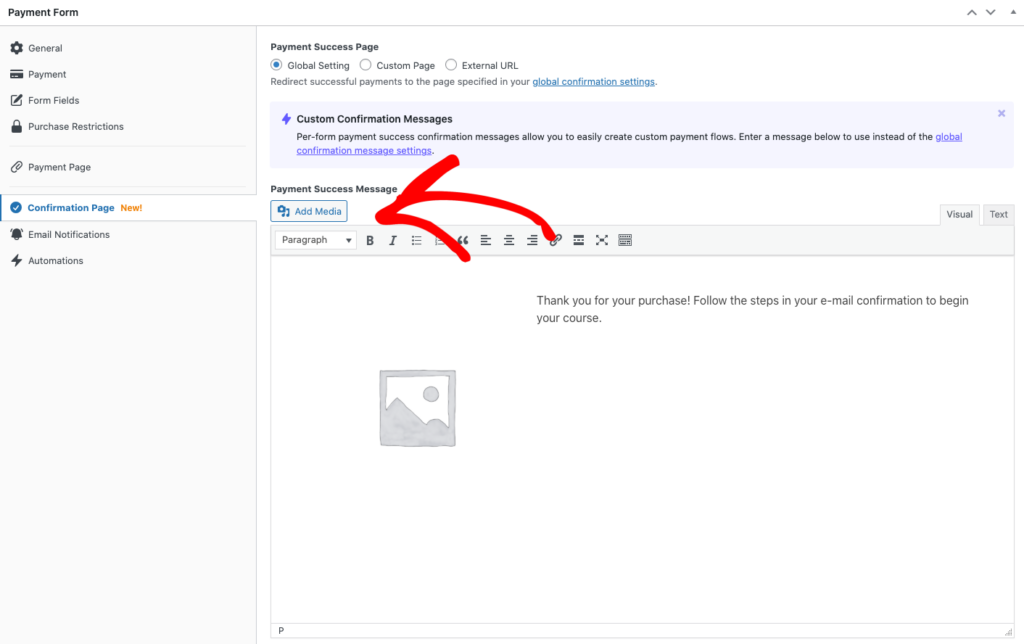
如果您想在自定义消息旁边添加图片或徽标,WP Simple Pay 提供了此功能。只需点击文本字段上方的表单构建器中的“添加媒体”按钮,然后上传您的图片。
就是这样!希望本文能帮助您创建具有每个表单确认消息的自定义付款流程。
如果您喜欢这篇文章,您可能还想查看我们关于如何在 WordPress 中接受 ACH 付款的指南。
您还在等什么?立即开始使用 WP Simple Pay!
要阅读更多此类文章,请在 X 上关注我们。
披露:我们的内容由读者支持。这意味着如果您点击我们的一些链接,我们可能会赚取佣金。我们只推荐我们认为能为读者带来价值的产品。



留下回复