
如何为 WordPress 付款表单添加 hCaptcha(分步指南)
最后更新于

您想打击 WordPress 中的欺诈性付款尝试吗?
启用像 CAPTCHA 这样的反垃圾邮件技术可以帮助您保护付款表单免受卡片测试和其他尝试提交付款表单的自动化脚本的侵害。
虽然市面上有许多验证码服务,但 hCaptcha 以其注重隐私的方法脱颖而出。
在本文中,我们将解释如何使用 hCaptcha 防止 WordPress 中的欺诈性付款。
为什么要在付款表单中启用 hCaptcha?
hCaptcha 是一项注重隐私的反垃圾邮件验证码服务,可防止自动提交付款表单。
与 reCAPTCHA 相比,hCaptcha 在其隐私政策中披露了收集、处理和与第三方共享的数据。
在隐私方面,hCaptcha 优于 reCAPTCHA。
为 WordPress 付款表单添加 hCaptcha
WP Simple Pay 是 WordPress 的头号 Stripe 插件,可让您创建付款表单,还可以为表单添加 hCaptcha 以防止欺诈性付款。
WP Simple Pay 支持 3 种不同的 CAPTCHA 服务,因此您可以选择最适合您需求的服务:
- Google reCAPTCHA
- hCaptcha
- Cloudflare Turnstile
步骤 1:在 WordPress 中安装 WP Simple Pay
要使用 hCaptcha 来打击垃圾邮件付款,您需要做的第一件事是在您的网站上安装并激活 WP Simple Pay。
免收额外的 3% 费用!
大多数 Stripe 插件对每一笔交易收取额外的 3% 费用
…但 WP Simple Pay Pro 不会!
只需访问定价页面,选择一个套餐,然后创建一个 WP Simple Pay 帐户。然后从您的帐户下载插件并将其上传到您的网站进行安装。
有关详细指南,请参阅 如何安装 WP Simple Pay
步骤 2:注册 hCaptcha
导航到 WP Simple Pay » 设置,然后在 常规选项卡下,单击 反垃圾邮件,您会找到一个大的 hCaptcha 按钮。现在将显示 hCaptcha 配置设置。
要使 hCaptcha 与 WP Simple Pay 一起使用,您需要单击 注册 hCaptcha(免费)按钮进行注册。
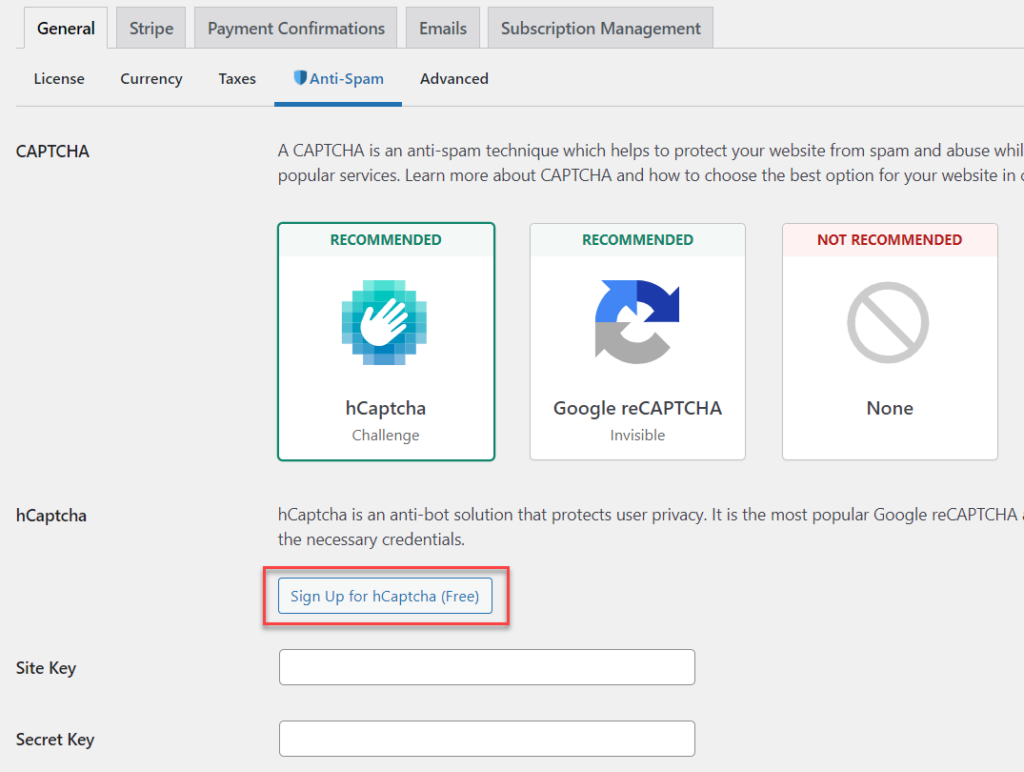
您需要在 hCaptcha 网站上提交相关注册信息。
如果您发现 中等的通过阈值设置未能减少卡片测试或垃圾邮件,您需要切换到 困难设置,这将显示更具挑战性的挑战。
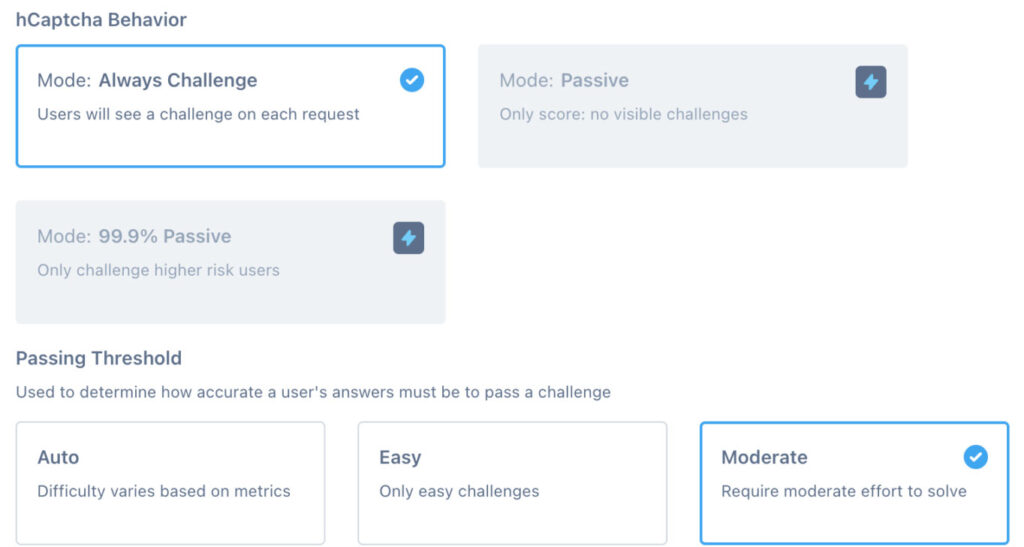
注册您的网站后,您将被重定向到一个页面,您可以在其中访问站点密钥。

复制站点密钥并将其粘贴到您的 WP Simple Pay 设置中。
同样,您还需要复制您的密钥。您可以通过单击屏幕右上角的 hCaptcha 配置文件找到它。打开您的帐户菜单,然后单击设置。然后复制您的密钥并将其粘贴到您的 WP Simple Pay 仪表板的设置页面中。
接下来,单击 保存更改。
步骤 3:开始接受合法付款
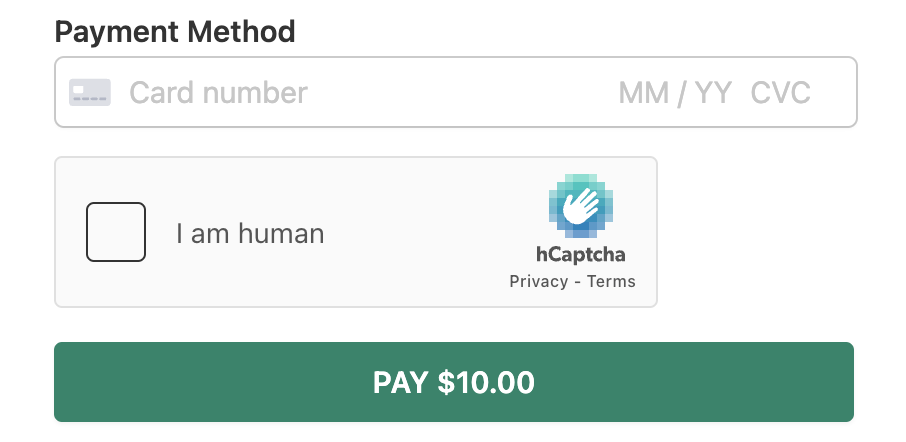
当您访问或预览付款表单并看到付款表单中添加了 hCAPTCHA 的挑战时,您就知道设置已正确完成。
如果您需要有关使用WP Simple创建付款表格的指导,请遵循以下指南:
就是这样!
我们希望本文能帮助您轻松地在WordPress付款表格中添加hCaptcha。
您可能还想查看如何防范Stripe中的信用卡测试。
还在等什么?立即开始使用WP Simple Pay,接受合法付款。
披露:我们的内容由读者支持。这意味着如果您点击我们的一些链接,我们可能会赚取佣金。我们只推荐我们认为能为读者带来价值的产品。


留下回复