

如何在 WordPress 付款表单上启用 reCAPTCHA
最后更新于

您是否想为您的 WordPress 付款表单添加 reCAPTCHA?
包括 Stripe 在内的大多数支付网关都建议您在付款表单上启用 reCAPTCHA,以避免欺诈。
在本文中,我们将向您展示如何为付款表单添加隐形 reCAPTCHA。这样,您可以在防止垃圾邮件提交的同时,为客户提供无缝的体验。
为什么要在 Stripe 付款表单中启用 reCAPTCHA
卡片测试者通常使用自动化脚本来验证被盗卡片信息是否有效。这通常是通过进行一笔小额付款来完成的,而这笔付款通常会被拒绝或导致争议。
您的付款表单上的高拒绝率将使您的所有交易看起来都更具风险,导致您网站上的合法付款也被拒绝。
成功的欺诈付款将导致争议,直到争议解决,Stripe 账户将扣除争议金额和争议费用。
尽管 Stripe 已经采取了许多自动化和手动控制措施来防止 卡片测试,但他们仍建议增加一层额外的保护,例如 reCAPTCHA。
您可以使用 WP Simple Pay 轻松启用 reCAPTCHA v3,它可以在您的网站上隐形运行,这样您就可以在不打扰合法客户的情况下对抗垃圾邮件机器人。
WP Simple Pay 还支持 hCaptcha,这是 reCAPTCHA 的一个流行替代方案。
WP Simple Pay 是最好的 WordPress Stripe 插件,可让您通过 信用卡、数字钱包(如 Google Pay 等)在 WordPress 网站上接受付款。查看 WP Simple Pay 的完整 功能。
步骤 1:在您的 WordPress 网站上安装 WP Simple Pay
要启用 reCAPTCHA 来对抗垃圾邮件付款,您需要做的第一件事是在您的网站上安装并激活 WP Simple Pay。
免收额外的 3% 费用!
大多数 Stripe 插件对每一笔交易收取额外的 3% 费用
…但 WP Simple Pay Pro 不会!
只需访问定价页面,选择一个套餐,然后创建一个 WP Simple Pay 帐户。然后从您的帐户下载插件并将其上传到您的网站进行安装。
有关详细指南,请参阅 如何安装 WP Simple Pay
步骤 2:注册 reCAPTCHA
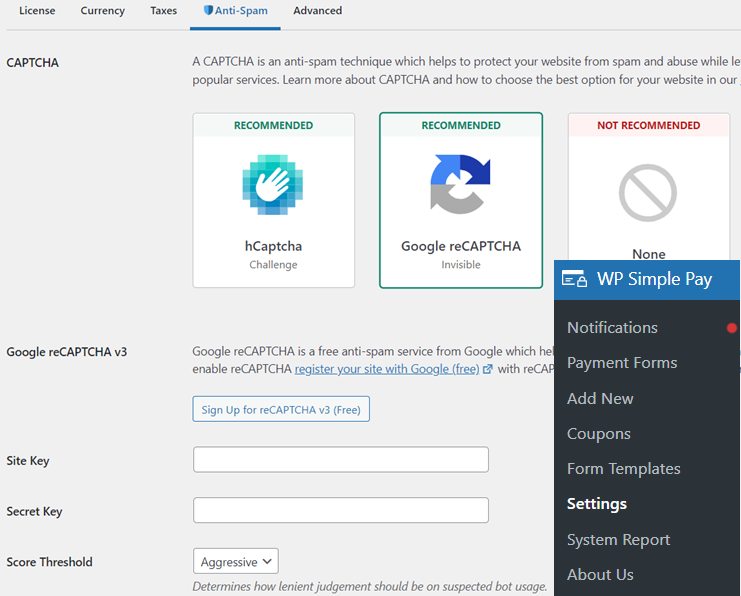
导航到 WP Simple Pay » 设置,然后在 常规 选项卡下,点击 反垃圾邮件,您会找到一个大的 reCAPTCHA 按钮。点击该按钮后,将显示 reCAPTCHA 配置设置。
然后点击 注册 reCAPTCHA v3 按钮。现在系统将提示您注册您的网站以启用 reCAPTCHA。
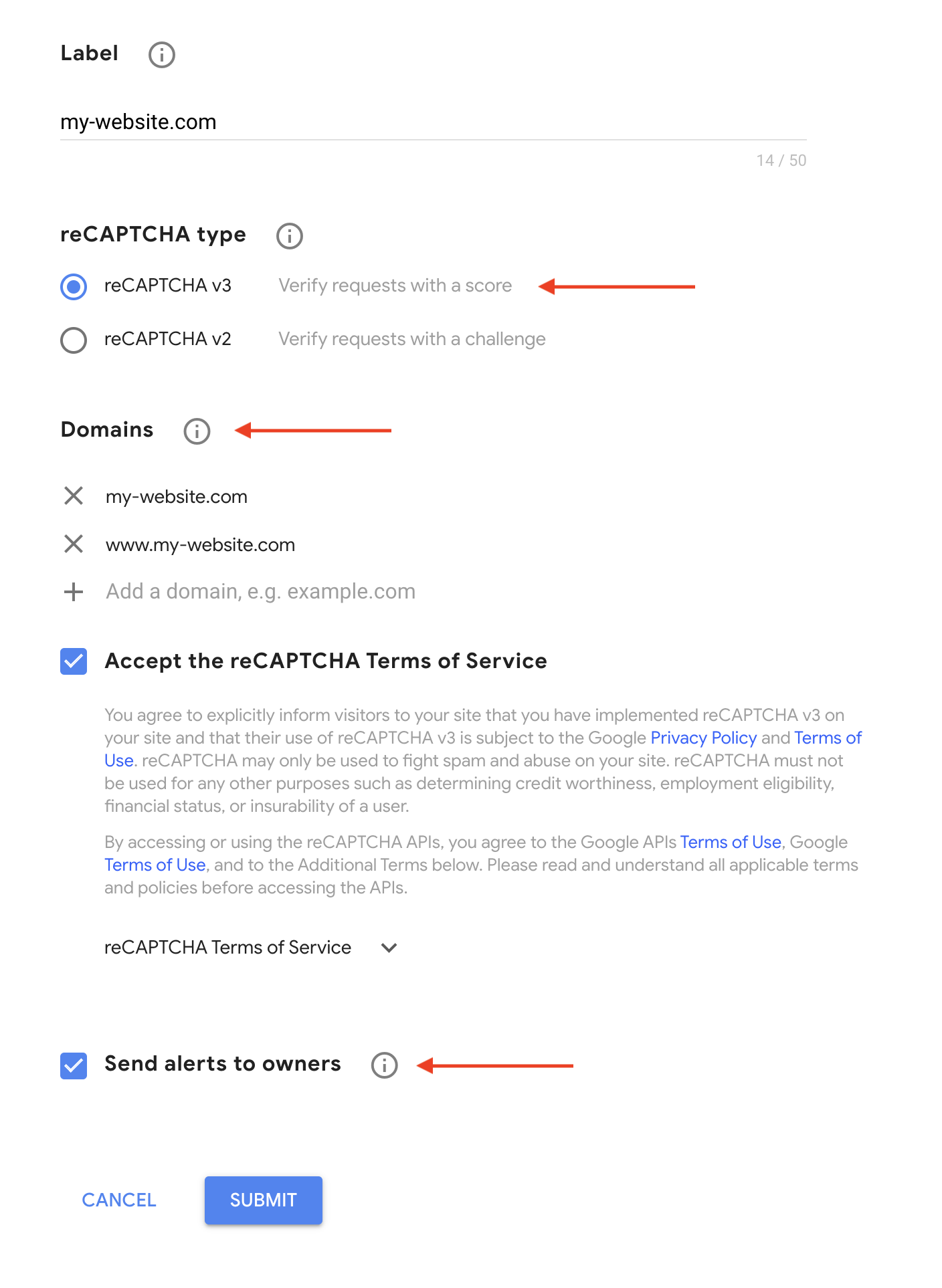
在 reCAPTCHA 网站上,通过指定标签并选择 reCAPTCHA 类型来注册您的网站。请确保选择 v3 以获得隐形保护。然后输入您的域名、电子邮件地址并接受其服务条款。
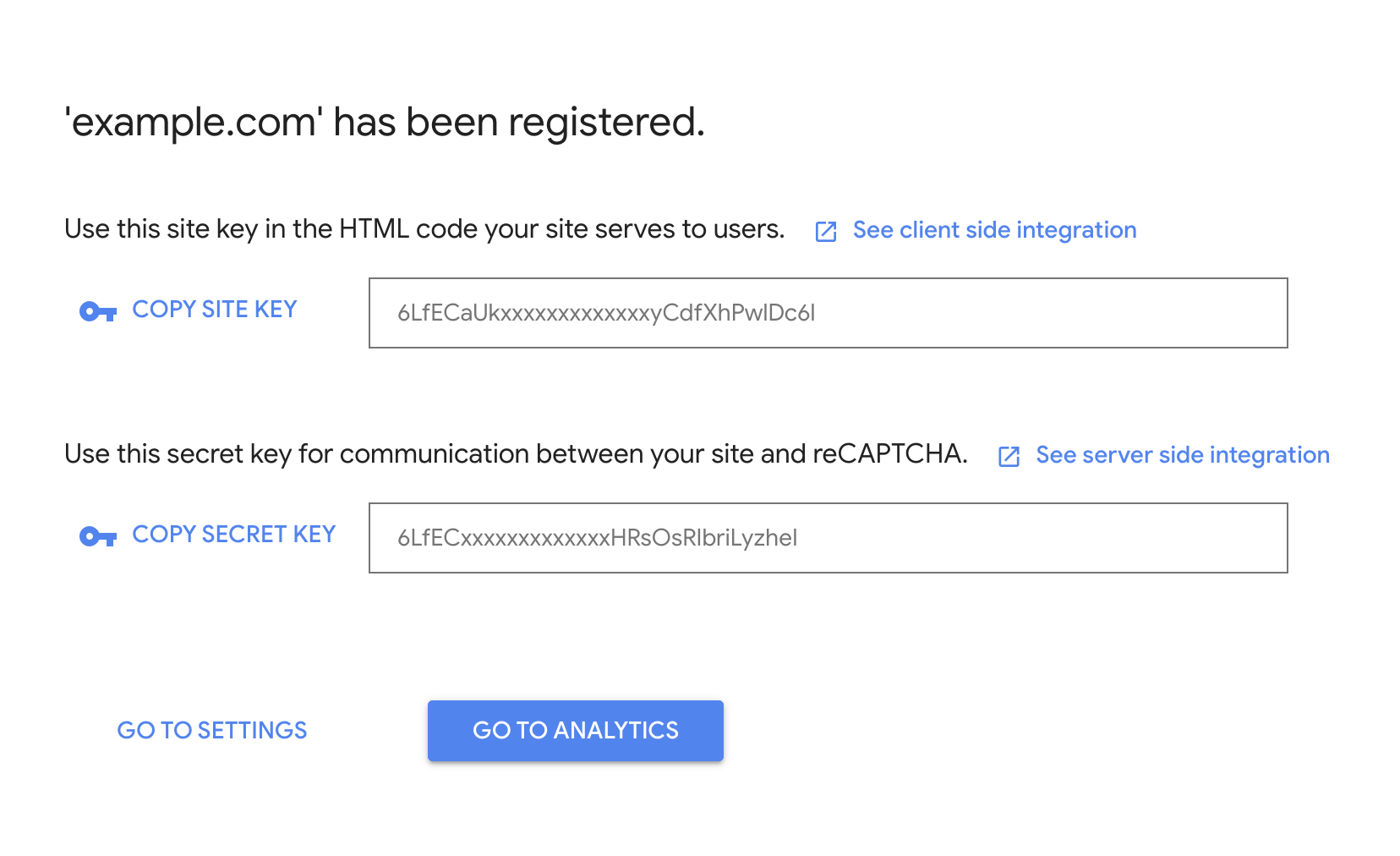
保存这些设置后,您将看到一个站点密钥和一个密钥,您需要将它们复制到 WP Simple Pay 的 reCAPTCHA 页面。
返回您的网站并复制 站点密钥 和 密钥。对于大多数网站来说,选择默认分数阈值即可,但如果您想采取更积极的方法来对抗垃圾邮件机器人,则选择“激进”。接下来,点击 保存更改。
步骤 3:开始接受合法付款
现在您已启用 reCAPTCHA,可以放心,您的网站已受到垃圾邮件机器人(spambots)的保护。请继续创建付款表单,以便在您的网站上接受 Stripe 付款。

以下是一些您可以遵循的入门教程:
奖励步骤:增强付款表单的保护
到目前为止,您已学会了如何在 Stripe 付款表单中启用 reCAPTCHA。添加 reCAPTCHA 是对抗为卡片测试而构建的自动化脚本的最有效方法之一。
话虽如此,您可以通过实施以下安全最佳实践来进一步增强付款表单的保护。
- 启用电子邮件验证:如果因欺诈导致多次付款失败,请为网站上的付款表单启用电子邮件验证。
- 要求用户身份验证:要求用户登录以完成付款是电子商务商户的常用策略。使用 WP Simple Pay,您可以一键启用它。
- 定期监控您的 Stripe 控制面板:最后但同样重要的是,定期监控您的 Stripe 控制面板有助于您识别付款表单是否存在任何潜在威胁以及如何解决这些威胁。
有关更多详细信息,请参阅 如何保护您的付款表单免受卡片测试。
就是这样!
我们希望本文能帮助您轻松地将 reCAPTCHA 添加到您的 WordPress 付款表单中。
您可能还想查看 设置网站内 vs. 网站外 Stripe 结账 之间的区别。
还在等什么?立即开始使用WP Simple Pay,接受合法付款。
披露:我们的内容由读者支持。这意味着如果您点击我们的一些链接,我们可能会赚取佣金。我们只推荐我们认为能为读者带来价值的产品。


留下回复