
如何在 WordPress 中接受 Google Pay / Apple Pay / Microsoft Pay
最后更新于

您想在您的WordPress网站上启用数字钱包吗?
使用WP Simple Pay,您可以轻松创建一个与Apple Pay、Google Pay甚至Microsoft Pay等数字钱包集成的支付表单。
在本文中,我们将向您展示如何在WordPress中启用不同的数字支付钱包(分步)。
在WordPress中启用数字支付钱包
数字钱包是支付的未来,与信用卡相比,它具有许多优势。例如,使用数字钱包支付非常简单,并且比大多数其他支付方式提供更好的安全性。
这并不意味着信用卡将消失。事实上,如果您使用WP Simple Pay等支付插件创建支付表单,您可以轻松提供两种支付方式——信用卡和数字钱包。
启用Apple Pay / Google Pay / Microsoft Pay的分步指南
使用WP Simple Pay是在WordPress网站上启用Apple Pay、Google Pay和Microsoft Pay的最简单方法。
WP Simple Pay是WordPress的最佳Stripe支付插件,可让您轻松地在网站上接受在线支付,而无需设置购物车。该插件还允许您接受Apple Pay / Google Pay / Microsoft Pay以及其他其他支付方式。
使用 WP Simple Pay,您还可以:
- 取消额外的3% Stripe处理费,以收取全额款项。
- 使用大量预制支付表单模板,在几分钟内创建支付表单。
- 接受多种支付方式,包括ACH直接借记、传统借记卡/信用卡、Cash App Pay、先买后付服务、支付宝等。
- 轻松设置订阅和分期付款计划,以确保长期资金并提高平均订单价值。
- 等等…
免收额外的 3% 费用!
大多数 Stripe 插件对每一笔交易收取额外的 3% 费用
…但 WP Simple Pay Pro 不会!
在本教程中,我们将创建以下支付表单:
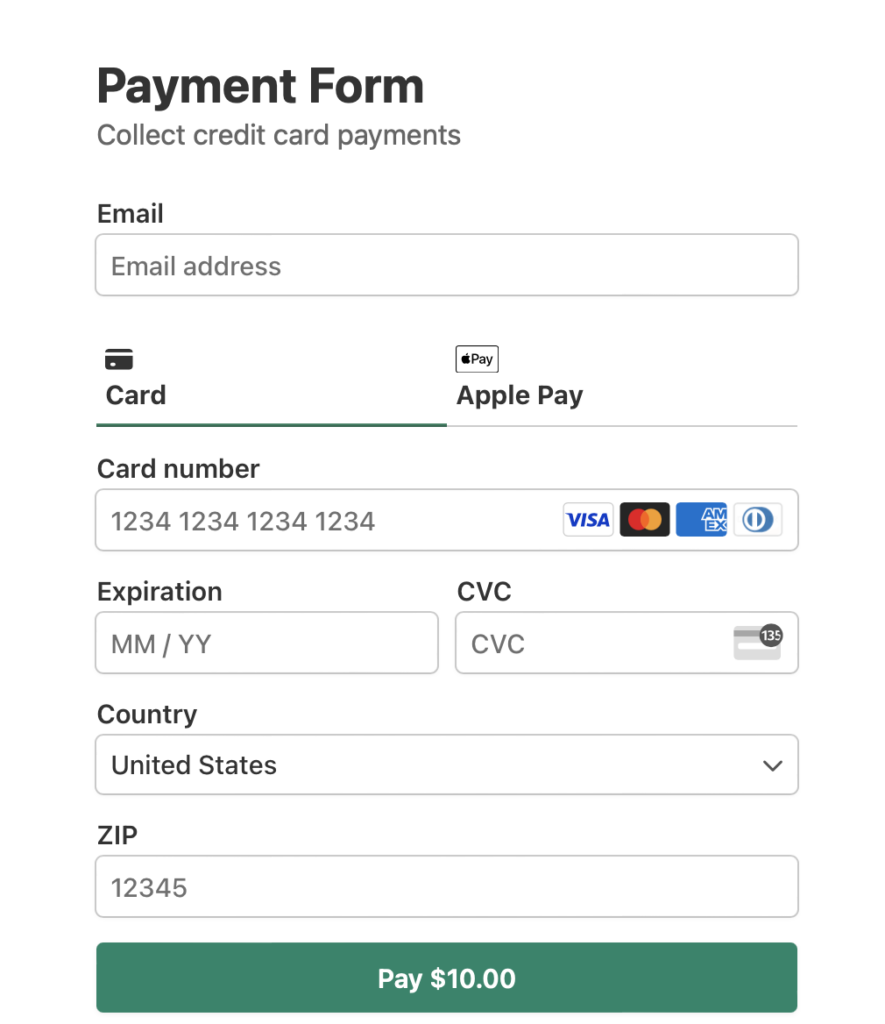
在开始之前,请注意,要在您的网站上接受Stripe支付,Stripe要求您的网站使用SSL/HTTPS加密。 如果您还没有SSL证书,请不要担心,我们已经创建了一个简单的分步指南,介绍如何在WordPress中添加SSL。
让我们开始吧!
步骤 1:安装并激活 WP Simple Pay
首先,最重要的是。为了在您的网站上激活Apple Pay、Google Pay和Microsoft Pay等支付钱包,您需要安装并激活WP Simple Pay插件。
您所要做的就是访问定价页面,并选择最适合您需求的计划。
接下来,转到WordPress仪表板,然后上传您在购买确认电子邮件中收到的.zip文件。您也可以通过登录您的WP Simple Pay帐户来查找该文件。
如果您在安装 WP Simple Pay 时需要帮助,请不用担心!我们已经准备了一份详细的指南,介绍如何安装插件。
安装并激活插件后,其设置向导将提示您连接 Stripe 账户。如果您还没有 Stripe 账户,现在就可以创建一个。
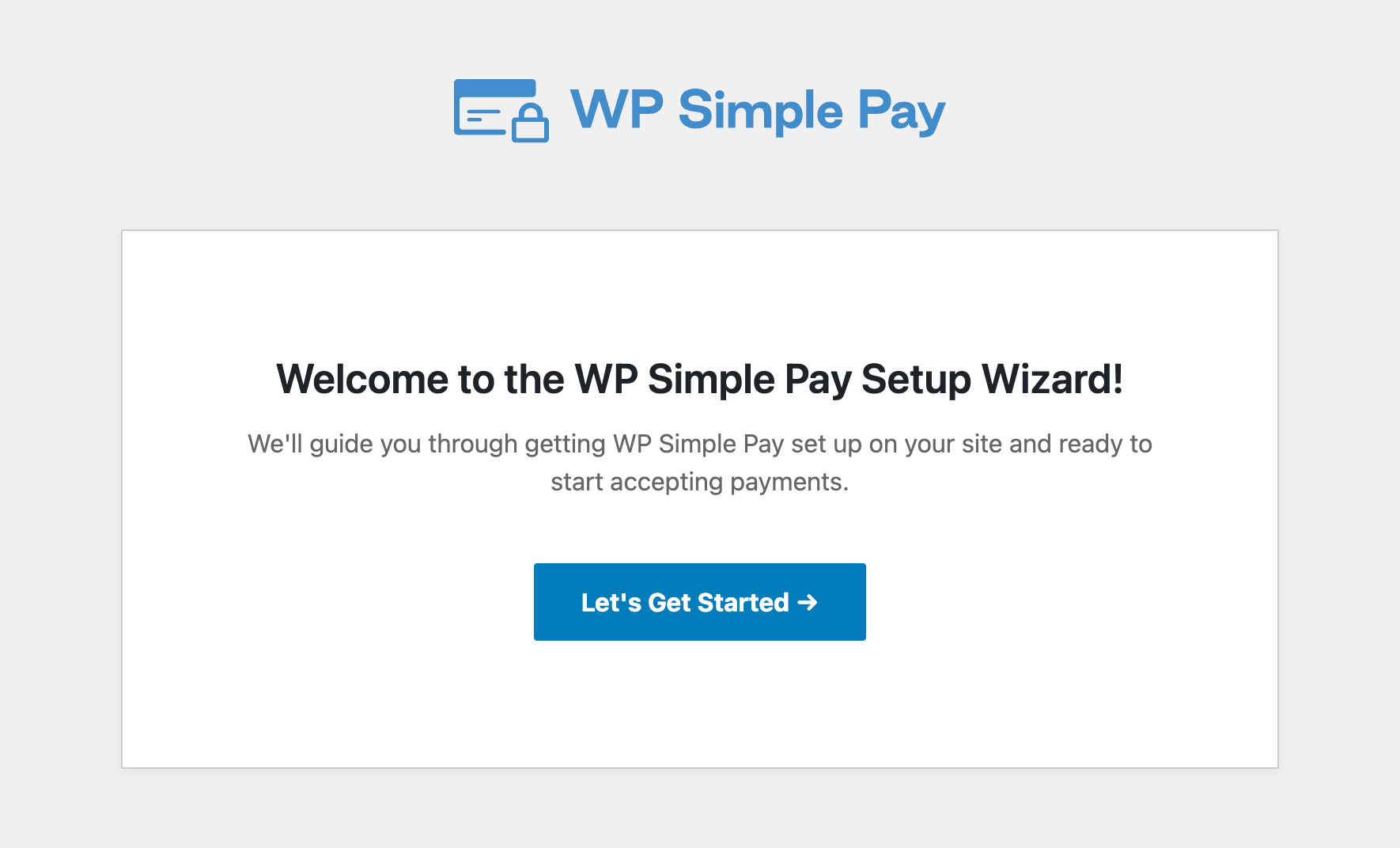
如果您没有看到设置向导,只需转到 WP Simple Pay » 设置 » 高级 选项卡,然后点击启动设置向导按钮。
2:将 WordPress 连接到 Stripe
要将您的 WordPress 网站连接到 Stripe,请点击 连接到 Stripe。
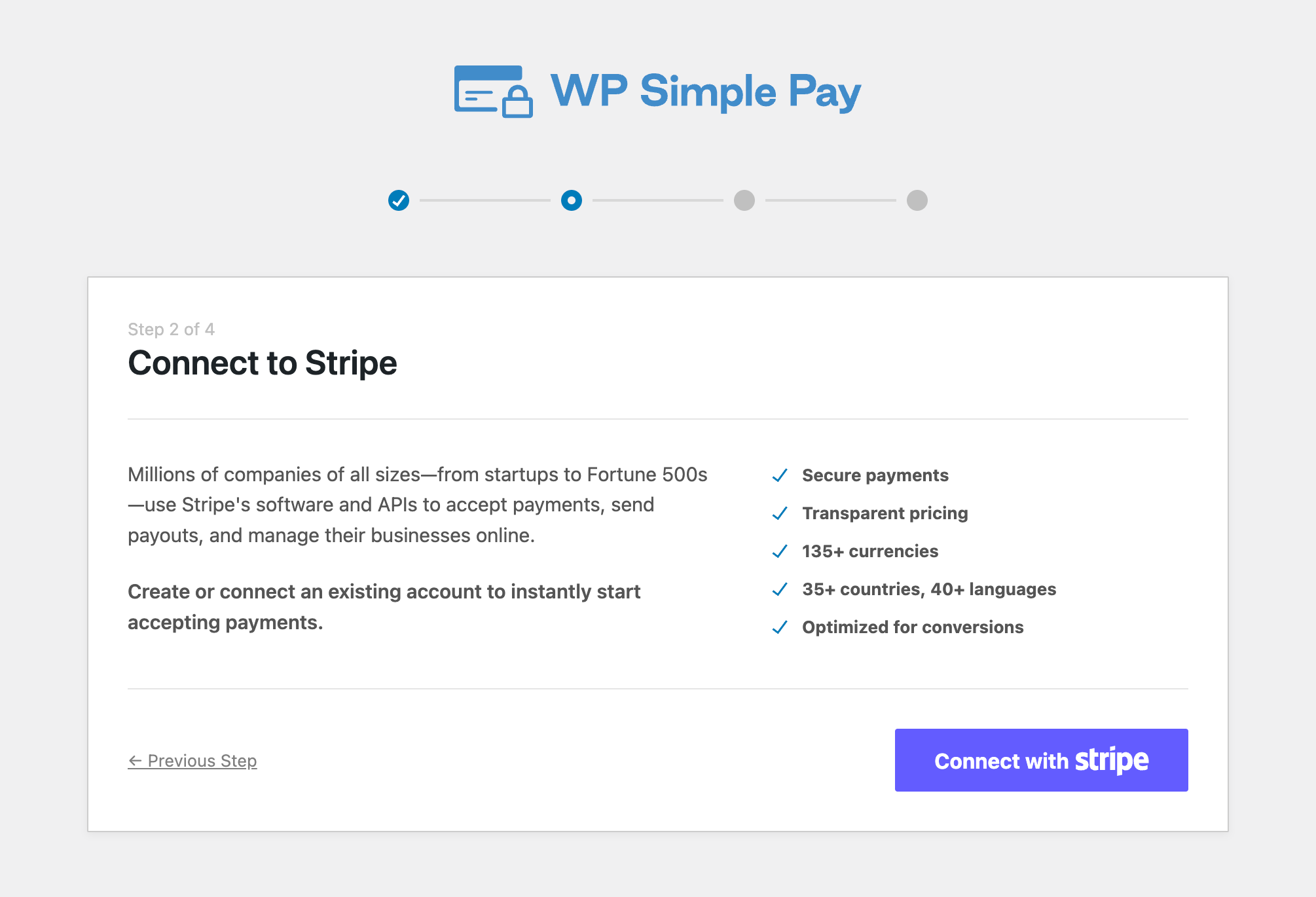
接下来,请输入您用于 Stripe 账户的电子邮件地址,并将其连接到您的网站。如果您没有 Stripe 账户,可以通过输入电子邮件地址并完成注册轻松创建一个。
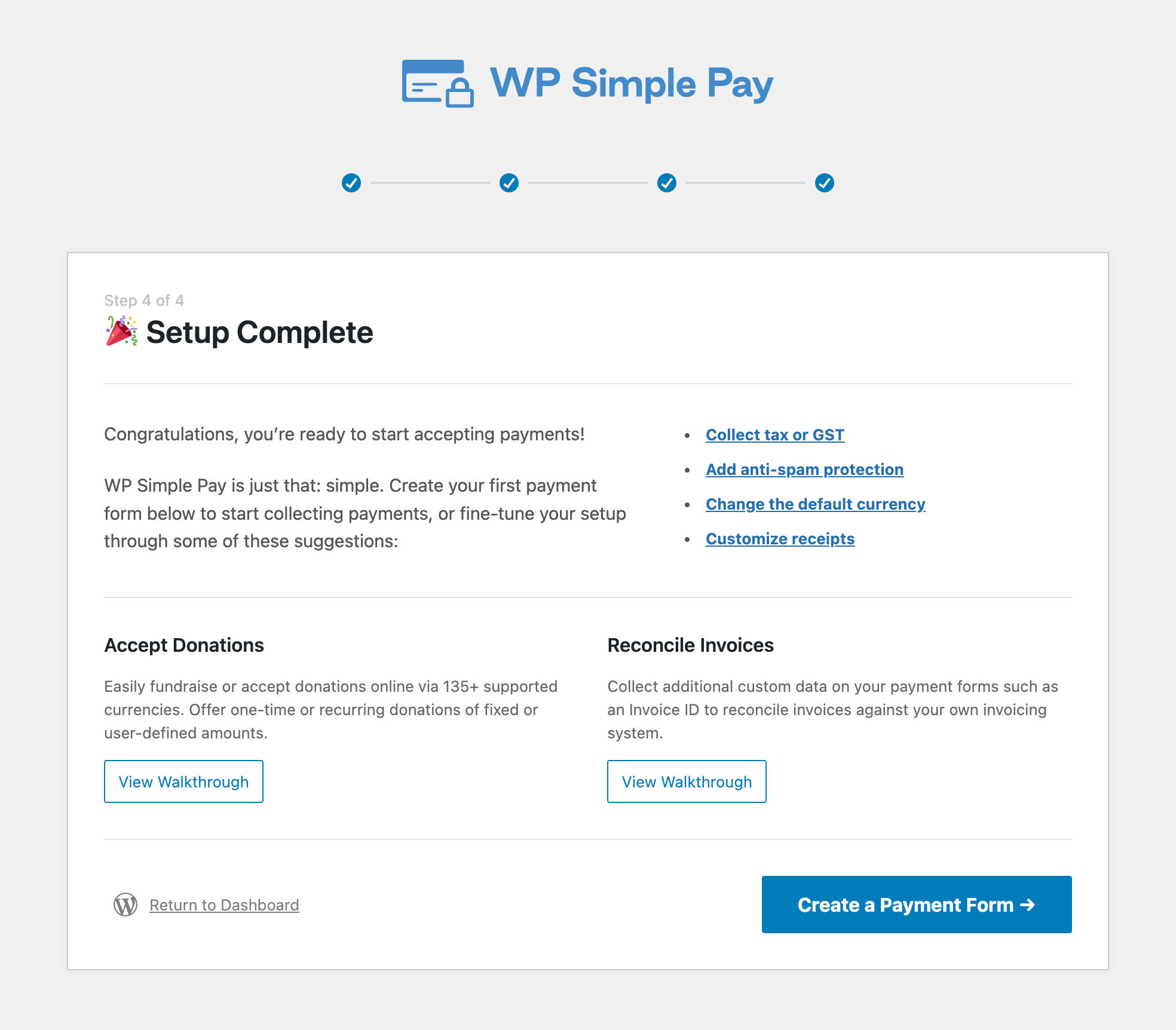
完成此过程后,您将看到一个显示“设置完成”的成功页面。接下来,点击“创建付款表单”。
第3步:通过Apple Pay / Google Pay / Microsoft Pay接受付款
到目前为止,您已经将您的网站连接到Stripe,并且已准备好创建接受所有可用支付钱包付款的支付表单。
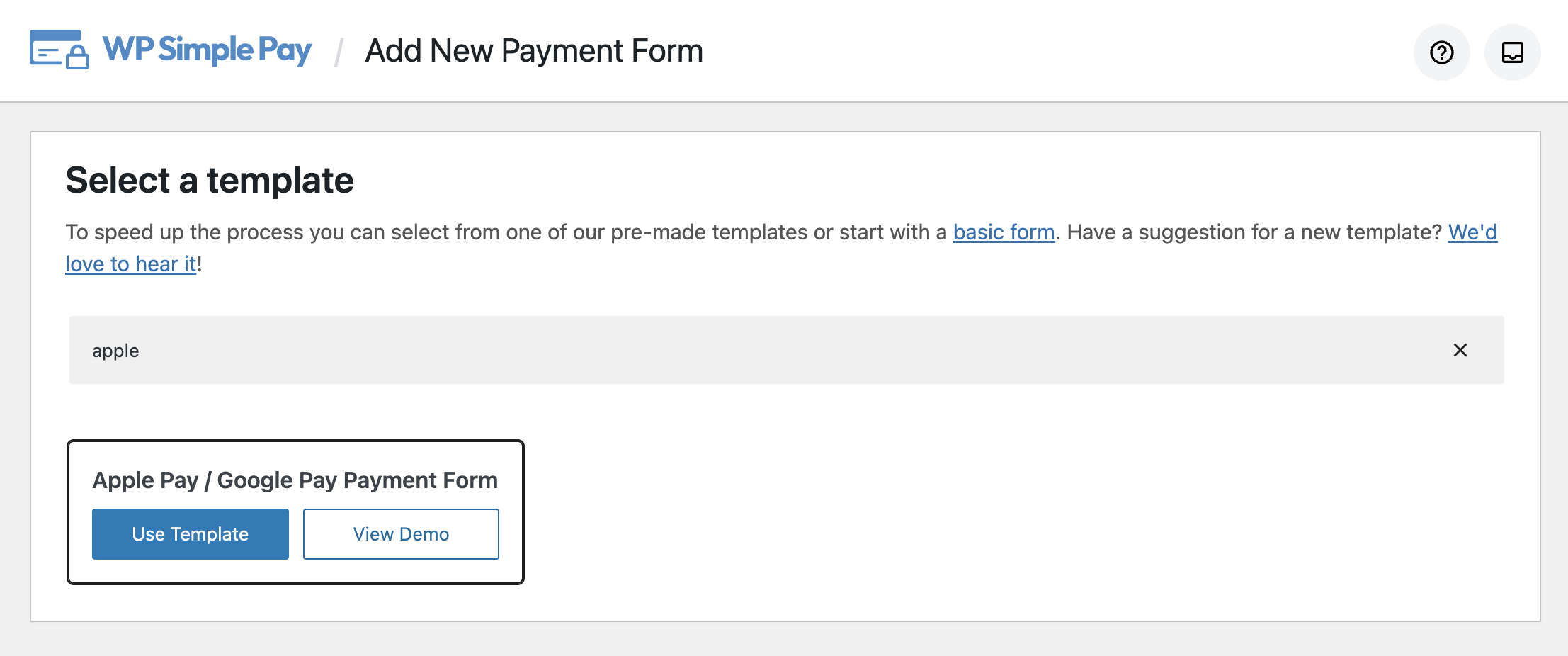
要创建付款表单,您需要选择一个表单模板。在此步骤中,您可以看到不同的付款表单模板。如果您尚未在此页面上,可以导航到 WP Simple Pay » 添加新内容 来开始创建付款表单。
让我们点击 Apple Pay / Google Pay 表单。
接下来,系统会要求您为付款表单提供标题、描述和 选择类型。
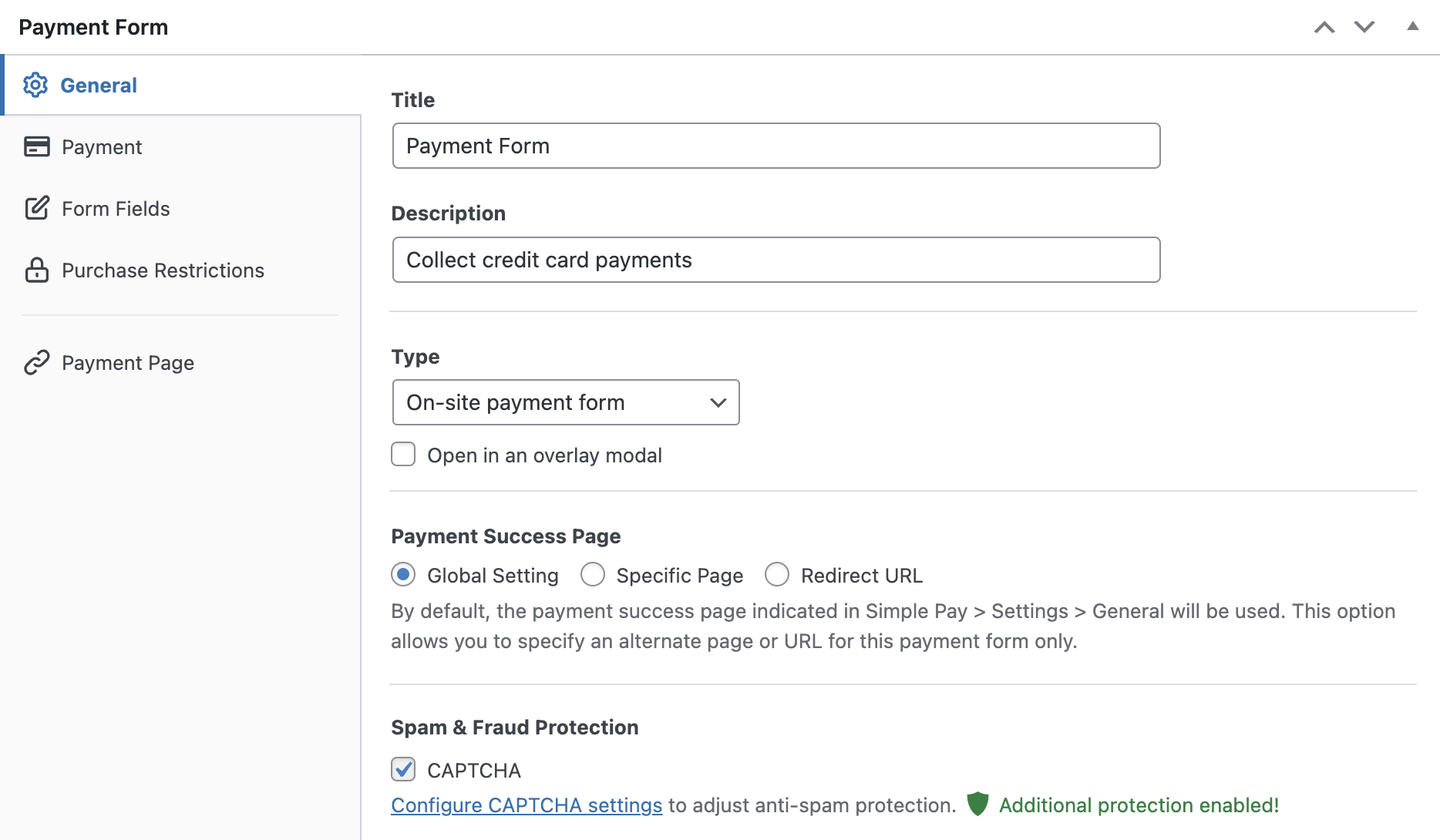
要自定义付款成功页面,请选择 特定页面(您可以在付款完成后将用户重定向到您网站上的现有页面之一),或者选择 重定向 URL(如果您想将用户重定向到第三方 URL)。
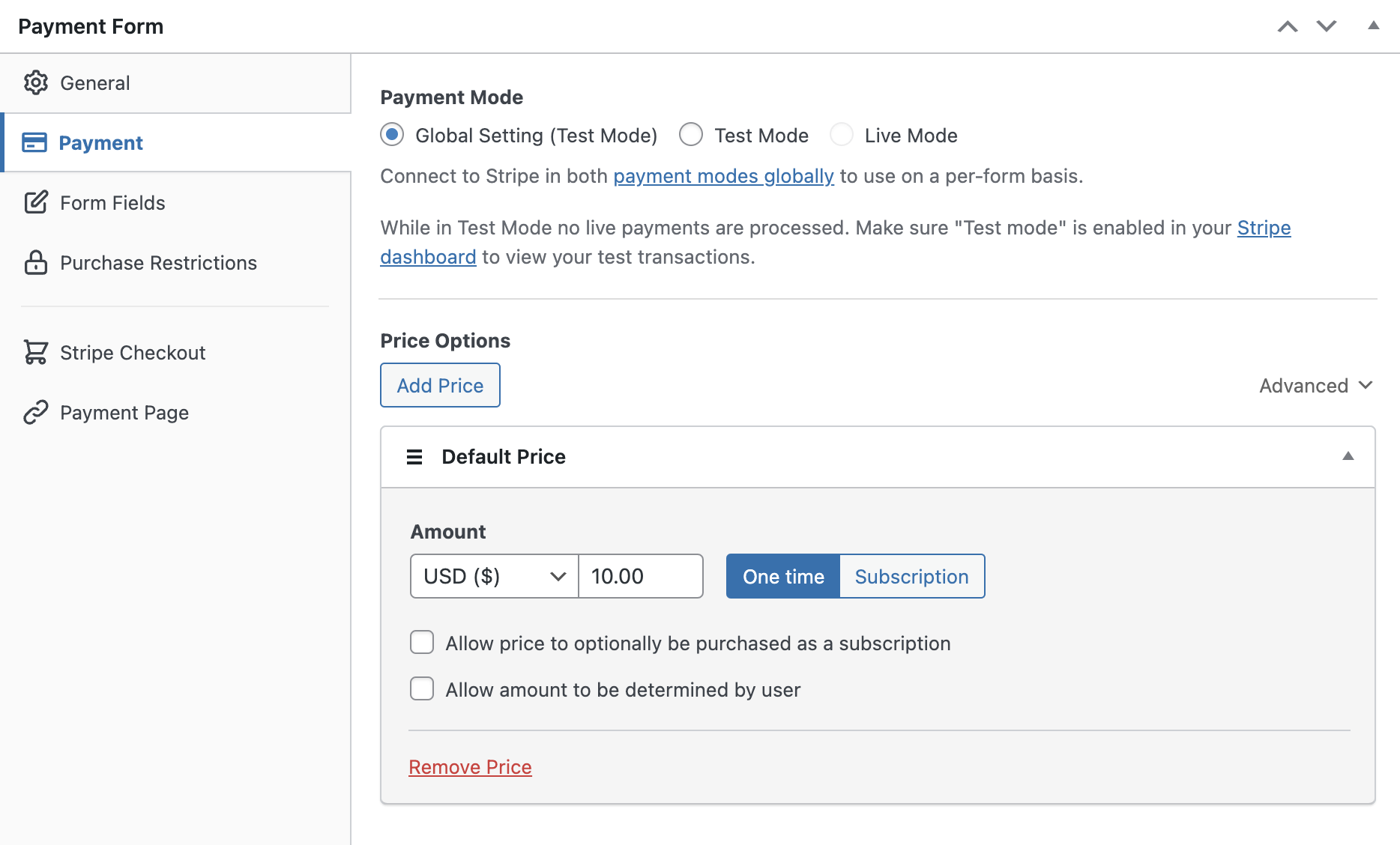
接下来,从左侧点击 付款 选项,您可以编辑货币、金额,甚至可以在一次性付款和 订阅付款 之间进行选择。
您会注意到一个可用付款方式选项列表。继续并勾选 卡片 复选框,然后点击 配置。
接下来,勾选 启用 Apple Pay、Google Pay 和 Microsoft Pay 移动钱包 旁边的复选框,然后点击更新。
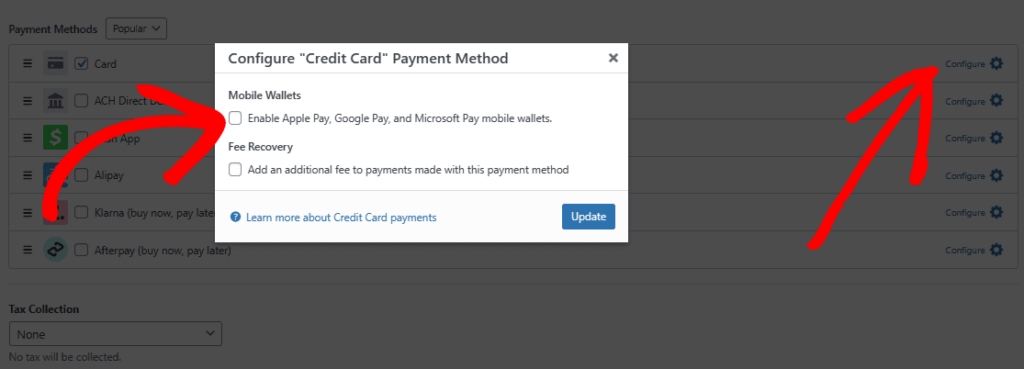
如果您想收回 额外的 Stripe 处理费,请务必勾选 费用回收 复选框并输入金额。
在 表单字段 选项中,您可以添加或自定义任何现有 表单字段。
要自定义付款表单的按钮,请点击 Stripe Checkout 选项,并根据您的需求选择按钮类型和表单样式。
如果您为表单类型选择了 Stripe Checkout 而不是 站内,则此功能有效。Stripe Checkout 表单由 Stripe 托管在一个安全页面上,而站内付款表单允许您的用户直接在您的网站上完成交易。
使用 Stripe Checkout 时,默认会启用 Google Pay 和 Apple Pay。但是,要接受 Apple Pay,您的网站必须在 实时模式 下 连接到您的 Stripe 账户。
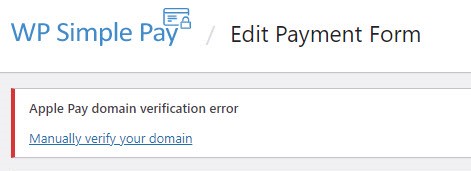
您还需要向 Apple 注册您的网站域名。WP Simple Pay 会在您首次保存表单时自动向 Apple 注册您的域名。但是,如果您看到域名验证错误(如下面的屏幕截图所示),您需要按以下方式手动验证您的域名。
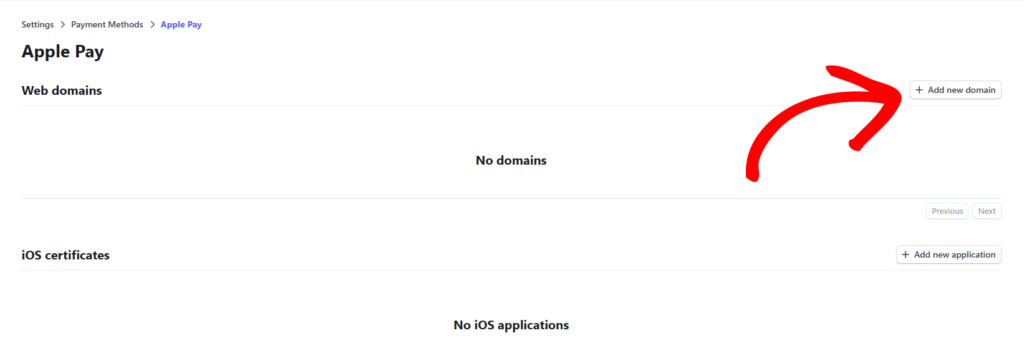
首先,您需要告诉 Stripe 将您的域名注册到 Apple。这可以通过简单地导航到 Stripe Dashboard 的账户设置中的 Apple Pay 标签页 并点击 添加新域名 来完成。
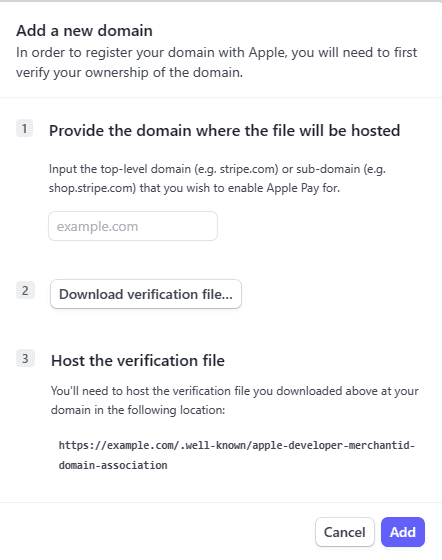
在下一个屏幕上,您需要输入您的域名,下载验证文件,并将该文件托管在您的域名上。
有关更多信息,请参阅 Stripe 关于如何 使用 Apple Pay 验证您的域名 的说明。
注册后,您的客户就可以在您的网站上付款了。设置好所有内容后,您需要发布您的表单。
第 4 步:发布您的表单
现在您已准备就绪,是时候在您的网站上发布和嵌入表单了。点击右侧的 发布。
在表单上线前,请务必先进行测试。您可以在测试模式和实时模式之间切换整个网站或单个付款表单(详细了解测试模式)。
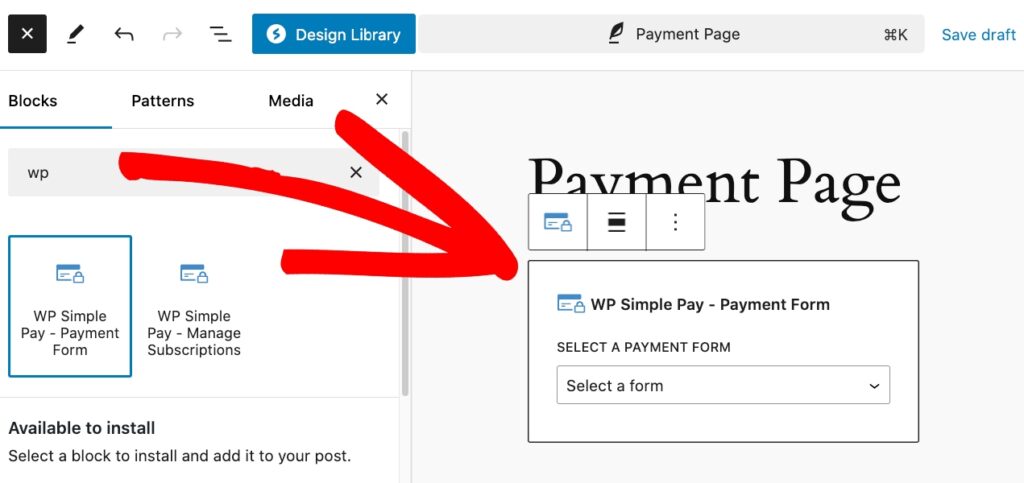
要嵌入表单,请转到您想要发布它的帖子或页面。然后点击 + 图标添加 WP Simple Pay 块。然后选择您刚刚创建的表单,点击 发布 或 更新。
就是这样!
我们希望您已了解如何在您的 WordPress 网站上启用 Google Pay / Apple Pay / Microsoft Pay 钱包。
如果您喜欢这篇文章,您可能还想查看如何让您的客户放心,他们的付款数据是安全的。
披露:我们的内容由读者支持。这意味着如果您点击我们的一些链接,我们可能会赚取佣金。我们只推荐我们认为能为读者带来价值的产品。


留下回复