

如何在 WordPress 中将 Stripe 费用转嫁给您的客户
最后更新于

每次用户在您的 WordPress 网站上购物时都能免去支付处理费,这难道不好吗?
与所有在线支付处理器一样,Stripe 会对它处理的每笔交易收取额外费用。该费用通常是按百分比计算的,这意味着销售价格越高,费用就越高。
在本文中,我们将向您展示如何通过将 Stripe 处理费转嫁给您的客户来收取全额净付款。
在 WordPress 中收回 Stripe 处理费
您可能已经注意到,在您的网站上发生交易后,您收到的金额与您指定的金额不符。这是因为 Stripe 处理费已从您的收入中扣除。
Stripe 处理费的金额因您所在的位置以及用户选择的付款方式而异。
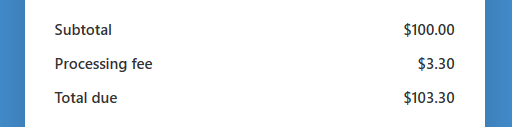
例如,假设您网站上某产品的标价为 100 美元。如果您在美国,并且您的客户使用信用卡结账,您实际上只会收到 96.80 美元。这是因为 Stripe 会收取 2.9% 加上 30 美分的费用来处理成功的信用卡交易。
虽然这可能令人沮丧,但有一种方法可以在您网站的付款表单中添加额外金额,这是收回 Stripe 处理费成本的理想方法。这样,您将收到每笔销售中预期的确切金额。
WordPress 的第一大 Stripe 付款插件 WP Simple Pay 附带了大量预制付款表单模板,可让您轻松自定义表单字段并配置费用收回选项。
以下是 WP Simple Pay 的 费用收回 功能的一些优势:
- 通过强制或要求用户支付 Stripe 处理费来收取全额付款。
- 按每种付款方式收取处理费。这样,您可以确保涵盖所有不同付款方式的全额处理费,包括信用卡等更昂贵的付款方式。
- 要求或允许用户支付 捐赠 的 Stripe 处理费,这样您的事业就不会损失急需的资金。
免收额外的 3% 费用!
大多数 Stripe 插件对每一笔交易收取额外的 3% 费用
…但 WP Simple Pay Pro 不会!
事不宜迟,让我们看看如何在 WordPress 中轻松地将 Stripe 处理费转嫁给您的客户,这样您就可以开始收取所需的金额而没有任何扣除。
步骤 1:安装并激活 WP Simple Pay
要要求或强制客户支付您 WordPress 网站上的 Stripe 处理费,您需要做的第一件事是安装并激活 WP Simple Pay。
您可以通过访问 定价页面,购买最适合您需求的套餐,然后将插件上传到您的 WordPress 网站来完成此操作。
有关更多详细信息,请查看此有关 如何安装 WP Simple Pay 的分步指南。
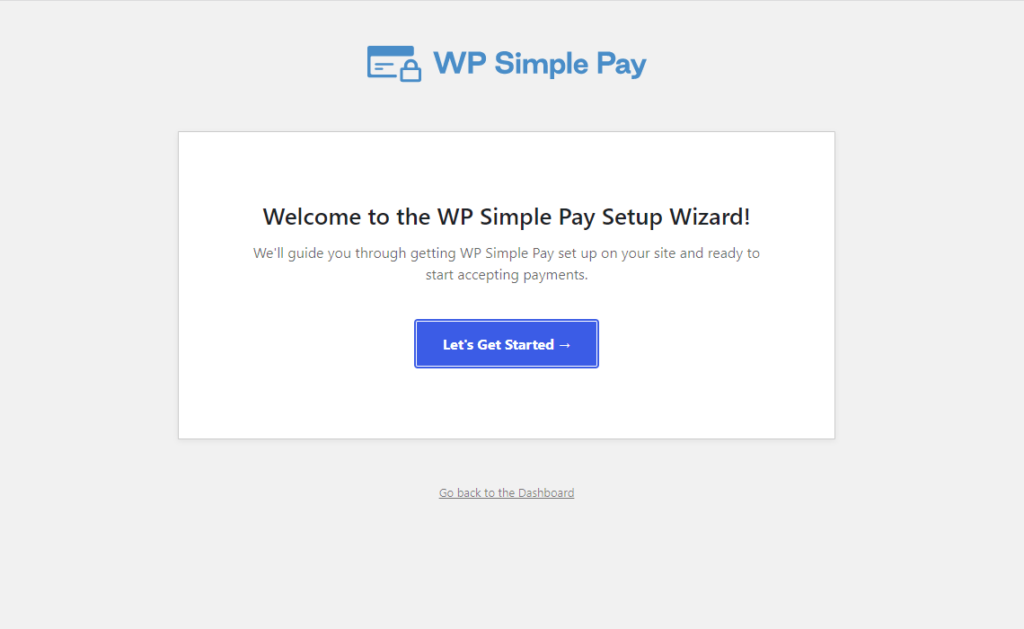
在 WordPress 中激活插件后,请继续点击“开始吧”按钮。
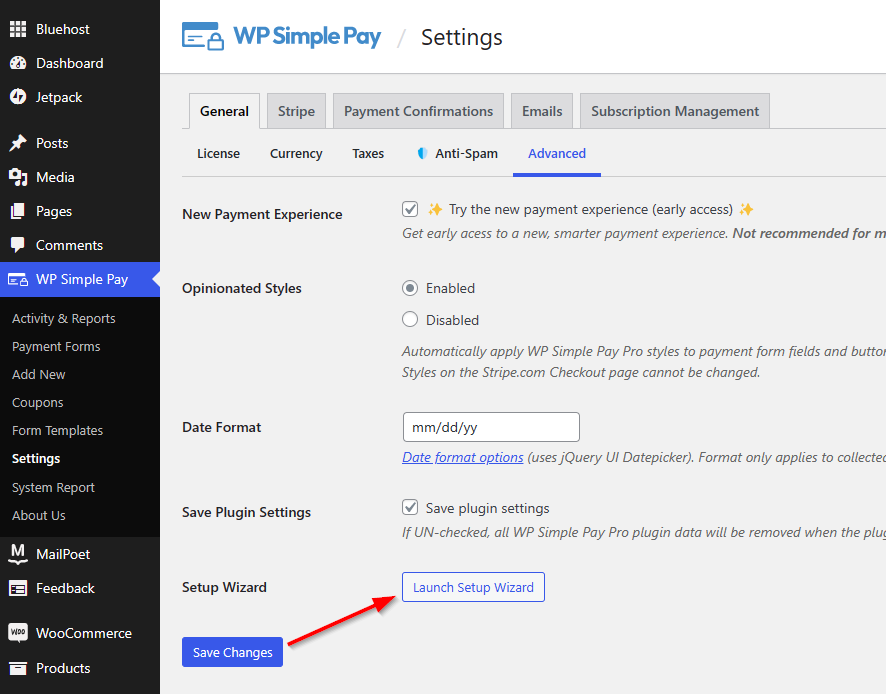
注意:如果您没有自动跳转到设置向导,您可以导航到您的WordPress仪表板,然后转到 WP Simple Pay » 设置 » 高级,然后点击启动设置向导按钮。
第 2 步:将 Stripe 连接到 WordPress
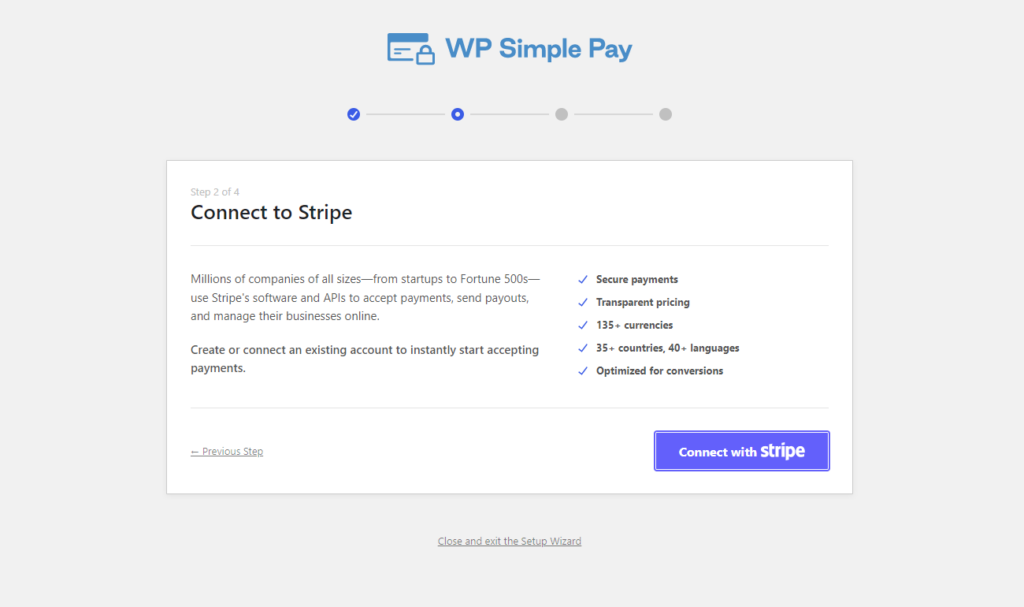
现在您已经安装并激活了 WP Simple Pay,您需要将您的 Stripe 账户连接到 WordPress,以便开始接受付款和配置收款费用选项。
在设置向导中,点击连接 Stripe 按钮。
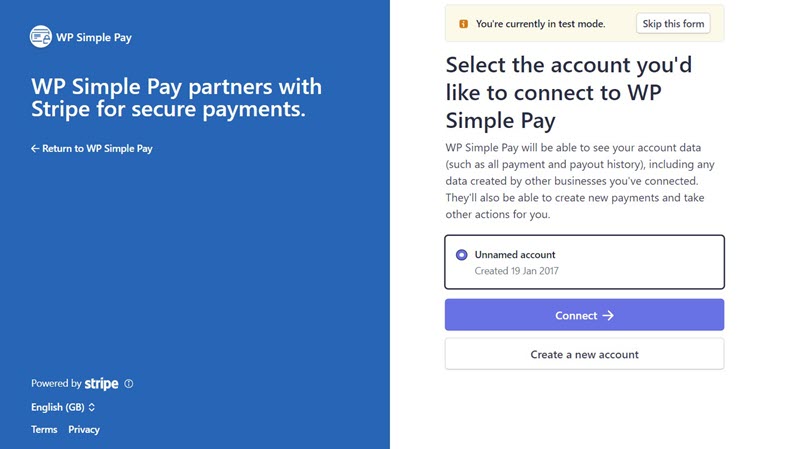
如果您已经拥有 Stripe 账户,您只需要继续并将其连接到您的网站即可。要创建 Stripe 账户,请点击创建新账户按钮。
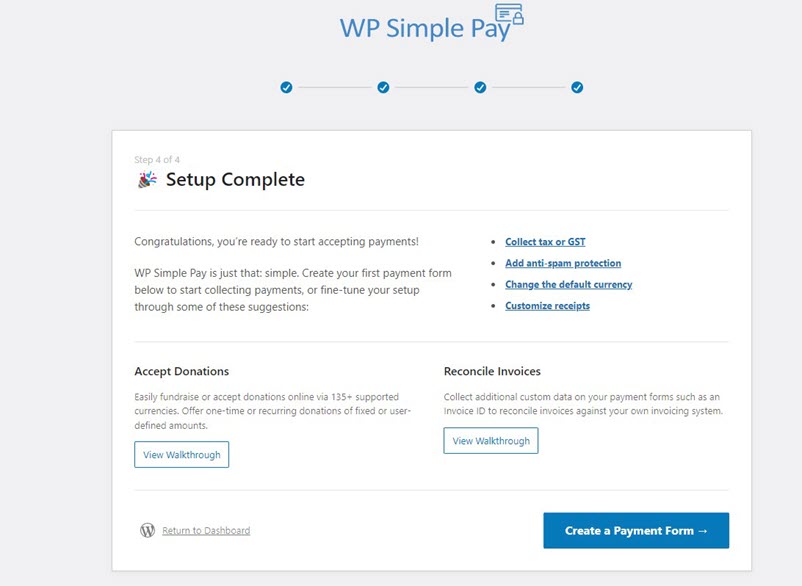
完成此过程后,您将看到一个显示设置完成的成功页面。
第 3 步:创建付款表单
要开始在您的网站上接受付款并将 Stripe 处理费转嫁给您的客户,您需要创建一个付款表单。
首先,点击成功页面上的创建付款表单按钮。
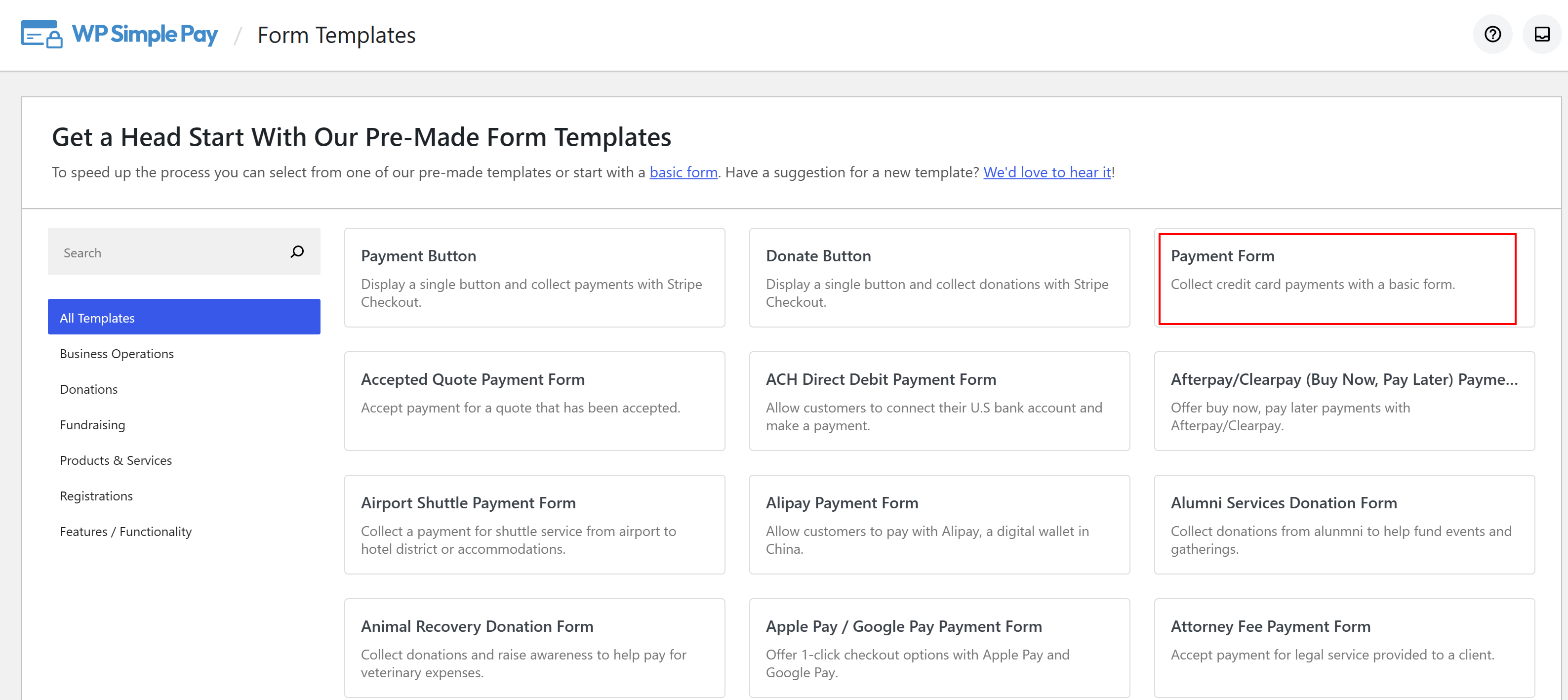
现在您应该可以看到一个包含不同类型付款表单模板的库。在本教程中,让我们选择基本的付款表单模板。
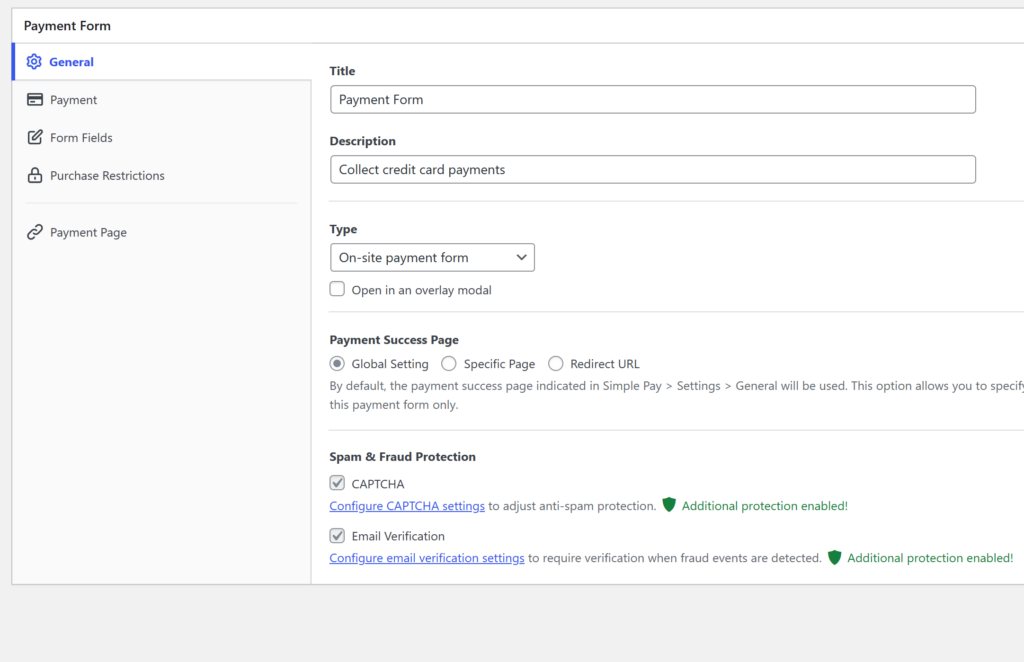
这将带您进入付款表单模板的常规选项卡,您可以在其中自定义表单的标题、描述,并在站内付款表单或在 Stripe 结账页面上显示之间进行选择。
要自定义付款成功页面,您可以从您的网站中选择一个特定页面,或者通过选择重定向 URL 将客户重定向到第三方网站。
也可以在此页面上设置垃圾邮件和欺诈保护设置。
第 4 步:配置表单以接受付款
创建付款表单后,就可以配置它以接受付款了。
首先,导航到左侧的付款选项以自定义货币、金额,并选择一次性付款或订阅付款。
接下来,向下导航到付款方式。在这里,您可以查看您所在国家/地区提供的所有不同付款方式,并选择您希望用户使用的付款方式。
要为信用卡添加收款费用,只需点击配置。
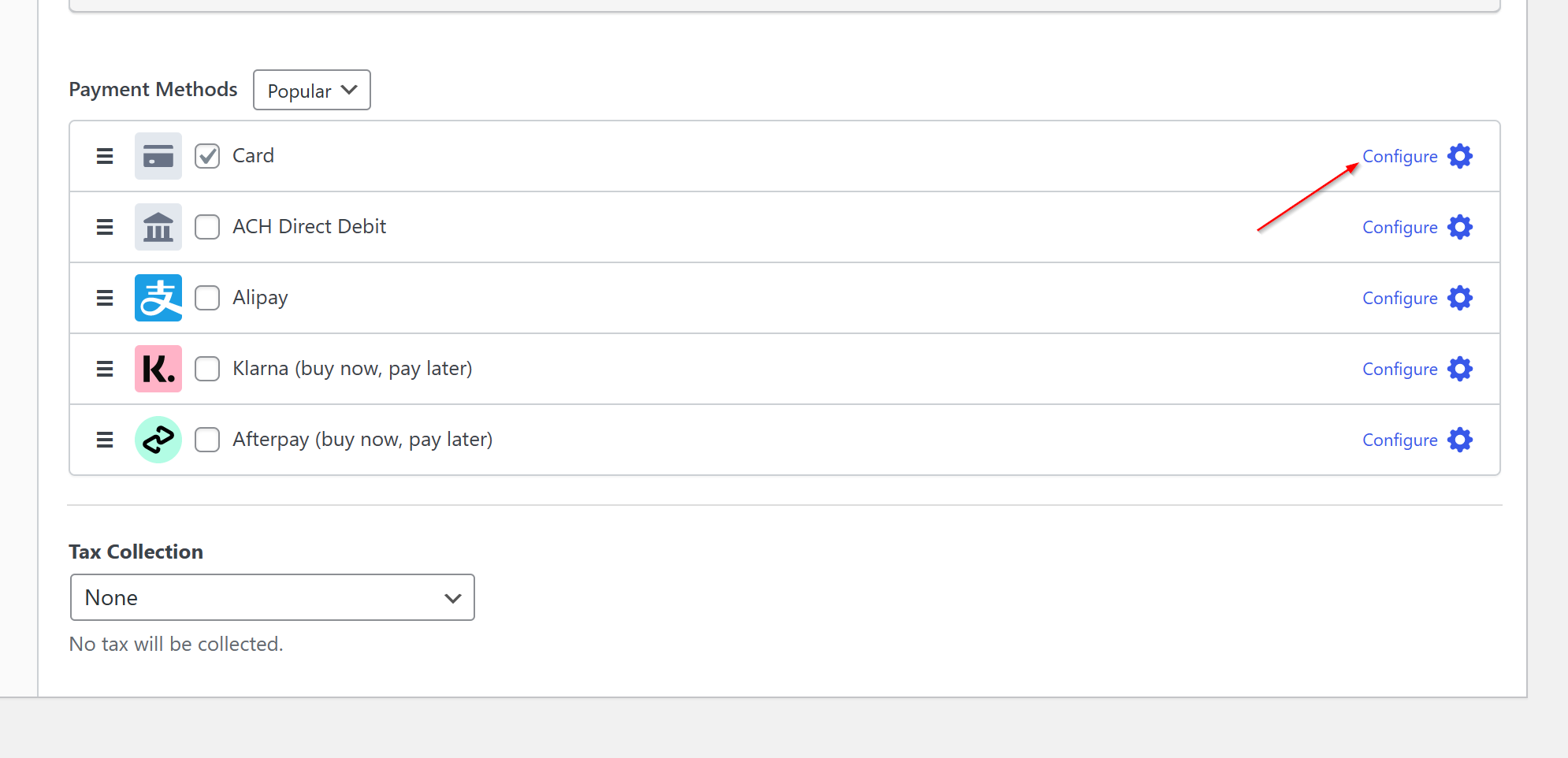
将弹出一个窗口,允许您自定义费用收款值。
由于 Stripe 在处理信用卡时会收取 2.9% 的费用加上 30 美分,因此您需要将其添加到字段中,以确保费用转嫁给您的客户。
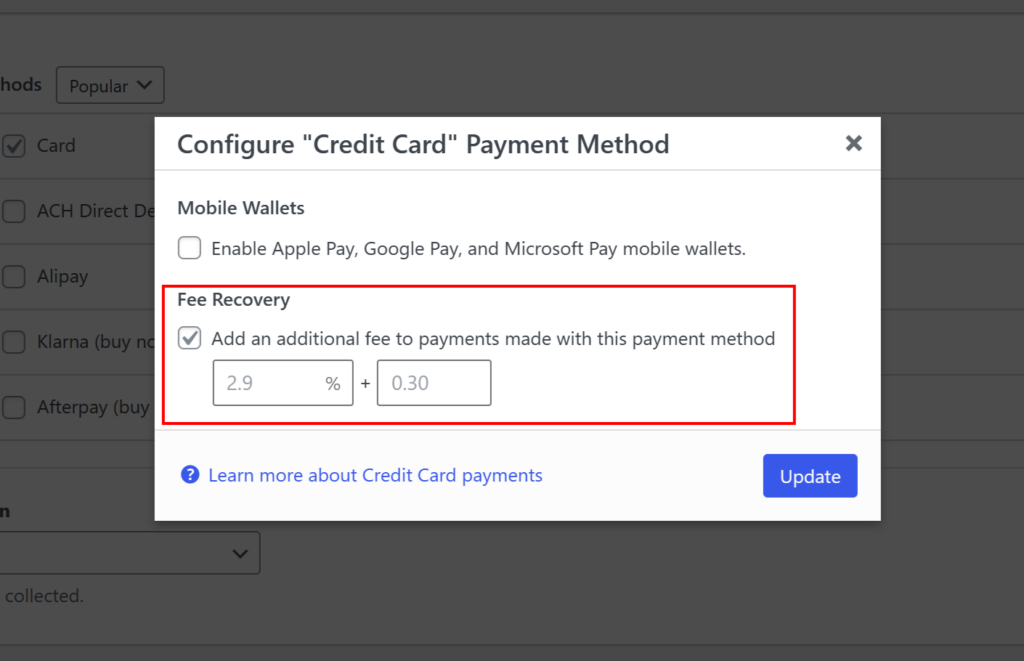
您可以通过遵循相同的步骤为每种不同的付款方式配置费用收款金额。
接下来,您可以点击左侧的表单字段来添加、删除或自定义任何现有表单字段。
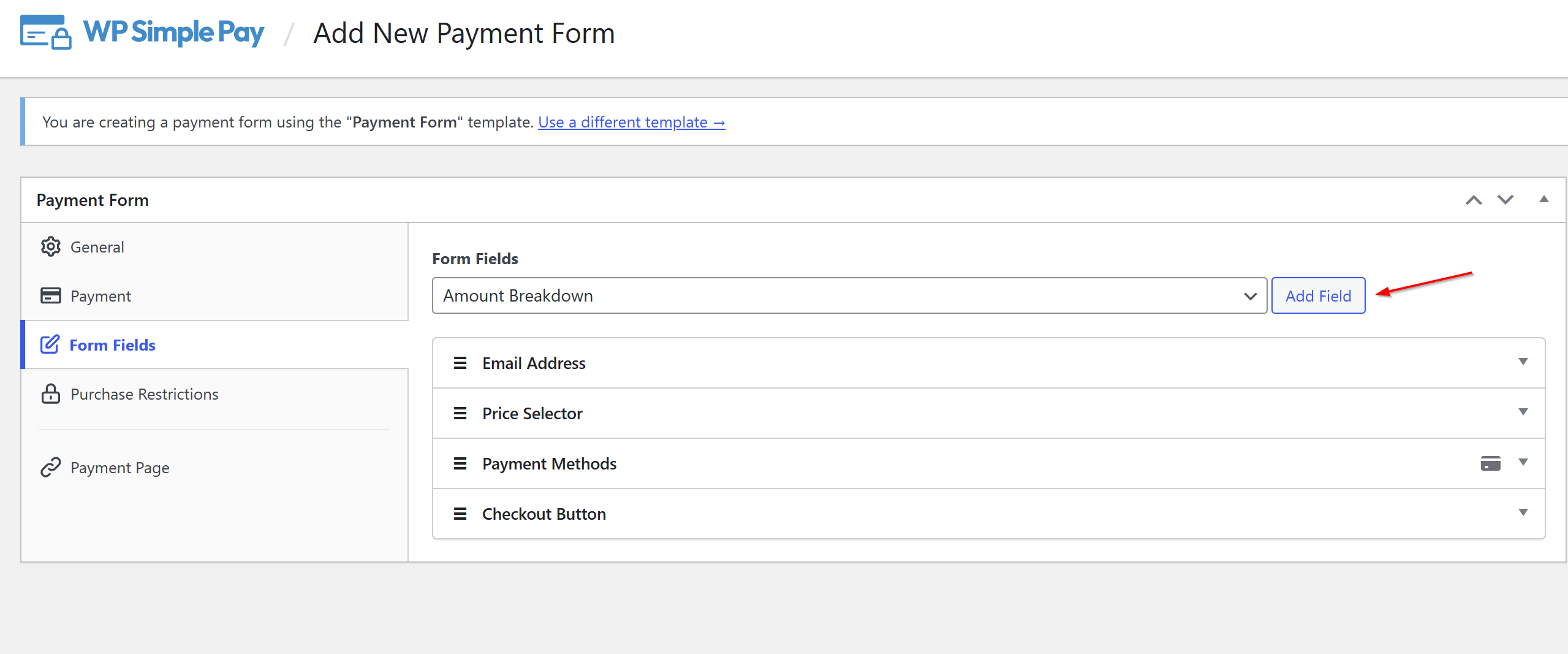
使用金额明细字段向客户准确显示您向他们收取的费用是一个好主意。
要将金额明细包含在您的表单中,请在下拉菜单中选择“金额明细”字段,然后点击“添加字段”。
您的金额明细在您的在线表单上的显示效果如下。
第 5 步:允许用户承担处理费
如果您担心强制客户承担 Stripe 处理费会影响您的销售额,那么您无需担心。
WP Simple Pay 允许您在结账时选择是否向用户收取费用。
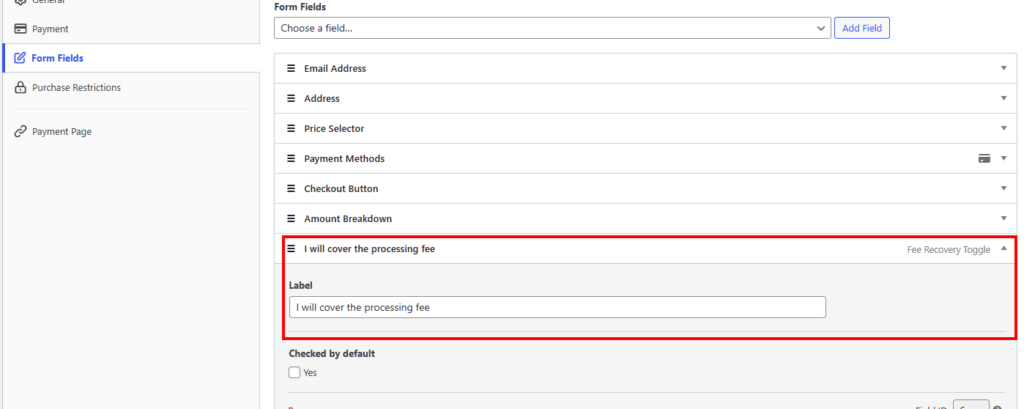
您可以通过转到“表单字段”并从下拉菜单中将“费用恢复切换”添加到表单字段列表中来完成此操作。
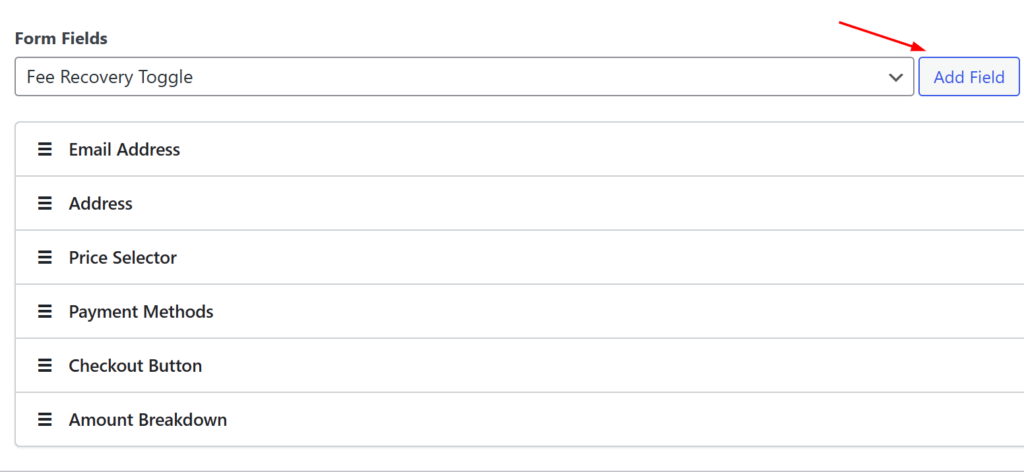
将“费用恢复切换”添加到列表后,您可以自定义标签以满足您的需求。
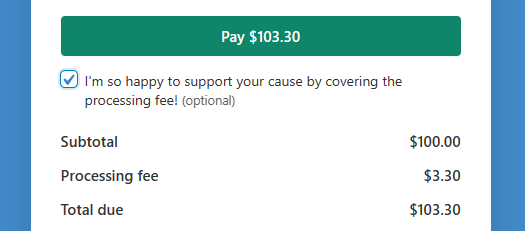
例如,对于捐赠支付表单,您可以添加一条个性化消息,让用户知道他们选择在捐赠的同时支付处理费。
您的在线表单在带有费用恢复切换和自定义标签的情况下看起来会像这样。
现在您的支付表单已创建并配置为将 Stripe 处理费转嫁给您的客户,您已准备好开始收款。
第 6 步:将您的支付表单添加到页面
开始收款并将 Stripe 处理费转嫁给您的客户的最后一步是将表单嵌入您的网站。
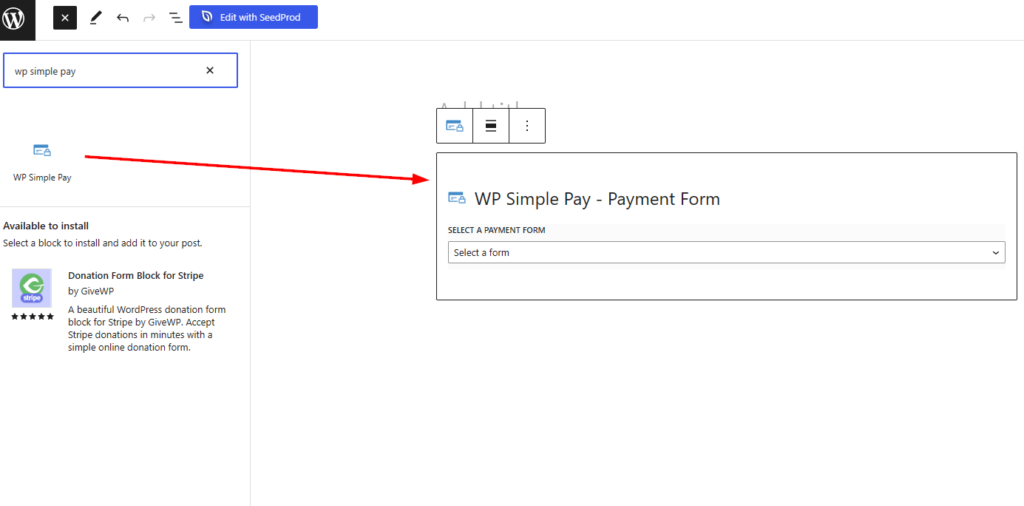
只需转到您想要放置支付表单的页面或帖子,然后点击 + 图标添加 WP Simple Pay 块。
从下拉菜单中选择您刚刚创建的表单,然后点击仪表盘右上角的“发布”或“更新”。
您做到了!
我们希望本文能帮助您了解如何在 WordPress 中将 Stripe 处理费转嫁给您的客户。
如果您喜欢这篇文章,您可能还想查看如何在 WordPress 中启用 Stripe 测试模式。
您还在等什么?立即开始使用 WP Simple Pay!
要阅读更多此类文章,请在 X 上关注我们。
披露:我们的内容由读者支持。这意味着如果您点击我们的一些链接,我们可能会赚取佣金。我们只推荐我们认为能为读者带来价值的产品。




留下回复