
如何在 WordPress 中启用 Stripe 测试模式
最后更新于

您想在WordPress中启用Stripe测试模式吗?
启用Stripe测试模式可确保您的网站上的所有付款表单在您开始接受实际付款之前都是准确且功能正常的。
在测试模式下,您可以使用Stripe支持的任何付款方式和Stripe提供的测试卡号进行测试交易。
在本文中,我们将解释如何通过在WordPress中使用Stripe测试模式,来确保您的付款表单在上线前已准备好正确接受付款。
为什么启用Stripe测试模式?
Stripe测试模式允许您创建付款表单、配置设置,并进行试用购买,而无需实际交易金钱。
测试模式是一项很棒的功能,可以帮助您在开始在网站上接受真实付款时避免出现问题。
在WordPress中启用Stripe测试模式
WP Simple Pay是WordPress排名第一的Stripe付款插件,可让您轻松地在网站上创建自定义付款表单,并启用(和禁用)Stripe测试模式。
WP Simple Pay允许您使用可自定义的预制模板或高级拖放式表单构建器(无需任何编码)来构建各种产品和服务的付款表单。
该插件还允许您接受一次性或定期付款,支持10多种付款方式,包括信用卡和借记卡、ACH借记、Apple Pay / Google Pay以及先买后付。
步骤 1:安装并激活 WP Simple Pay
要在WordPress中启用Stripe测试模式并在您的网站上执行测试交易,您需要安装并激活WP Simple Pay。
免收额外的 3% 费用!
大多数 Stripe 插件对每一笔交易收取额外的 3% 费用
…但 WP Simple Pay Pro 不会!
首先,您需要购买WP Simple Pay许可证。
购买WP Simple Pay Pro后,您需要从购买电子邮件收据或WP Simple Pay账户中下载该插件。
接下来,您需要将插件上传、安装并激活到您的WordPress网站上。如果您需要更多帮助,请查看我们的分步安装指南。
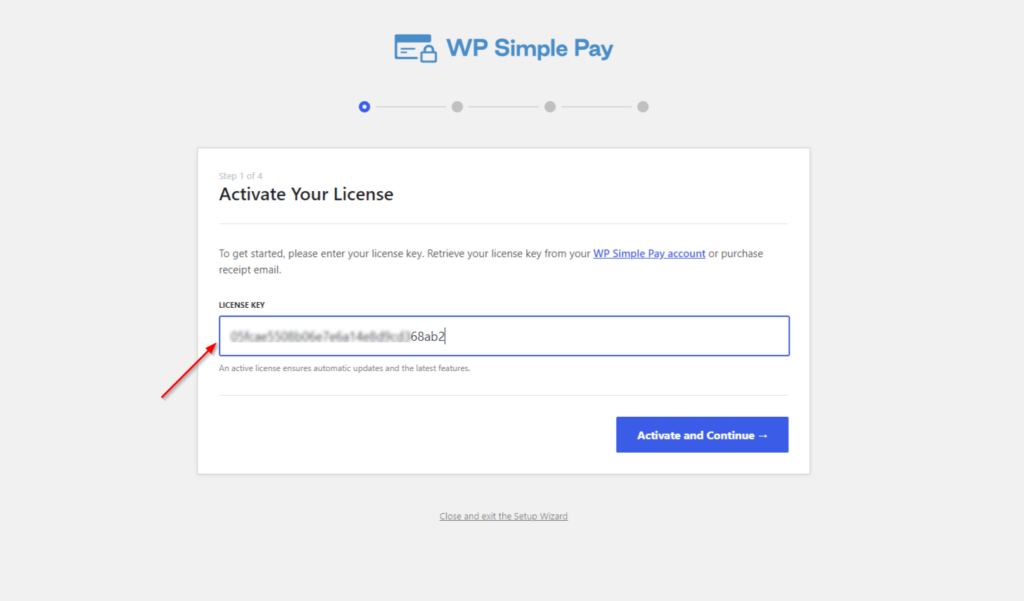
激活WP Simple Pay后,设置向导应自动出现。在此过程中,您需要从购买收据电子邮件或账户的许可证区域复制您的许可证密钥。
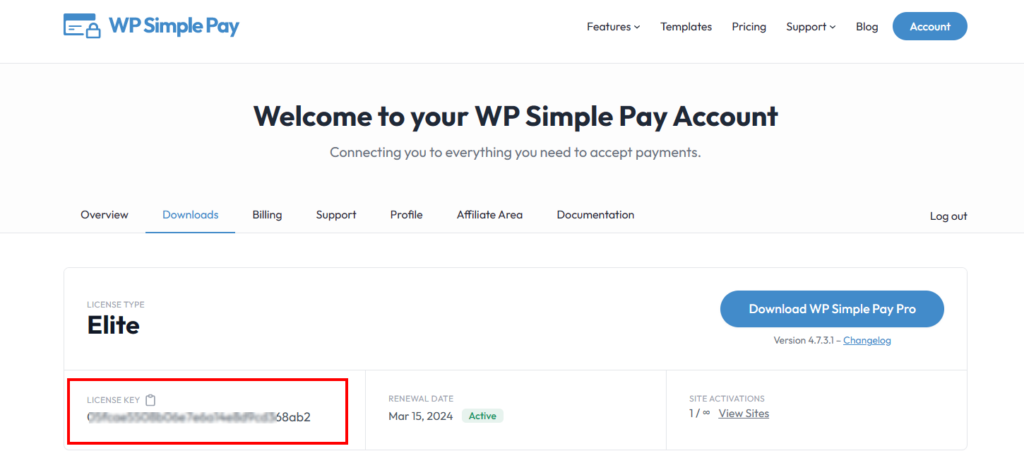
只需将值复制并粘贴到设置向导中的许可证密钥字段中。然后,单击激活和继续。
第 2 步:连接 WordPress 与 Stripe
现在您已经安装并激活了WP Simple Pay,您需要将WordPress连接到您的Stripe账户。
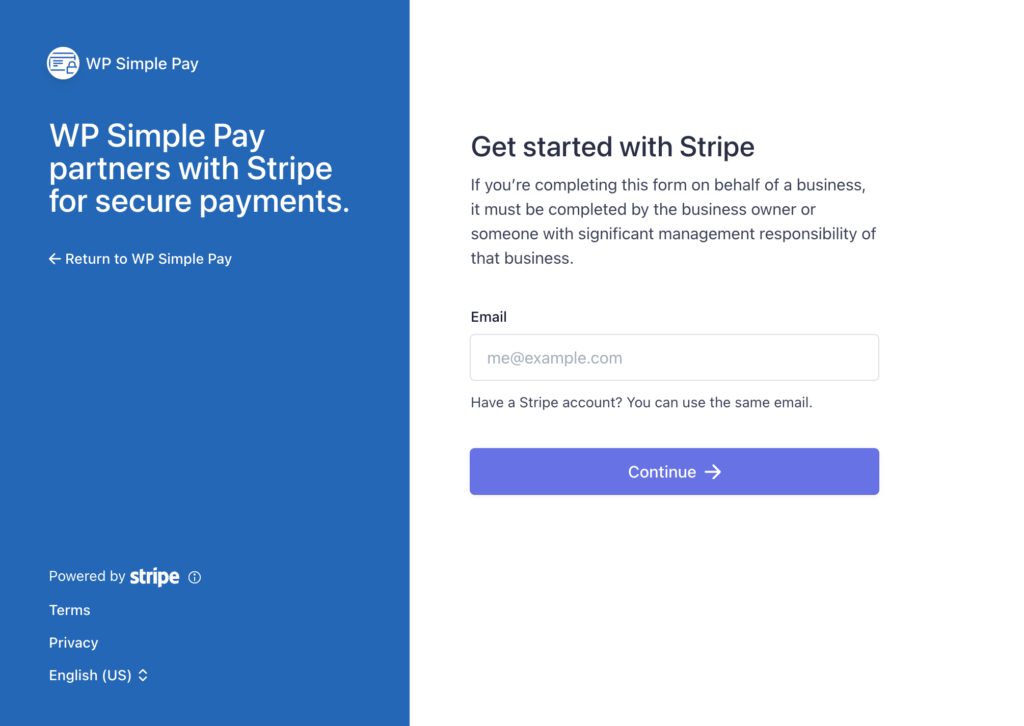
您可以通过单击设置向导中的连接Stripe按钮来完成此操作。
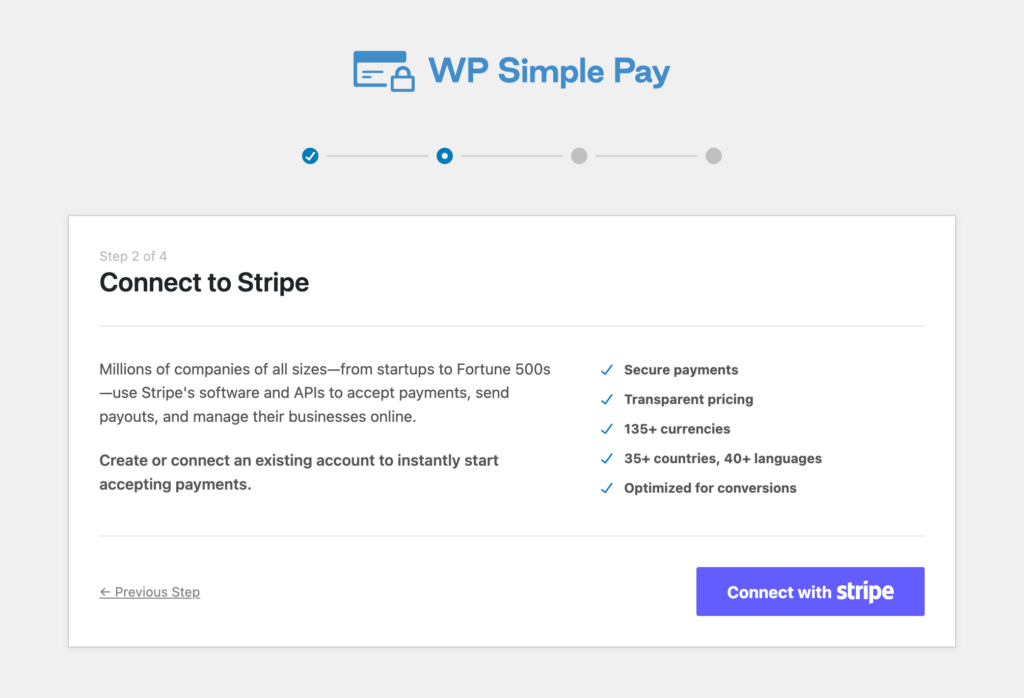
接下来,输入您用于Stripe账户的电子邮件地址,并将其与您的网站连接。
如果您没有Stripe账户,可以通过输入您的电子邮件地址并完成注册来轻松创建一个。
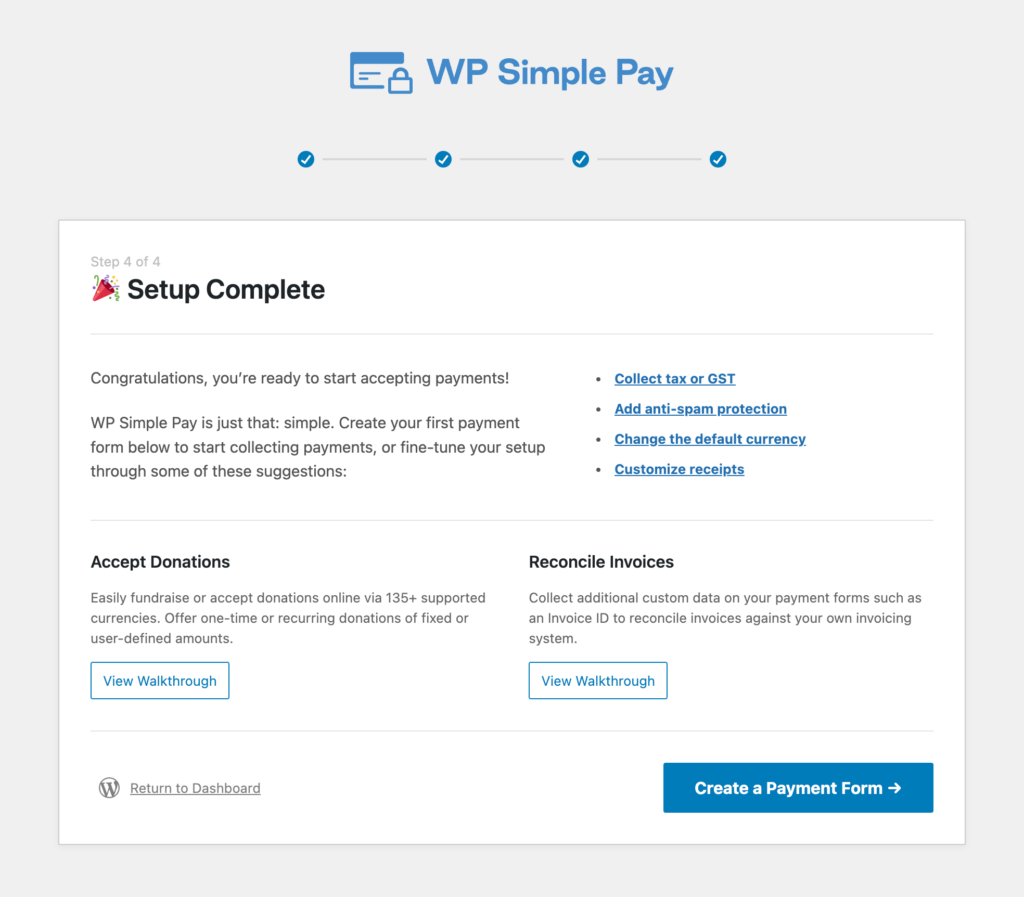
完成此过程后,您将看到一个显示设置完成的成功页面。
您快完成了!
第3步:在WordPress中启用Stripe测试模式
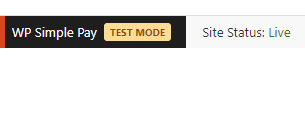
完成 WP Simple Pay 的安装和设置后,您可能会注意到该插件会自动默认进入测试模式。这意味着在您的付款表单准备好上线之前,无法收集真实付款。
WordPress 管理工具栏中将出现一个指示器,以验证您是否处于测试模式。
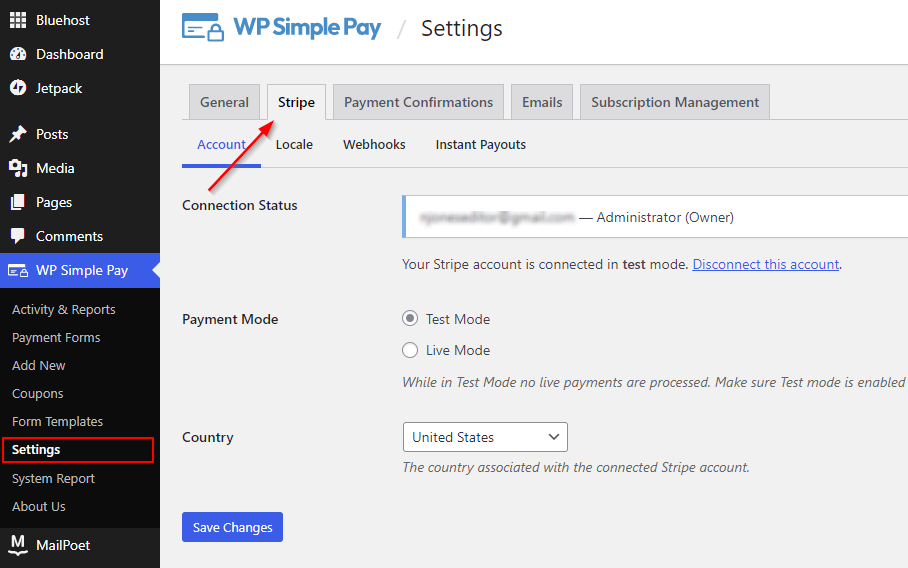
要启用 Stripe 测试模式,您只需返回 WordPress 后台,然后转到 WP Simple Pay >> 设置。
点击 Stripe 选项卡,然后为付款模式选择 测试模式。
接下来,点击 保存更改 按钮。
第 4 步:在 Stripe 中启用测试模式
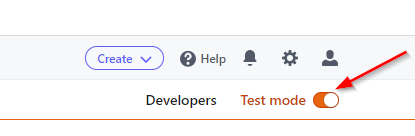
现在您已经在 WordPress 中启用了 Stripe 测试模式,您需要确保在您的 Stripe 后台 中启用测试模式,以便查看您的测试交易。
只需切换 Stripe 后台所有页面右上角的 测试模式 开关即可。
您已完成!
现在您已在 WordPress 中启用了 Stripe 测试模式,您可以使用 WP Simple Pay 创建您的第一个付款表单并模拟交易,以确认您的集成正常运行。
当您准备好开始接受真实付款时,可以通过在 WP Simple Pay >> 设置 >> Stripe >> 账户 中选择 实时模式 来轻松禁用 Stripe 测试模式。
如果您喜欢这篇文章,您可能还想查看 如何在 WordPress 中自定义 Stripe 付款确认。
您还在等什么?立即开始使用 WP Simple Pay!
要阅读更多此类文章,请在 X 上关注我们。
披露:我们的内容由读者支持。这意味着如果您点击我们的一些链接,我们可能会赚取佣金。我们只推荐我们认为能为读者带来价值的产品。


留下回复