
如何在WordPress中自定义Stripe支付确认
最后更新于

您想在WordPress中自定义Stripe支付确认吗?
使用正确的WordPress Stripe插件,您可以动态显示支付详情在确认页面上,并按您想要的方式自定义它。
在本文中,我们将向您展示如何在WordPress中为Stripe支付创建自定义确认页面。
创建自定义Stripe支付确认页面
使用Stripe WordPress插件是创建自定义Stripe支付确认页面的最简单方法。看看它的一些好处……
- 简单:使用插件创建自定义确认页面非常简单。您不必是开发人员或Stripe专家即可构建它。
- 使用全局确认或单独确认:如果需要,您可以为单个支付表单使用单独的确认页面。
- 无需登录Stripe:在WordPress中自定义确认页面,无需登录Stripe仪表板。
- 自动填充:使用智能标签自动填充确认页面上的支付详情。
- 无限自定义选项:您可以在确认页面上添加任意数量的详情,例如图片、社交媒体资料等。
要创建自定义Stripe成功页面,您只需安装WP Simple Pay插件。请按照以下分步指南开始创建确认页面。
通过本教程,您可以创建个性化且灵活的支付确认页面,例如:
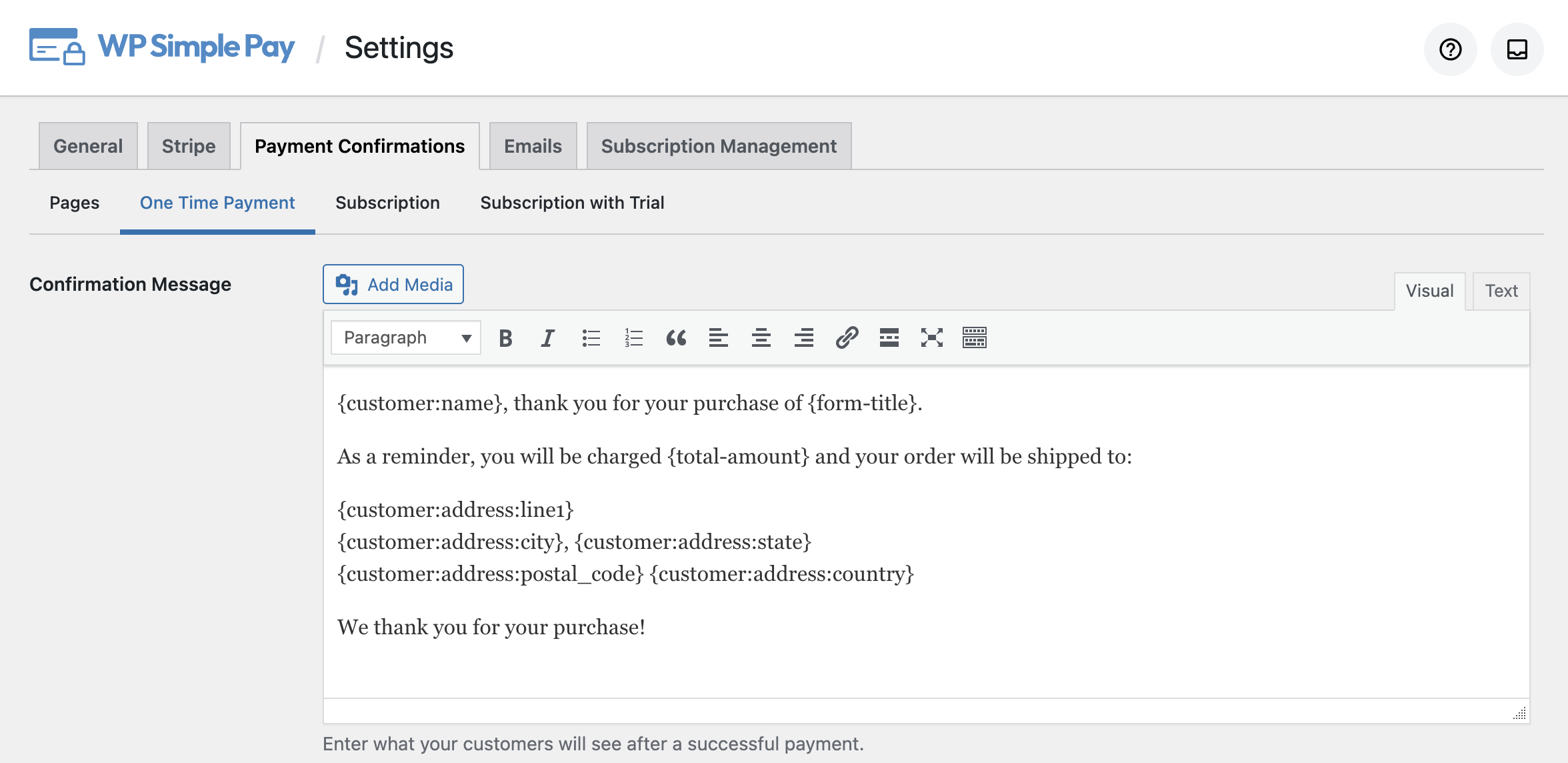
上面的消息将在确认页面上显示如下内容:

步骤 1:安装并激活 WP Simple Pay
要在您的WordPress网站上显示自定义Stripe支付确认页面,您需要安装WP Simple Pay。
WP Simple Pay是最佳WordPress Stripe插件之一,它允许您接受Stripe支持的付款方式,例如Google Pay / Apple Pay、ACH直接付款、信用卡付款等。
免收额外的 3% 费用!
大多数 Stripe 插件对每一笔交易收取额外的 3% 费用
…但 WP Simple Pay Pro 不会!
购买 WP Simple Pay 插件后,请从您的购买电子邮件收据或您的 WP Simple Pay 账户下载它。
要安装它,请转到您的WordPress后端,在“插件”下导航到“新建”,然后选择“上传插件”。点击“选择文件”,然后在您的计算机上找到WP Simple Pay .zip文件。点击“立即安装”。上传完成后,按“激活插件”按钮。
如果您想通过FTP安装WP Simple Pay,请遵循本指南。
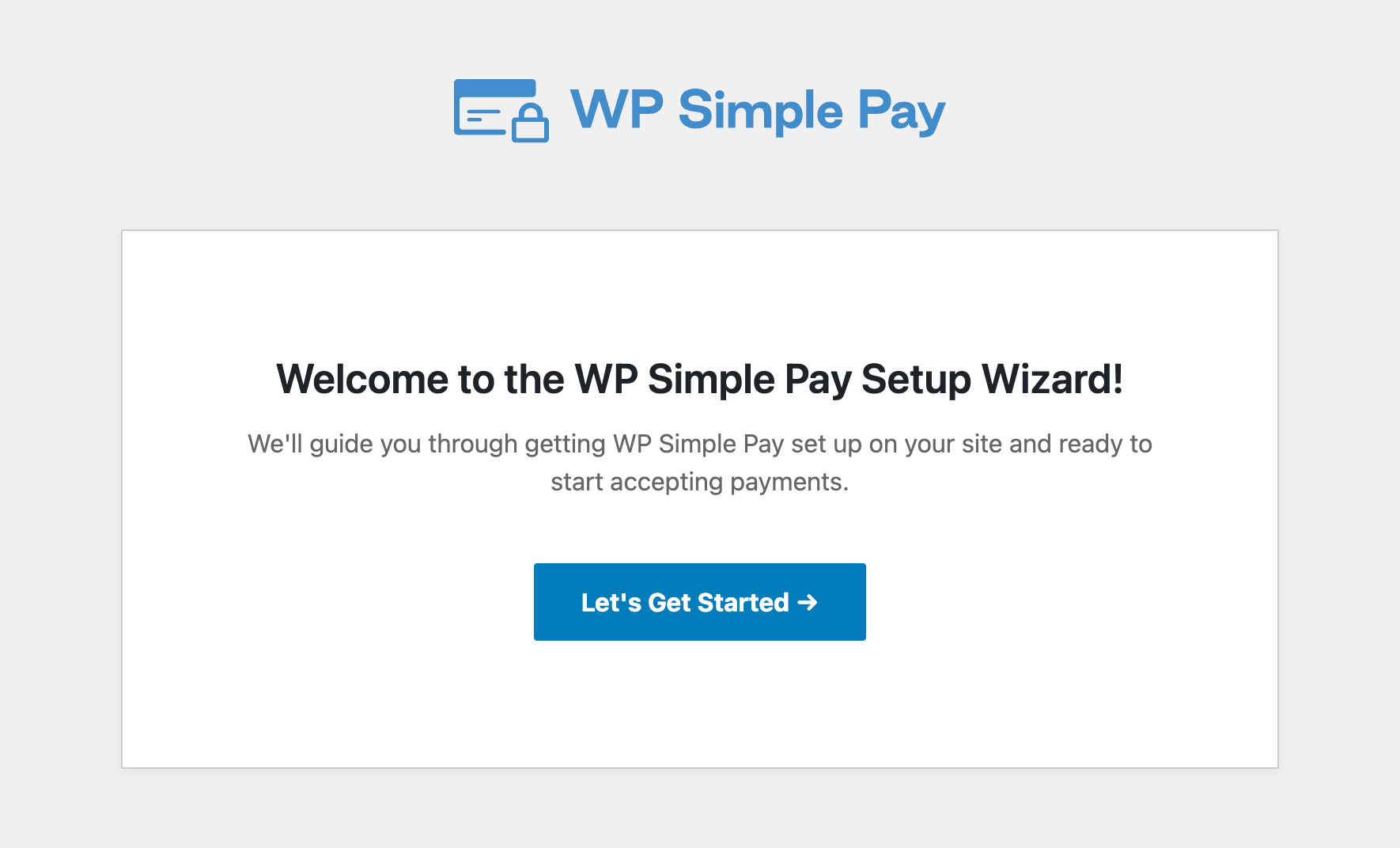
如果您没有看到设置向导,只需转到 WP Simple Pay » 设置 » 高级 选项卡,然后点击启动设置向导按钮。
2:将 WordPress 连接到 Stripe
要将您的 WordPress 网站连接到 Stripe,请点击 连接到 Stripe。
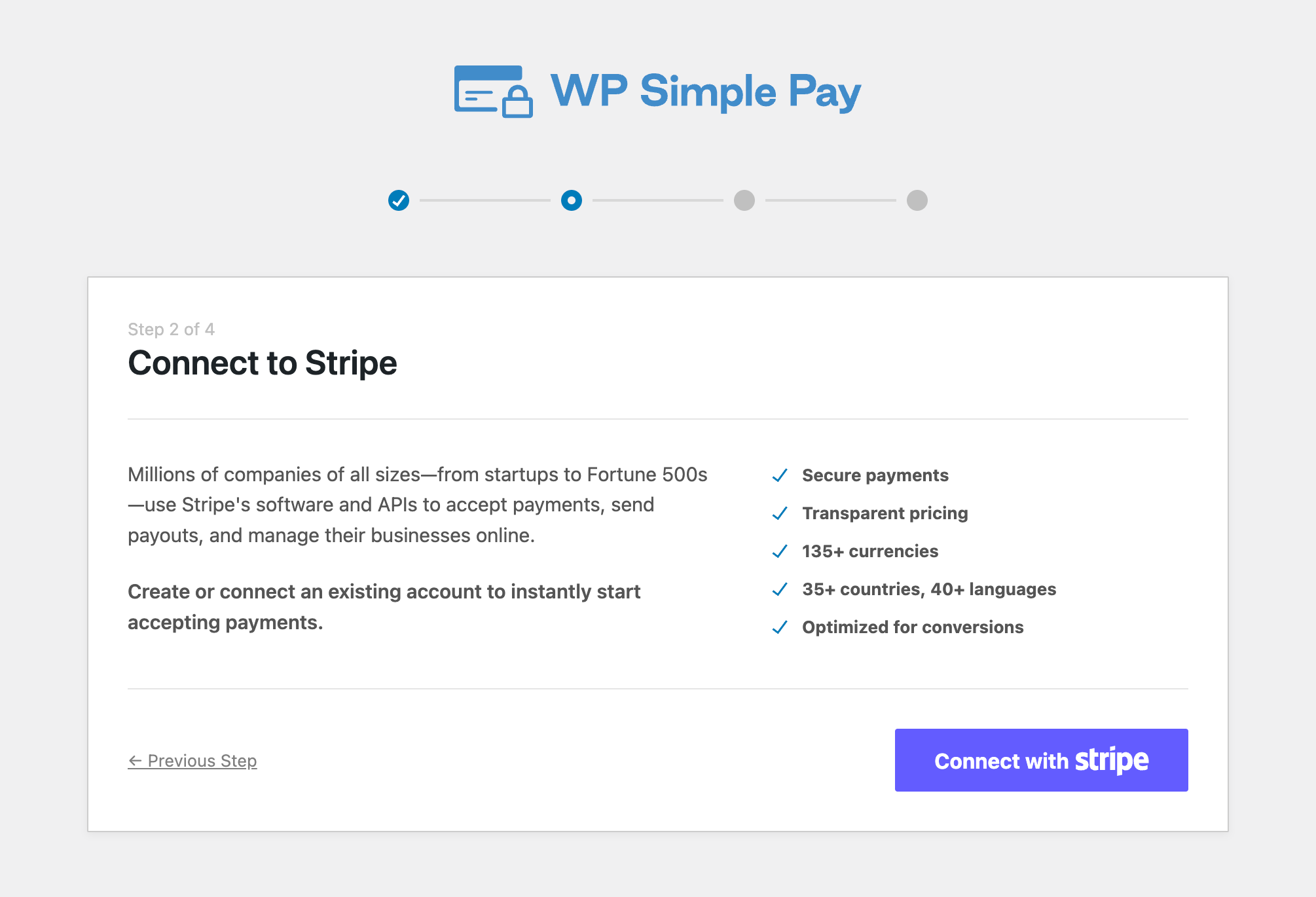
接下来,请输入您用于 Stripe 账户的电子邮件地址,并将其连接到您的网站。如果您没有 Stripe 账户,可以通过输入电子邮件地址并完成注册轻松创建一个。
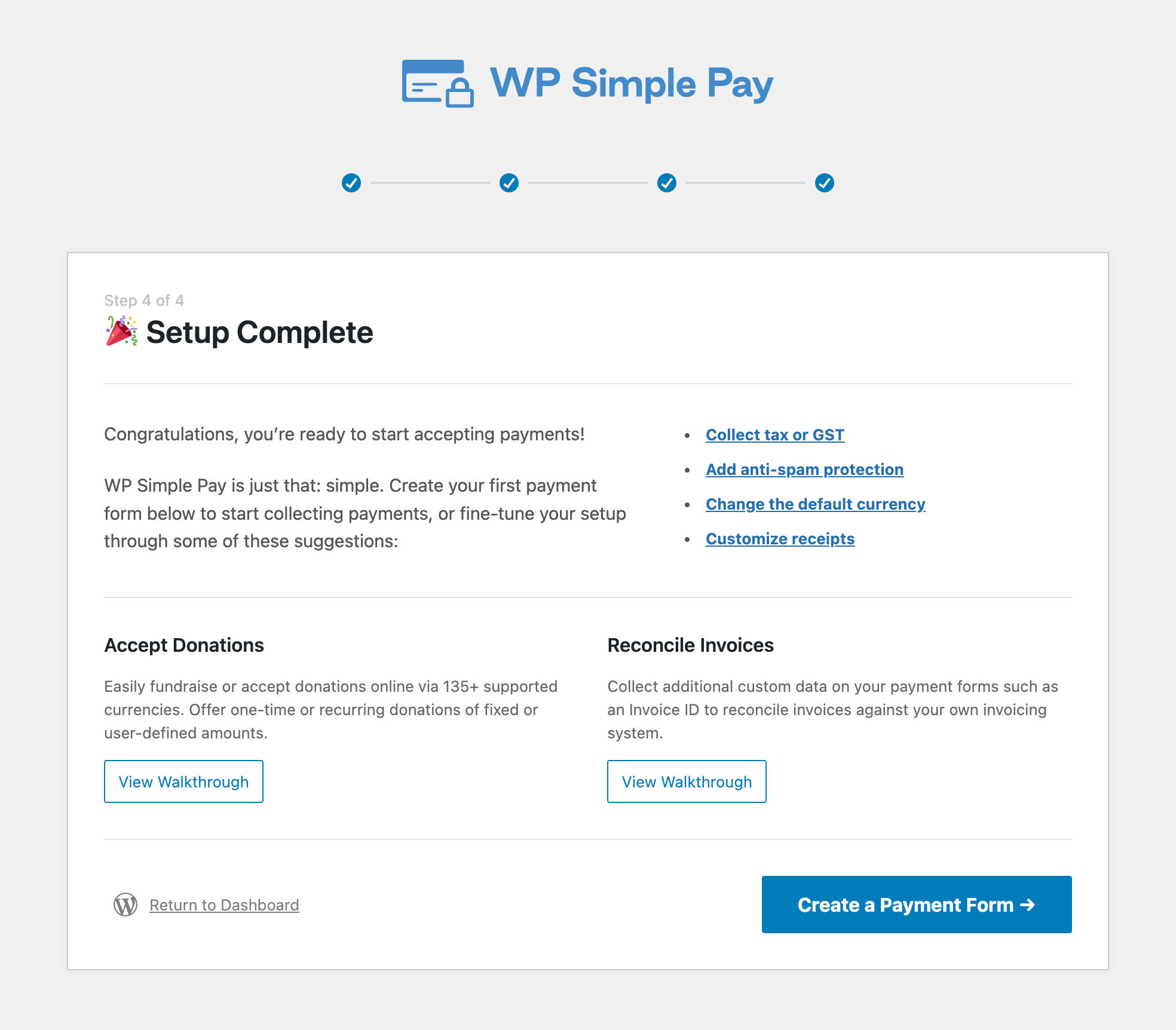
完成此过程后,您将看到一个显示“设置完成”的成功页面。接下来,点击“创建付款表单”。
第3步:自定义Stripe支付确认
使用WP Simple Pay,您可以全局自定义支付确认,这将默认应用于所有表单。或者,您可以为创建的每个支付表单单独选择支付确认页面。
让我们先看看如何更改默认确认页面。
第3步. a) 更改默认确认页面
要更改默认确认页面,请导航到WP Simple Pay » 设置,然后单击支付确认。在此页面上,您可以看到以下3个选项:
- 支付成功页面
- 支付失败页面
- 支付取消页面
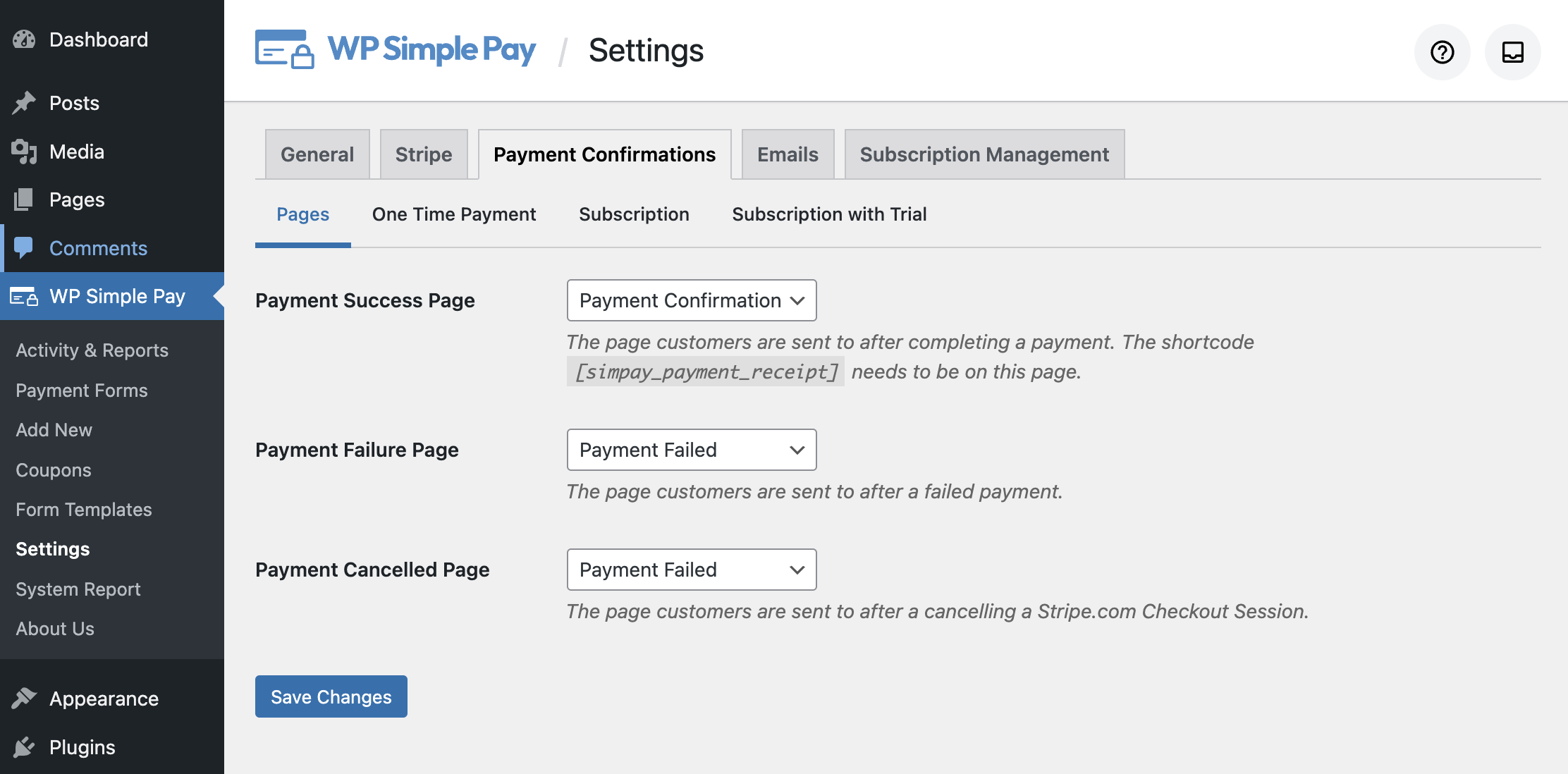
安装并激活WP Simple Pay插件后,该插件会自动在您的网站上创建2个页面:支付确认和支付失败。这两个页面也会自动配置为在支付成功或失败/取消时显示。
要更改成功页面,请随时从各自的下拉菜单中选择现有页面。在您的确认页面上,您可以动态显示付款详细信息,例如总金额、定期金额、下一次发票日期等。
WP Simple Pay 可让您分别自定义一次性付款、订阅和带试用期的订阅。我们将在第 4 步中介绍如何自定义确认页面上的付款信息。
第 3 步。b) 为表单选择单独的确认页面
如果需要,WP Simple Pay 允许您为每个表单使用单独的确认页面。要为特定的付款表单选择不同的确认页面,请通过转到WP Simple Pay » 付款表单来选择您要更新的付款表单,然后从列表中单击该付款表单。
接下来,在“常规设置”页面上,您可以配置付款成功页面。默认情况下,会选择“全局设置”。选择“特定页面”为您的表单选择单独的确认页面。
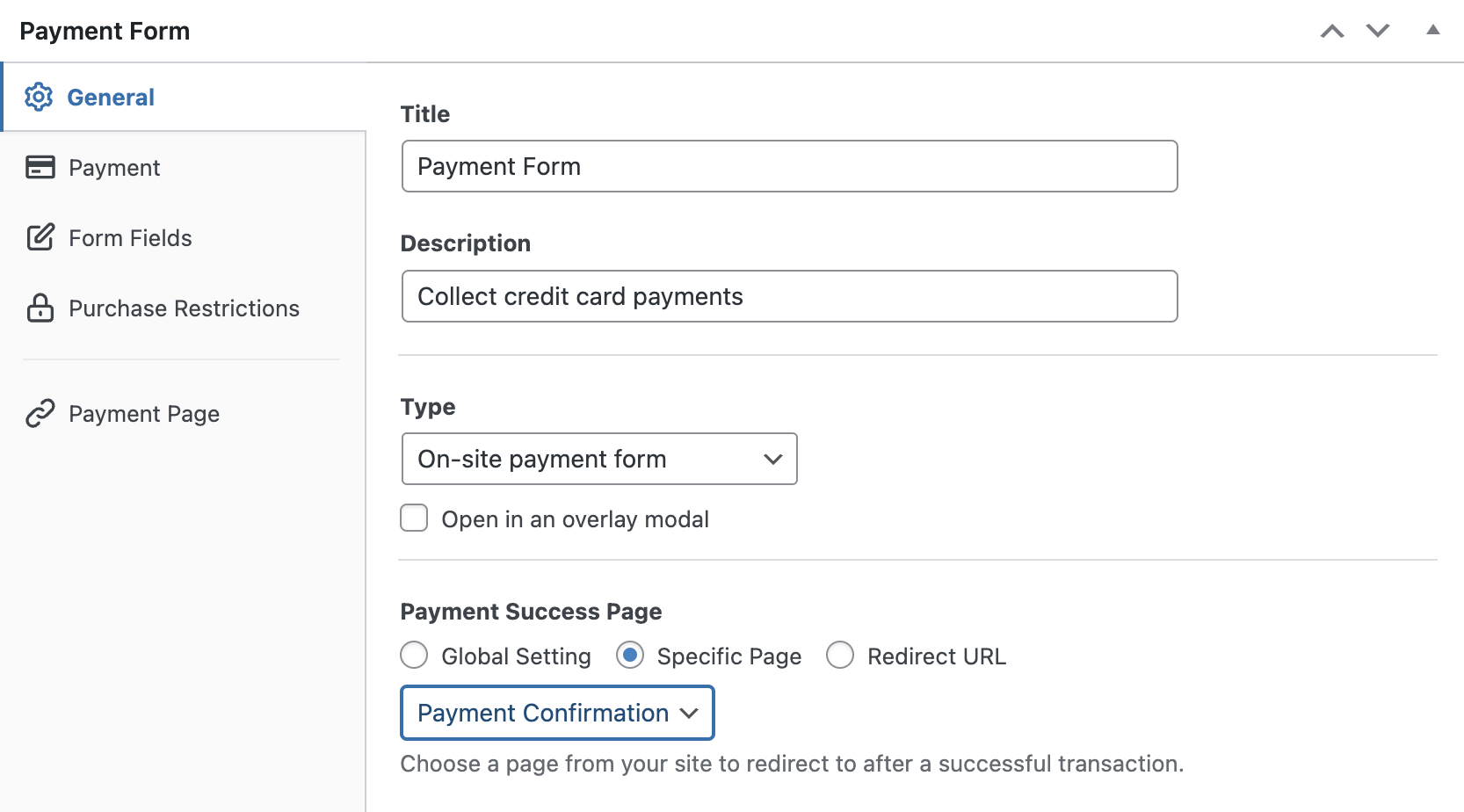
然后,单击“发布”或“更新”以更新您的表单。
第 4 步:自定义付款详细信息信息
WP Simple Pay 可轻松自定义确认页面上自动填充的付款信息。只需导航到WP Simple Pay » 设置,然后单击付款确认。该插件可让您分别自定义一次性付款、订阅和带试用期的订阅。
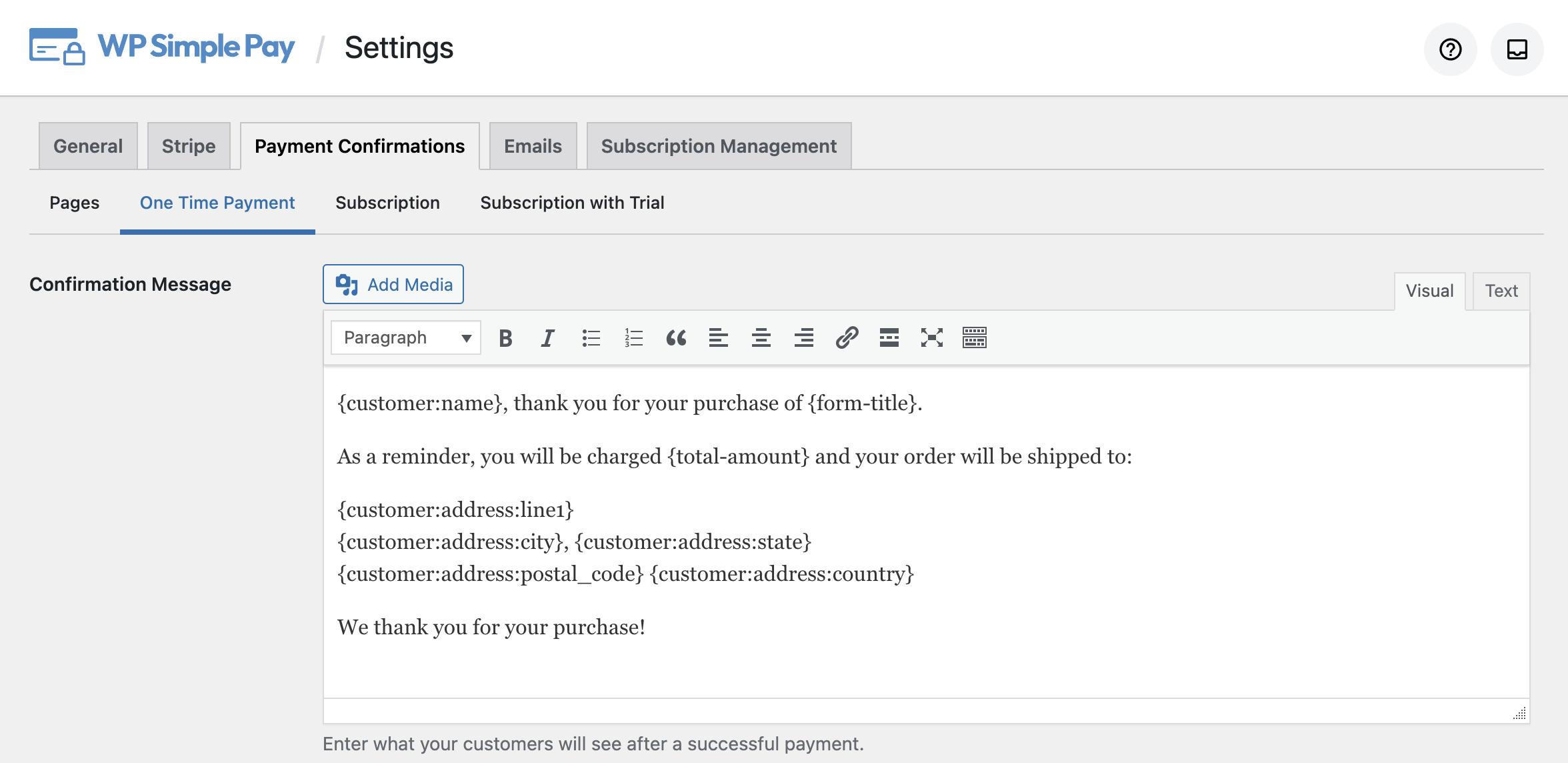
例如,如果您单击“一次性付款”选项卡,您将看到一个编辑器,您可以在其中使用可用的智能标签自定义付款详细信息。
以下是可用的智能标签及其功能:
{form-title}
表单的标题。
{form-description}
表单的描述。
{total-amount}
付款的总价格。
{customer-name}
姓名表单字段的值。
{charge-date}
Stripe 返回的收费日期。
{charge-id}
Stripe 返回的唯一收费 ID。
{payment-type}
付款类型(一次性或定期)。
{card-brand}
所用卡的品牌。Visa、Amex 等。
{card-last4}
所用卡的后四位数字。
{tax-amount}
根据总金额和税率设置计算出的税额。
{recurring-amount}
订阅计划每个周期将收取的定期金额。
{max-charges}
为分期付款计划设置的最大收费总数。
{trial-end-date}
计划免费试用结束的日期。
{next-invoice-date}
下一次发票到期日期。
{update-payment-method-url}
更新订阅付款方式的网址。
同样,您可以更新订阅和带试用期的订阅的详细信息。
进行更改后,请点击保存更改。
奖励步骤:创建付款表单
既然您已为 Stripe 付款设置了自定义确认页面,现在是时候创建付款表单并开始收款了。
以下是一些入门指南。
就是这样!
希望本文能帮助您轻松了解如何在 WordPress 中自定义 Stripe 付款确认。
您还在等什么?立即开始使用 WP Simple Pay!
披露:我们的内容由读者支持。这意味着如果您点击我们的一些链接,我们可能会赚取佣金。我们只推荐我们认为能为读者带来价值的产品。


留下回复