
如何在线接受 WordPress 捐赠付款
最后更新于

 克里斯蒂安·罗西
对为社区或更广泛的地区做出贡献充满热情固然很好,但前提是您的访客能够轻松地为这一事业做出贡献。
无论您经营着一个动物收容所、致力于创建可持续发展的社区、组织教会夏令营,还是支持孤儿和寄养儿童,每一项宏大而美好的事业都需要正确的资源才能蓬勃发展。
您可以在大约十五分钟内,直接从您自己的 WordPress 网站接受在线捐款,而无需任何筹款平台从中抽取分成,也无需开发人员的参与。
在本文中,我将指导您完成一些最简单、最有效的为您的 WordPress 网站设置在线捐款支付的方法,以便您可以专注于对您最重要的事业。
您可以构建哪些类型的捐款表单?
在构建任何内容之前,了解您实际想要的表单类型会有所帮助,因为它会改变您设置金额的方式。
有三种常见的模式。一次性表单接受单笔捐赠,适用于紧急募捐。定期表单每月收费,适用于赞助计划。
而混合表单提供单笔捐赠金额,捐赠者可以选择每月捐赠,这通常是这三种模式中收入最高的。
例如,对于动物救援基金,通常会选择混合模式。大多数捐赠者来自一次紧急募捐,之后不会再回来开始每月捐赠,因此在他们做出决定时,复选框可以抓住他们。
话虽如此,让我们看看如何在 WordPress 中接受在线捐款。
接受在线捐款的最佳解决方案
如果您需要通过信用卡轻松安全地在线接受捐款,最佳解决方案是WP Simple Pay,它是WordPress排名第一的Stripe支付插件。

该插件允许您直接在网站上接受一次性或定期捐款支付,而无需编写任何代码或设置复杂的购物车。
WP Simple Pay还提供多个预制支付表单模板和一个拖放式表单生成器,让您可以在几分钟内即可在您的网站上运行捐款表单。
WP Simple Pay的其他功能包括:
- 自定义表单字段:收集捐款之外的额外信息。
- 最高捐款金额:确保您在监管捐款限额内。
- 表单调度:通过设置开始和结束日期来控制接受捐款支付的时间。
- 每周摘要报告:通过直接发送到您收件箱的每周摘要报告,跟踪您的支付表单的表现。
- 多种支付方式:通过提供包括 Cash App、Apple Pay / Google Pay、ACH 直接借记、支付宝在内的 10 多种支付方式来收集更多捐款。
步骤 1:安装并激活 WP Simple Pay
首先,前往 WP Simple Pay 定价页面,选择一个套餐,然后创建您的帐户。
注册新账户后,您可以从您的账户区域或购买收据电子邮件中下载插件 ZIP 文件。然后在您的 WordPress 管理后台,上传插件进行安装和激活。
激活后,设置向导会自动打开,这表明它已成功安装。

如果向导未出现,您可以通过转到 WP Simple Pay » 设置 » 高级,然后使用启动设置向导按钮来启动它。如果您遇到困难,文档中还有完整的安装演练。
第 2 步:连接 WordPress 与 Stripe
接下来,您需要将插件连接到 Stripe,以便资金能够存入。点击 Connect with Stripe 并输入您 Stripe 账户的电子邮件地址。

如果您还没有 Stripe 账户,可以在同一个屏幕上创建一个。如果您是注册的非营利组织,在上线前申请 Stripe 的折扣费率是值得的,因为它涵盖的是捐赠,而不是产品或门票销售。有关 非营利组织费用文档 提供了详细信息。
连接成功后,您将进入 Setup Complete 页面。
第 3 步:选择捐赠模板
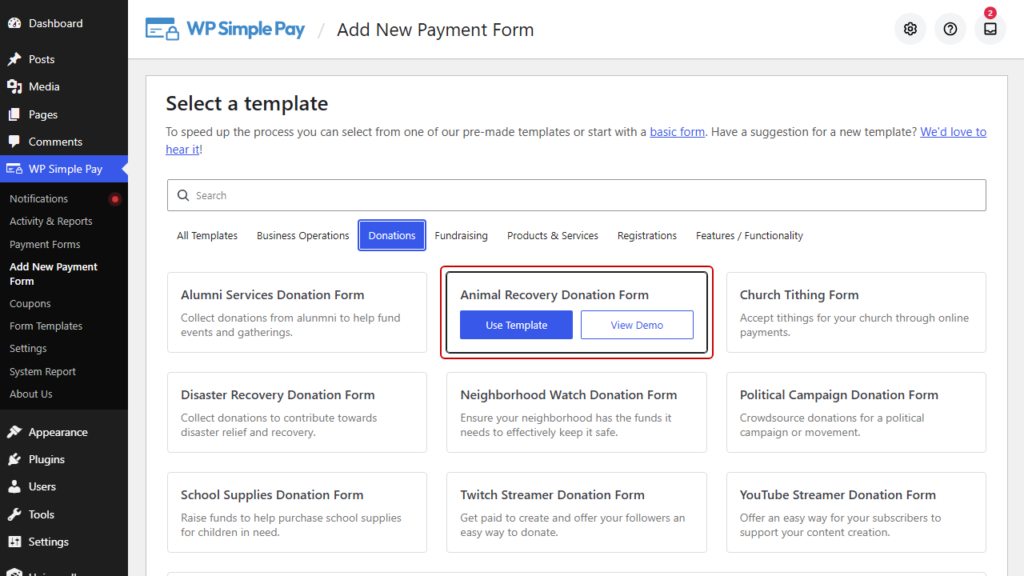
从这里,转到 WP Simple Pay » Add New Payment Form 打开模板库。将其筛选到 Donations 类别,您将看到特定于捐赠的起始模板。
根据您的事业,有许多选择,包括“动物康复捐赠表”、“灾难救济筹款表”、“医疗费用筹款表”、“差传筹款表”,以及如果您想要一个简约的选项,还有一个简单的“捐赠按钮”。
在本例中,选择 Animal Recovery Donation Form,因为它预置了捐赠页面所需的金额结构。
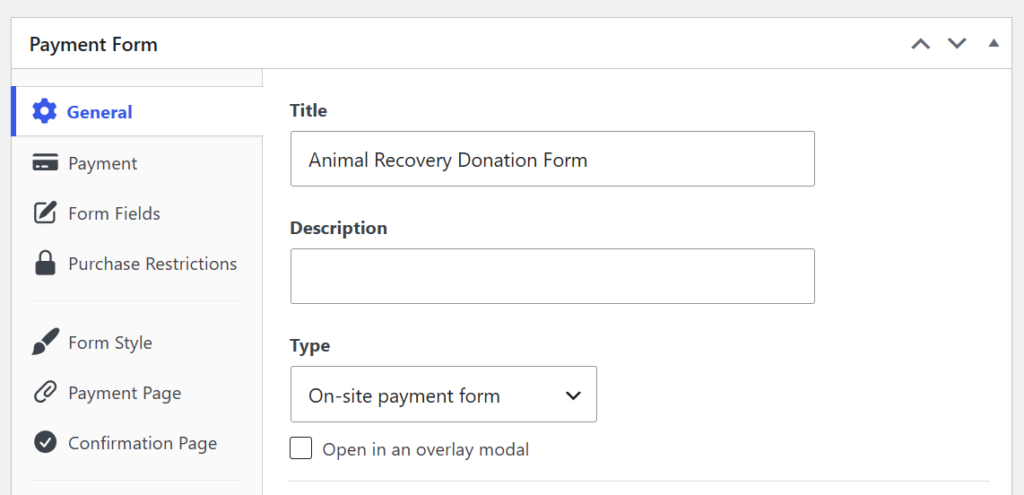
选择模板后,在 General 选项卡中,您可以设置表单标题和描述,并选择表单类型。
选择 On-site payment form,以便捐赠者无需离开您的网站即可捐赠。
第 4 步:设置您的捐赠金额
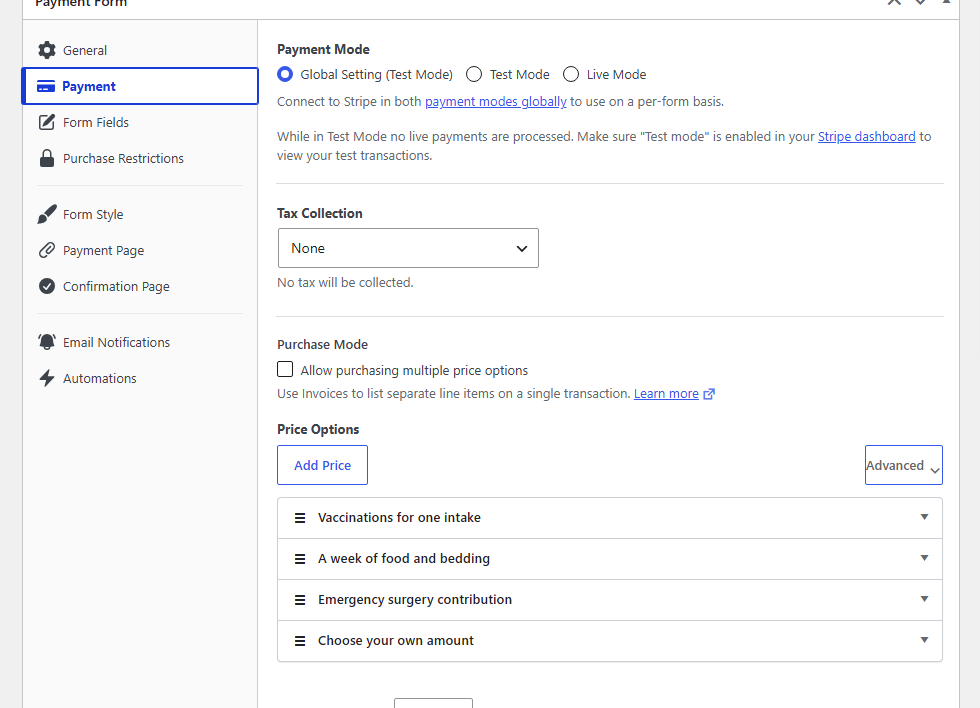
现在点击进入 Payment 选项卡。这是决定您筹集多少资金的部分,所以值得在这里放慢速度。
在 Price Options 下使用 Add Price 来创建每个建议的金额。如果您的模板已包含金额,您可以编辑它们,而不是从头开始。
Pro Tip: 在这里有一个复选框需要保持原样:Allow purchasing multiple price options(允许购买多个价格选项)。它听起来像是您为多个捐赠层级想要的,但实际上不是。该设置允许捐赠者在单笔交易中使用 Stripe Invoices 购买多个选项,启用它会悄悄地从表单中移除“立即购买,稍后付款”的选项。对于选择一个捐赠表单,请保持未勾选状态。
通常三个层级就足够了,每个层级都与捐赠者能够想象到的事物相关联时,效果会更好。例如,您可以使用捐赠金额:
- $20 可支付一名新接收动物的疫苗接种费用。这是入门层级,因此首次捐赠者有一个舒适的起点。
- $45 可支付一周的食物和床上用品费用,并且设置为默认选项。这个单一选择的作用比其他两个加起来还要大,因为大多数捐赠者会接受默认选项,而不是选择较低的金额。
- $120 可支付一项紧急手术的部分费用。很少有人选择它,但它的存在使得 $45 的金额显得适中而不是慷慨。
要预先选择中间的层级,展开它并勾选 Default Price。每个价格选项只能有一个默认标记,这正是为什么值得考虑哪个选项会获得它。
您还应该让捐助者输入自己的金额,因为固定捐助者通常心中有一个数字,而您的任何档次都无法匹配。添加一个价格选项并启用允许用户确定金额,然后设置最低金额和最高金额以使输入合理。
这个最大值比听起来更有用。如果您的组织对单笔捐赠有监管上限,您可以在此处强制执行,而不是依赖捐助者自行了解。
第 5 步:提供每月循环捐赠
月度捐赠是本月资金与明年资金之间的区别,因此此步骤是混合模式得以实现的地方。
在付款选项卡中,展开您想要设置为可重复的价格选项。每个选项顶部都有一个按钮对:一次性和订阅,您选择哪一个会改变捐助者看到的内容。
订阅使该金额仅为月度,这适合于经常性是其全部意义的赞助档次。一次性将其保留为单笔捐赠,这是此处要选择的设置,因为它会解锁其下方的更有趣的选项。
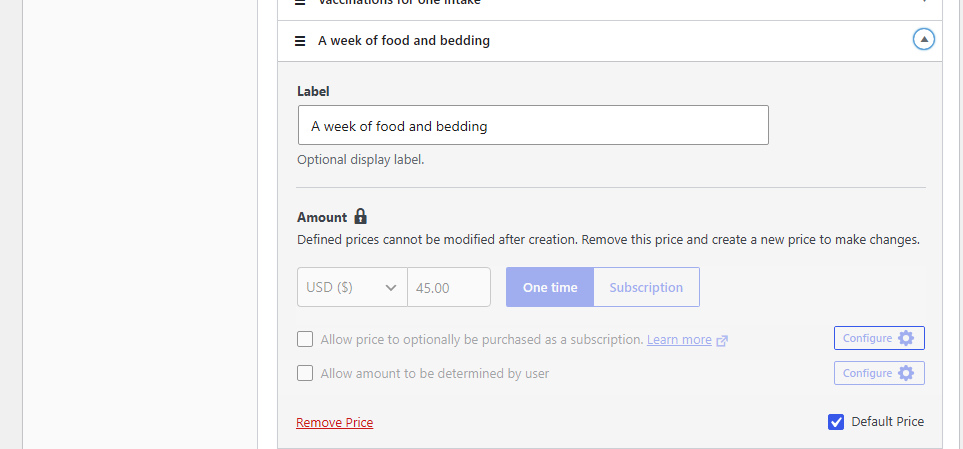
您可以执行一些可选步骤来进一步自定义捐赠表单的定价详细信息。
选择一次性后,勾选允许选择将价格作为订阅购买。该复选框会在表单上为捐助者提供一个“将其设为月度”的选项以供选择。
然后点击旁边的配置按钮,实际设置就在那里。在里面,您会找到捐助者看到的措辞的“可选定期切换标签”,以及诸如“将其设为月度捐赠”之类的措辞,这使得请求明确而不是隐藏。您还可以设置默认定期,这样在页面加载时月度已选中,捐助者选择退出而不是选择加入。
同一个面板包含用于计划的账单周期和账单间隔,月度通常是捐赠的常用选择,此外还有免费试用和设置费,这两者都不太适合捐赠表单。
第一件事就是做好。一旦创建了价格,其金额就会锁定,构建器会告知您:“已定义的价格在创建后无法修改。删除此价格并创建新价格以进行更改。”因此,在保存之前决定金额和定期行为,因为以后改变主意意味着删除价格并添加一个全新的价格。
如果您宁愿让捐助者将一笔大额捐赠分摊到几次付款中,而不是无限期地捐赠,那么分期付款选项可以做到这一点,并且在指南中还有更多关于分期付款计划的内容。
第 6 步:收集您真正需要的信息
在金额确定后,打开表单字段选项卡。在这里,您可以添加使捐赠有用的问题,而不是匿名数据。
您可以添加下拉菜单、文本字段、复选框等。对于动物救助表单,有三项值得添加:一个下拉菜单用于选择捐赠支持的项目,一个复选框用于订阅新闻通讯,以及一个复选框允许捐赠者在公开感谢帖中保持匿名。
最后一点比人们预期的更重要。有些捐赠者只有在能够悄悄捐赠的情况下才会捐赠,因此消除这种顾虑可以消除他们不捐赠的一个原因。
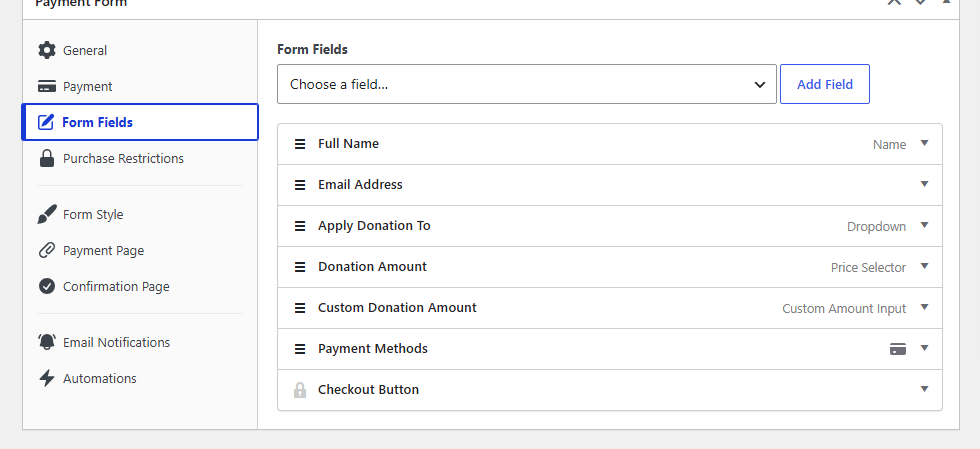
不过,请保持列表简短。每一个额外的字段都可能导致某人放弃填写表单,所以只要求您真正需要的信息,不多也不少。在关于添加自定义字段的指南中有更多详细信息。
第 7 步:发布和嵌入您的表单
当表单看起来合适时,点击发布。然后打开您希望它出现的页面或帖子,点击+图标,搜索WP Simple Pay块,然后添加它。
从块的下拉菜单中选择您的新表单,发布页面,您就上线了。
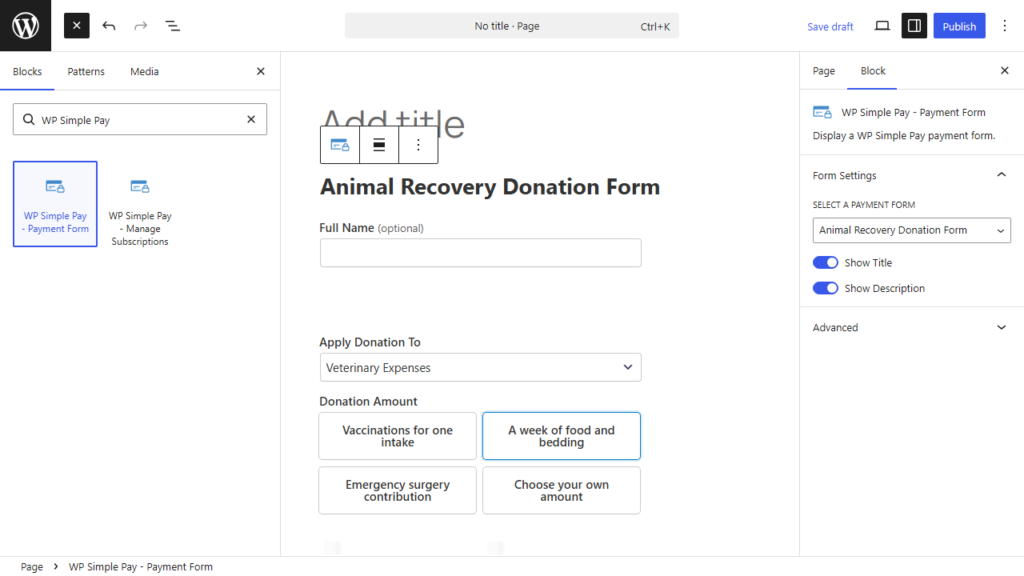
在WordPress上接受不同的捐赠
现在您知道如何创建捐赠表单了,您可以设置不同类型的表单来支持一项事业。例如,这里有您可以创建的不同类型的捐赠表单。
1. 提供每月定期捐赠
获得持续捐款的最佳方法之一是允许捐助者选择每月定期捐款。
您可以使用WP Simple Pay和WordPress直接在您的网站上轻松实现定期捐款表单。
下面是一个提供多种金额的每月定期捐款表单示例:

您还可以设置捐赠表单,提供一次性捐赠或每月捐赠的选项,让捐赠者有更多的灵活性。
使用WP Simple Pay的表单生成器添加复选框非常简单。

2. 创建自动每月捐赠表单
要为您的WordPress网站创建类似的表单,您可以简单地安装和激活WP Simple Pay并开始构建。
进入表单生成器后,您可以添加捐赠价格选项,打开一次性选项,并勾选允许该价格作为订阅购买的框。
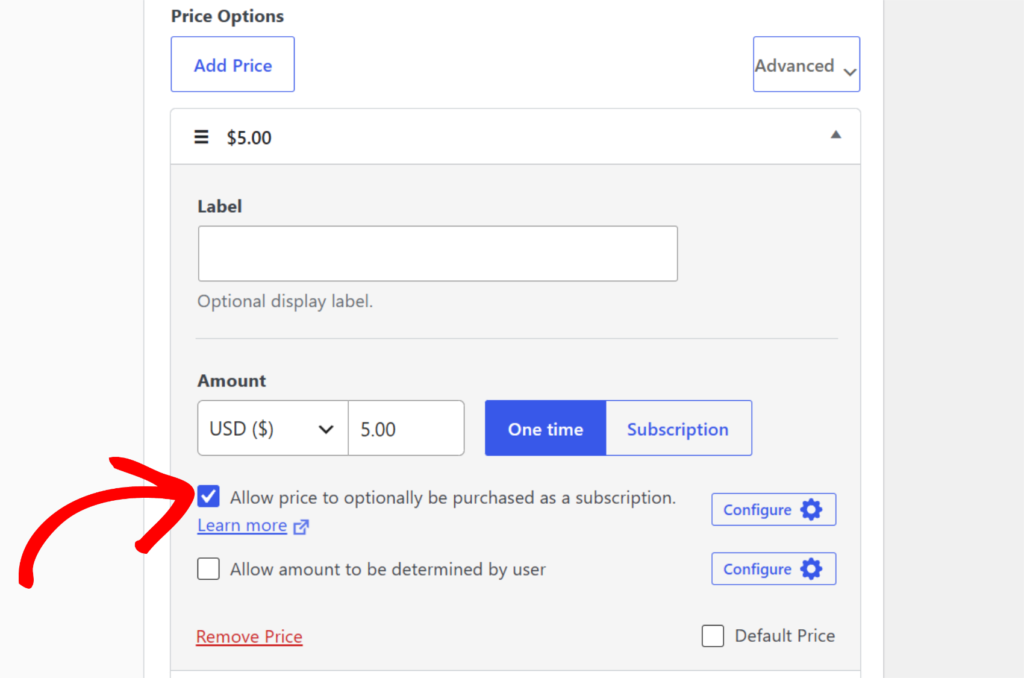
或者,您可以通过开启“订阅”选项,要求将价格选项设置为每月定期捐赠。
3. 使用下拉菜单和文本字段创建自定义捐赠
WP Simple Pay 还允许您通过添加下拉菜单和文本字段来自定义捐赠表单。
例如,您可以使用自定义字段从捐赠者那里收集更多信息。这有助于鼓励捐赠者注册您的新闻通讯。
允许捐赠者保持匿名在某些情况下也很有帮助。您可以使用自定义表单字段轻松添加此选项。

常见问题解答
1. 我应该建议多少作为默认捐赠金额?
从您当前的平均捐赠额开始,并将其默认值设置得略高一些。提供三个档位,使用“默认价格”设置预先选择中间档位,并将每个金额与它能购买的具体物品联系起来。大多数捐赠者都会接受默认值,因此将其设置得太低会悄悄地限制您的平均捐赠额。
2. 循环捐赠需要单独的收据吗?
是的。每次循环扣款都会生成自己的交易收据,因为每次都是独立的付款。捐赠者还需要一份年度捐赠汇总,总结他们全年所有的捐赠,这份文件与单独的收据不同,也是他们在报税时最需要的文件。
3. 捐赠者可以选择自己的捐赠金额吗?
是的。添加一个价格选项,并启用“允许用户确定金额”,然后设置最低金额和最高金额以保持输入合理。最高金额也是您强制执行单笔捐赠的监管上限,而不是依赖捐赠者自己了解它。
4. 我需要付费计划才能接受循环捐赠吗?
是的。循环捐赠和多个建议金额都需要 WP Simple Pay Pro,它包含在所有付费计划中,而不是某个特定档位。WP Simple Pay Lite 只支持一个金额选项,因此无法在一个表单中提供多个捐赠档位。
5. 我可以限制我的捐赠表单接受付款的时间吗?
是的。“购买限制”选项卡允许您设置开始和结束日期,因此活动表单在截止日期过后将停止接受捐赠。这对于有时限的募捐活动非常有用,因为迟到的捐赠会增加对账工作。
最终想法
插件设置是快速的部分。真正推动数字的是其中的三个决定:考虑周到的分级选项,带有清晰可见的每月选项,以及您真正会使用的表单字段。
一旦运行起来,您就可以开始测试哪些建议金额对您的捐赠者有效,而不是猜测。
我希望本文能帮助您了解如何在WordPress中在线接受捐赠付款。您可能还想查看我们关于建议捐赠金额和吸引流量到您的捐赠表单的指南。
准备好开始收款了吗?获取WP Simple Pay并立即构建您的捐赠表单。
披露:我们的内容由读者支持。这意味着如果您点击我们的一些链接,我们可能会赚取佣金。我们只推荐我们认为能为读者带来价值的产品。

