
如何在WordPress中测试Stripe支付(分步指南)
最后更新于

您想在WordPress网站上测试Stripe支付吗?在将支付表单切换到实时模式之前,建议进行Stripe测试支付。
在本文中,我们将向您展示如何在接受真实付款之前在WordPress中测试付款。
在WordPress中测试Stripe支付
为了确认您的支付表单是否按预期工作,建议先测试Stripe支付。通过进行测试支付,您可以模拟交易而无需转移任何资金。
与真实支付一样,Stripe会收集测试支付数据,您可以通过登录Stripe仪表板进行验证。
要在WordPress中测试Stripe支付,您需要执行以下几个步骤。
- 安装WordPress Stripe插件并与Stripe集成
- 创建支付表单并启用测试模式
- 进行测试支付
- 切换到实时模式并开始接受真实付款
步骤1:安装WP Simple Pay并与Stripe集成
首先,在您的网站上安装WP Simple Pay并将其与您的Stripe账户集成。
WP Simple Pay无疑是最好的WordPress Stripe插件,可让您轻松地在网站上创建任何类型的支付表单。
WP Simple Pay还支持13种不同的付款方式,为Stripe Tax和分期付款服务提供支持,等等。
有关更多详细信息,请参阅如何安装WP Simple Pay。
免收额外的 3% 费用!
大多数 Stripe 插件对每一笔交易收取额外的 3% 费用
…但 WP Simple Pay Pro 不会!
步骤2:创建支付表单并进行测试支付
WP Simple Pay可以非常轻松地创建支付表单并在您的网站上开始接受付款。借助其高级拖放生成器,您可以收集表单所需的任何信息,并将所有数据保存在Stripe符合PCI标准的服务器中。
以下是一些帮助您设置第一个支付表单的资源。
创建并发布支付表单后,您需要进行一次测试支付,以确保表单按预期运行。
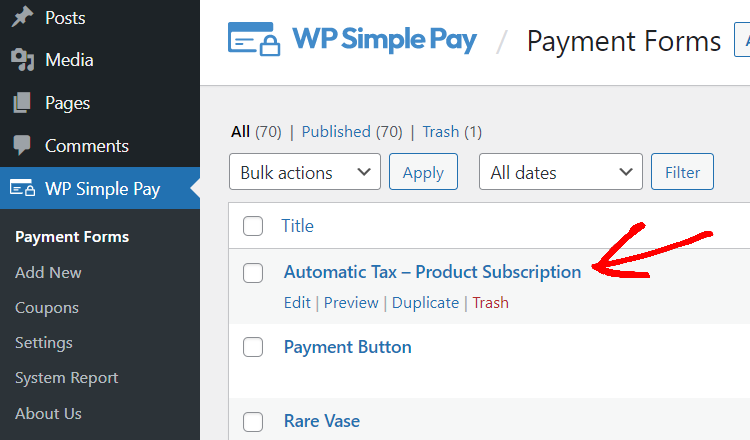
在自己付款之前,让我们检查一下表单是否处于测试模式。为此,请转到WP Simple Pay »支付表单,您可以在其中找到已创建的支付表单列表。单击您要进行测试支付的支付表单。
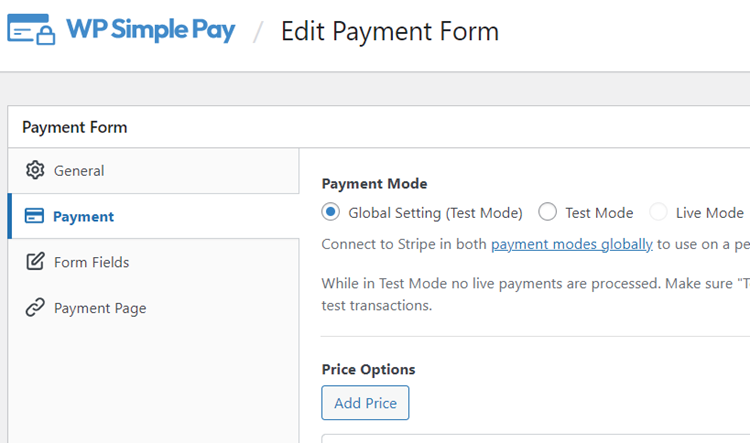
然后单击付款选项卡,并验证您的表单是否仍处于测试模式。如果不是,请启用测试模式,然后单击更新以更新表单。
现在单击预览按钮预览表单。继续进行测试支付。
在测试模式下,不会处理任何实时付款。您可以使用卡号 4242 4242 4242 4242,任何将来的到期日期,CVC和美国格式的邮政编码(例如42424)进行测试。 更多测试号码。
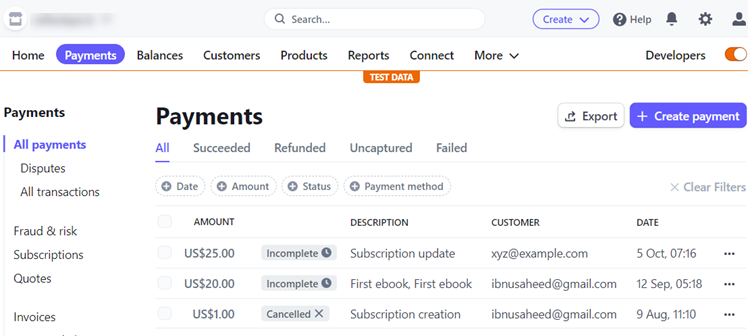
要验证Stripe是否已收集付款数据,请登录您的Stripe仪表板,然后通过单击此链接进入付款屏幕。您可以在此处找到通过测试模式处理的所有付款详细信息。
第3步:切换到实时模式
当您准备好接受实时付款时,您可以通过切换到全站范围的实时模式或切换到单个表单的实时模式,在WP Simple Pay中启用实时模式。
让我们看看如何全局(全站范围)切换到实时模式。
在WordPress仪表板中转到WP Simple Pay »设置。单击Stripe选项卡,然后在测试模式下,选择禁用。然后单击保存更改。
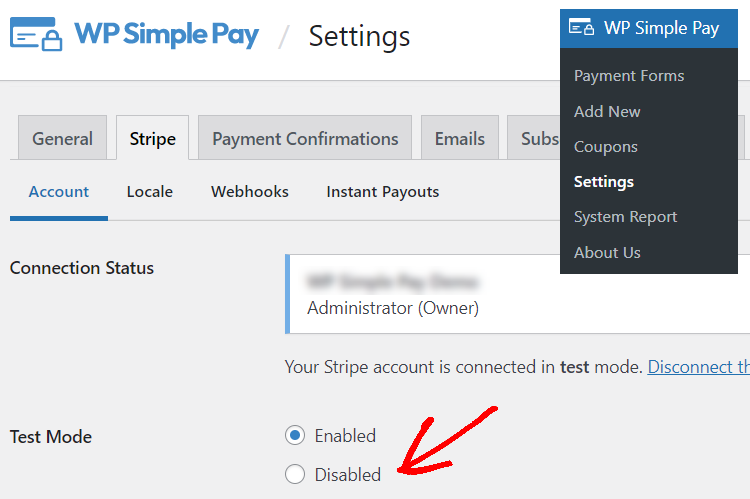
保存设置后,您可能需要重新连接到Stripe。
要为单个表单切换到实时模式,请通过转到WP Simple Pay »付款表单来选择一个表单。然后单击左侧的付款选项。确保在此处选择实时模式。
就是这样!希望本文能帮助您了解如何在WordPress网站上进行Stripe测试付款,然后切换到实时模式。
您可能还想查看如何保护您的WordPress网站免受卡片测试。
还在等什么?立即开始使用WP Simple Pay来接受合法付款。要阅读更多此类文章,请在 Facebook 和 Twitter 上关注我们。
披露:我们的内容由读者支持。这意味着如果您点击我们的一些链接,我们可能会赚取佣金。我们只推荐我们认为能为读者带来价值的产品。


留下回复