
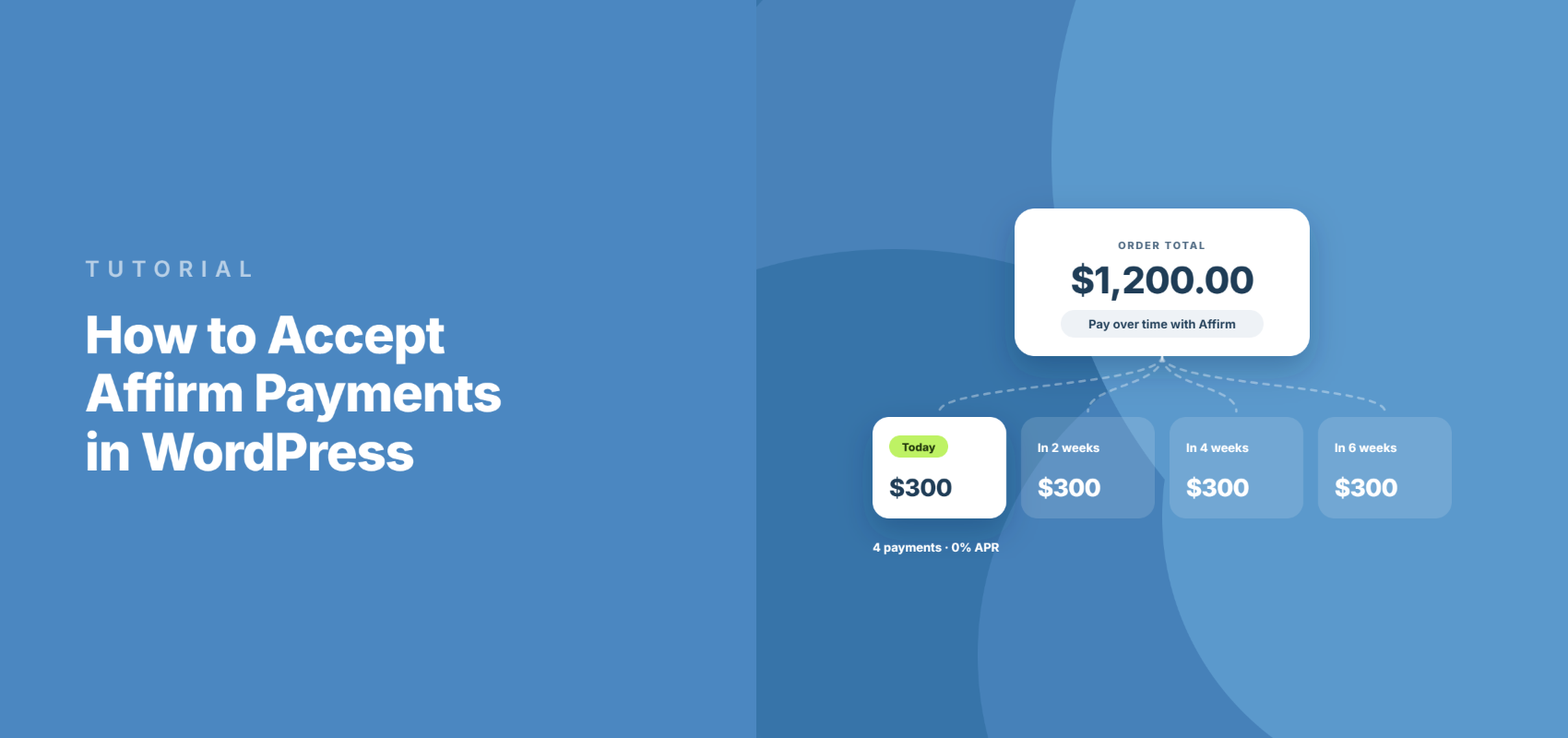
如何在 WordPress 中接受 Affirm 付款
最后更新于

您想在您的 WordPress 网站上接受 Affirm 付款吗?提供灵活的融资选项是吸引客户和提高平均订单价值的好方法。
Affirm 是少数几种可以在不等待收款的情况下停止流失高价销售额的方式之一。您在销售时收到全额款项(减去 Stripe 的费用),Affirm 负责收取分期付款。
我花了十多年时间在 WordPress 上测试付款插件,而这个插件比大多数插件隐藏了更多的陷阱。在本文中,我将向您展示如何轻松地在 WordPress 中接受 Affirm 付款。
什么是 Affirm 以及客户如何付款?
Affirm 是一家贷款机构,您可以将其视为一个立即购买,稍后付款 (BNPL) 平台,让您的客户可以将购买款项分成若干期付款,在一段时间内支付,且无手续费。
当客户在结账时选择 Affirm 时,他们会被重定向到 Affirm 的网站或应用程序,登录他们的账户,然后选择一个他们有 12 小时接受的还款计划。
他们看到哪些计划取决于他们的消费金额。在美国,Stripe 记录了三个级别:30 天付款,适用于 35 美元至 50 美元的购买;4 期免息双周付款,适用于 50 美元至 500 美元的购买;以及每月分期付款,从 100 美元到 30,000 美元不等,期限为 3 至 36 个月。
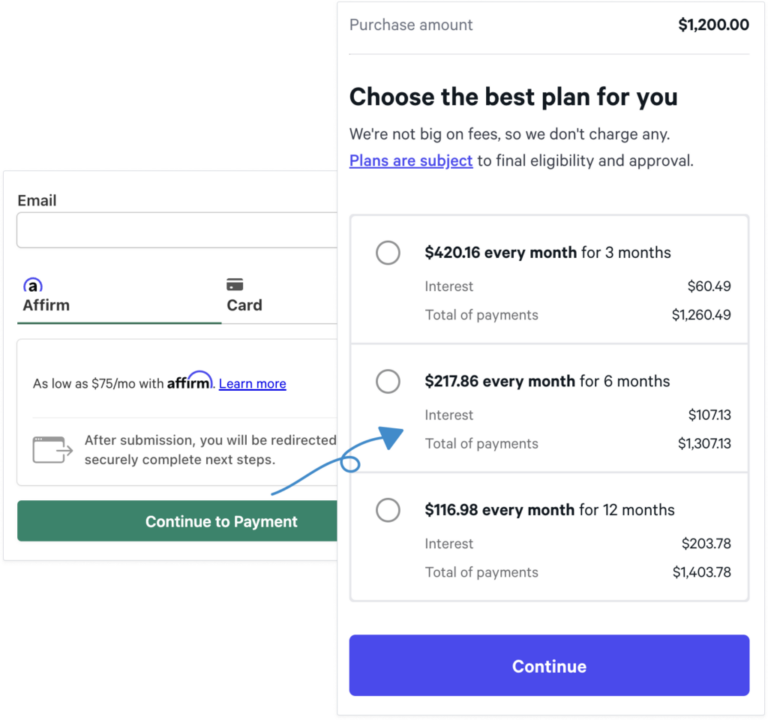
值得注意的是,其中只有一些计划是免息的。30 天付款和 4 期付款的年利率为 0%,但较长的月度计划有利息,年利率根据客户的资格而定,范围为 10% 至 36%。
除此之外,您无法选择客户看到的计划。Affirm 会根据购物车大小和客户的个人资料算法决定,因此同一个表单可能会向不同的人显示不同的条款。
Affirm 的实际适用范围
这是需要检查的第一件事,因为它在任何设置开始之前就排除了 Affirm 在许多网站上的使用。
您的 Stripe 账户必须设在美国或加拿大,并且您只能以美元或加元收费。Affirm 在英国处于私有预览阶段,但尚未在英国普遍可用。
Affirm 也仅限于国内。您可以向与您公司所在国家相同的客户销售,而不能向其他国家销售,因此即使美国和加拿大都受支持,美国公司也不能使用 Affirm 向加拿大客户销售。
然后是业务类别限制,这会难住一些人。Stripe 将 Affirm 列为禁止用于企业对企业服务、专业服务(如法律、咨询和会计)、大多数软件商户类别代码、学院和大学、会员组织、宗教组织和慈善募捐的业务。
最后一类对许多 WP Simple Pay 用户来说很重要。如果您经营一家非营利组织并且正在收集捐款,Affirm 不是一个选项,因此您需要查看 Stripe 支持的其他付款方式。
是否应启用 Affirm?
如果您符合条件,以下是我在启用它之前会权衡的因素。
- 您会预先全额收款。 Stripe 会在扣除费用后将全部购买金额提供给您,之后由 Affirm 承担还款风险。
- 结算最多需要两个工作日。 Affirm 按 T+2 的时间表进行结算,因此比信用卡支付慢,但慢不了多少。
- 费用高于银行卡。 Stripe 对 Affirm 收取的每笔交易费用与标准银行卡费率不同,因此在您承诺之前,值得查看 Stripe 的本地支付方式定价以了解当前费率。请记住,Stripe 的处理费始终适用于每种支付方式。WP Simple Pay Pro 取消的是一些其他 Stripe 插件额外叠加的插件费用,而不是 Stripe 本身的费用。
- 退款较慢且不可逆。 您有 120 天的时间进行退款;处理大约需要两天,一旦提交就无法取消。Affirm 会取消客户剩余的计划付款,并退还他们已支付的款项,减去他们已支付的任何利息。
- 争议处理方式不同。 客户没有提交 Affirm 争议的截止日期;您有 15 个日历天的时间提交证据,Affirm 会在 60 天内做出最终决定。Affirm 承担客户欺诈造成的损失,但 Stripe 可能会先联系您暂停发货。
- 完全不支持订阅。 Affirm 不支持定期付款,这是人们在表单中找不到它的最常见原因。稍后将详细介绍。
- Stripe Radar 不支持。 如果您依赖 Radar 规则进行欺诈筛查,这些规则不适用于 Affirm 付款。
话虽如此,让我们看看如何在 WordPress 网站上接受 Affirm 付款。
在您的网站上接受 Affirm 付款
要在您的网站上接受 Affirm 付款,您需要做的就是选择一个支持 Affirm 的 WordPress 付款插件。WP Simple Pay 是 WordPress 的头号 Stripe 付款插件,可让您直接在网站上接受 Affirm 付款,以及其他多种支付方式。

该插件还允许您轻松接受在线付款,而无需设置复杂的电子商务商店,甚至不需要购物车。它是一个独立的 Stripe 付款插件,因此您无需安装任何其他附加组件或扩展即可收款。
WP Simple Pay的其他功能包括:
- 站内付款表单:允许您的访客直接在您的网站上结账。
- 付款表单模板:从大量不同的付款表单模板中进行选择,以在几分钟内为不同的产品、服务和活动创建表单。
- 订阅:设置订阅计划,自动向订阅者收费。
- 接受13 种以上的支付方式,包括借记卡/信用卡、ACH 直接借记、Google Pay/Apple Pay 等。
- 等等…
请注意,Affirm 并非在所有 WP Simple Pay 计划中都可用。它需要Professional 计划或 Elite 计划,因此如果您使用的是 Personal 或 Plus 计划,则需要先升级,Affirm 才会出现在支付方式列表中。
您还需要一个位于美国或加拿大的 Stripe 账户,以及一个可以安装插件的 WordPress 网站。
步骤 1:安装并激活 WP Simple Pay
首先,前往WP Simple Pay 定价页面,选择 Professional 或 Elite 计划,然后创建您的账户。
购买后,您可以从您的账户区域或购买收据电子邮件中下载插件 zip 文件。然后在您的 WordPress 管理后台上传插件。完成后,只需安装并激活它。

激活完成后,WP Simple Pay 会通过其设置向导接管屏幕。
That’s the sign the plugin installed cleanly. You can simply follow the instructions in the wizard to setup the plugin.
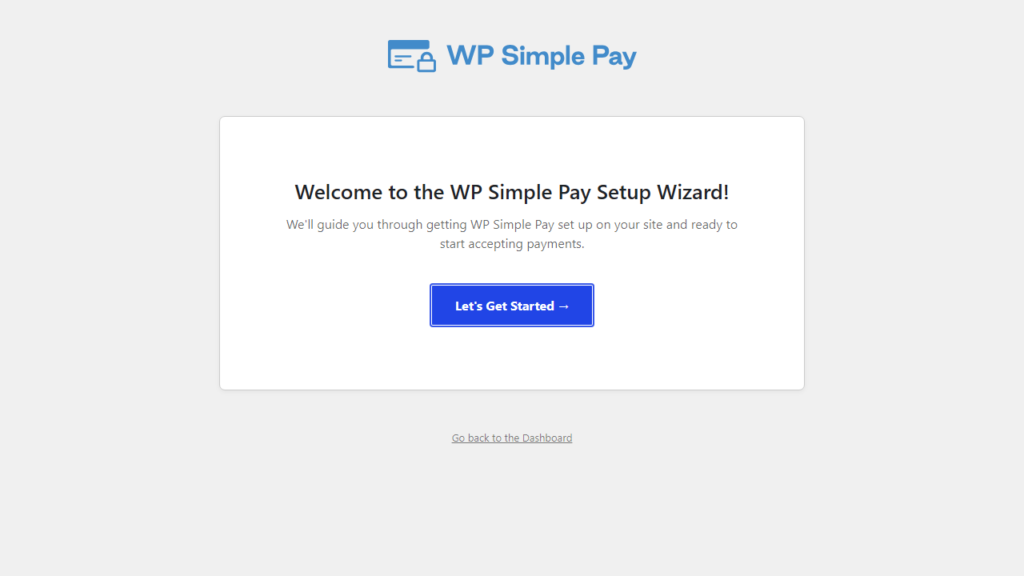
If the wizard didn’t appear, you can launch it manually from WP Simple Pay » Settings » Advanced by clicking the Launch Setup Wizard button. There’s also a full install walkthrough in the docs if you get stuck.
第 2 步:连接 WordPress 与 Stripe
Next, you’ll need to link the plugin to Stripe. Click Connect with Stripe and enter the email address on your Stripe account.

If you don’t have a Stripe account yet, you can create one from that same screen by entering your email and finishing the registration.
Just remember the account country has to be the US or Canada for Affirm to work at all.
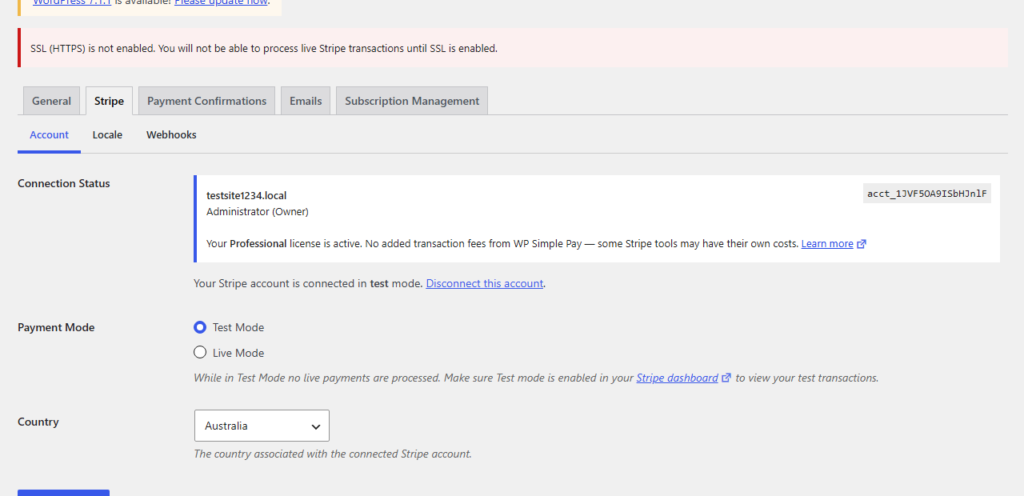
连接成功后,您将进入 Setup Complete 页面。
第 3 步:在您的 Stripe 信息中心激活 Affirm
This step is easy to miss, and skipping it is exactly why Affirm often works in test mode and then vanishes when you go live.
Affirm has to be turned on in your Stripe dashboard before it will process live payments. So head to your Stripe dashboard’s payment method settings, find Affirm, and enable it there.
After that, Stripe may review your account to confirm you’re eligible. It also requires your website to be publicly reachable and to display pricing in the customer’s local currency.
第 4 步:创建您的付款表单
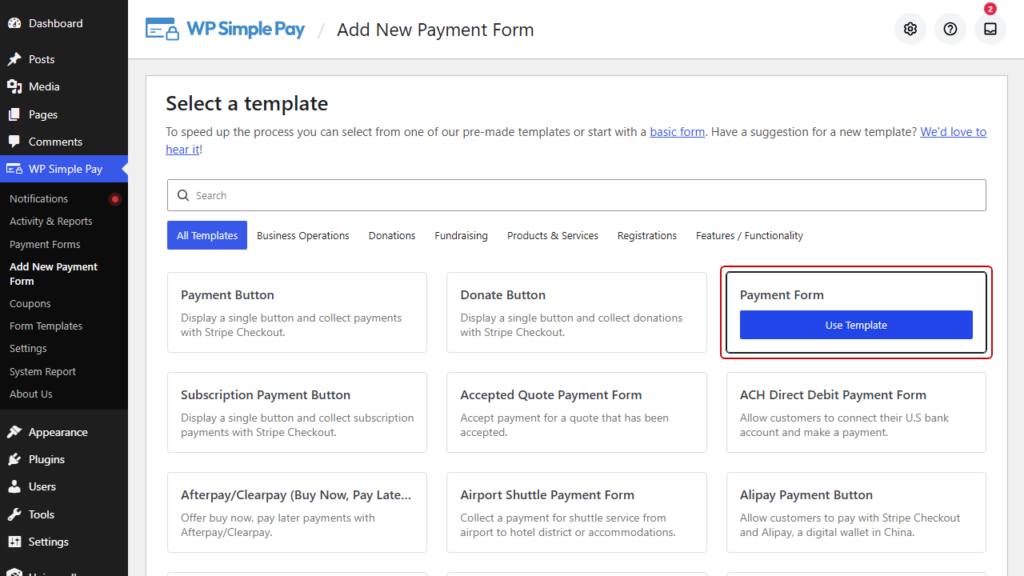
Back in WordPress, go to WP Simple Pay » Add New Payment Form. You’ll see the template library, which has starting points for products, services, donations, and events.
For a straightforward Affirm purchase, you can pick the Payment Form template.
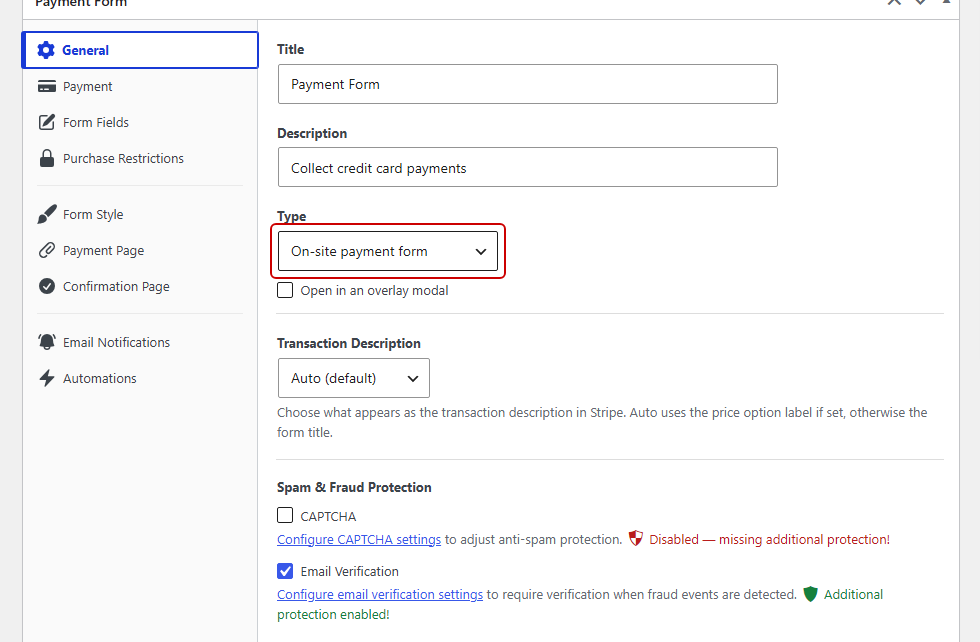
From here, the General tab is where you set your form title and description, and choose your form type.
Select On-site payment form so customers can check out without leaving your site.
第 5 步:将 Affirm 添加为付款方式
Now click through to the Payment tab. This is where you set the amount and choose which payment methods the form accepts.
Set your price first, and price it at $100 or more, because if the form amount comes in under $100, the plugin silently drops Affirm from what it sends to Stripe.
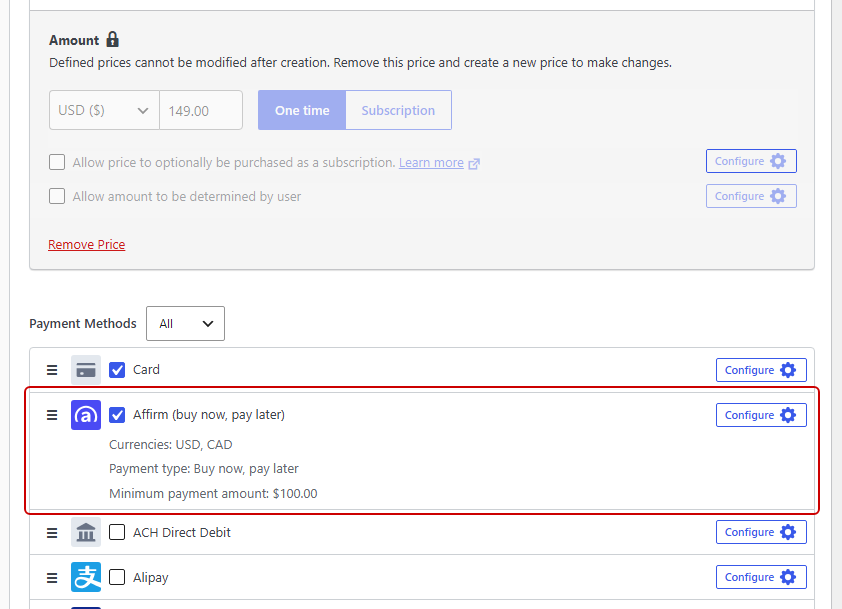
With the amount sorted, enable Affirm (buy now, pay later) from the payment methods list. It’s worth enabling Card alongside it so customers who don’t qualify for Affirm still have a way to pay, and there’s more on offering customers a choice of payment method if you want to add others.
One thing to leave alone: keep the payment type as one-time. Affirm won’t appear at all if you configure the form for recurring payments.
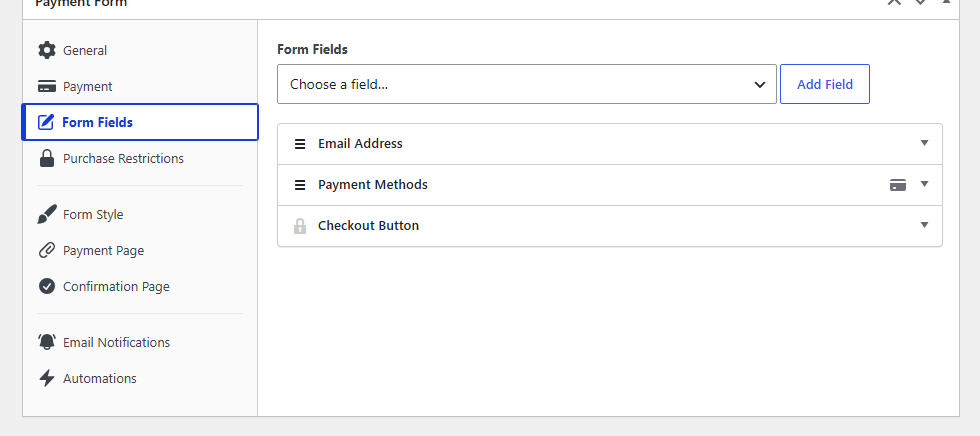
After that, you can open the Form Fields tab to add, remove, or reorder fields such as the customer’s name. When the form looks right, click Publish.
第 6 步:将表单嵌入页面
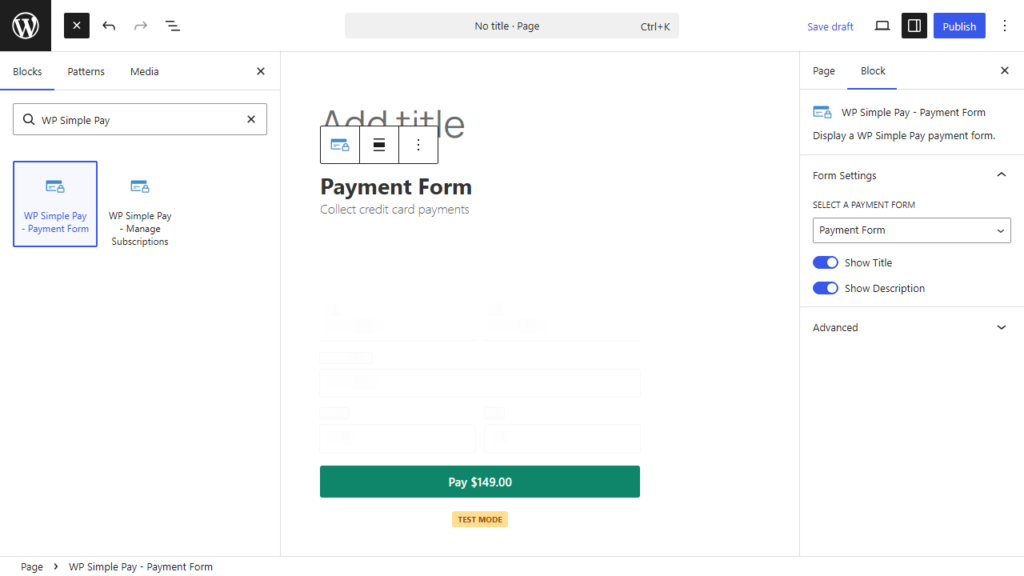
With the form published, open the page or post where you want it to appear. Click the + icon, search for the WP Simple Pay block, and add it.
Then pick your new form from the block’s dropdown and publish the page.
第 7 步:上线前测试 Affirm
别跳过这一项。Affirm 的行为与信用卡支付不同,您需要亲自查看重定向流程,然后再让客户看到。
首先将插件切换到测试模式,您可以在 WP Simple Pay » 设置 » Stripe 中通过更改连接模式来完成。如果您以前从未使用过 Stripe 测试模式的详细指南。
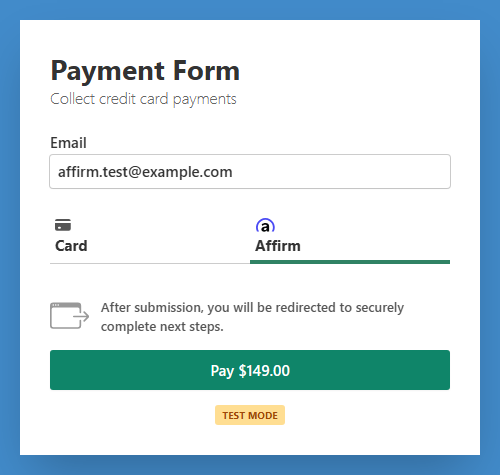
然后加载您的页面,选择 Affirm,并按照重定向进行操作。您应该会进入 Affirm 的测试环境,看到计划选项,并在付款获得授权后返回到您的网站。

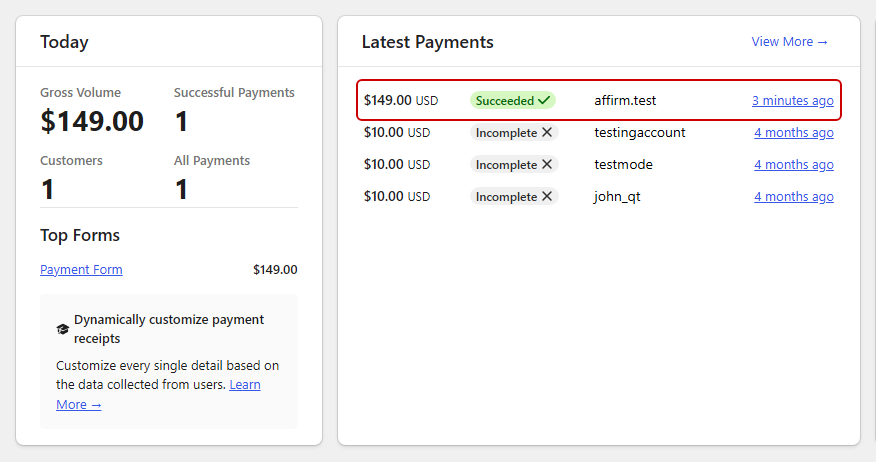
最后,通过检查 WP Simple Pay » 活动与报告 来确认付款是否已成功记录。
如果交易显示在此处,则表示您的表单有效。
WordPress 中 Affirm 付款的故障排除
- 付款方式列表中缺少 Affirm。首先检查您的许可证级别,因为 Affirm 需要专业版或精英版。如果您的级别没问题,插件可能会提示您“Stripe 账户所在国家/地区不支持 Affirm”,这意味着您的 Stripe 账户不在美国或加拿大。
- 结账时未显示 Affirm。常见原因包括表单金额低于 100 美元、表单货币不是美元或加元,以及表单设置为定期付款而非一次性付款。Affirm 也仅向其支持的国家/地区的客户显示,Stripe 首先根据送货地址,然后根据客户的 IP 地址来确定。
- 当您的表单销售多个项目时,Affirm 会消失。如果您启用了多个项目购买功能,WP Simple Pay 会自动移除 Affirm、Klarna、Afterpay 和 Alipay。这些付款方式不受多项目表单使用的 Stripe Invoices API 支持,因此只有单项目表单才能提供 Affirm。
- Affirm 在测试模式下有效,但在实际模式下无效。这几乎总是第 3 步的问题。Affirm 必须在您的 Stripe 仪表板中单独激活才能进行实际付款,并且 Stripe 可能仍在审核您的账户是否有资格。
- 特定类型的企业付款失败。请查看 Stripe 的 Affirm 文档中的禁止和限制类别列表。软件、专业服务、B2B 和筹款均被禁止,许多贸易和服务类别受到限制,需要有关账户的额外信息。
常见问题解答
1. Affirm 是否支持订阅或定期付款?
否。Affirm 不支持定期付款,并且 WP Simple Pay 会在任何配置为订阅的表单上隐藏它。如果您需要分期付款式的定期账单,请改用基于卡的 分期付款计划,该计划会按您定义的计划向保存的卡收费。
2. 接受 Affirm 付款是否需要支付费用?
是的。Stripe 对 Affirm 收取的每笔交易费用高于其标准卡费率,您可以在 Stripe 的本地支付方式定价页面上查看当前费率。WP Simple Pay Pro 不会像某些其他 Stripe 插件那样收取额外的插件费用,但 Stripe 的处理费始终适用。
3. 哪些国家和货币支持 Affirm?
Affirm 适用于总部位于美国和加拿大的企业,以美元或加元收费。它仅限于国内,因此您只能向本国客户销售。英国处于私有预览阶段,但尚未普遍可用。
4. Affirm 付款的最低金额是多少?
100 美元。WP Simple Pay 会强制执行此最低金额,并悄悄地从低于此金额的表单中移除 Affirm。Stripe 自有最低金额较低,分期付款 30 天为 35 美元,分期付款 4 期为 50 美元,但 WP Simple Pay 无法达到这些档位。请将您的表单定价设为 100 美元或更高。
5. 我是预先收到付款,还是客户付款后收到?
您会预先收到付款。Stripe 会在扣除费用后将全额购买金额提供给您,然后 Affirm 直接向您的客户收取分期付款。结算最多需要两个工作日,如果客户停止付款,Affirm 将承担风险。
最终想法
如果您向美国或加拿大的客户销售较高价格的一次性产品,并且不属于 Stripe 禁止的类别,那么 Affirm 是一个强大的补充。预先全额收款,同时客户分摊成本,这确实是一笔不错的交易。
它不适用于订阅、非营利组织收款或 Stripe 限制的服务型企业。如果这适用于您,那么考虑添加其他“立即购买,稍后付款”选项,例如 Klarna 或 Afterpay,是值得的,因为它们的资格规则与 Affirm 不同。
我希望本文能帮助您了解如何在 WordPress 中轻松接受 Affirm 付款。如果您喜欢这篇文章,您可能还想了解如何在 WordPress 中接受定期付款以及如何接受 WordPress 中的捐款。
准备好提供此服务了吗?获取 WP Simple Pay Pro,并在您的下一个表单上启用 Affirm。
披露:我们的内容由读者支持。这意味着如果您点击我们的一些链接,我们可能会赚取佣金。我们只推荐我们认为能为读者带来价值的产品。



留下回复