
如何让客户在 WordPress 中管理定期续订
最后更新于

您想让您的客户在您的 WordPress 网站上管理定期续订(订阅)吗?
最近的研究表明,电子商务订阅在消费者中的受欢迎程度将持续增长。这是因为订阅允许他们与他们喜爱的品牌互动,控制自己的财务,并更轻松地购物。
总而言之,让您的客户控制自己的订阅是提升客户体验、减少订阅流失和与客户建立长期关系的好方法。
在本文中,我们将分享最简单的方法,让您的客户在 WordPress 中管理他们的定期续订。
为什么让客户管理定期续订?
我们已经提到,让您的客户管理定期续订是提升客户体验的好方法。但是,还有其他几项好处可以帮助您扩展业务。
通过让您的客户管理自己的定期续订,您可以:
- 减少订阅流失
- 提高客户保留率
- 培养长期的客户关系
让您的客户在下一个账单周期之前自由更新他们的付款信息,甚至取消他们的订阅,可以帮助您将您的企业塑造成值得信赖的形象。
因此,这最终将带来更高的客户保留率、改善的客户体验和更多的业务收入。
让客户管理定期续订
WP Simple Pay 是 WordPress 的头号 Stripe 付款插件,通过创建可自定义的付款表单,让您能够为客户激活定期订阅付款。
这款独立插件最好的地方之一是它提供了让客户管理其订阅的选项。
此外,您还可以提供 免费试用,向您的客户收取初始设置费,并提供灵活的 分期付款计划。
WP Simple Pay 提供两种不同的方式来控制客户如何管理其订阅,因此您可以决定哪种方式最适合您的业务:
- 站内管理:允许您的客户通过原始付款表单提供的付款方式之一更新其订阅的付款方式。
- Stripe 客户门户:让您的客户通过 Stripe 托管的客户门户管理其订阅。
在本教程中,我们将向您展示如何在站内配置订阅管理设置。
步骤 1:安装并激活 WP Simple Pay
要开始让您的客户管理定期续订,您首先需要做的是在您的 WordPress 网站上安装并激活 WP Simple Pay。
免收额外的 3% 费用!
大多数 Stripe 插件对每一笔交易收取额外的 3% 费用
…但 WP Simple Pay Pro 不会!
您所要做的就是访问 定价页面,选择最适合您需求的套餐,然后创建一个 WP Simple Pay 帐户。
接下来,您需要从您的帐户下载插件并将其上传到您的网站。
有关说明,请参阅我们关于如何安装 WP Simple Pay 的详细指南。
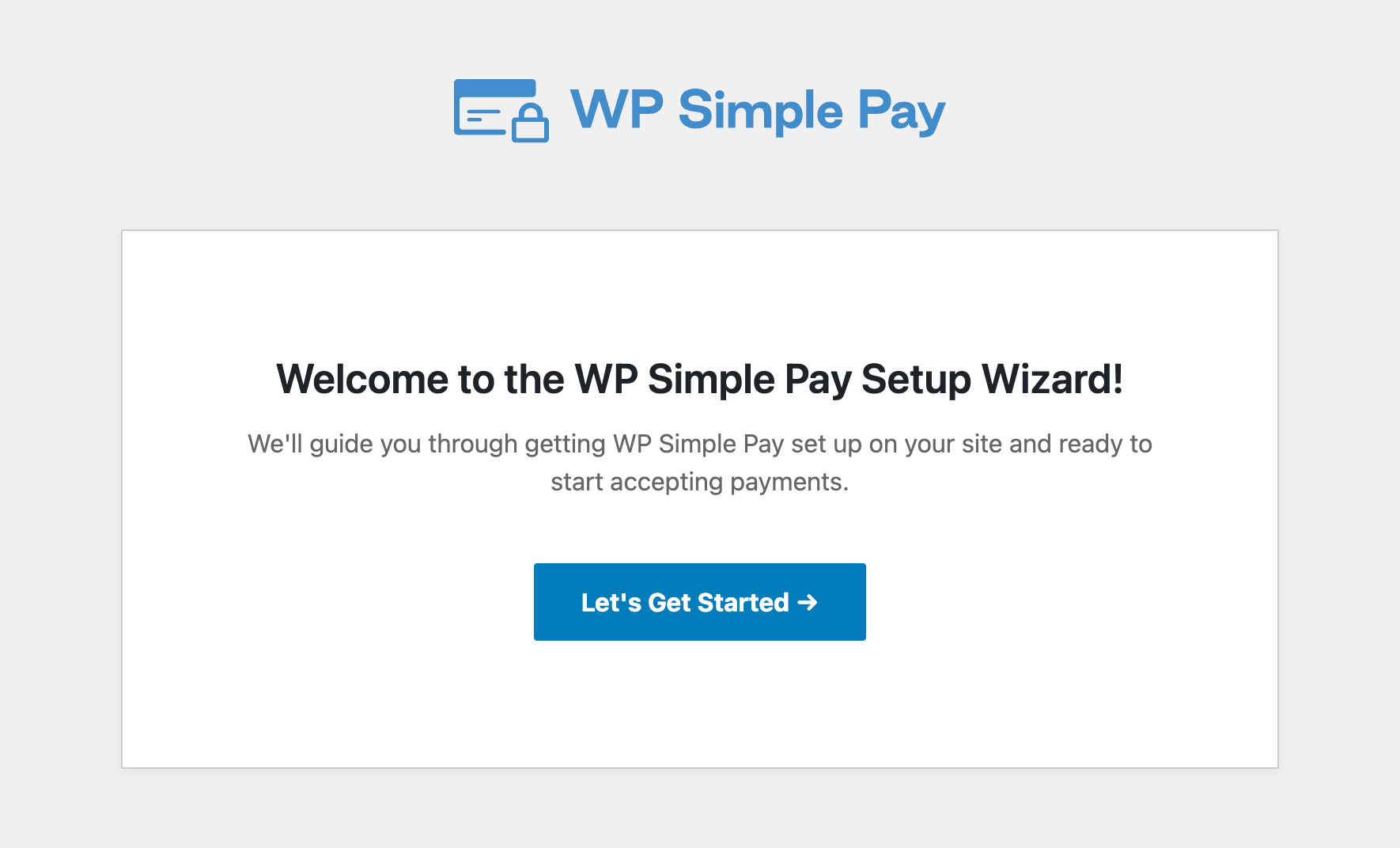
如果您没有看到设置向导,只需转到 WP Simple Pay » 设置 » 高级 选项卡,然后点击启动设置向导按钮。
2:将 WordPress 连接到 Stripe
要将您的 WordPress 网站连接到 Stripe,请点击 连接到 Stripe。
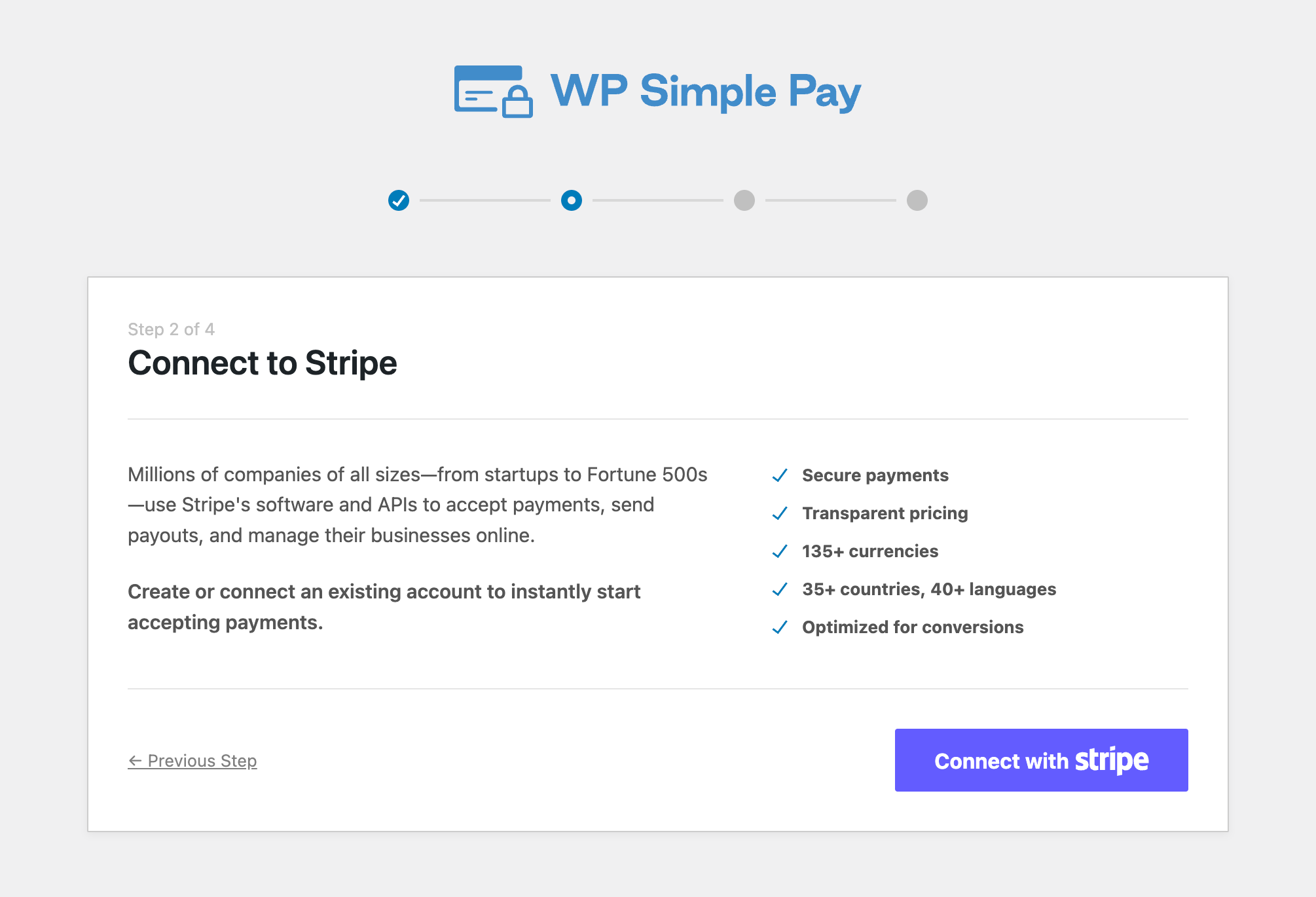
接下来,请输入您用于 Stripe 账户的电子邮件地址,并将其连接到您的网站。如果您没有 Stripe 账户,可以通过输入电子邮件地址并完成注册轻松创建一个。
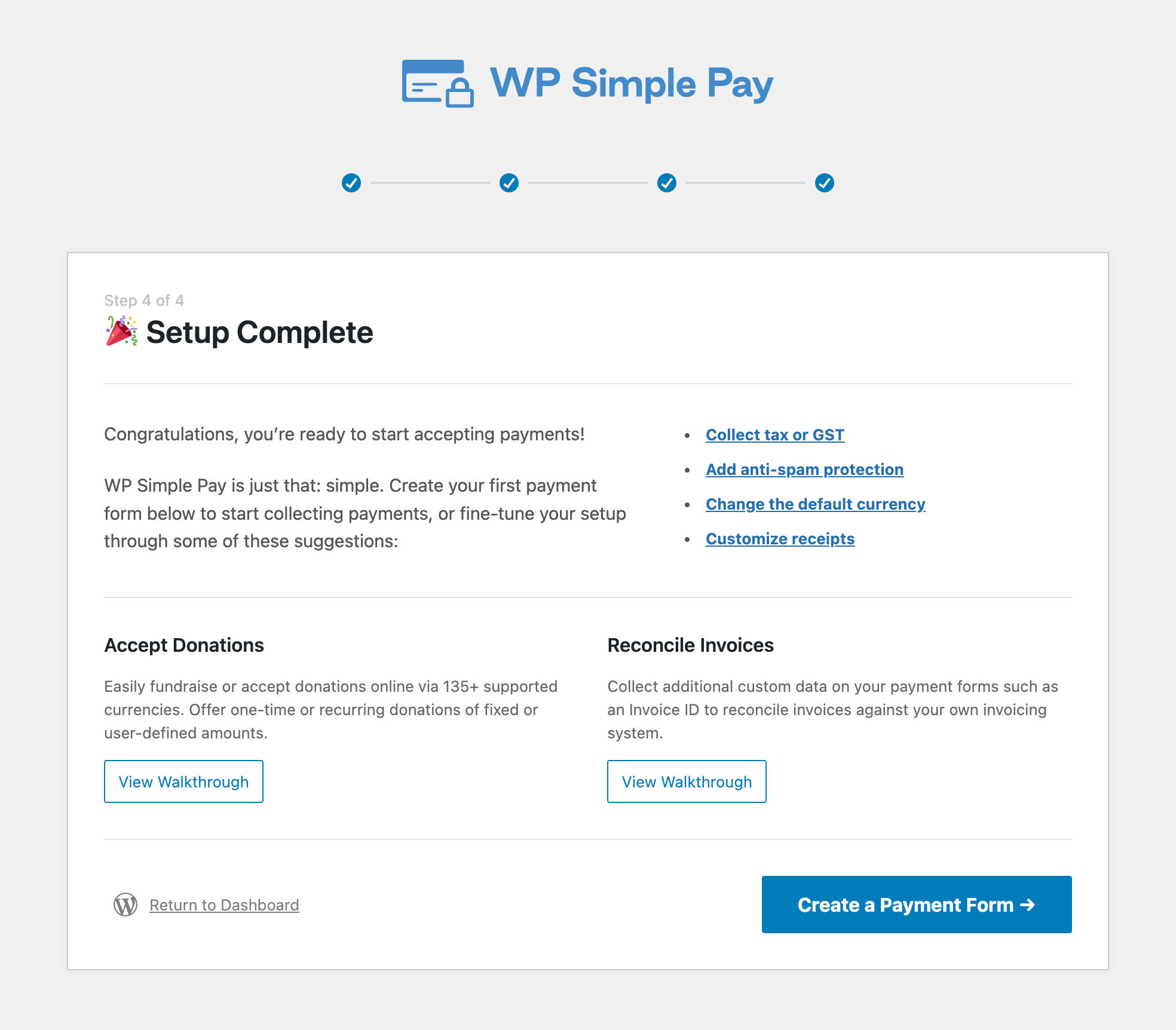
完成此过程后,您将看到一个显示“设置完成”的成功页面。接下来,点击“创建付款表单”。
步骤 3:创建订阅付款表单
现在您已将 Stripe 账户连接到您的网站,是时候创建订阅表单了。
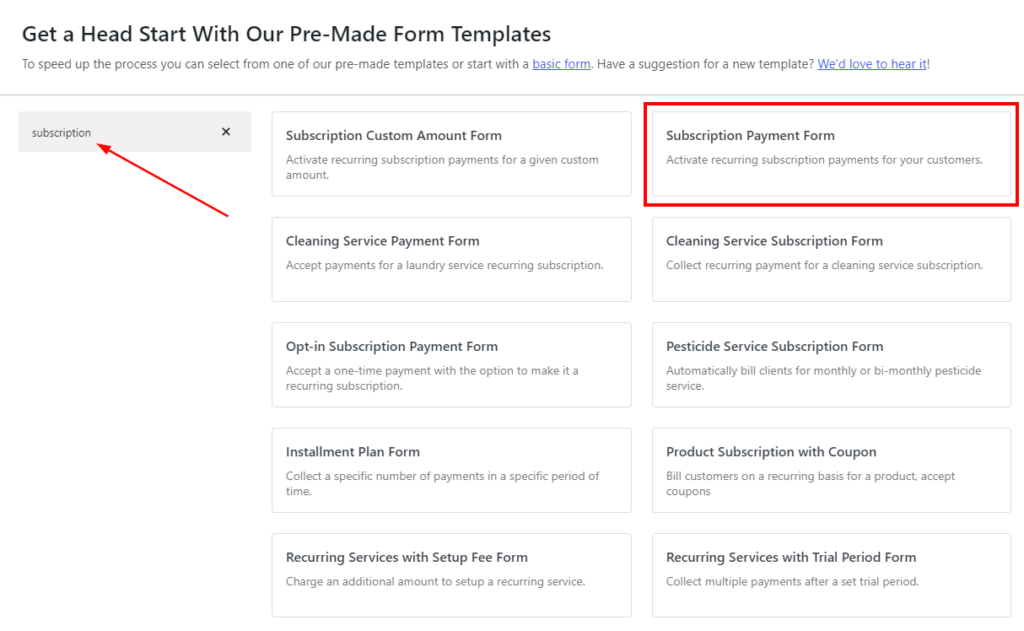
您应该已进入付款表单模板库页面。虽然有几种不同的订阅付款表单模板可用,但在本教程中,让我们选择订阅付款表单。
步骤 4:配置表单以接受定期付款
在下一个屏幕上,您将进入常规选项卡。在这里,您可以自定义付款表单的标题、描述和表单类型。
有关表单类型的更多信息,请参阅我们关于选择正确的付款表单类型的详细指南。
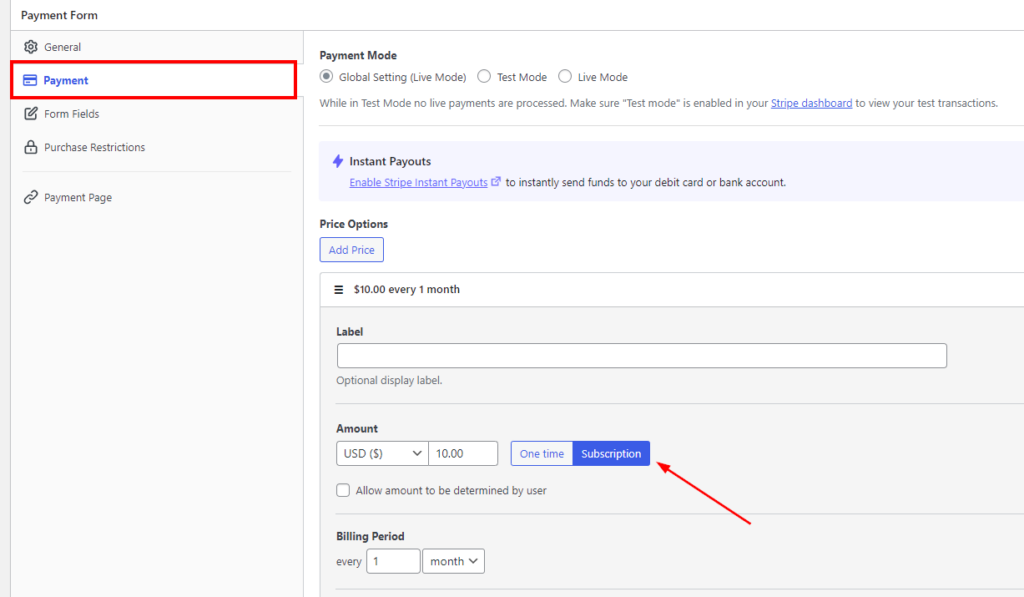
接下来,点击付款选项卡。在这里,您可以向表单添加付款金额、货币和付款方式。
完成自定义表单后,您需要配置表单以接受定期付款。
当您点击其中一个价格金额时,您会注意到可以在一次性付款和订阅之间切换。请继续并打开订阅按钮,而不是一次性付款。
要了解有关如何创建有效的订阅付款表单的更多信息,请查看我们关于如何通过您的 WordPress 网站接受定期付款的教程。
步骤 5:自定义订阅管理设置
要让您的客户管理他们的定期续订,您需要自定义订阅付款表单设置。
只需导航到WP Simple Pay » 设置并点击订阅管理选项卡。
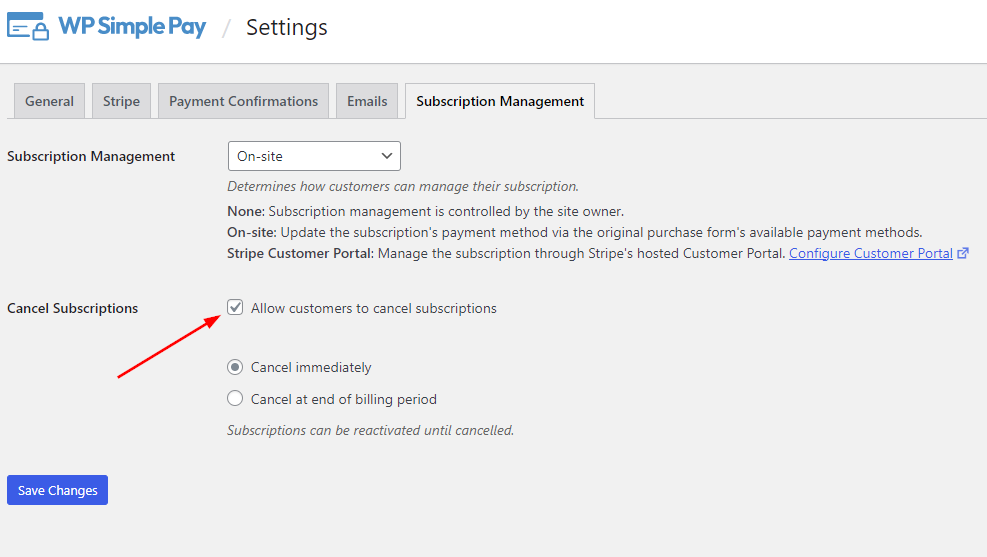
要允许您的客户取消订阅,请勾选该框。您还可以选择让您的客户立即取消或在账单周期结束时取消。
别忘了保存您的更改。
就是这样!我们希望本教程已教会您如何让您的客户在 WordPress 中管理定期续订。
如果您喜欢这篇文章,您可能还想查看如何在 WordPress 中为订阅计划添加设置费。
您还在等什么?立即开始使用 WP Simple Pay!
要阅读更多此类文章,请在 X 上关注我们。
披露:我们的内容由读者支持。这意味着如果您点击我们的一些链接,我们可能会赚取佣金。我们只推荐我们认为能为读者带来价值的产品。




留下回复