
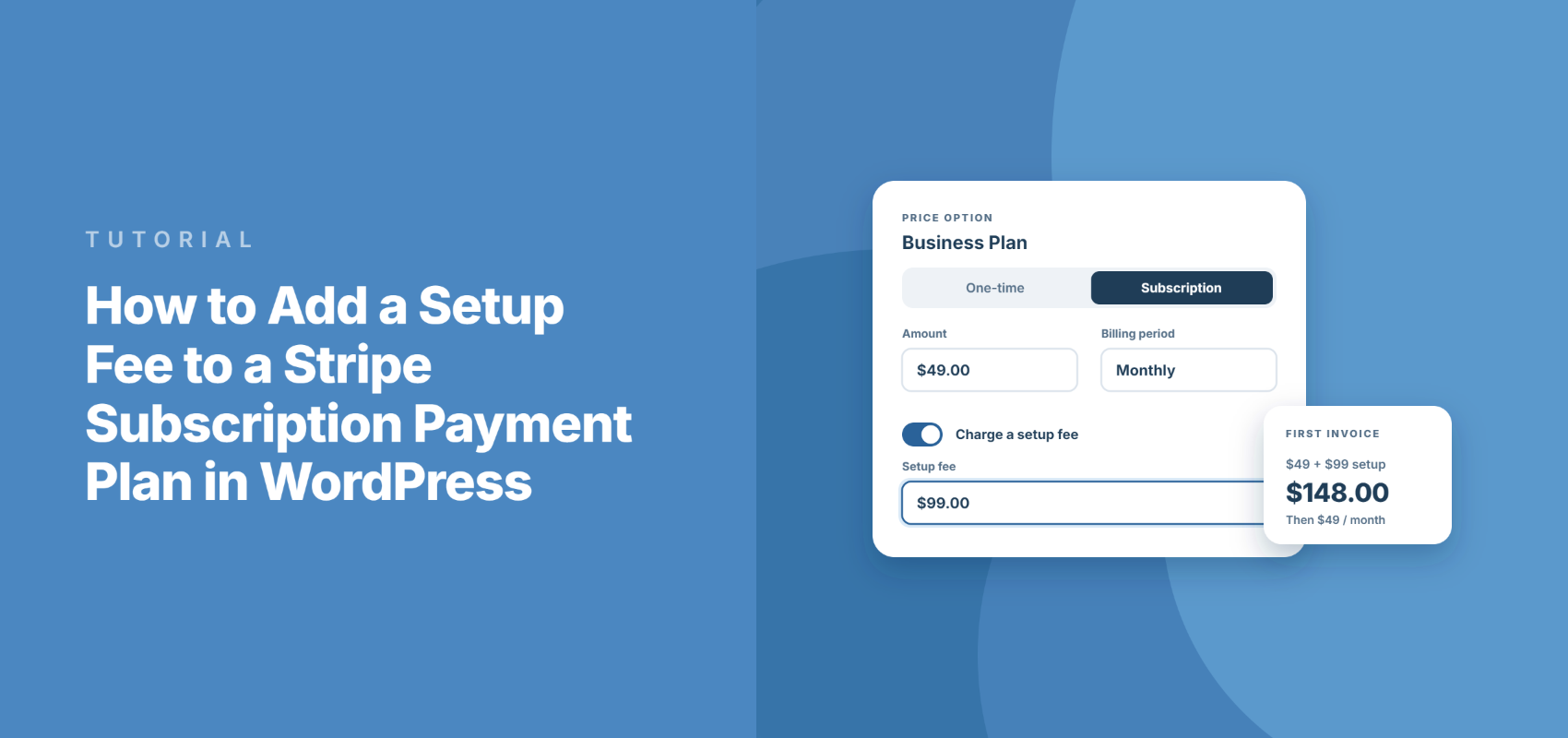
如何在WordPress中为Stripe订阅付款计划添加设置费
最后更新于

 Spencer Finnell
订阅设置费可让您在新的客户月度计划真正开始之前,就能获得前期工作的报酬。这可能包括整理他们的账簿、构建他们的网站或进行第一次辅导课程。
使用 WP Simple Pay,费用是订阅价格中的一个单独字段。您的客户在首次付款时支付一次,之后每次付款都是常规订阅价格。
在本文中,我将向您展示如何为您的订阅付款表单添加设置费,确保客户在付款前可以看到它,并解释它如何与免费试用、优惠券和税费一起使用。
何时收取设置费是值得的?
当您在订阅开始盈利之前进行实际的、一次性的工作时,收取设置费是有意义的。
可以考虑一位簿记员需要整理新客户的账目,一家机构在月度维护计划开始前构建网站,或者一位教练进行一次入门咨询。
在每种情况下,设置费都用于支付第一阶段的工作,而月度价格则涵盖了持续的服务。
它还可以阻止那些一时冲动注册并在一个月后取消的人。当有人已经支付了入门费用时,他们就有理由坚持下去。
另一方面,当没有需要设置的内容时,例如内容会员或新闻通讯,收取设置费就比较困难。在这些情况下,它主要会增加阻力,而没有设置费的竞争对手看起来会更便宜。
为什么使用 WP Simple Pay 收取设置费?
我推荐在 WordPress 中为订阅添加设置费的方法是使用 WP Simple Pay,这是一个被超过 14,000 名客户使用的 Stripe 付款插件。

您不需要购物车、会员插件或任何代码。您只需构建一个付款表单,设置您的价格和设置费,然后将表单添加到任何页面。
以下是使其成为订阅服务的不错选择的一些功能:
- 点击几下即可连接 Stripe。 您可以在设置向导中登录 Stripe,因此无需复制粘贴 API 密钥。
- 89 个现成的表单模板。 其中包括两个为设置费而设计的模板,因此您不必从空白表单开始。
- 一次性付款和定期付款。 在专业版中,订阅还可以包含免费试用、设置费和分期付款计划。
- 10 多种 Stripe 付款方式。 除了信用卡和借记卡,客户还可以选择 ACH 直接借记、SEPA 直接借记、iDEAL 和 Cash App 等方式付款。
- 优惠券代码。 您可以在表单上直接提供发布折扣和促销活动。
- 付费计划无额外插件费用。 Stripe 的标准处理费仍然适用,但 WP Simple Pay Pro 不会额外收费。
在介绍完这些之后,我将引导您完成设置第一个带有设置费的订阅表单。
步骤 1:安装并激活 WP Simple Pay
要添加设置费,您需要 WP Simple Pay 专业版或精英版,因为 设置费 字段是高级订阅功能的一部分。
您还需要一个 Stripe 账户。如果您还没有,请不用担心,因为您可以在设置过程中创建它。
计划制定好后,请在您的网站上安装并激活插件。如果您需要帮助,请参考WP Simple Pay 安装指南。
激活插件后,设置向导将立即打开。点击开始设置后,它将引导您完成激活许可证、连接到 Stripe 和配置电子邮件。

第 2 步:连接 WordPress 与 Stripe
接下来,您将进入连接到 Stripe 步骤。点击使用 Stripe 连接,然后登录您的 Stripe 账户或创建一个新账户。
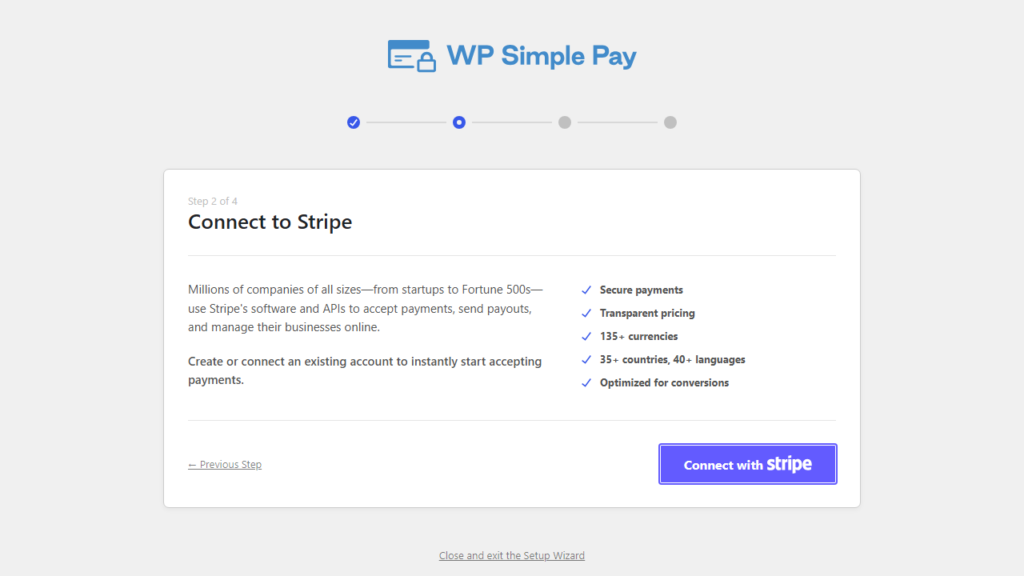
Stripe 将您重定向回 WordPress 后,完成电子邮件设置,您将看到🎉 设置完成屏幕。
新连接的默认付款模式为测试模式。在构建表单时,这正是您所需要的,因为不会涉及真实的资金交易。
第 3 步:从订阅设置费表单模板开始
现在是时候创建表单了。您可以点击最后一个向导屏幕上的创建付款表单,或者前往WP Simple Pay » 付款表单,然后点击“添加新的付款表单”按钮。

在此处,在模板搜索框中输入setup fee。您将看到我之前提到的两个模板。
我推荐订阅设置费表单,因为它已经向客户显示了费用。只需将鼠标悬停在上面并点击使用模板。
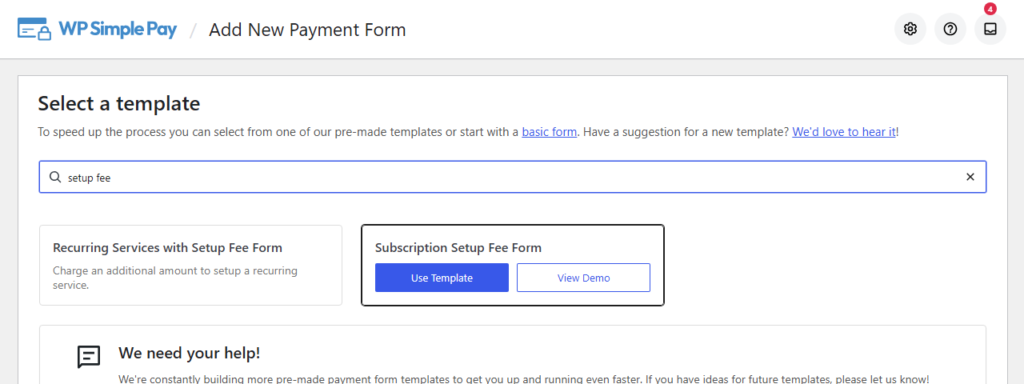
该模板的月度价格为 10.00 美元,设置费为 45.00 美元。您可以在下一步中更改这两项以匹配您的服务。
第 4 步:设置订阅价格和设置费
接下来,打开付款选项卡。在价格选项下,确保选择了订阅。
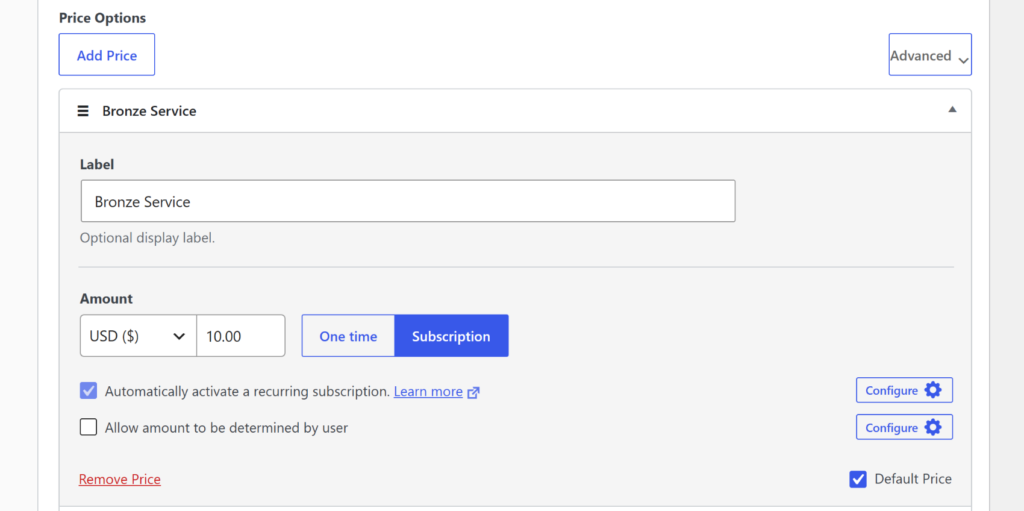
之后,点击配置以打开定期设置对话框。
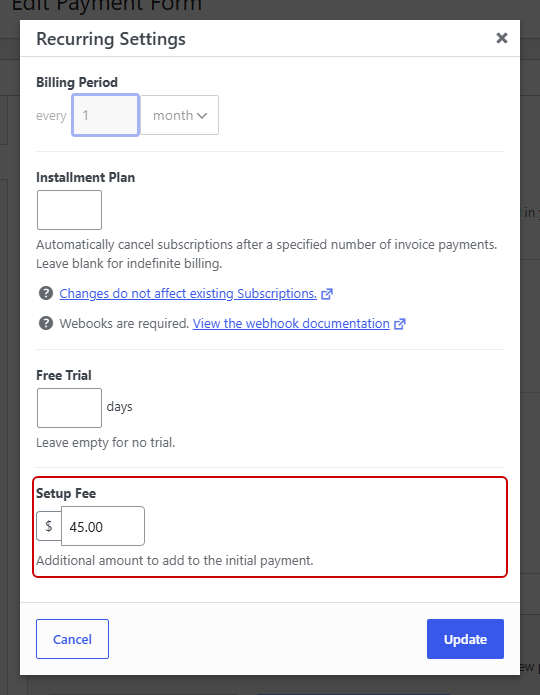
在此对话框中,账单周期控制您的客户支付订阅价格的频率,例如每 1 个月。
在其下方,设置费是您的一次性金额。插件将其描述为“添加到初始付款的额外金额”,因此它只收取一次,并且不会重复。
当您对这两项都满意后,点击更新。价格选项的标签现在将显示类似“每月 10.00 美元,一次性费用 45.00 美元”的内容,这是一个方便的检查数字的方式。
在保存表单之前,请再次检查订阅金额,因为一旦创建了表单,您就无法编辑价格金额。设置费更灵活,您可以在之后为新注册用户更改它。
第 5 步:在表单上显示订阅设置费
这是防止客户意外付款的步骤。金额明细字段用于向他们显示费用,您可以在表单字段选项卡中找到它。
由于您是从“订阅设置费表单”模板开始的,因此该字段已存在。它显示“今日应付总额”为 55.00 美元(即 10 美元的价格加上 45 美元的费用),以及“定期金额”为每月 10.00 美元。
付款按钮也显示支付 55.00 美元,因此首次收费符合客户的预期。
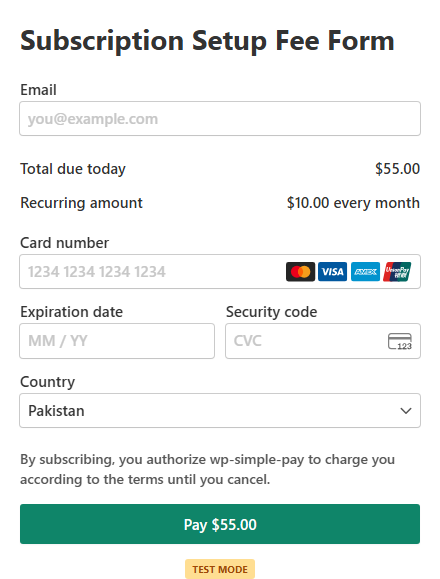
不过,有一个小小的疏漏。明细显示今天收费 55.00 美元,之后收费 10.00 美元,但并未说明差额是设置费。
为了弥补这一点,请在表单的“常规”选项卡下的“描述”中添加一行简短说明,例如“一次性设置费 45 美元,之后每月 10 美元”。这样,明细会显示数字,而描述会解释这些数字。
如果您是从其他模板或空白表单开始的,可以自行添加该字段。在“表单字段”选项卡中,从字段下拉菜单中选择“金额明细”,然后点击“添加字段”。如果默认设置不符合您的报价,您可以在字段设置中重命名其行。
第 6 步:测试并发布表单
在上线之前,最好在“测试模式”下运行一次测试注册。使用 Stripe 的测试卡号 4242 4242 4242 4242,任意未来的到期日期和任意 CVC。
测试通过后,在您的 Stripe Dashboard 中打开该付款。第一张发票应包含两行,一行是订阅费,一行是设置费。之后的所有发票仅包含订阅费。
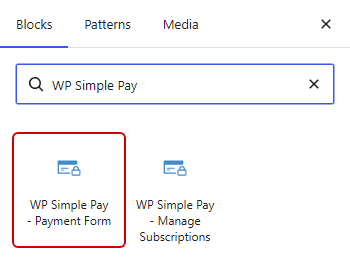
当一切看起来都正确后,您可以将表单添加到页面。在区块编辑器中,点击“+”图标,搜索“WP Simple Pay – 付款表单”,然后选择您的表单。
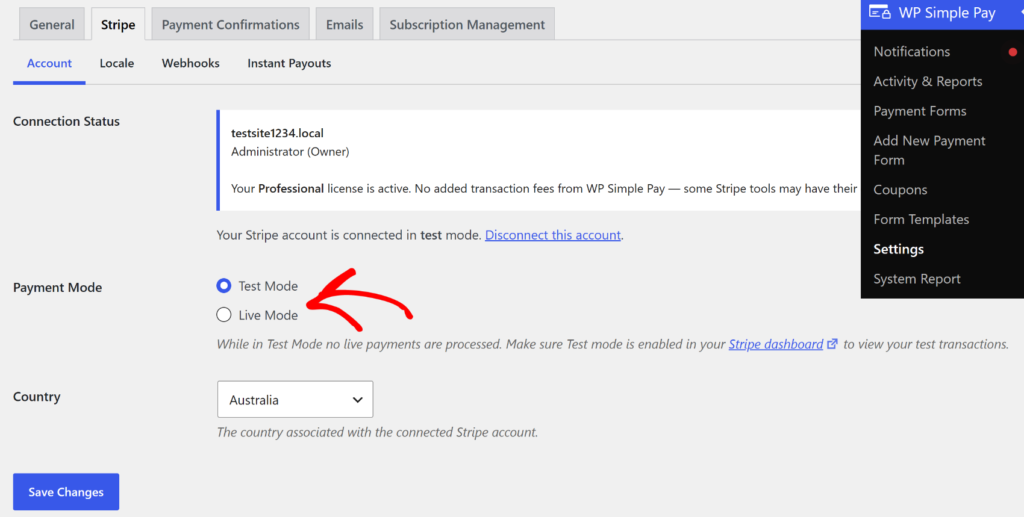
最后,在“WP Simple Pay » 设置 » Stripe » 账户”下将“付款模式”切换到“实时模式”,您就可以接受真实的注册了。
如果您想回顾一下,这里是 Stripe 测试模式在 WordPress 中的工作原理。
设置费如何与试用、优惠券、税费和 Stripe Checkout 配合使用
由于设置费是第一张发票的一部分,因此影响该发票的大多数设置也会影响设置费。以下是它们各自的作用方式。
免费试用。当价格包含免费试用时,设置费仍会在注册时收取。您的客户今天支付设置费,并在试用期结束后支付订阅费。如果您计划提供试用,这里是 如何在 WordPress 中添加 Stripe 免费试用订阅。
优惠券。优惠券同时适用于设置费和订阅费。因此,20% 的优惠券也会减免 20% 的设置费,因为 WP Simple Pay 不会将优惠券仅限于订阅费。
税费。设置费的税费与订阅费相同,无论您使用的是固定税率还是 Stripe 的自动税费。
费用回收。如果您将 Stripe 的处理费转嫁给客户,第一笔付款中收回的金额将包含设置费。
Stripe Checkout。设置费在站外 Stripe Checkout 表单上同样有效,Stripe 将其列为“初始设置费”。请注意,费用回收不适用于 Checkout 表单。
避免常见的设置费错误
大多数设置费问题发生在客户未预料到收费时。以下是需要注意的事项。
- 隐藏费用。 如果您的表单中没有“金额明细”字段,客户可能要到信用卡账单上才能发现这笔费用。
- 将试用期称为“免费”,但实际上并非如此。 如果有设置费,第一天就需要付费,所以请直接说明。例如,“14 天免费试用,今日支付 25 美元设置费。”
- 在没有任何设置工作的情况下收取费用。 如果没有实际的设置工作作为支撑,这笔费用可能会让人觉得是在‘抢钱’。
- 运行促销优惠但未检查费用。 百分比优惠券也会折扣设置费,因此第一笔付款可能会比您计划的要多。
常见问题解答
1. 免费试用期间会收取设置费吗?
在订阅从免费试用开始时,注册时仍会收取设置费。您的客户在第一天支付设置费,并在试用期结束后支付第一笔订阅费。这就是为什么最好将优惠描述为“14 天免费,外加一次性费用”,而不是完全免费的试用期。
2. 创建表单后可以更改设置费吗?
您可以随时从价格选项的“定期设置”中更改设置费,新金额将应用于新注册用户。订阅价格的工作方式不同。一旦保存,就无法编辑,因此要更改它,您需要删除价格选项并添加一个新的。
3. 优惠券会折扣设置费吗?
WP Simple Pay 中的优惠券适用于第一笔付款的全部金额,包括设置费。因此,20% 的优惠券会从费用和订阅中各扣除 20%,因为 WP Simple Pay 不会将优惠券限制在仅订阅。
4. 哪个 WP Simple Pay 套餐包含设置费?
设置费包含在 WP Simple Pay Professional 和 Elite 套餐中。Lite 以及 Personal 和 Plus 套餐仍然可以销售订阅,只是不包含设置费。要添加设置费,您可以随时升级到 Professional 或 Elite。
5. 设置费和激活费有什么区别?
在 WP Simple Pay 中,设置费和激活费是相同的费用。两者都是添加到第一笔订阅付款的一次性金额。该插件称之为“设置费”,但您可以在销售页面上称之为激活费、入门费或注册费,其工作方式相同。
最终想法
当设置费用于实际的设置工作,并且客户在付款前能清楚地看到时,设置费的效果最好。有了“金额明细”字段和单行说明,只需几分钟即可正确设置。
您的设置费表单上线后,您可能还会喜欢以下指南:如何允许客户在 WordPress 中管理订阅以及这些提高转化率的免费试用优惠技巧。
准备好为自己的订阅添加设置费了吗?设置费包含在 WP Simple Pay 的 Professional 和 Elite 套餐中,因此您可以比较 WP Simple Pay 套餐和价格开始使用。
披露:我们的内容由读者支持。这意味着如果您点击我们的一些链接,我们可能会赚取佣金。我们只推荐我们认为能为读者带来价值的产品。


留下回复