
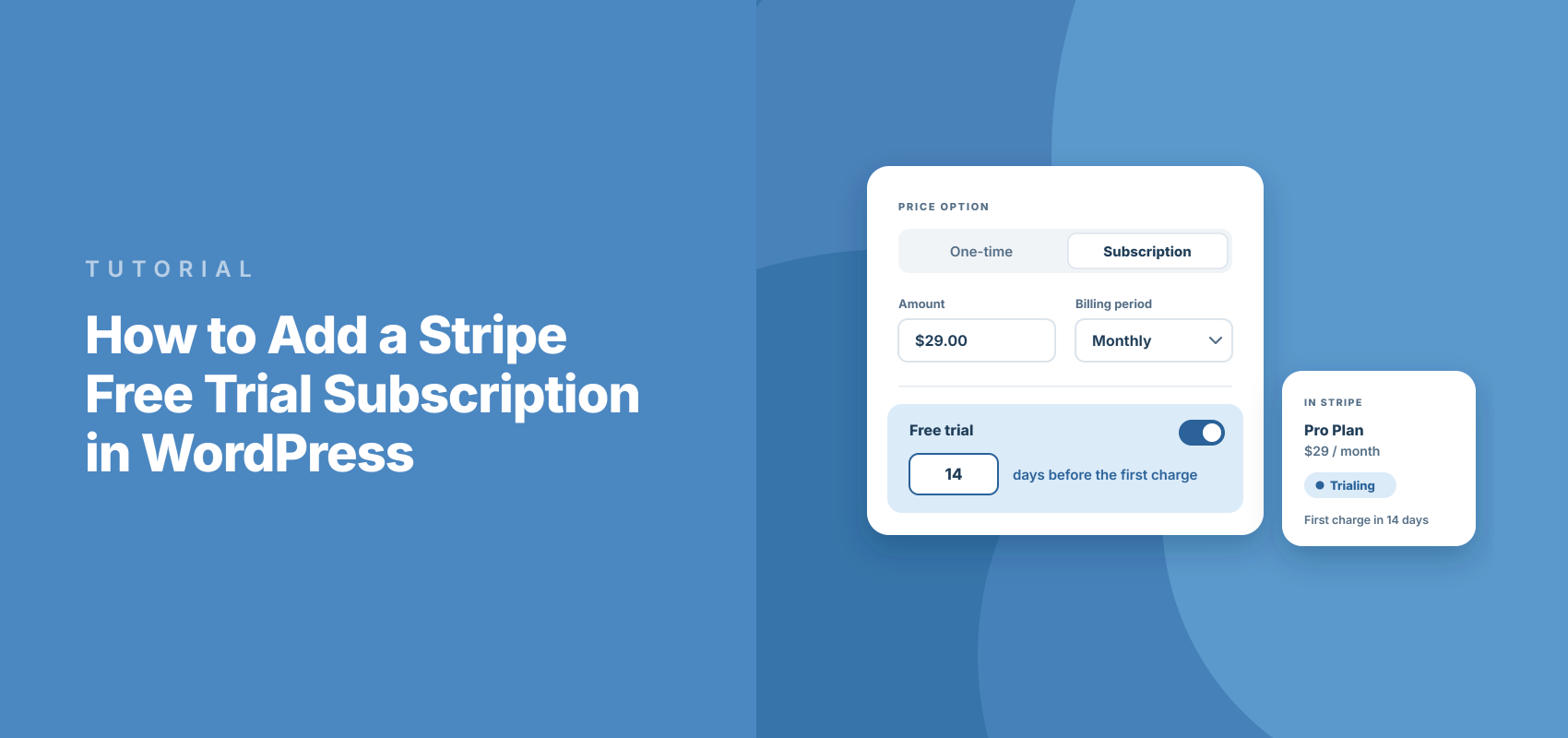
如何在 WordPress 中添加 Stripe 免费试用订阅
最后更新于

免费试用是您可以为新客户提供的最友好的服务之一。它表明“先试用,确定后再付款”,对于教练计划、课程会员资格或月度服务而言,这通常是将好奇的访客转变为订阅者的关键。
使用 WP Simple Pay 在 WordPress 中设置 Stripe 免费试用订阅只需点击几下。您选择一个模板,然后输入您想要的免费天数。该插件会在注册时保存客户的卡信息,当天不收费,并在试用结束时自动让 Stripe 向他们收费。
在本文中,我将向您展示如何为您的 WordPress 网站添加 Stripe 免费试用订阅,从选择模板到快进测试注册以跳过试用期,这样您就可以观察首次收费的整个过程。
WP Simple Pay 中的 Stripe 免费试用如何运作?
WP Simple Pay 中的免费试用是一种正常的 Stripe 订阅,它以设定的免费天数开始。
当客户注册时,插件会保存他们的付款方式,当天不收费,除非价格还包含设置费。试用期结束后,Stripe 会为第一个周期向保存的卡收费,然后按照您的计划继续收费。
订阅还会限制可用的付款方式。订阅只能使用支持重复收费的付款方式,因此 WP Simple Pay 会从任何订阅表单中删除 Klarna、Afterpay、Affirm、iDEAL 和 Pix 等付款方式。
保留的付款方式有:卡、ACH 直接借记、SEPA 直接借记、Bacs 直接借记、澳大利亚 BECS 直接借记和Cash App。如果您的许多客户使用“先买后付”方式付款,试用表单将不会向他们显示该选项。
为什么使用 WP Simple Pay 提供免费试用?
我使用 WP Simple Pay 进行试用,这是一个拥有超过 14,000 名客户的 Stripe 付款插件。Stripe 负责试用和账单,因此您不需要购物车、会员插件或任何代码。

以下是免费试用最重要的部分:
- 现成的试用模板。它是 89 个表单模板之一,并且已预设 30 天试用期。
- Stripe 从设置向导中连接。您只需登录一次 Stripe,无需复制 API 密钥。
- 试用、设置费和分期付款。所有这三个高级订阅选项都包含在专业版和精英版套餐中。
- 内置测试模式。在真实客户看到表单之前,您可以使用 Stripe 的测试卡进行注册。
- 付费套餐无额外插件费用。Stripe 的标准处理费仍然适用,但 WP Simple Pay Pro 不会收取自己的费用。
以下是如何构建试用表单,从插件本身开始。
步骤 1:安装并激活 WP Simple Pay
要提供免费试用,您需要 WP Simple Pay 专业版或精英版套餐。免费试用字段是高级订阅功能之一,因此精简版以及个人版和增强版套餐可以销售订阅但不能试用。
您还需要一个 Stripe 账户。如果您还没有,可以在设置过程中创建。
您的网站也需要 HTTPS,因为 Stripe 在没有 SSL 的情况下不会处理实时付款。如果缺少 HTTPS,WP Simple Pay 会显示管理员通知。
获得套餐后,请继续安装和激活插件。如果您需要指导,请参阅WP Simple Pay 安装指南。
插件激活后,设置向导会立即打开。当您点击开始设置时,它会引导您完成激活许可证、连接到 Stripe和配置电子邮件。
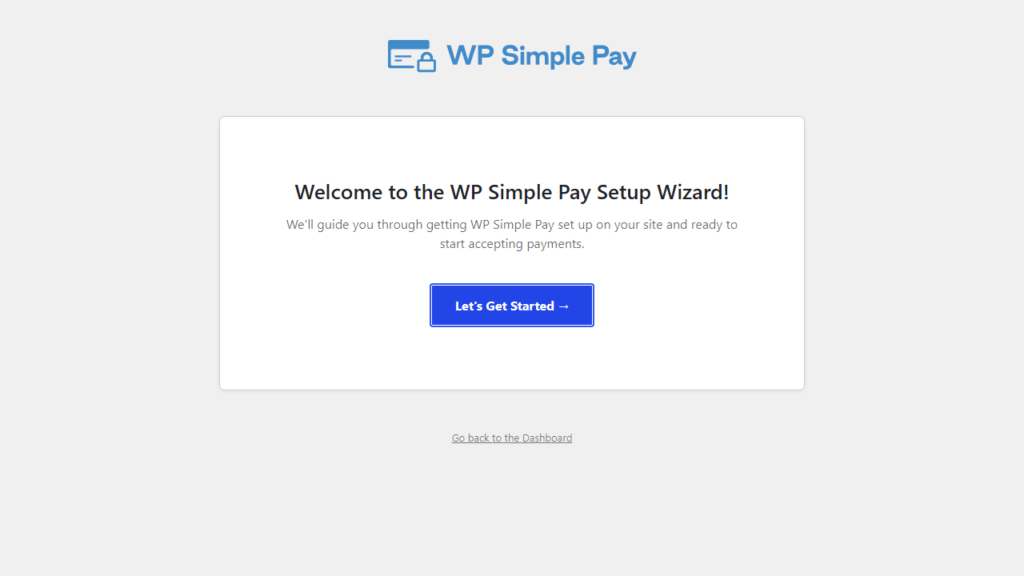
第 2 步:连接 WordPress 与 Stripe
接下来,向导会进入连接到 Stripe步骤。请继续点击连接到 Stripe。
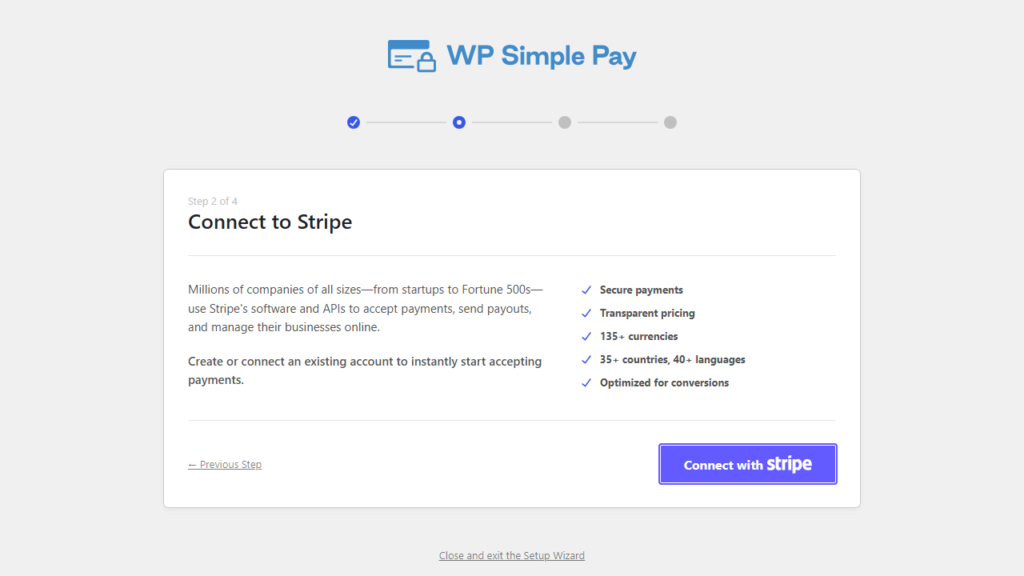
然后,使用您的电子邮件地址登录 Stripe 或创建账户。
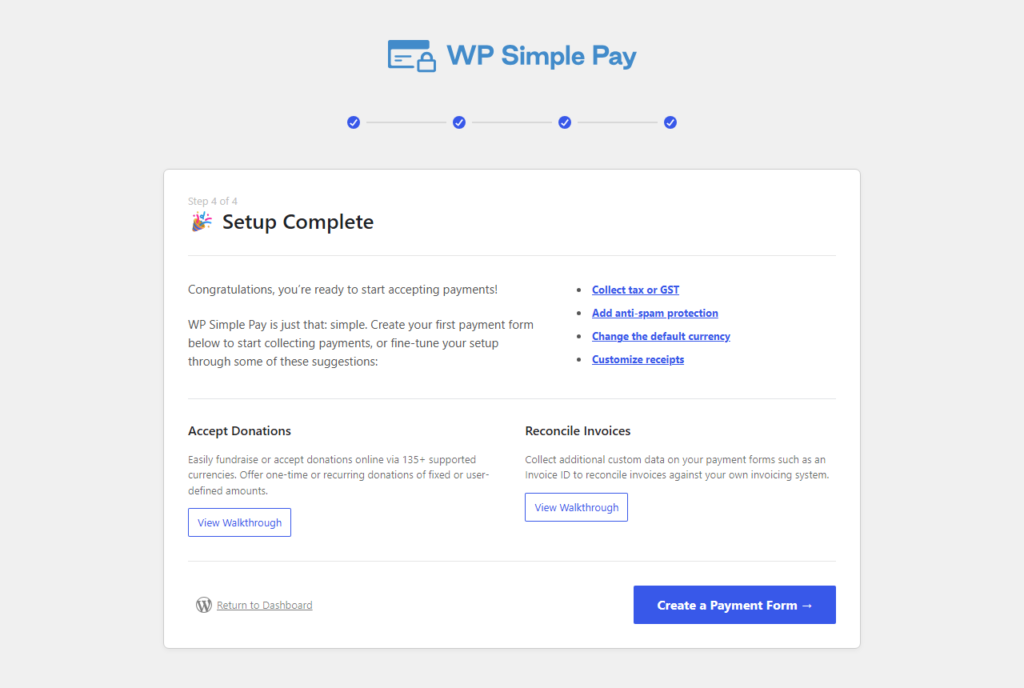
一旦 Stripe 将您重定向回 WordPress,请完成电子邮件设置。然后您将进入🎉 设置完成屏幕。
步骤 3:从试用模板开始
构建试用表单最快的方法是从已经包含试用功能的模板开始。要找到它,请在最后一个向导屏幕上点击创建付款表单。
您也可以随时从WP Simple Pay » 付款表单进入模板,然后点击添加新付款表单。

之后,在模板搜索中输入trial。唯一的匹配项是带试用期的定期服务表单,描述为“在设定的试用期后收集多笔付款”。
然后,将鼠标悬停在上面并点击使用模板。
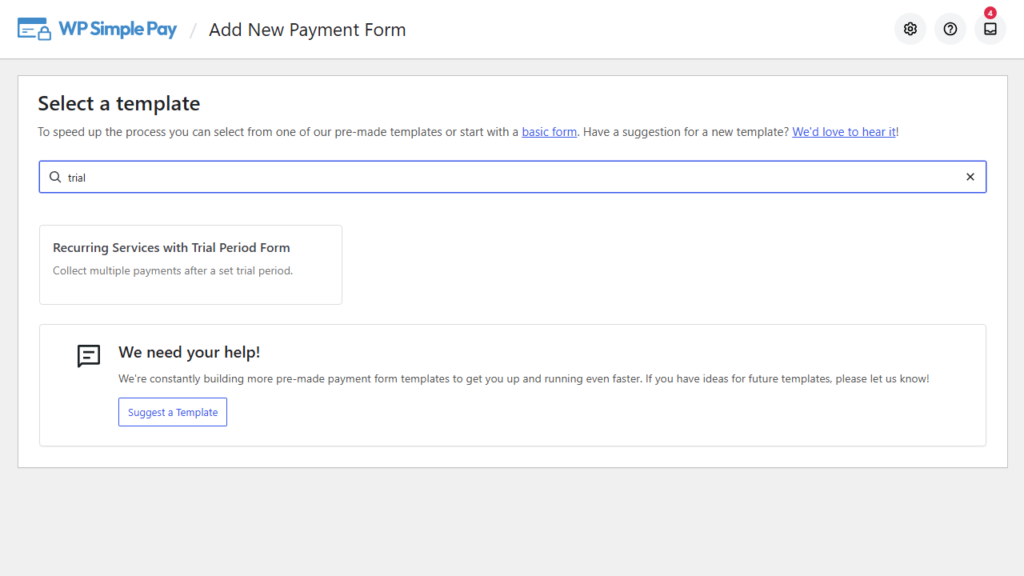
该模板预设为每月 25.00 美元的价格,30 天免费试用和银行卡支付。您将在接下来的步骤中更改这三项以适应您的服务。
步骤 4:在常规选项卡上说明试用后的情况
常规选项卡包含表单的标题和描述,您可以在此处告知客户试用期结束后他们需要支付的费用。
模板的描述仅包含“免费试用我们的服务 30 天。”。单价表单不会在其他任何地方显示价格,因此请在此处添加,例如,“免费试用我们的服务 30 天,然后每月 25 美元。随时取消。”
这一句话意味着当第一笔收费到来时,没有人会感到意外。
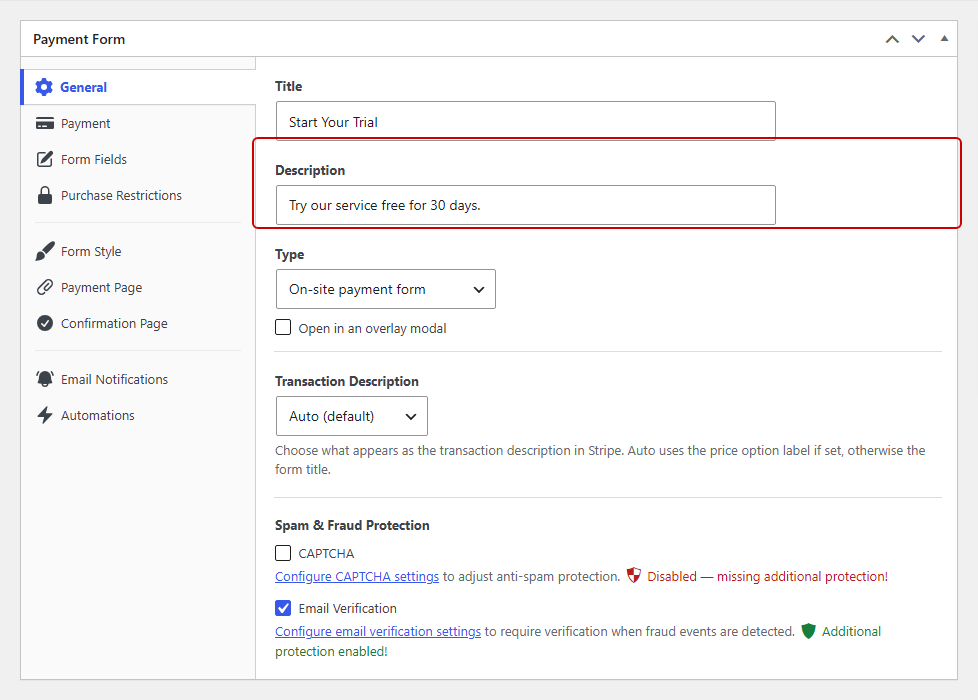
再往下,类型设置决定了结账发生的位置。网站内付款表单会将结账保留在您的页面上,而网站外 Stripe 结账表单会将客户发送到 Stripe 托管的页面。
这两种类型都支持免费试用。如果您希望显示一个在弹出窗口中打开表单的按钮,请选择网站内类型并勾选在覆盖层模态框中打开。
步骤 5:在支付选项卡上设置试用期长度
接下来,转到付款选项卡,您将在其中设置价格、账单周期和试用时长。
在价格选项上,请确保选择的是订阅而不是一次性。
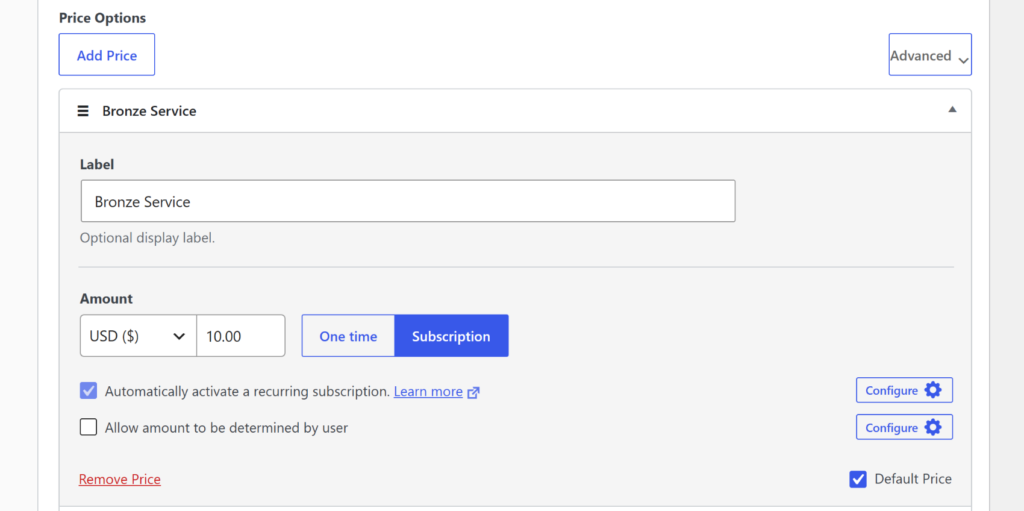
然后,点击配置以打开定期设置对话框。
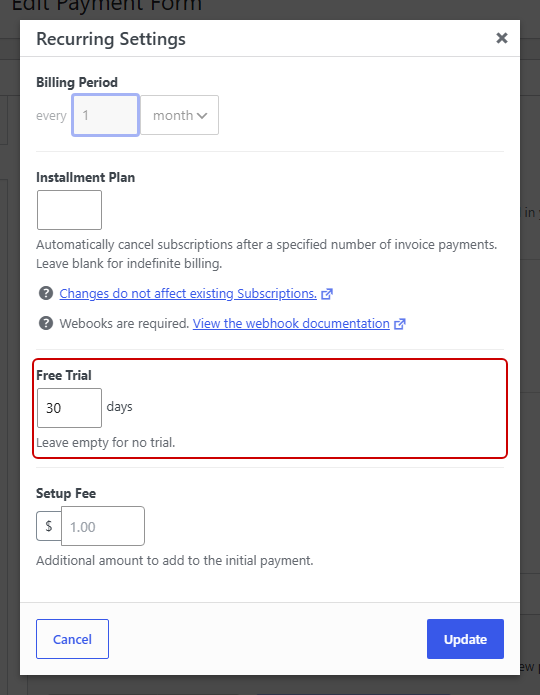
在里面,账单周期设置了试用后客户的收费频率,例如每 1 个月。
之后,在免费试用中输入免费天数。如果留空,则表单没有试用期。
如果您收取入会费,设置费会将其添加到第一笔付款中。这笔费用在注册时收取,即使在试用期间也是如此,因此客户第一天不会支付 0 美元。
完成后,点击更新关闭对话框。价格选项的标签随后会显示类似“30 天免费试用,然后每 1 个月 25.00 美元”的内容,这是快速检查您工作的一种方式。
保存之前,请仔细检查金额,因为价格在表单创建后无法编辑。要稍后更改它,您需要删除该价格并添加一个新的。
步骤 6:选择客户注册后的查看内容
保存价格后,您可以打开确认页面选项卡。这决定了客户在开始试用后登陆的位置。
其付款成功页面设置有四个选项:专用确认页面、全局设置、自定义页面和外部网址。
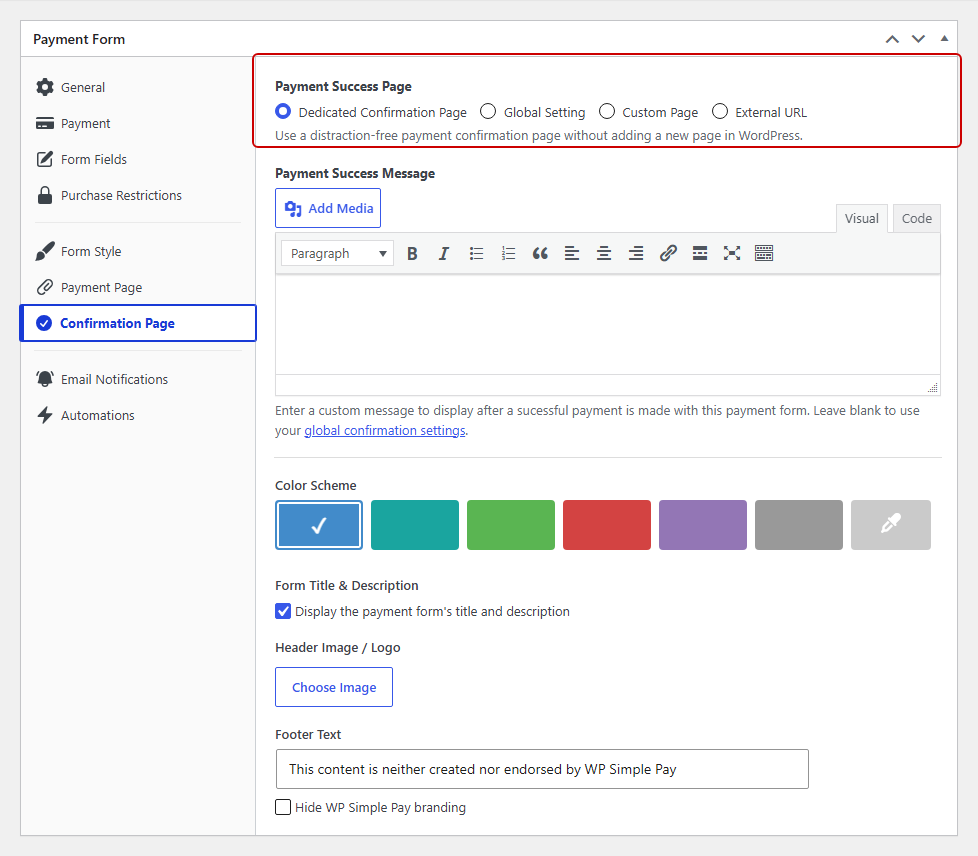
默认的专用确认页面会显示一个无干扰的确认信息,而无需在 WordPress 中添加页面。如果将其付款成功消息留空,它将使用 WP Simple Pay 的全局消息。
该全局消息已使用 {recurring-amount} 和 {next-invoice-date} 智能标签告知客户他们将何时被收费。
这里也是添加下一步操作的好地方,例如预订第一次会话或登录课程的链接。
第 7 步:开启 Stripe 的试用提醒邮件
在客户的试用期转为付费订阅之前提醒他们是一个好主意。那些忘记自己注册的人最有可能对第一笔收费提出异议。
WP Simple Pay 本身不发送此电子邮件,但 Stripe 可以为您发送。
要启用它,请转到 Stripe Dashboard 中的设置 » 账单 » 订阅和电子邮件。在客户电子邮件下,切换在试用结束前 7 天发送提醒电子邮件,然后保存。
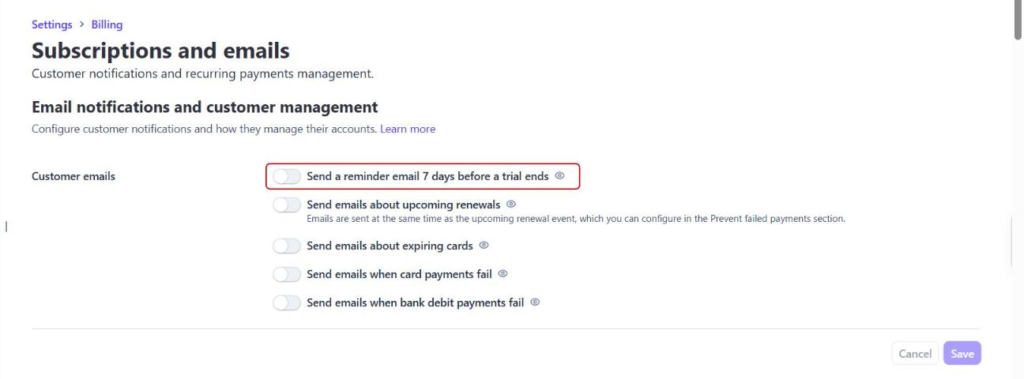
Stripe 的提醒包含一个取消链接和一个更新付款详情的链接。有关将试用注册转化为付费客户的更多方法,请参阅这些关于有效试用优惠的技巧。
第 8 步:测试试用,然后快进
在上线之前,值得进行一次测试注册。将付款模式保留在测试模式下,打开表单,然后使用 Stripe 的测试卡 4242 4242 4242 4242、任意未来到期日期和任意 CVC 进行付款。
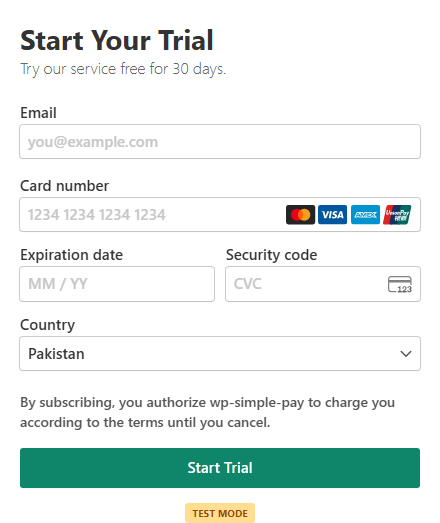
完成后,结束模拟会从沙盒中删除测试客户和订阅,因此请为此使用一次性注册。有关WordPress 中的 Stripe 测试模式的更多信息,请参见此处。
第 9 步:发布免费试用表单
测试看起来正确后,您就可以将表单添加到页面了。在块编辑器中打开页面,然后单击+图标。
然后,搜索WP Simple Pay – 付款表单并添加块。之后,在块的设置中选择您的试用表单。
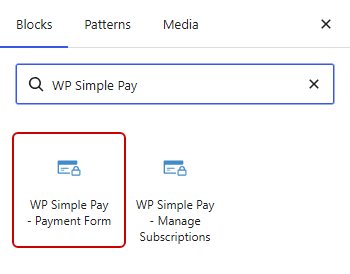
如果您的页面构建器不使用块,则短代码也可以使用,例如,使用表单 ID 的 。有关付款表单块指南涵盖了两者。
将表单放在页面上后,在WP Simple Pay » 设置 » Stripe » 帐户下将付款模式切换到实时模式,以便真实的注册能够通过。
如果您希望试用有自己的无干扰页面,请参阅如何在 WordPress 中创建 Stripe 付款登录页面。
避免免费试用的常见错误
大多数试用问题都源于相同的几个设置选择。
- 在表单上省略价格。模板仅提及免费天数,因此客户在您将其添加到描述中之前无法看到后续的收费。
- 忘记提醒。没有 Stripe 的 7 天提醒,客户可能会忘记他们注册了,而感到惊讶的客户更有可能对首次收费提出争议。
- 选择比您的价值显现所需时间更长的试用期。如果客户在第一周内看到效果,那么 30 天的试用期只会延迟首次付款。
- 期望“立即购买,稍后付款”有效。订阅表单会放弃 Klarna、Afterpay 和 Affirm,因此请勿在试用页面上承诺它们。
试用上线后,请决定客户如何管理它。以下是如何在 WordPress 中允许客户管理订阅的方法。
常见问题解答
1. 我需要哪个 WP Simple Pay 计划才能提供免费试用?
免费试用需要 WP Simple Pay 专业版或精英版计划。精简版以及个人版和增强版计划可以销售订阅,但它们的免费试用字段将保持锁定。试用模板仍然可以在增强版计划上加载,因此在构建表单之前请检查您的计划。
2. 免费试用期结束后会发生什么?
Stripe 会向客户在注册时保存的支付方式收取第一个结算周期的费用,然后按照您设定的时间表继续收费。如果您启用了 Stripe 的试用提醒,客户将在首次收费前 7 天收到一封电子邮件,其中包含取消链接。
3. 免费试用期后的首次付款失败会发生什么?
Stripe 会按照其收入恢复页面的“重试”选项卡上设置的计划重试失败的订阅付款,其推荐的默认设置为“2 周内重试 8 次”。WP Simple Pay 不发送付款失败电子邮件,因此请同时打开 Stripe 的“付款卡失败时发送电子邮件”设置。
4. 客户可以在免费试用期内更新他们的卡或取消订阅吗?
一旦您在 WP Simple Pay » 设置 » 订阅管理下启用了订阅管理,客户就可以更新他们的卡或取消订阅。您可以选择站内管理或 Stripe 的客户门户,并设置立即生效或在结算期结束时生效的取消。
5. 免费试用是否适用于 Stripe Checkout?
免费试用适用于站内支付表单和站外 Stripe Checkout 表单。WP Simple Pay 无论哪种方式都会将相同的试用期长度发送给 Stripe,因此您可以切换表单的类型而无需重新构建试用。
最终想法
WP Simple Pay 的免费试用表单只需几分钟即可完成。大多数使其转化的工作都围绕着表单进行:描述中的价格、Stripe 的提醒邮件以及上线前的一次试运行。
我希望本文能帮助您了解如何在 WordPress 中添加 Stripe 免费试用订阅。您可能还想查看我们关于如何在 WordPress 中向 Stripe 订阅添加设置费以及如何自定义和管理 Stripe 付款报告的指南。
您还在等什么?立即开始使用 WP Simple Pay!
要阅读更多此类文章,请在 X 上关注我们。
披露:我们的内容由读者支持。这意味着如果您点击我们的一些链接,我们可能会赚取佣金。我们只推荐我们认为能为读者带来价值的产品。


留下回复