如何自定义和管理Stripe付款报告
最后更新于

Stripe 付款报告是您 Stripe Dashboard “报告”页面上的可下载记录,您可以通过选择日期范围和选择要包含在导出中的列来定制它们。
对于 WordPress 网站,最有用的列是 Stripe 默认不显示的列:即您的付款插件附加到每次付款的元数据。
WP Simple Pay 会在每次付款的元数据中记录付款表单的 ID,即使是免费的 Lite 版本也是如此。将其添加为一列,然后 Stripe 导出就可以最终告诉你网站上的哪个表单带来了每次付款。
下面,我将介绍大多数网站所有者需要的两个免费报告,如何将您自己的表单数据纳入其中,以及导致总数看起来错误的特定于 WordPress 的陷阱:测试付款、Lite 版本的 3% 费用以及 WordPress 向您显示的数字。
您需要哪些 Stripe 付款报告?
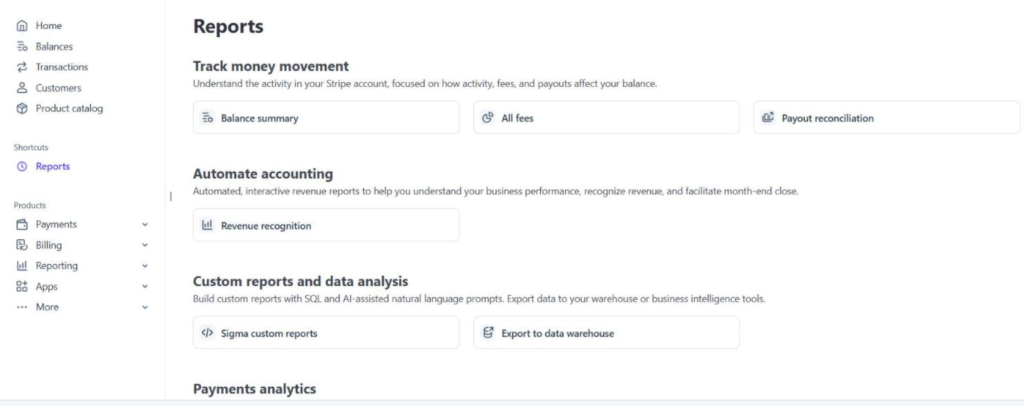
Stripe 目前免费提供两份财务报告:余额摘要和付款对账。
根据 Stripe 的报告概述,它还销售两个高级工具:收入确认和银行对账,以及用于自定义 SQL 报告的 Sigma。
以下是它们与小型企业主通常提出的问题相对应的情况:
| 报告 | 它回答的问题 | 在哪里找到它 |
|---|---|---|
| 余额摘要 | 本月我的 Stripe 余额发生了什么变化? | Stripe 管理仪表板中的报告页面 |
| 付款对账 | 这笔银行存款是由哪些付款组成的? | Stripe 管理仪表板中的报告页面 |
| 所有费用 | Stripe 向我收取了什么费用,又是为了什么? | 报告 » 所有费用 |
| 账单概览 | 我的月度经常性收入和用户流失率是多少? | Stripe 管理仪表板中的账单 |
| 收入确认(付费) | 这部分收入中有多少我已经赚到了? | Stripe 管理仪表板中的收入确认 |
| Sigma(付费) | 任何可以用 SQL 查询语句写出的内容 | Stripe 管理仪表板中的Sigma |
如果您通过 WordPress 表单销售服务或一次性产品,前两个报告将涵盖您在报税时需要的大部分内容。
如何阅读 Stripe 余额报告
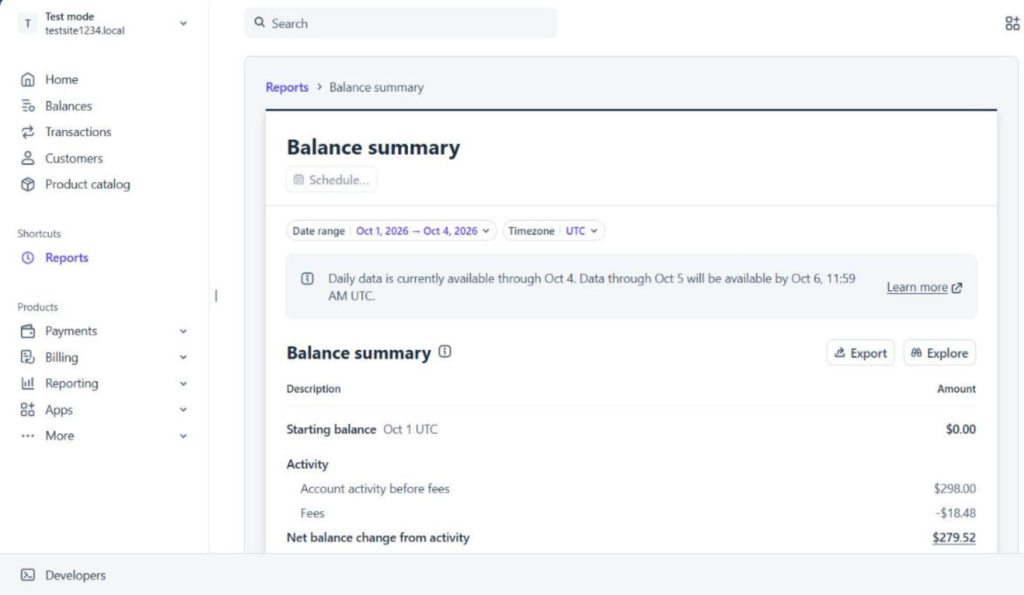
余额摘要就像您 Stripe 账户的银行对账单一样。
它分为三个部分:余额摘要、活动引起的余额变动和付款。
第一个部分显示您选择的日期范围内的起始和结束余额,包括可用资金、待处理资金或储备金。
第二部分细分了在此期间内改变余额的因素,例如收费、退款、争议和费用。
然后,您可以设置日期范围和时区,然后使用导出将报告另存为 CSV 或 PDF。
Stripe 的仪表板报告仅涵盖完整的日期。根据 Stripe 的报告选项文档,每天的数据将在次日中午前(按报告时区)准备就绪。
因此,如果您在午餐前提取今天的数字,昨天的付款可能尚未包含在内。
如何将 Stripe 支出与您的银行存款匹配
支出对账报告回答了您的簿记员首先会问的问题:哪些付款构成了刚刚存入您银行账户的存款?
它列出了每次支出中的每笔交易,因此 1,240 美元的存款不再是神秘数字,而是其背后的十二笔付款、两次退款和费用。
在依赖它之前,请检查您 Stripe 账户中的一项设置。此报告仅适用于自动支出,Stripe 无法通过它对即时支出进行对账。
明细版本默认包含 balance_transaction_id 和 available_on 列。
您还可以添加可选列,如 source_id 和 subscription_id,这有助于您的 WordPress 网站同时销售一次性服务和定期套餐。
在下面的测试账户中,有两笔付款尚未支付,因此它们显示在结束余额对账下,而不是支出对账下。
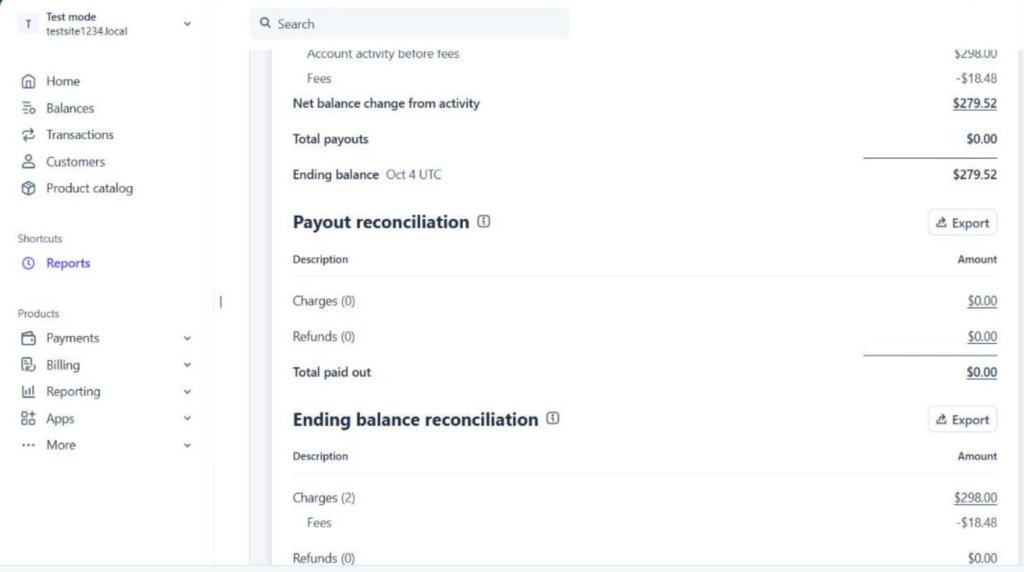
使用您的 WordPress 表单数据自定义 Stripe 报告
Stripe 的明细报告可以包含一列,用于您付款中的任何元数据键,写法为 payment_metadata[key]。 Stripe 元数据报告文档解释说,它首先从 PaymentIntent 读取,然后回退到 charge。
您的 WordPress 付款插件是写入该元数据的。因此,您可以添加的列取决于您的插件发送给 Stripe 的内容。
将表单 ID 列添加到您的导出中
WP Simple Pay 会将 simpay_form_id 写入其创建的每笔付款中,包括所有许可证,包括 Lite。
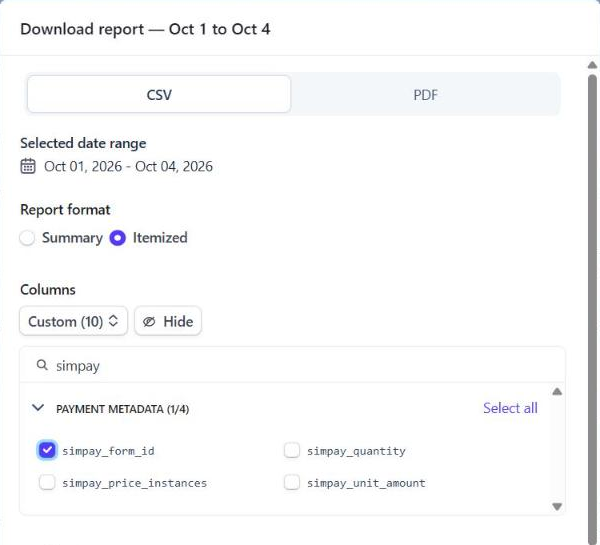
要添加它,请在“余额摘要”或“支出对账”报告的明细部分中点击导出,然后选择下载到系统。
接下来,将列设置为自定义,然后在列搜索框中键入 simpay。
然后,在付款元数据下勾选 simpay_form_id,您还将看到插件发送的价格和数量键。
您的导出现在包含一个 payment_metadata[simpay_form_id] 列,您可以在WP Simple Pay » 付款表单下将每个 ID 与具有该编号的表单进行匹配。
Stripe caps exports at 100 metadata keys, and the key list is fixed once you hit that limit. If you’ve used several plugins on one Stripe account over the years, it’s worth keeping your keys tidy.
为自定义字段命名
自定义表单字段也会发送到 Stripe,这意味着电话号码、会话日期或“您从何处得知我们?”的答案可以成为报告中的一列。
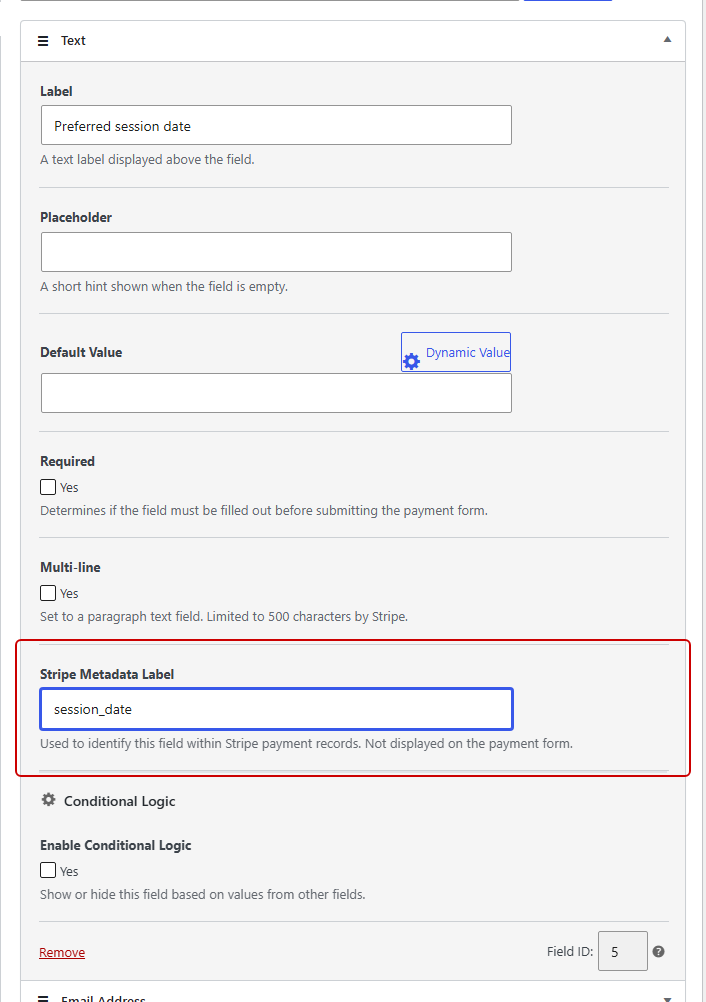
表单构建器中的每个自定义字段都有一个 Stripe 元数据标签设置。该插件将其描述为“用于在 Stripe 付款记录中识别此字段”的标签,并且它永远不会显示在表单本身上。
如果将该标签留空,插件将回退到类似 simpay-form-12-field-3 的生成密钥。这可行,但六个月后在电子表格中阅读起来很困难。
因此,在发布表单之前,请为每个字段提供一个简短、清晰的标签,例如 session_date 或 referral_source。
将自定义字段值发送到 Stripe 在所有 WP Simple Pay Pro 套餐中均可用,Lite 套餐不可用。 WP Simple Pay 自定义字段值在 Stripe 中使用指南展示了它们在每次付款中的显示位置。
设置可读的交易描述
描述列是您的 WordPress 表单在 Stripe 报告中显示的另一个位置。
每个付款表单在其 常规选项卡上都有一个 交易描述设置,选项包括 自动(默认)、表单标题、表单描述、价格选项标签和 自定义。
在 自动(默认)选项下,插件使用价格选项标签(如果已设置),否则使用表单标题。
如果两个表单共享一个价格标签,例如“Standard”,将其中一个切换到 表单标题或 自定义可以使它们在导出中的行分开。 交易描述文档详细介绍了每个选项。
如何安排 Stripe 报告而不是下载它们
如果您每月下载相同的报告,您可以让 Stripe 为您运行它。
每个报告标题下的 安排…按钮允许您每天、每周或每月运行它。文件准备好后,Stripe 会向您发送电子邮件通知,您可以在仪表板中下载它。
因此,电子邮件会告诉您报告已准备就绪,但文件本身仍保留在 Stripe 中。
我会每月安排一次付款对账报告,并附带已保存的元数据列,以便每月都能获得相同的布局,而无需重新勾选框。
何时付费 Stripe 报告值得购买
大多数通过表单在 WordPress 网站上收款的网站都不需要为报告付费。有两个例外值得了解。
收入确认可自动执行 ASC 606 和 IFRS 15 下的权责发生制会计。当您预先收到交付周期较长的商品(如年度会员资格或为期 12 周的辅导计划)的付款时,这一点很重要。
自 2025 年 8 月起,它将作为月度订阅加上一定比例的销量进行销售,新用户可享受 30 天免费试用。
Sigma 允许您针对 Stripe 数据运行 SQL 查询,并提供一个可帮助您起草查询的 AI 助手。定价随您的交易量扩展,年合同起价为每月 10 美元,最多可处理 250 笔交易。
如果您销售订阅,请在付费之前查看免费的 账单概览。它已跟踪月度经常性收入、活跃订阅者、客户流失和试用转化率。
如果您尚未设置定期账单,请参阅 如何在 WordPress 中接受定期付款。
为什么您的 Stripe 报告与预期不符
当 Stripe 报告与您预期不符时,有两个特定于 WordPress 的原因值得首先排除。
在单独的地方测试实时付款
当 WP Simple Pay 处于测试模式时,您进行的付款会进入 Stripe 的测试环境,该环境将其数据与您的实时帐户分开。
因此,如果您进行了十几次测试结账以确保您的表单正常工作,它们不会夸大您的实时报告。当您在实时模式下查找它们时,它们也不会显示出来。
WP Simple Pay 在 WordPress 内部遵循相同的拆分,其报告仅显示当前网站所在模式下的付款。请参阅 如何在 WordPress 中打开和关闭 Stripe 测试模式。
WP Simple Pay Lite 的 3% 费用与 Stripe 的费用分开列出
在大多数新连接上,WP Simple Pay Lite 会在每笔交易中收取 3% 的应用程序费,外加 Stripe 自有的处理费。巴西、印度或墨西哥的 Stripe 帐户除外。
Stripe 在每笔付款的费用明细中将这 3% 记录为应用程序费,与自有费用分开。
因此,如果您的净收款看起来比预期低约 3%,请在假设有问题之前,检查其中一笔付款的费用明细。
任何 WP Simple Pay Pro 许可证均免除 3% 的费用,并且在激活许可证后,该费用也会从现有订阅中取消。无论哪种情况,Stripe 自有的处理费仍适用于每笔付款。
WP Simple Pay 是否收取任何费用?包含完整的明细,如果您希望客户承担 Stripe 的费用,请参阅 如何将 Stripe 费用转嫁给您的客户。
将 Stripe 报告导入 QuickBooks、Xero 或 Google 表格
Stripe 仍内置 QuickBooks 导出功能,但它仅适用于一个版本的 QuickBooks。
Stripe 的 IIF 导出位于 旧版导出 设置中,并且 Stripe 的会计集成明确指出 IIF 文件无法导入 QuickBooks Online。它是 QuickBooks Desktop 格式。
对于 QuickBooks Online 或 Xero,Stripe 会将您引导至 Stripe 应用市场中的应用,例如 Acodei 的 QuickBooks Sync 和 Xero 自有的同步应用。
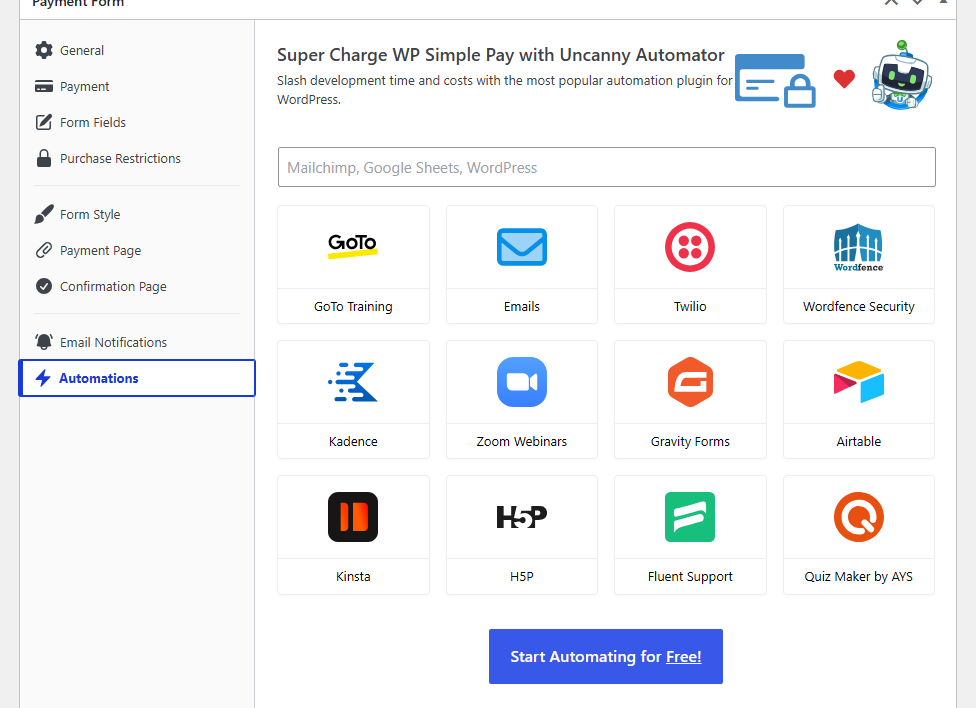
如果您希望保留运行电子表格,WP Simple Pay 表单上的 自动化 选项卡可连接到 Uncanny Automator,该工具可以在每次付款时向 Google 表格添加一行。请参阅 如何将 WordPress 付款表单与 Google 表格连接。
WordPress 向您显示的内容和不显示的内容
您无需登录 Stripe 即可快速查看付款情况。
在 WP Simple Pay » 活动和报告 下,今日卡片显示总金额、成功付款、客户和所有付款,以及您交易量排名前五的表单。
在此下方,您会找到最近的 10 笔付款和一个包含总金额和成功付款图表的报告卡片。报告范围下拉菜单提供从今日到过去 12 个月的预设范围,以及本月至今、今年至今和自定义。
分步指南可在 如何在 WordPress 中获取 Stripe Dashboard 付款报告 中找到。
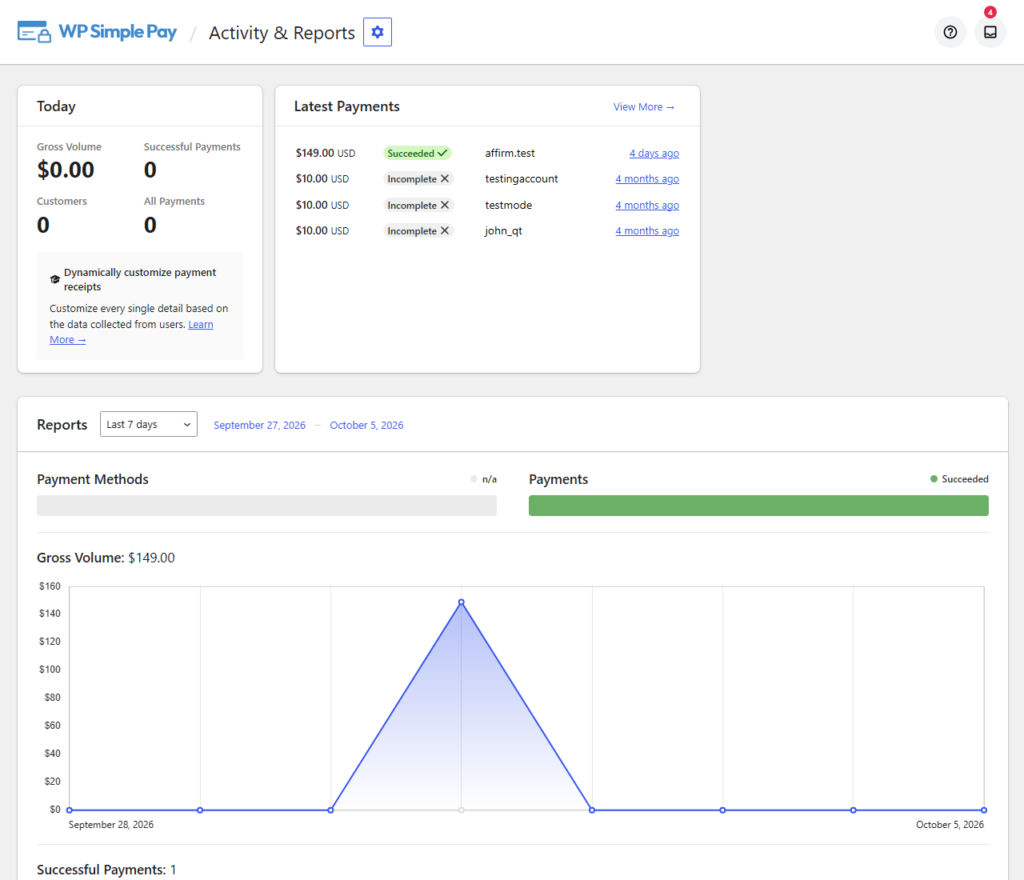
如果您希望数字主动呈现给您,WP Simple Pay » 设置 » 电子邮件 下的摘要报告电子邮件会发送相同的统计数据和热门表单表格。您可以将其频率设置为每周或每月。
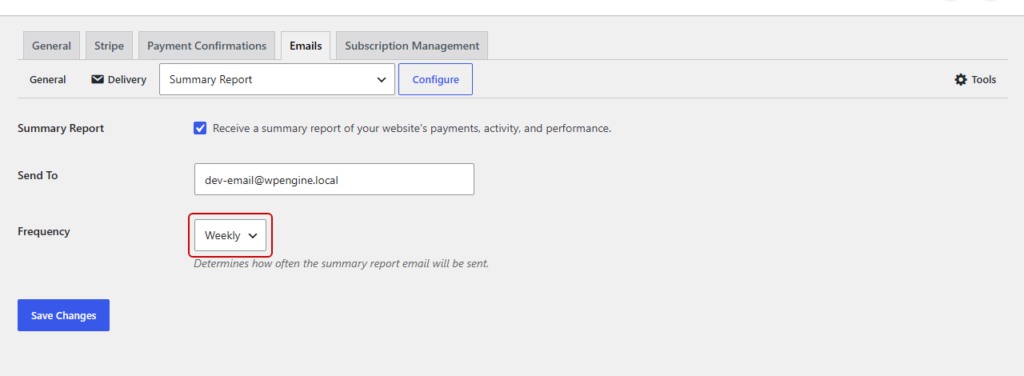
这些 WordPress 数据来自插件自身的交易记录,由 Stripe 的网络钩子保持最新,而不是来自您的 Stripe 账本。
该插件对此是坦诚的,其仪表板小部件显示金额“不代表经过验证的财务数据”。因此,请使用 WordPress 视图进行快速查看,并使用 Stripe 的报告进行账簿和税务核算。
介于两者之间的是WP Simple Pay » 交易,它有一个导出到 CSV 的批量操作,以及按付款表单筛选和按付款模式筛选的下拉菜单。
它仅导出您勾选的行,并且列表每页显示 20 条,因此它适用于单个表单的近期付款,而不是一整年的数据。
小型 WordPress 企业的月度 Stripe 报告例程
以下是我为通过两三个 WordPress 表单销售的顾问或小型服务企业设置的例程:
- 每周:阅读 WP Simple Pay 摘要报告电子邮件,以发现突然变得安静的表单。
- 每月:下载包含
payment_metadata[simpay_form_id]和您自定义字段列的收款对账报告,并将其交给负责您账簿的人。 - 每月:在 Stripe 中打开 Radar 分析,并查看欺诈和争议面板,以了解您的争议率趋势。
- 每季度:比较过去三个导出报告中每个表单的收入,并淘汰或改进表现不佳的表单。
关于欺诈方面,以下是保护 WordPress 商店免受假日欺诈的 Stripe 功能。
常见问题解答
1. 我能看到 Stripe 付款来自哪个 WordPress 表单吗?
是的,前提是您的插件将表单标识符写入付款的元数据中。WP Simple Pay 会将 simpay_form_id 添加到每次付款中,包括 Lite 版本。当您导出逐项的 Stripe 报告时,将“列”设置为“自定义”,然后在“付款元数据”下勾选它,它将显示为 payment_metadata[simpay_form_id] 列。
2. 为什么我的测试付款没有显示在 Stripe 报告中?
测试付款会进入 Stripe 的测试环境,该环境与实时模式是分开的。您的实时余额和付款对账报告仅包含真实付款。要查看测试交易,请将您的 Stripe Dashboard 切换到测试模式,或将 WP Simple Pay 置于测试模式并打开“活动与报告”。
3. Stripe 可以自动向我发送报告吗?
Stripe 可以按日、周或月安排报告的运行,并在准备好后通过电子邮件通知您。您仍然需要从 Dashboard 下载文件。要将付款摘要直接发送到您的收件箱,WP Simple Pay 的摘要报告电子邮件每周或每月运行一次。
4. 我可以将 Stripe 报告导出到 QuickBooks Online 吗?
Stripe 内置的导出功能无法实现。旧版导出下的 IIF 文件只能导入到 QuickBooks Desktop。对于 QuickBooks Online,Stripe 会引导您到 Stripe 应用市场中的应用,例如 Acodei 的 QuickBooks Sync。
最终想法
Stripe 的免费余额摘要和付款对账报告涵盖了大多数 WordPress 业务所需的内容,前提是处理付款的插件随附了有用的数据。
如果您希望将自定义字段的答案作为报告列,并且在导出时没有 3% 的费用,WP Simple Pay Pro 可以同时满足这两个要求。有关该平台本身的更多背景信息,请阅读Stripe 是什么以及它如何帮助您的业务,或这些关于 Stripe 的鲜为人知的事实。
您还在等什么?立即开始使用 WP Simple Pay!
要阅读更多此类文章,请在 X 上关注我们。
披露:我们的内容由读者支持。这意味着如果您点击我们的一些链接,我们可能会赚取佣金。我们只推荐我们认为能为读者带来价值的产品。