
如何接受 Apple Pay 和 Google Pay
本文档内容
通过启用此选项,如果网站访问者的浏览器和设备组合支持 Apple Pay 或 Google Pay,则会向他们显示该选项。如果没有可用的选项,则不会显示。
目前,支持的浏览器包括 Chrome 桌面版、Chrome 安卓版、macOS Safari、iOS Safari 以及适用于 Windows 的 Microsoft Edge。
必须在浏览器或设备中保存付款方式。例如,您可以在 Chrome 中保存卡片,或将卡片添加到 Safari 的钱包中。观看我们的 Apple Pay & Google Pay 演示。
在使用 Stripe Checkout 时,Google Pay 和 Apple Pay 默认启用。您可以在 Stripe Dashboard 的Stripe 付款方式设置中禁用其中一个或两个。
使用 Google Pay & Apple Pay 注册您的域名
要使用 Apple Pay,您必须连接到您的 实时模式 Stripe 账户。
要使用 Google Pay & Apple Pay,您需要注册将显示这些付款方式的所有网站域名。
首先,您必须下载一个域名关联文件并将其上传到您的主机。当您在实时模式下首次保存带有 Google Pay 或 Apple Pay 按钮的付款表单时,WP Simple Pay Pro 会尝试自动执行此操作,但如果您因任何原因需要手动执行此操作,可以遵循 Stripe 的这些步骤。
接下来,您必须告知 Stripe 注册您的域名。您可以通过转到 Stripe Dashboard 的账户设置中的付款方式域名页面并点击添加新域名来完成此操作。
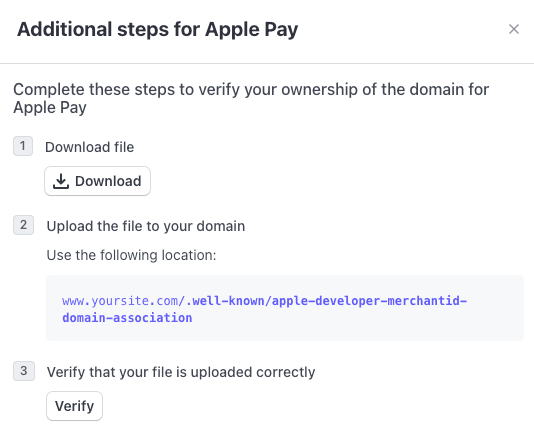
添加域名后,Apple Pay 需要一个额外的步骤。请按照下面看到的面板中的说明进行操作:
注册并验证您的域名后,您就可以使用您的实时 API 密钥在您的网站上进行付款了。
配置 Apple Pay & Google Pay 选项
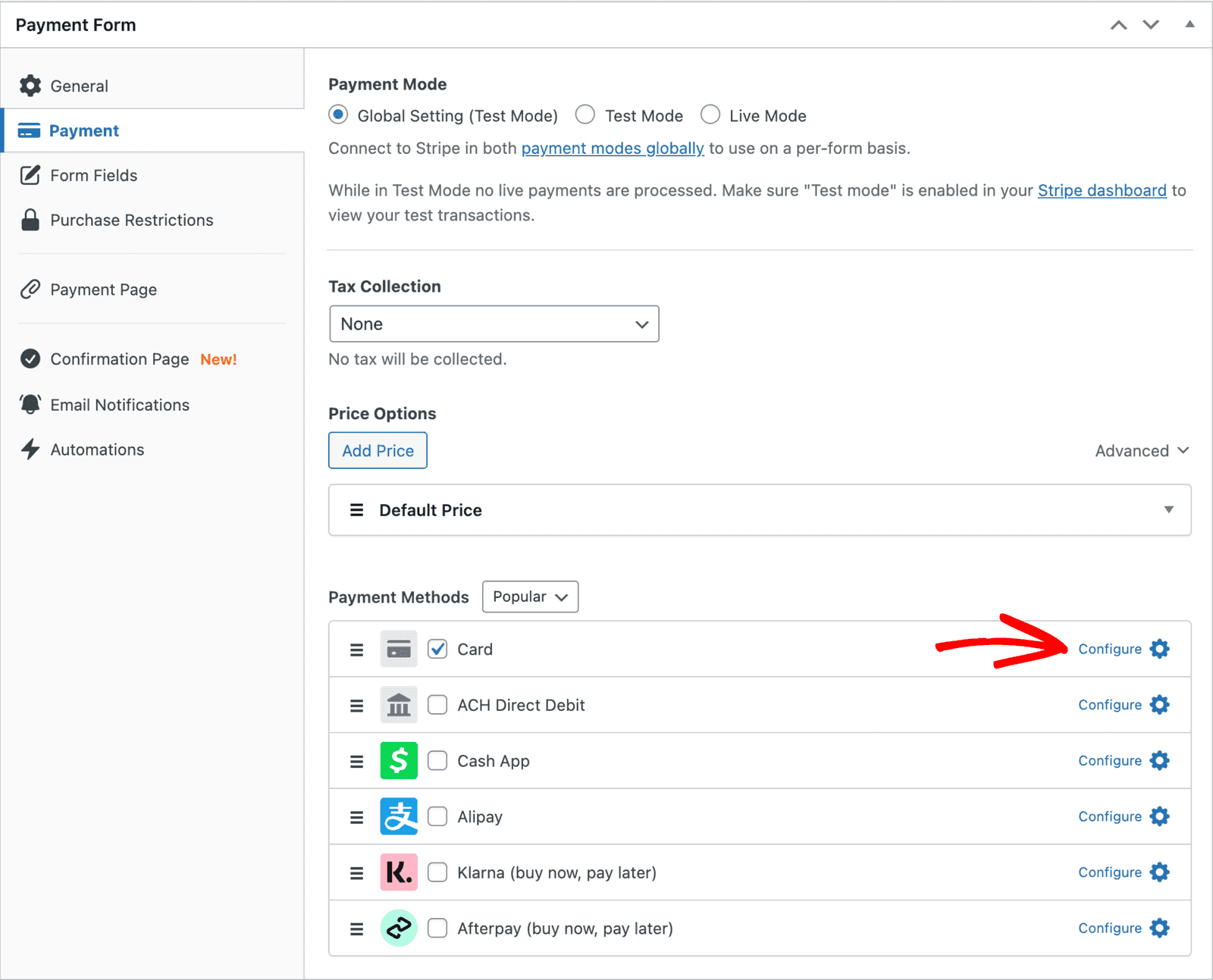
您可以通过配置 付款 选项卡中 卡片 付款方式的选项,将 Apple Pay/Google Pay 添加到嵌入式或叠加付款表单中。
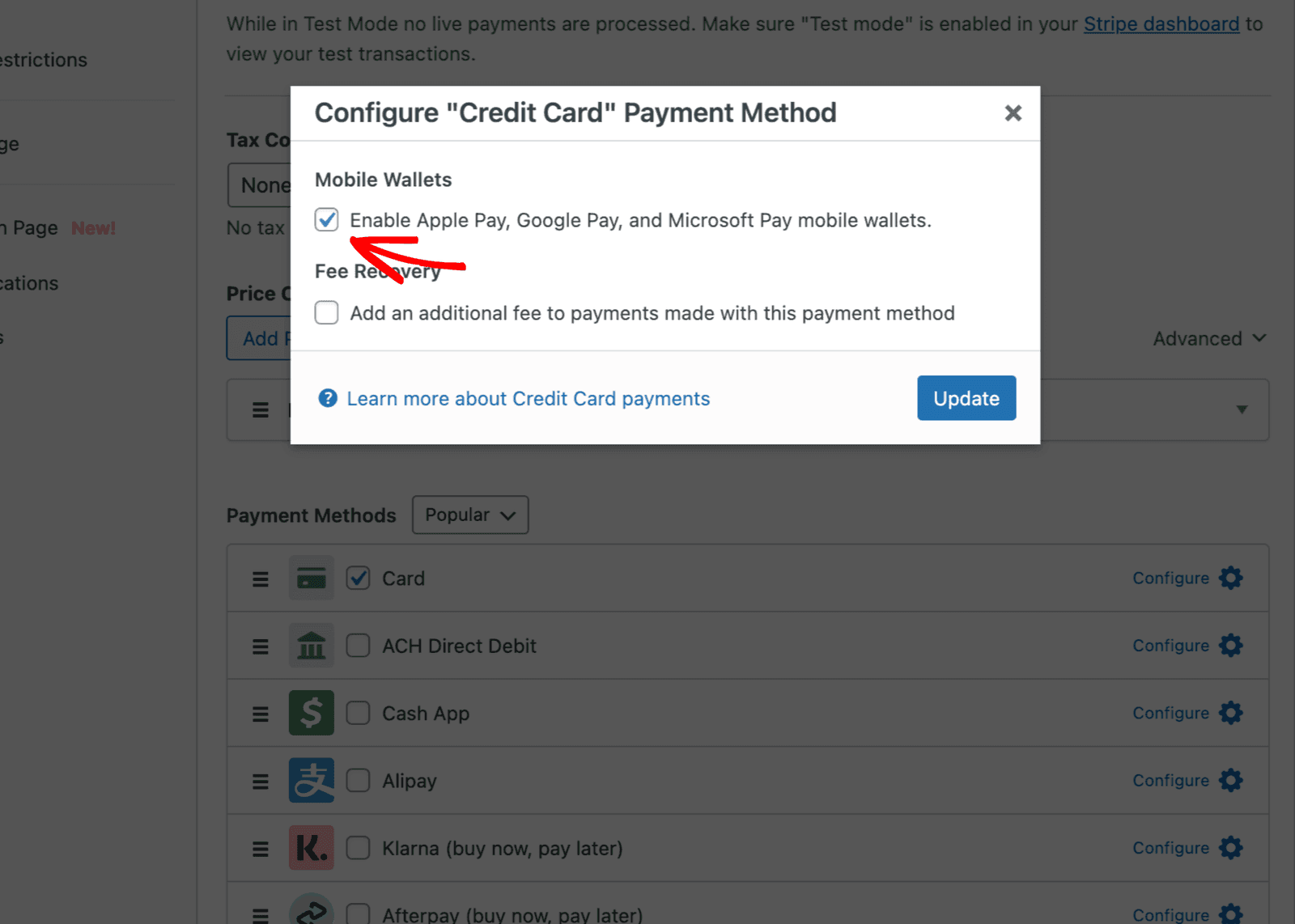
当您点击 配置 选项时,将打开一个模态窗口,显示选择“启用 Apple Pay、Google Pay…”移动钱包的选项。勾选复选框并点击 更新。
请记住在进行这些更改后更新您的付款表单。
参考资料
请注意,在 Web 上使用 Apple Pay 受Apple Pay on the Web 服务条款的约束,使用 Google Pay 受Google Pay 服务条款的约束。
支持的国家
Apple Pay、Google Pay 和 Microsoft Pay 可供参与银行在支持的国家/地区内的持卡人使用。WP Simple Pay > 设置 > Stripe > 账户中的账户国家/地区设置决定了 Apple Pay、Google Pay 和 Microsoft Pay 将使用哪个国家/地区来确定卖家资格。买卖双方都需要来自符合条件的国家/地区,Apple Pay/Google Pay 按钮才能显示在购买表单上。支持的国家/地区列表如下链接所示。
Apple Pay 故障排除
Apple Pay – 按钮仅在 Safari 的隐私/无痕窗口中显示
尝试从 Stripe 后台中移除域名并重新添加:
- 转到 Stripe 后台的 Apple Pay 管理。
- 移除现有的 Apple Pay 域名。
- 在后台重新添加。
付款请求按钮中的 Link
Link 是 Stripe 的一键式结账体验,可让您的客户存储他们的付款详细信息,以便他们在数十万个网站上实现一键付款。
禁用/启用 Link 功能
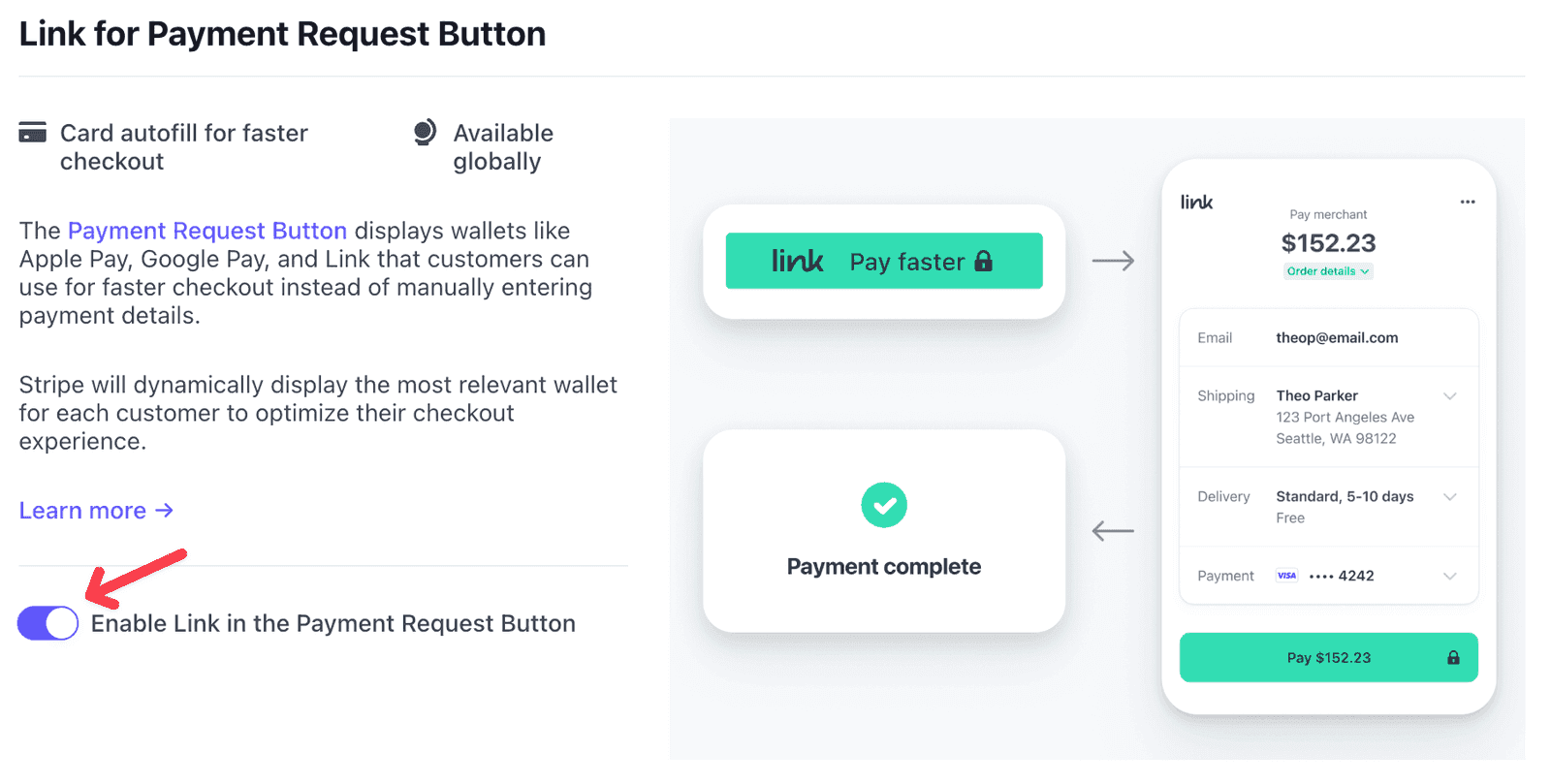
Link 功能默认由 Stripe 启用。您可以在 Stripe 后台中禁用 Link 功能。
Link 的使用方式和时间?
付款请求按钮会动态显示钱包选项,以优化您客户的结账体验。如果客户在其设备上启用了 Apple Pay 或 Google Pay,并且取决于他们使用的浏览器,他们就会看到这些选项。
如果客户在其设备上未启用 Apple Pay 或 Google Pay,他们就会看到 Link。此外,在 Chrome 中拥有已激活、已验证 Link 会话的客户也会看到 Link。
| 浏览器 + 钱包 | 付款按钮 |
|---|---|
| Safari + 已启用 Apple Pay | Apple Pay |
| Chrome + 已验证 Link | 链接 |
| Chrome + 已启用 Google Pay 且未验证 Link | Google Pay |
| iOS 16 上的 Chrome + 已启用 Apple Pay 和 Google Pay | Apple Pay |
| 任何浏览器 + 未激活 Apple Pay 或 Google Pay | 链接 |
仍有疑问?我们随时为您提供帮助!
最后修改时间: