
如何在WordPress中添加付款表单(6个嵌入位置)
最后更新于

在 WordPress 网站上上线付款表单只需不到 10 分钟。决定在哪里添加付款表单到 WordPress 以及为您的用例选择正确的位置是大多数网站所有者会跳过的一步,这会体现在他们的转化率上。
我们见过网站所有者构建了一个干净、配置良好的表单,然后将其隐藏在页脚小部件中,几乎没有人会滚动到那里找到它。
表单位置直接影响访问者看到表单的数量以及完成付款的数量,而与导航菜单和侧边栏竞争的表单,在与一个没有其他可点击项的专用页面相比时,总是会落败。
在本文中,我们将详细介绍如何在 WordPress 中添加付款表单并将其嵌入 6 个不同的位置。
为什么表单位置会影响您的转化率
放置在错误页面上的付款表单不仅会错失销售机会,还会让准备付款但找不到付款方式的访问者感到困惑。
以下是糟糕的放置方式导致您损失转化率的四种方式:
- 隐藏的表单零流量。 位于繁忙主页底部的表单会与导航链接、博客文章、图片和社交小部件竞争。带着购买意图着陆的访问者在滚动到表单之前就会点击其他地方。
- 上下文不匹配会破坏信任。 嵌入在“关于”页面上的订阅表单要求访问者在了解优惠之前就做出承诺。当周围的内容已经完成了销售工作时,付款表单的转化效果最好。
- 结账时的阻碍会杀死已完成的交易。 在带有导航、侧边栏和页脚的页面上嵌入的全页表单会给访问者太多离开的方式。一个没有其他可点击项的专用页面上的表单将注意力集中在交易上。
- 缺失的放置位置会让您损失金钱。 只在一个页面上显示的表单只能从该页面访问。侧边栏放置、从网站任何地方触发的叠加模态框以及专用的付款 URL 会增加引导访问者到结账页面的路径。
话虽如此,让我们来看看一个快速简单的为您的网站创建付款表单的方法。
为 WordPress 添加付款表单
在没有购物车的情况下在 WordPress 网站上运行 Stripe 付款的最简单方法是使用WP Simple Pay。

WP Simple Pay 是 WordPress 的 #1 Stripe 付款插件。它使自由职业者、小型企业、非营利组织、课程创建者等可以直接在他们的网站上接受一次性付款和定期付款。
最棒的是,它可以在不设置购物车也不编写任何代码的情况下完成。以下是 WP Simple Pay 提供的一些主要功能:
- 三种显示模式。 从同一个表单生成器中,您可以选择将表单直接嵌入页面、将其作为按钮触发的叠加模态框打开,或者将客户发送到站外 Stripe 结账页面。
- 一次性付款和定期付款。 使用同一个拖放式表单生成器,为服务、订阅、捐赠和注册构建付款表单,无需单独的工具。
- 10+ 种支付方式。 在任何套餐中均可接受信用卡、Apple Pay、Google Pay 和 ACH 直接借记,在 Professional 和 Elite 套餐中还可选择 Klarna、Affirm 和 Afterpay 等“先买后付”选项,所有这些都可以在同一个表单中进行管理。
- 专用支付页面(Professional 套餐或更高版本)。 创建一个无干扰的、品牌化的支付页面,托管在您的 WordPress 网站上,并将其作为直接链接共享,无需页面构建。
这样,我们来看看如何使用 WP Simple Pay 将支付表单添加到 WordPress 中您网站的正确位置。
步骤 1:安装并激活 WP Simple Pay
首先,您需要访问 WP Simple Pay 网站并选择一个套餐。
注意:在本教程中,我们将使用 WP Simple Pay Pro,因为它包含支付表单模板、拖放式表单构建器、自定义字段以及更多高级功能。还有一个 WP Simple Pay Lite 版本可供您免费开始使用。
注册后,请转到您的 WP Simple Pay 帐户仪表板,然后点击 下载 WP Simple Pay Pro 以获取插件 ZIP 文件。
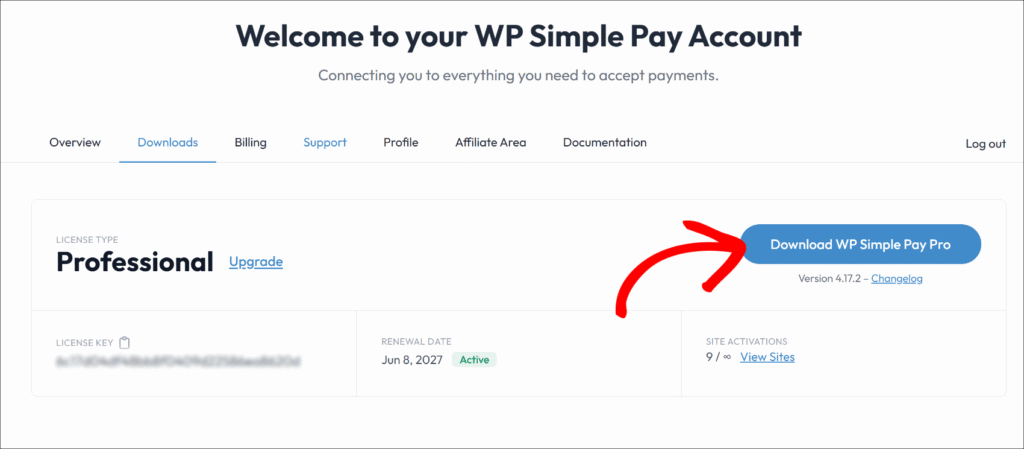
然后,导航到您的 WordPress 仪表板,上传插件文件,然后安装并激活插件。
如果您在此过程中需要帮助,请参阅此安装 WordPress 插件的分步指南。
接下来,设置向导会在激活后自动启动,因此请点击 开始设置 以开始。

如果在激活后设置向导未出现,请导航到 WP Simple Pay » 设置 » 常规 » 高级,然后点击 启动设置向导。
现在应该已安装并准备好 WP Simple Pay。现在,您可以将其连接到您的 Stripe 帐户。
步骤 2:连接您的 Stripe 账户
在设置向导中,点击 连接 Stripe 以打开 Stripe 的帐户连接屏幕。

然后,输入您的 Stripe 帐户电子邮件并完成身份验证流程。新用户可以在不离开 WordPress 的情况下从同一屏幕创建免费的 Stripe 帐户。
完成身份验证后,向导会自动前进。确认 设置完成 屏幕以完成。

您也可以随时通过从 WordPress 仪表板转到 WP Simple Pay » 设置 » Stripe 来连接或重新连接。
现在,让我们为您的 WordPress 网站创建一个新的支付表单。
第3步:创建您的付款表单
首先,您只需在设置向导中点击“创建支付表单”按钮即可。
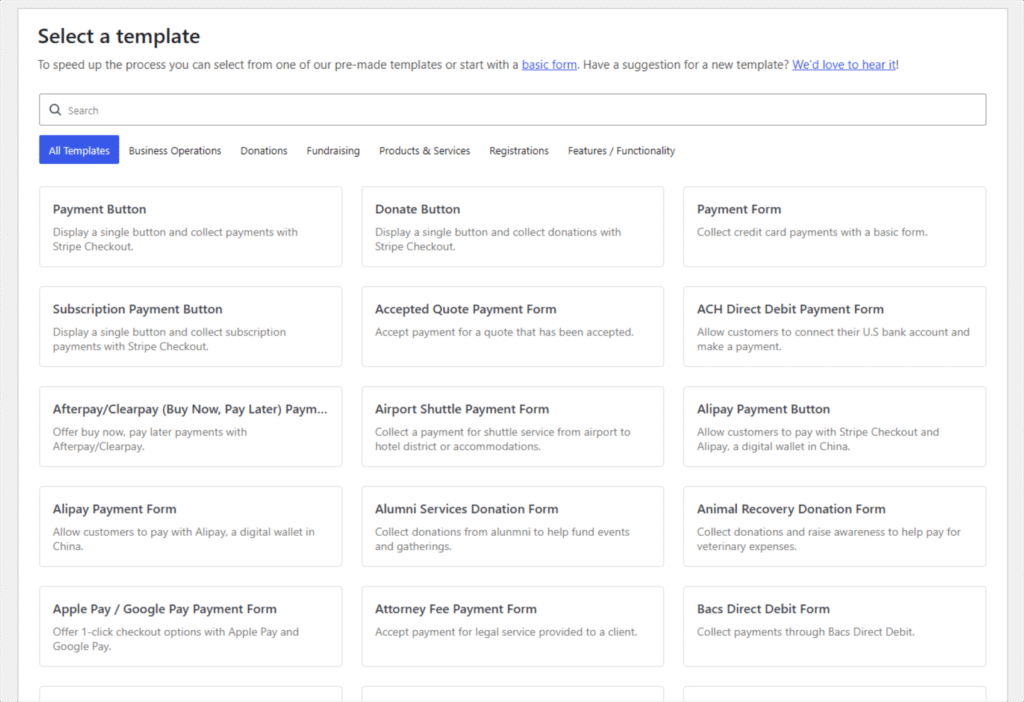
或者,从 WordPress 仪表板导航到 WP Simple Pay » 支付表单,然后点击 添加新的支付表单 以打开模板选择器。

WP Simple Pay 显示一个预构建的支付表单模板库,按用例组织,包括支付表单、支付按钮、捐赠按钮等。
选择适合您目标的模板。
表单构建器打开后,在 常规 选项卡中为表单命名,并设置 类型 字段。
接下来,选择“嵌入式付款表单”选项,将表单直接嵌入页面。您也可以勾选“在叠加模态框中打开”选项,当访客点击付款按钮时,在模态框中显示表单。选择“站外 Stripe 结账表单”选项,将客户重定向到 Stripe 托管的结账页面。
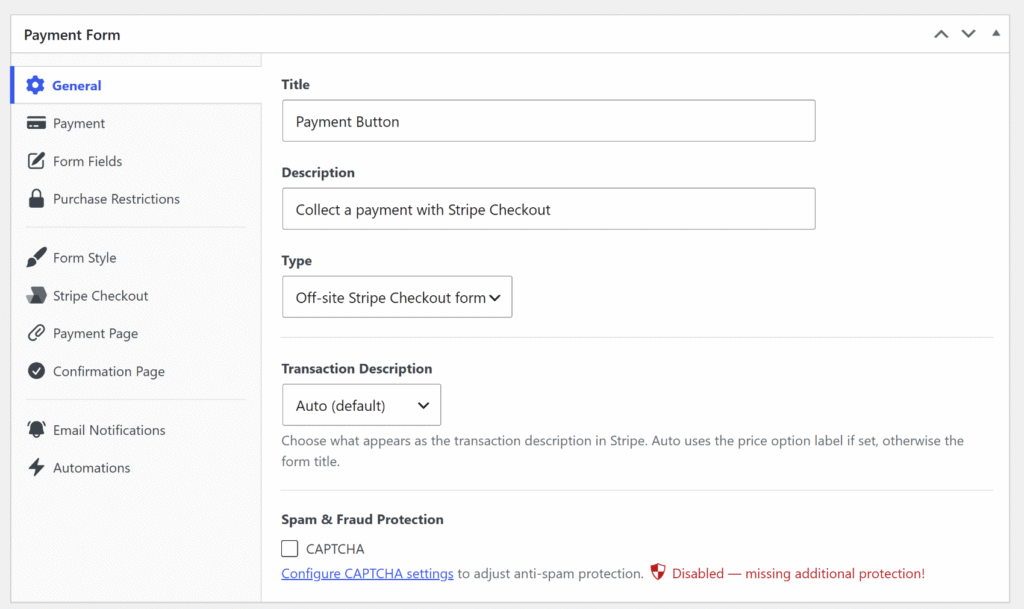
注意:嵌入式付款表单和叠加模态框选项需要 WP Simple Pay Pro。站外 Stripe 结账表单在所有套餐中均可用,包括 Lite。
然后,您可以转到“付款”选项卡来配置定价选项,例如货币、金额以及付款是单次还是定期。
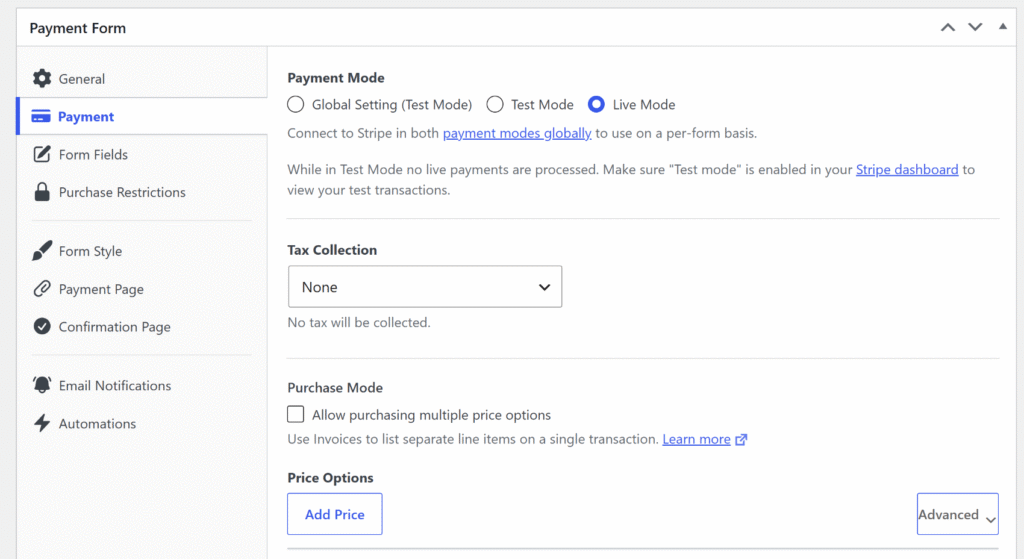
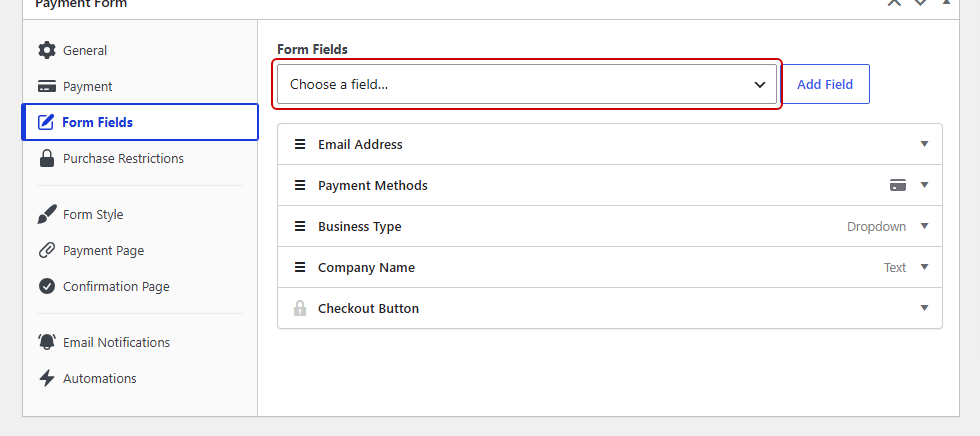
接下来,您可以打开“表单字段”选项卡来添加任何其他客户字段。
在此,WP Simple Pay 表单构建器允许您添加新的表单字段,并使用拖放功能重新排列每个字段的顺序。准备好表单后,点击“发布”。
第 4 步:将表单嵌入任何 WordPress 页面或文章
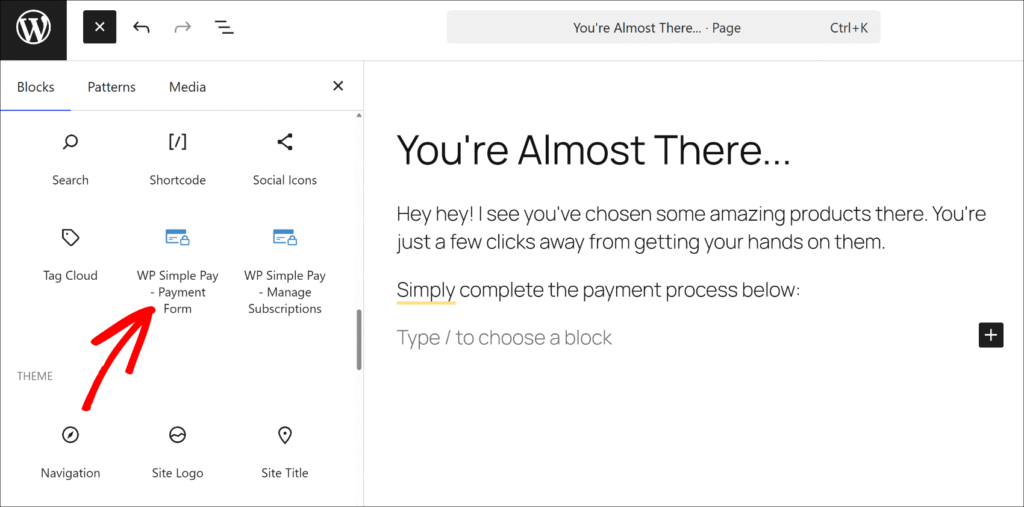
WP Simple Pay 为您提供了两种方法,可以将表单嵌入到您网站的任何位置。最简单的方法是打开 WordPress 内容编辑器中的任何页面或文章,点击“+”图标添加新区块,搜索“WP Simple Pay – 付款表单”。
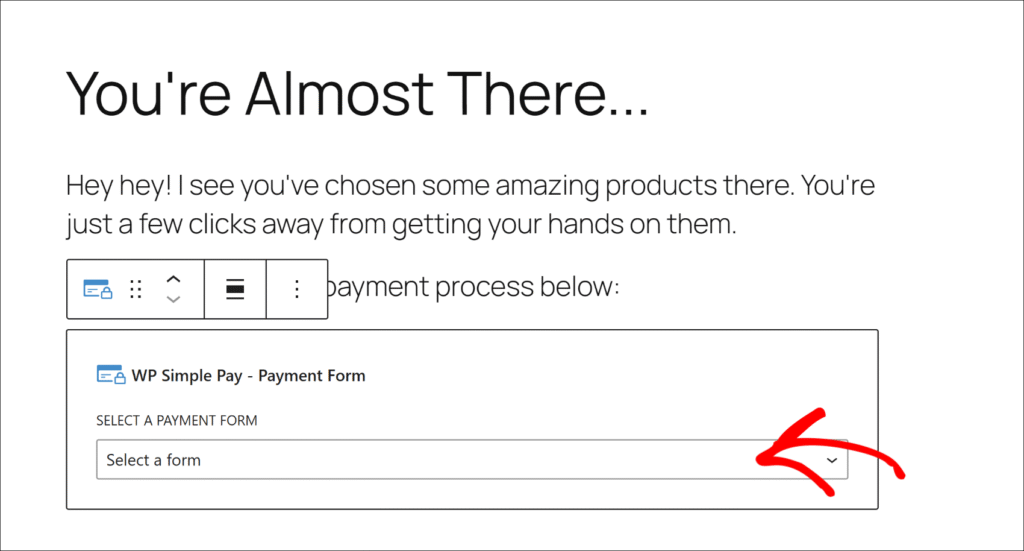
选择区块后,从下拉列表中选择表单。
如果您在经典编辑器或小工具区域中工作,请改用简码。从表单的“发布”面板中复制简码(格式为 ),然后将其粘贴到您希望表单显示的位置。
有关更多详细信息,请参阅我们的指南 如何在 WordPress 页面中添加付款表单。
现在,让我们看看可以嵌入表单并提高转化率的地方。
添加付款表的6个位置
付款表单准备就绪并且您知道如何嵌入它之后,下一步就是找到最佳位置来放置它,以获得大量转化。
1. 结账页面
结账页面是付款表单最明显的位置。它适用于任何预计访问者会购买多件商品或希望通过将其添加到购物车并继续浏览来“保存”商品的网站。如果您拥有一个功能齐全的电子商务商店,则使用结账页面是有意义的。

1.1. 在WordPress中添加结账页面
使用 WP Simple Pay,您可以将表单嵌入到您自己的网站上,也可以嵌入到站外的 Stripe 结账页面。您只需单击一下即可选择要嵌入的位置。
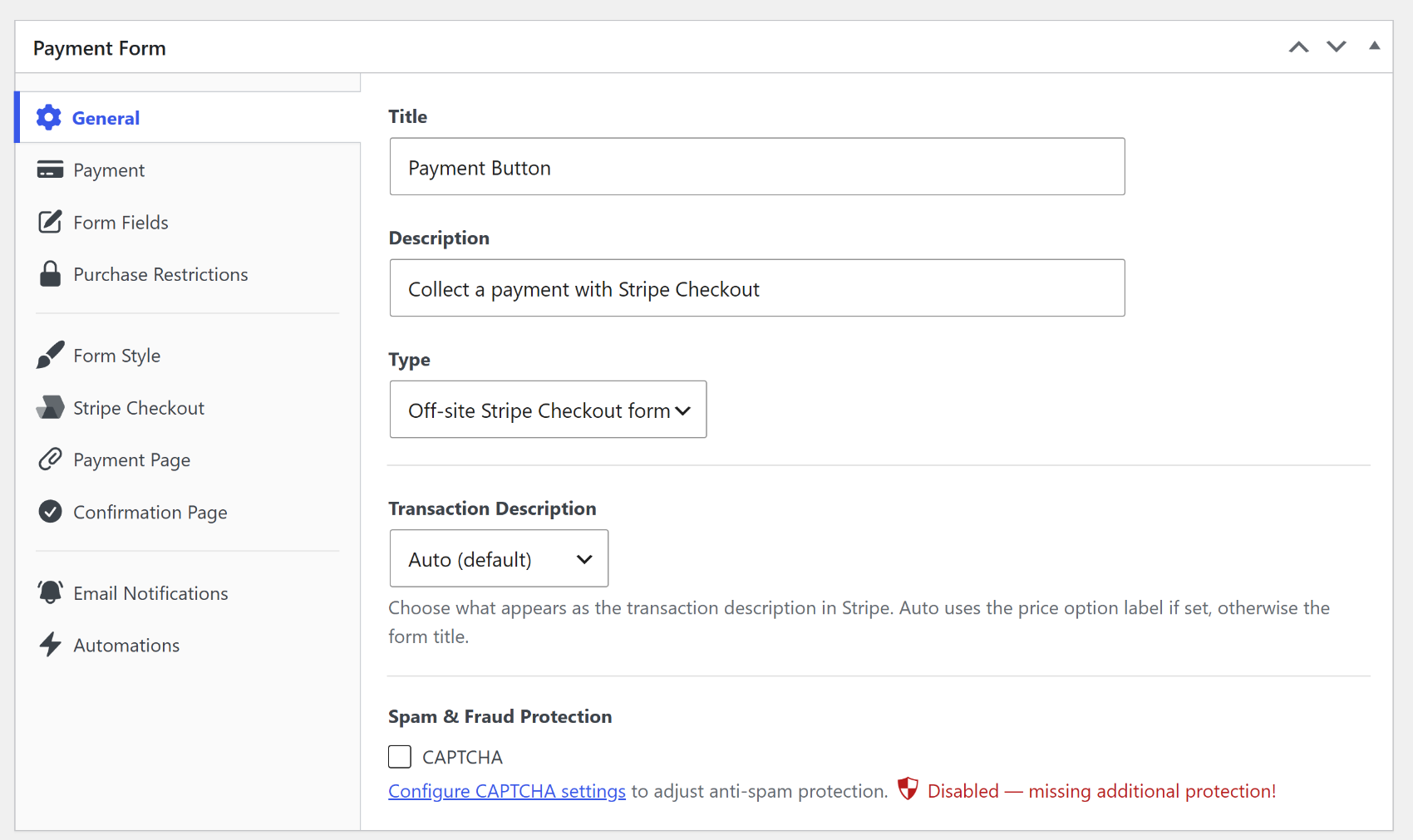
有关更多详细信息,您可以查看在WordPress中设置Stripe结账页面的完整指南。
1.2. 结账页面最佳实践
您的付款表单应成为结账页面的主要元素。不要在此页面上添加与结账体验无关的额外图片、文案或链接。添加到此页面的任何内容都可能分散客户的注意力并导致他们离开。甚至可以使用自定义页眉和页脚,这样用户就不会有其他选择。
如果您的客户需要任何售后信息,请将其添加到单独的“感谢”页面,以免干扰您的转化。这可能包括说明或后续步骤(例如“购买后请检查您的电子邮件”)、产品/服务最佳实践,或他们如何联系您以获取问题或疑虑。
2. 付款着陆页
一个 着陆页 是您的访客首先访问的页面(名字很贴切,对吧?)。例如,您可能会购买链接到着陆页的广告,其中广告的文案与页面的文案相关。您的服务页面也可以是着陆页。
着陆页通常只有一个目的:说服访问者采取某种行动,例如联系您、捐款、订阅您的电子邮件列表或进行购买。与让访问者点击到另一个页面相比,在此页面上添加付款表单可能是提高转化率的好方法。
2.1. 在 WordPress 中添加付款着陆页
WP Simple Pay 可让您轻松地在 WordPress 网站上创建无干扰的付款着陆页。通过专用的付款着陆页,您可以确保高转化率,因为它消除了页面上不必要的干扰,例如页眉、页脚等,无论您使用何种 WordPress 主题。
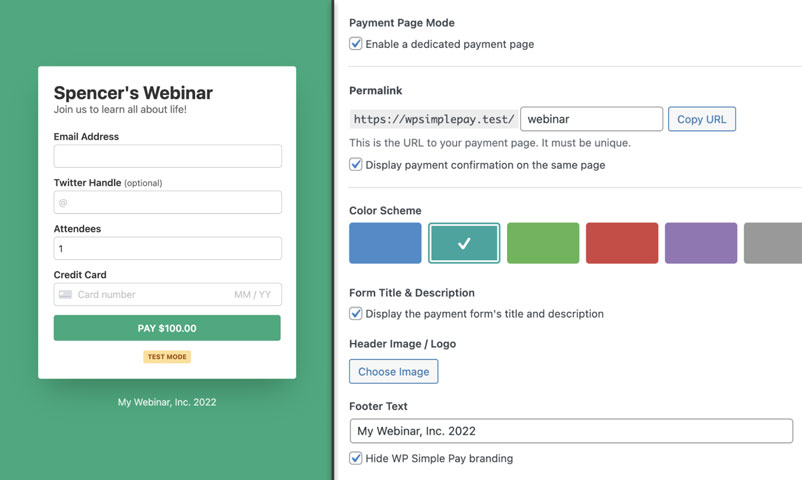
如果您决定在着陆页上添加付款表单,请确保该页面包含访问者做出购买决定所需的所有信息。不要期望访问者浏览您的网站来寻找他们问题的答案。包含一个醒目的标题、支持性文案、常见问题解答、信任信号以及您可以添加的任何内容,让您的客户感到安全。
免收额外的 3% 费用!
大多数 Stripe 插件对每一笔交易收取额外的 3% 费用
…但 WP Simple Pay Pro 不会!
3. 产品页面或内容中
产品页面:
产品页面是推广特定产品或服务的页面。这些可能是着陆页,但并非总是如此。
根据您的产品和服务的性质,将付款表单直接放在产品页面上可能很明智,而不是使用传统的购物车和结账流程。当您不期望访问者同时购买多种产品/服务时,这很有意义。
在内容中:
在为读者撰写内容时,您可能会提到某个产品或服务,并希望让他们有机会当场购买。在这些情况下,将付款表单直接添加到页面上会有所帮助。
例如,假设您正在写一篇博客文章。在文章中,您提到了您的电子书。您可以包含关于该书的简短说明和一个简单的付款表单来购买它,而不是链接到另一个页面。这确保您为读者创造了每一个可能的购买机会。
3.1. 在任何帖子或页面中添加付款表单
要将付款表单嵌入任何博客文章或页面,只需转到文章/页面编辑屏幕,然后在您希望嵌入的位置添加“WP Simple Pay – 付款表单”区块。添加区块后,请确保选择正确的付款表单。然后发布文章。
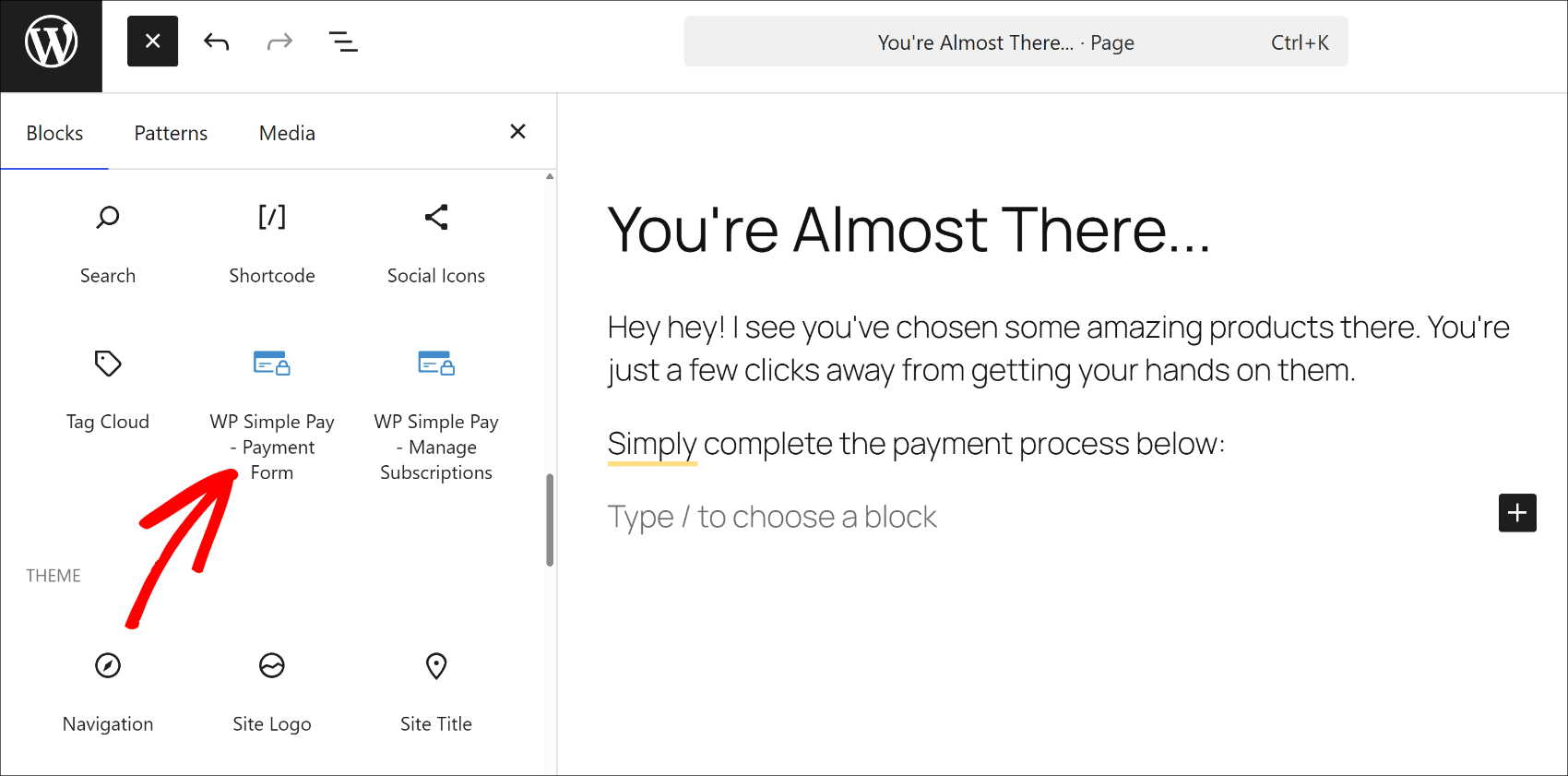
4. 侧边栏
在某些情况下,将付款表单放在侧边栏中有意义。由于侧边栏是出现在许多页面上的元素,因此此位置的表单将使其出现在您的整个网站上。如果您的网站有很多(或将有很多)页面,并且您希望该表单尽可能易于访问,这一点尤其有用。
例如,假设您定期撰写博客内容。与其试图让博客读者访问您的电子书登陆页面,不如在每个页面的侧边栏推广您的电子书。您可以在其正下方放置一个付款表单,以便读者无需采取额外步骤即可购买。
如果您是非营利组织,并且收取捐款,那么将付款表单放在侧边栏是一个明智之举,这样您的潜在捐助者就可以在情绪激动时立即捐款。这可以确保您永远不会错过捐款,因为表单无法访问。
这个侧边栏付款表单是一个很好的例子。它出现在网站的多个页面上,供慷慨的粉丝为这位播客买杯咖啡。
注意:您可以通过将表单的简码复制到您希望嵌入表单的侧边栏小工具中,轻松地将 WP Simple Pay 表单嵌入到您的网站上。
5. 页脚
页脚中的付款表单很少见,但在某些情况下是合理的。与出现在部分但并非所有页面的侧边栏不同,页脚通常会出现在每个页面上(着陆页等特意排除页脚的情况除外)。因此,您放在页脚中的任何内容都应适合每个页面。
页脚不适合放置需要支持性副本和图像的产品和服务付款表单。这类东西的空间太小了。但是,如果销售的是无需解释即可理解的产品(如内容片段)或征求小额捐款(如“请我喝杯咖啡”或“支持我们 3 美元”),则页脚付款表单可能会奏效。
如果您的网站有小工具化的页脚区域,您可以通过将表单的简码复制到页脚小工具中,将表单嵌入到页脚。
6. 站外页面
这在技术上不是一个可嵌入的位置,但我们不想将其排除在外。您的最终选择是使用支付处理商托管的站外页面。您网站上的一个按钮会将访问者带到一个包含传统支付字段的单独页面。以下是 Stripe 托管的结账页面外观。
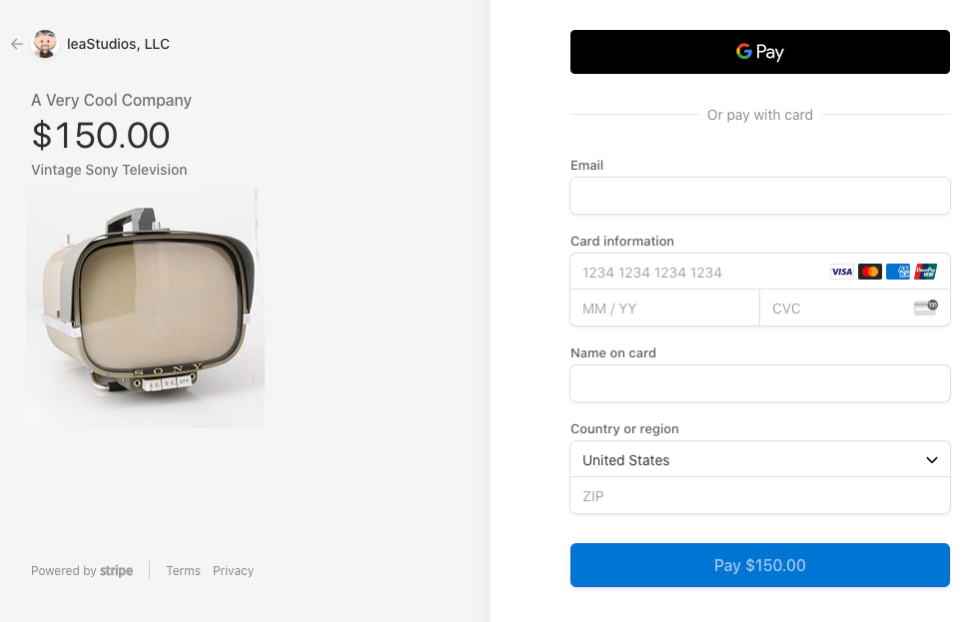
此系统的优势在于,所有页面构建工作都由托管服务为您完成。指向此页面的按钮可以存在于任何地方,甚至可以作为菜单或内容中的简单文本链接。此外,该页面由一家信誉良好且人们信任其安全的公司托管。
常见问题解答
1. 站内支付表单和站外 Stripe 结账表单有什么区别?
站内支付表单直接在您的 WordPress 页面上呈现支付字段,在整个交易过程中让客户留在您的网站上。站外 Stripe 结账表单会将客户重定向到 Stripe 托管的结账页面以完成支付。站内表单让您对结账体验有更多控制权,并且需要 WP Simple Pay Pro。
2. 我可以将 WP Simple Pay 表单嵌入侧边栏或小工具区域吗?
可以。任何 WP Simple Pay 表单都可以使用小工具块或短代码嵌入到侧边栏或小工具区域。对于侧边栏放置,我们建议在常规选项卡中启用在叠加模态中打开选项,以便完整的表单在模态中打开,而不是在狭窄的侧边栏空间中内联呈现。
3. 什么是支付页面模式,它需要哪个计划?
支付页面模式是 WP Simple Pay 的一项功能,可为任何支付表单在您的 WordPress 网站上创建一个独立的、无干扰的托管页面。它会移除网站导航、标题、侧边栏和页脚,以便访问者专注于支付。支付页面模式在 Professional 计划或更高版本中可用。
4. 如何将 WP Simple Pay 表单添加到 WordPress 页面?
在块编辑器中打开页面,单击+按钮添加一个新块,搜索WP Simple Pay – Payment Form,然后从结果中选择它。在块设置中从下拉列表中选择您的表单。或者,从表单的发布面板中复制短代码,格式为 ,然后将其粘贴到任何页面、帖子或小工具区域。
5. 哪种支付表单放置的转化率最高?
专门的支付登陆页面和结账页面在转化率上始终优于其他放置方式,因为它们消除了竞争性的导航和内容。我们已经看到网站所有者通过将表单从通用页面移至没有其他链接的专用页面,显著提高了转化率。侧边栏和页脚放置作为自我解释式优惠的辅助访问点比作为主要结账位置效果更好。
如您所见,有很多适合嵌入付款表单的位置,但正确的位置取决于表单的性质和目的。但是,为了获得完全控制权,您需要一个灵活的付款插件,允许您在任何地方发布表单。
我们希望本文能帮助您了解如何在 WordPress 中添加付款表单以及嵌入的 6 个位置。您可能还想查看我们关于嵌入式、覆盖式和 Stripe Checkout 付款表单之间的区别以及如何优化您的产品页面以促进销售的指南。
准备好在您的 WordPress 网站上接受 Stripe 付款了吗?立即开始使用 WP Simple Pay。
要阅读更多此类文章,请立即在 X 上关注我们。
披露:我们的内容由读者支持。这意味着如果您点击我们的一些链接,我们可能会赚取佣金。我们只推荐我们认为能为读者带来价值的产品。

