
Hur man aktiverar WordPress REST API för att acceptera Stripe-betalningar (enkelt sätt)
Senast uppdaterad

 Spencer Finnell
Försöker du acceptera Stripe-betalningar på din WordPress-webbplats men får ständigt felmeddelandet "Ingen rutt hittades som matchade URL:en och begärandemetoden"?
Detta är ett vanligt problem som webbplatsägare har stött på sedan WordPress version 4.4 lanserades med JSON REST API, en utvecklarorienterad funktion som i princip tillåter användare att bygga externa appar och ansluta dem till WordPress.
I den här guiden hjälper vi dig att lösa felet "Ingen rutt hittades som matchade URL:en och begärandemetoden" genom att säkerställa att WordPress REST API är korrekt aktiverat, vilket gör att du framgångsrikt kan integrera Stripe-betalningar på din WordPress-webbplats.
Vad är REST API?
REST API fungerar som en kommunikationsbrygga mellan WordPress och andra applikationer eller webbplatser. I grund och botten möjliggör det utbyte av data i ett standardiserat format (JSON) mellan WordPress och externa tjänster.
Medan utvecklare kan bygga WordPress-plugins och teman med PHP utan REST API, blir det viktigt när man skapar lösningar i andra programmeringsspråk.
För att sammanfatta är REST API förmodligen det bästa sättet att få in och ut data från WordPress.
Om du försöker acceptera Stripe-betalningar och ser ett felmeddelande "Ingen rutt hittades som matchade URL:en och begärandemetoden", vet du att Stripe inte kommunicerar korrekt med din webbplats för att behandla betalningar.
Aktivera REST API
Vissa webbplatsägare inaktiverar REST API eftersom deras webbplatser fungerar bra utan det, och de skapar inte appar för WordPress.
Men om du vill acceptera betalningar på din WordPress-webbplats med Stripe, måste du aktivera REST API. Detta beror på att REST API är standardmetoden för att integrera Stripe med vilken webbplats som helst. Din webbplats kommer att göra API-anrop via Stripe för att behandla betalningar.
Att integrera Stripe på din WordPress-webbplats kan vara knepigt för nybörjare eftersom det kräver kodning.
Lyckligtvis, med rätt plugin, kan du enkelt säkerställa att REST API automatiskt aktiveras utan kodning, vilket gör att du kan acceptera Stripe-betalningar direkt på din WordPress-webbplats.
Hur man aktiverar REST API i WordPress
WordPress REST API är aktiverat som standard. Du kan snabbt kontrollera genom att besöka https://din-webbplats.com/wp-json/. Så länge du ser information relaterad till ditt WordPress REST API är det aktiverat.
Med det sagt, om du ser ett felmeddelande betyder det att REST API inte är aktiverat, och du måste ta reda på varför. Eftersom vissa säkerhetsplugins inaktiverar REST API, måste du kontrollera dem först. Du kan inaktivera dem tillfälligt för att säkerställa att de inte blockerar REST API.
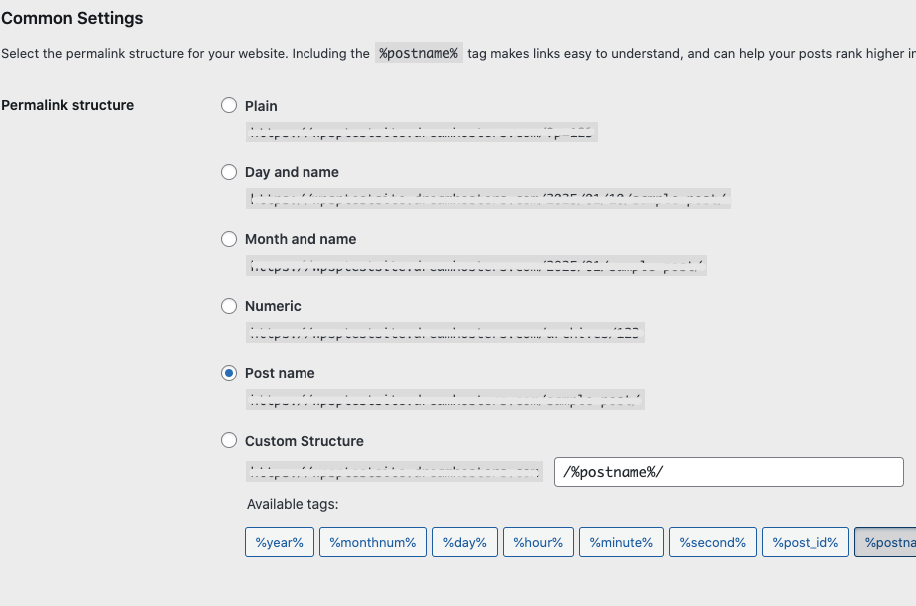
En annan metod för att säkerställa att REST API är aktiverat är att navigera till Inställningar → Permalänkar. Se till att Enkel inte är valt, och spara dina ändringar.
När REST API är aktiverat kan du enkelt installera och aktivera ett Stripe-betalningsplugin för att börja acceptera lyckade transaktioner.
WP Simple Pay är den främsta Stripe-betalningspluginen för WordPress som låter dig acceptera betalningar direkt på din webbplats utan att behöva konfigurera en kundvagn.
Till skillnad från vissa andra Stripe-plugins låter den dig ansluta ditt Stripe-konto till din WordPress-webbplats utan att manuellt ange några API-nycklar. Dess installationsguide låter dig ansluta till Stripe på några sekunder.
Du kan också använda WP Simple Pays dra-och-släpp-formulärbyggare för att skapa optimerade Stripe-betalningsformulär på plats för engångs- och prenumerationsbetalningar.
Steg 1: Installera och aktivera WP Simple Pay
För att komma igång, besök helt enkelt prissidan och välj den bästa planen för dina specifika behov.
När du har köpt din licens kan du ladda ner .zip-filen från ditt WP Simple Pay-konto eller från bekräftelsemejlet för betalningen.
Navigera sedan till din WordPress-administratörspanel och ladda upp pluginet.
Om det här är första gången du installerar en WordPress-plugin, följ bara stegen i vår guide om hur du installerar WP Simple Pay Pro.
När du har aktiverat pluginen visas installationsguiden. Klicka på Låt oss komma igång.

Om du inte såg installationsguiden, gå helt enkelt till fliken WP Simple Pay » Inställningar » Avancerat och klicka på knappen Starta installationsguiden.
2: Anslut WordPress till Stripe
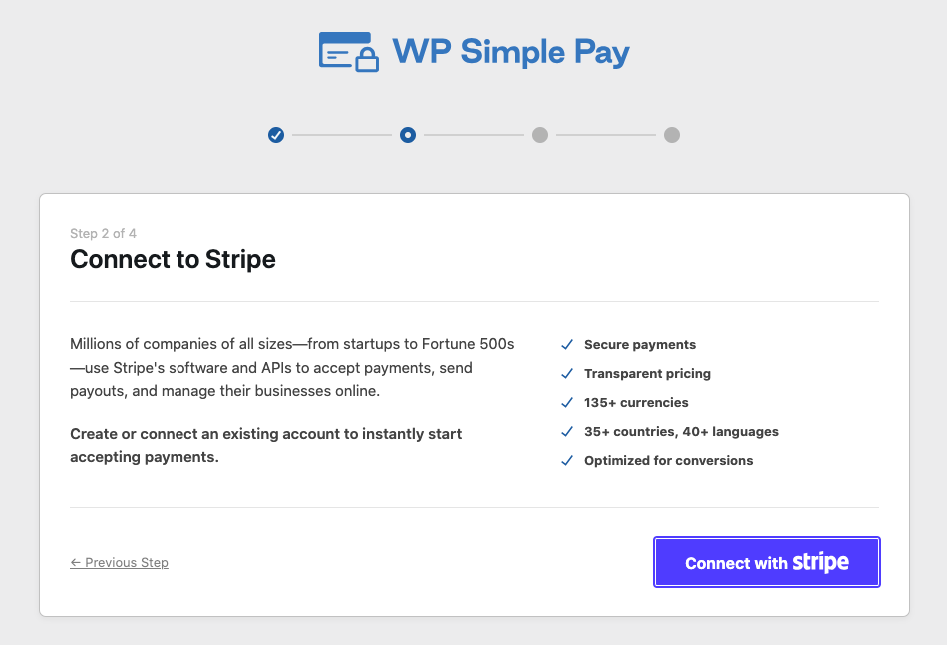
För att ansluta din WordPress-webbplats till Stripe, klicka på Anslut med Stripe.

Därefter anger du e-postadressen du använder för ditt Stripe-konto och ansluter den till din webbplats. Om du inte har ett Stripe-konto kan du enkelt skapa ett genom att ange din e-postadress och slutföra registreringen.
När du har slutfört denna process visas en framgångssida som säger: "Installation klar." Klicka sedan på Skapa en betalningsformulär.

Nu när du har slutfört installationen av WP Simple Pay kan du börja skapa betalningsformulär för din webbplats.
Pluginen låter dig välja mellan flera förbyggda mallar för att hjälpa dig att publicera betalningsformulär på din webbplats på några minuter. Du kan också börja från grunden.
En av de bästa delarna med WP Simple Pay är att den använder REST API för att bearbeta betalningar via Stripe. Eftersom ditt Stripe-konto är anslutet via pluginen bör du ha löst felet "Ingen rutt hittades som matchade URL:en och begärandemetoden".
Du kan nu framgångsrikt acceptera Stripe-betalningar på din webbplats. För att lära dig mer, kolla in vår guide om hur du skapar perfekta betalningsformulär i WordPress.
WP Simple Pay låter dig testa dina betalningsformulär innan de går live för att säkerställa att bearbetningen fungerar korrekt via dess API.
Det var allt! Vi hoppas att den här artikeln har hjälpt dig att aktivera WordPress REST API så att du kan acceptera Stripe-betalningar på din webbplats.
Om du gillade den här artikeln kanske du också vill kolla in vår guide om hur du anpassar och hanterar Stripe-betalningsrapporter.
Vad väntar du på? Kom igång med WP Simple Pay idag!
För att läsa fler artiklar som denna, följ oss på X.
Disclosure: Vårt innehåll stöds av läsare. Det betyder att om du klickar på några av våra länkar kan vi tjäna en provision. Vi rekommenderar bara produkter som vi tror kommer att tillföra värde för våra läsare.


Lämna ett svar